Pokud se vám líbily naše články s tipy pro majitele iPhonu, iPadu a Apple Watch, doporučujeme přečíst i tento. V
Reklama
Reklama
1. Ovládejte kurzor pomocí klávesnice
VPředvolby systému → Usnadnění → Myš a trackpadzaškrtněte políčko vedlePovolte tlačítka myši... Poté budete moci ovládat kurzor pomocí klávesnice.
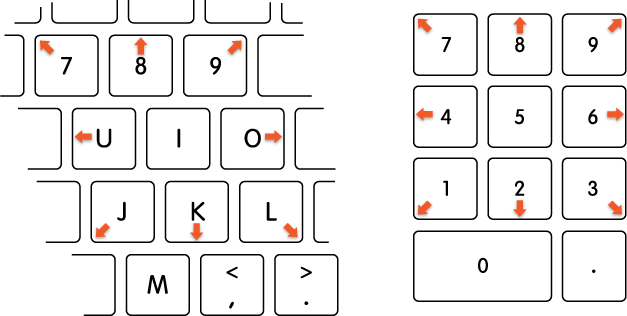

Přesuňte kurzor
Reklama
Reklama
- S Pomoc číslice:7, 8, 9, 4, 6, 1, 2, 3.
- Používání písmen:7, 8, 9, U, O, J, K, L.
Kliknutí myší
- S Pomoc číslice:5.
- S písmeny:já
Podržte tlačítko myši
- S Pomoc číslice:0 (nula).
- Používání písmen:M.
Uvolněte tlačítko myši
- S Pomoc číslice:"." (tečka).
- S Pomoc písmen:"." (tečka).
Tento trik je užitečný nejen v případech, kdy se myš nebo trackpad rozbije, ale také v případech, kdy je třeba pohybovat kurzorem s velkou přesností. Například v editoru obrázků.
2. Upravte hlasitost a jas přesněji
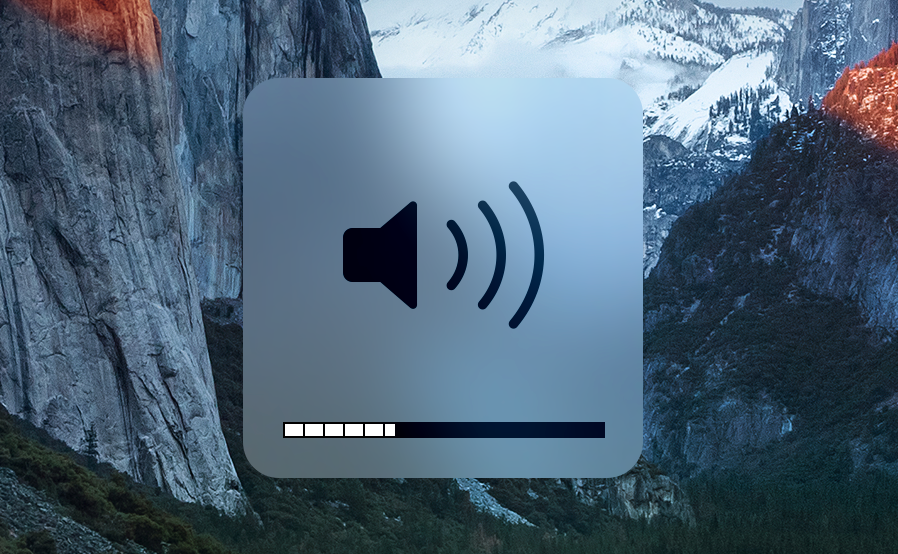
Ve výchozím nastavení se stisknutím kláves jasu a hlasitosti na klávesnici Mac změní 1 indikátorová jednotka. Tyto metriky můžete doladit, pokud chcete.

Reklama
Reklama
Chcete-li změnit hlasitost a jas ne v celých jednotkách, ale ve čtvrtinách, podržte klávesyShift+Možnosta stiskněte navrhovaná tlačítka pro změnu indikátorů.
Tento trik je užitečný, když potřebujete nastavit co nejnižší jas obrazovky nebo upravit hlasitost tak, aby zvuk nerušil ostatní, ale můžete jej dobře slyšet.
3. Rychle otevřete nastavení hlasitosti a jasu
Chcete-li rychle otevřít nastavení zvuku nebo obrazovky, podržte klávesuMožnosta stiskněte tlačítko hlasitosti nebo jasu. Poté se okamžitě otevře okno nastavení.
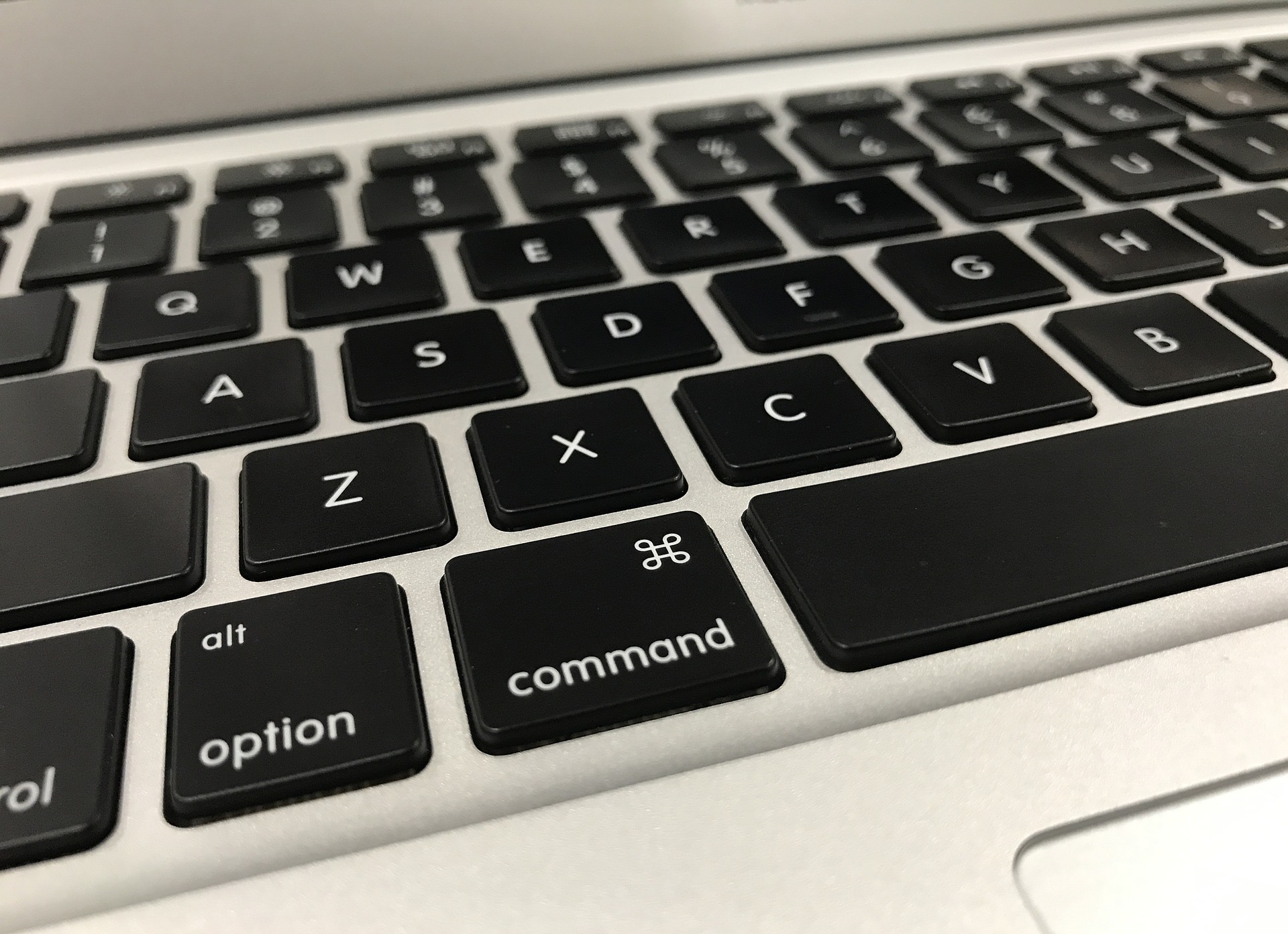

Klávesa Option se používá pro celou řadu dalších klávesových zkratek. Podívejte se na naši sbírku užitečných klávesových zkratek pro Mac.
4. Použijte funkci “obraz v obraze” na stránkách bez jeho podpory
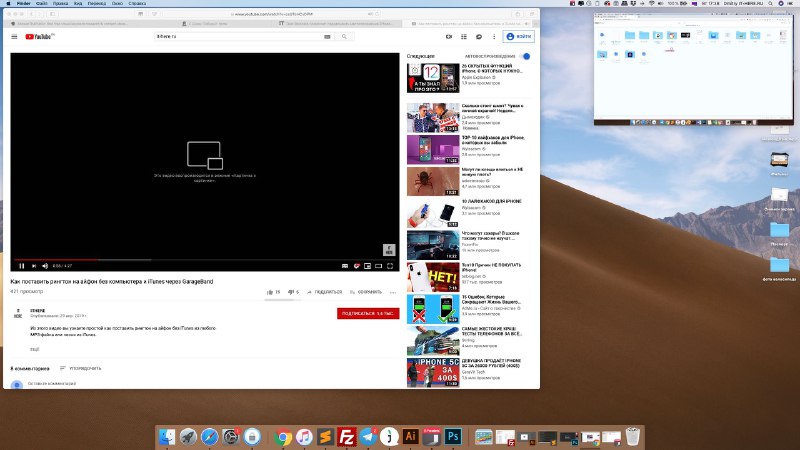
Režim videa v obraze (PiP)velmi výhodné, pokud chcete při práci sledovat své oblíbené televizní seriály. Na některých webech však není vůbec podporován nebo je skrytý, například na YouTube.
Chcete-li otevřít nabídku se skrytým režimem PiP, dvakrát klepněteže jotlačítko myši na videu. Poté klikněte na “Vstoupit do režimu Picture-in-Picture”. Tato metoda funguje skvěle na YouTube.
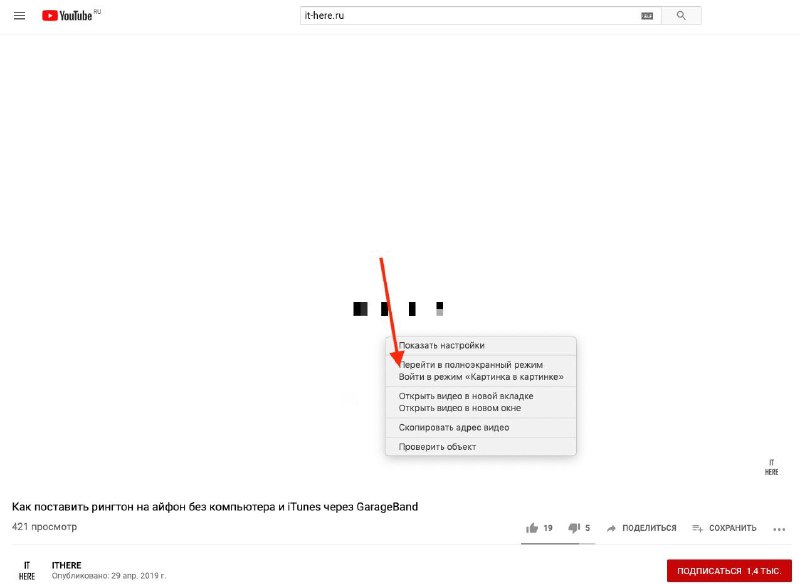

Po aktivaci režimu se v rohu obrazovky objeví malé okno s videem, odkud jej můžete přesunout podržením klávesyVelení.
Reklama
Reklama

5. Zaměňte ikony na řádku nabídek
Lišta nabídek v systému macOS zobrazuje nejčastěji používané funkce systému. Naštěstí lze jejich pořadí změnit.


Chcete-li vyměnit ikony na liště nabídek, podržte stisknuté tlačítkoVelenía prostě je přetáhněte.
6. Skryjte Dock a lištu nabídek
Lišta nabídek a Dock zabírají cenné místo. Chcete-li v programech zobrazit více obsahu, můžete je skrýt.


Lištu nabídek můžete zobrazit pouze tehdy, když je kurzor v pravém horním rohu obrazovky. Chcete-li to provést, přejděte na stránkuNastavení systému > Základnía zaškrtněte políčko vedleAutomaticky skrýt a zobrazit lištu nabídek.
Chcete-li Dock automaticky skrýt, přejděte naNastavení systému >Docka zaškrtněte políčko vedleAutomaticky zobrazit nebo skrýtDock... Objeví se, když přesunete kurzor do dolní části obrazovky.
Reklama
Reklama
Dock můžete také skrýt a zobrazit pomocí klávesové zkratkyVelení–Možnost–D.
7. Vyčistěte plochu pomocí funkce Stack
Stacks je nová funkce v macOS Mojaveusnadňuje úklid vašeho stolu. Když použijete Stacks, budou vaše soubory automaticky tříděny podle typu. Například snímky obrazovky budou sloučeny do jedné složky, textové soubory do jiné atd.


Klikněte na nabídkuPohledve Finderu a vyberteSbírejte v hromadáchrychle vyčistit plochu.
8. Používejte inteligentní složky
Inteligentní složky ve Finderu usnadňují hledání všehovaše soubory, které splňují určitá kritéria, na jednom místě. Shromažďují všechny soubory nejen jednoho typu, ale také na jedno téma atd. A jsou také neustále automaticky aktualizovány.
Chcete-li vytvořit chytrou složku, vyberte nabídkuSouborve Finderu a potom klepněte naNová inteligentní složka... Pak můžete použít naše podrobné pokyny.
- Jak vytvořit a používat inteligentní složky v systému Mac
9. Používejte chytré seznamy skladeb
ITunes má podobnou funkci - Smart Playlists,který automaticky sbírá skladby podle kritérií. Seznamy skladeb se také aktualizují automaticky. Níže se dozvíte, jak vytvořit a používat inteligentní seznamy skladeb.
- Jak vytvořit inteligentní seznam skladeb s vybranými skladbami v Apple Music
Můžete si vytvořit vlastní inteligentní seznam skladeboblíbené skladby, skladby, které již nejsou k dispozici online atd. Pamatujte, že v aplikaci Hudba lze vytvářet pouze běžné seznamy skladeb, ale pro chytré seznamy skladeb musíte používat iTunes.
10. Obnovte předchozí verze dokumentů
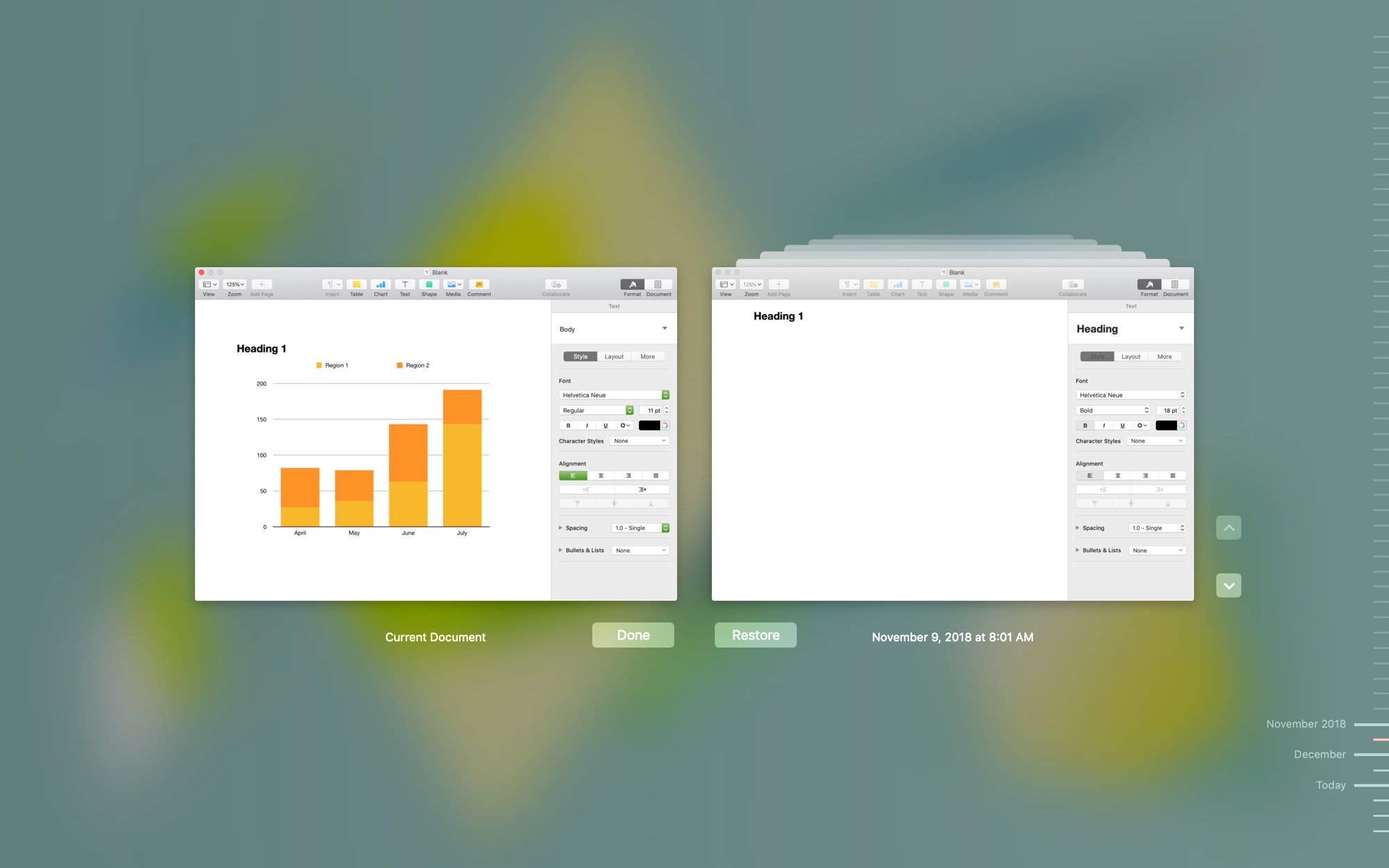
Když uložíte soubor na počítači Mac, macOS uchovává historii všech změn, ke kterým se můžete snadno vrátit. Přečtěte si, jak to udělat níže.
- Jak zobrazit předchozí verze dokumentů v systému Mac

11. Zkontrolujte provozuschopnost počítače Mac
Můžete zjistit přesný čas spuštění nebo restartu počítače, což je velmi užitečné pro řešení různých problémů. O tom máme také celý článek, který najdete níže.
- Jak zkontrolovat čas od posledního spuštění počítače Mac
12. Přizpůsobte si dotykovou lištu pro sebe
Standardní ikony dotykové lišty pro programy nejsou příliš dobréužitečný. Naštěstí je lze upravit podle vašeho vkusu. Můžete přidat ikony, které se vám líbí, a odstranit ty, které nepotřebujete. Chcete-li to provést, otevřete požadovaný program a klepněte na nabídkuPohleda vyberteNaladitDotkněte se tlačítka Bar.
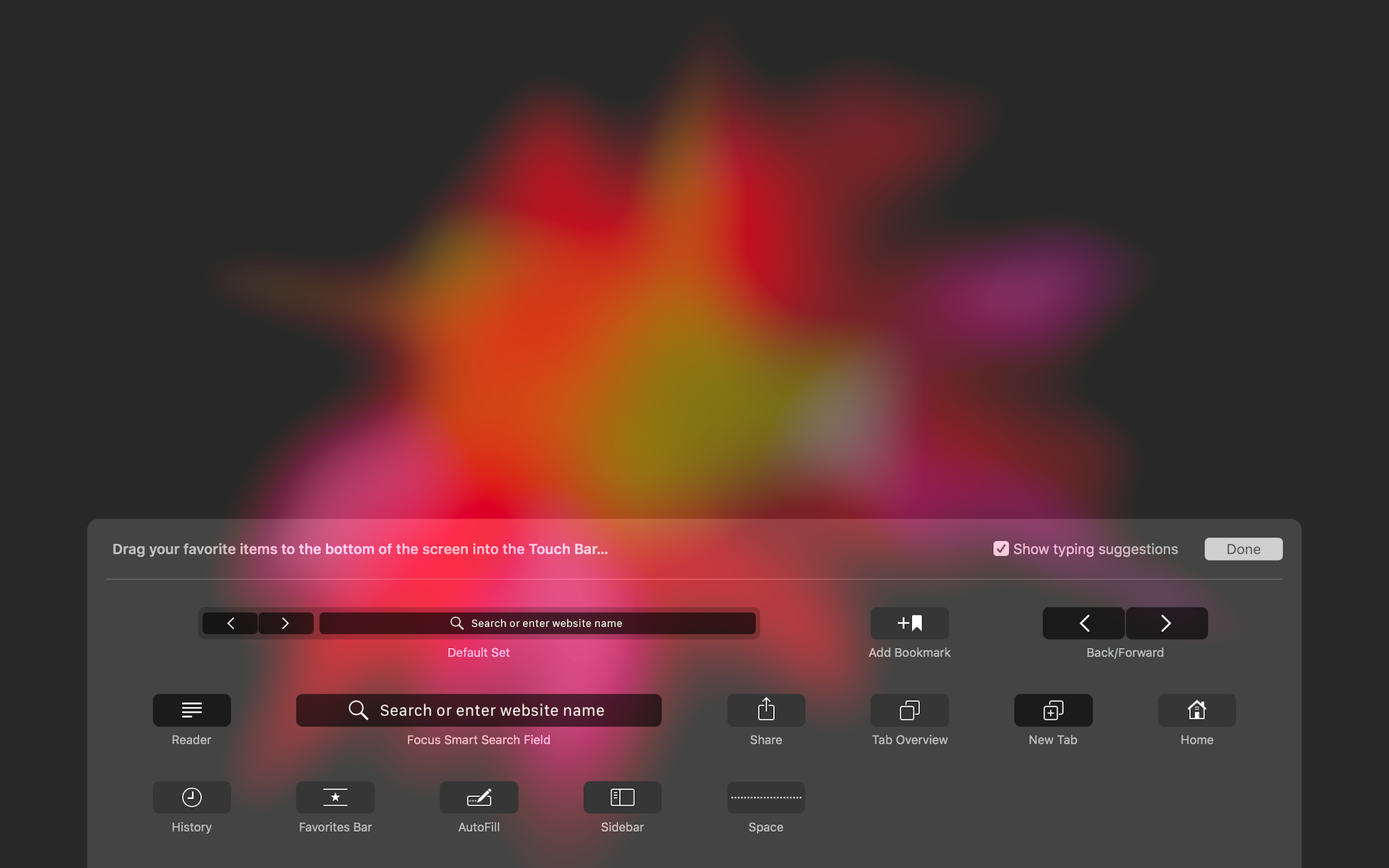

Pomocí aplikace Tekpad přetahujte ikony z obrazovky na dotykovou lištu. Můžete také zaměnit ikony na samotném dotykovém panelu.
To je vše! Tyto malé triky stojí za zapamatování, protože výrazně zvýší vaši produktivitu.