V systému iOS 14 Apple výrazně aktualizoval svá nastavení ochrany osobních údajů, takže aplikace je obtížnější sledovat
Reklama
- Která zařízení podporují iOS 14
- Jak stáhnout a nainstalovat iOS 14 beta 1 bez účtu vývojáře a počítače [PROFIL]
- Stáhněte si soubory IOSW pro iOS a iPad 14 beta 1 + profily iOS, iPadOS, tvOS, macOS, watchOS
- Nové funkce ochrany osobních údajů v iOS 14 a iPadOS 14
- 1. Otevřete Zásady ochrany osobních údajů App Store
- 2. Výstraha o kopírování dat ze schránky
- 3. Zpráva o sledování v Safari
- 4. Sledování síly hesla
- 5. Přihlaste se na weby pomocí Apple ID
- 6. Autorizace na stránkách prostřednictvím Face nebo Touch ID
- 7. Aktivní indikátory kamery a mikrofonu
- 8. Zákaz sledovat síťovou aktivitu
- 9. Podpora zařízení třetích stran v aplikaci „Najít můj“
- 10. Schopnost skrýt přesné umístění
- 11. Schopnost skrýt aplikace v knihovně
- 12. Přístup k oblíbeným fotografiím v aplikaci
- 13. Důvěrnost v místní síti
- 14. Soukromá adresa pro sítě Wi-Fi
- 15. Podpora šifrovaného DNS
Nové funkce ochrany osobních údajů v systémech iOS 14 a iPadOS 14
1. Otevřete Zásady ochrany osobních údajů App Store
V App Store pro iOS 14 a iPadOS 14 vyžaduje Applevývojáři aplikací v popisu aplikace uvedou, jaká uživatelská data budou pro program k dispozici. Transparentnost zásad ochrany osobních údajů má za cíl zvýšit povědomí uživatele o jejich bezpečnosti při instalaci každé konkrétní aplikace. Je pravda, že dosud není známo, zda Apple tato data ověří.
Tato funkce není pro vývojáře k dispozici v první beta verzi systému iOS 14.
Reklama
Reklama
2. Výstraha o kopírování dat ze schránky
iOS 14 a iPadOS 14 vás upozorní, když aplikacezkopíruje text ze schránky a v horní části obrazovky se zobrazí odpovídající banner. Zdánlivě drobné, ale důležité vylepšení ochrany soukromí již zastihlo řadu aplikací, které každou sekundu kopírují data z vyrovnávací paměti, včetně TikTok.


Nová funkce v systému iOS 14 usvědčila TikTok z krádeže informací
3. Zpráva o sledování v Safari
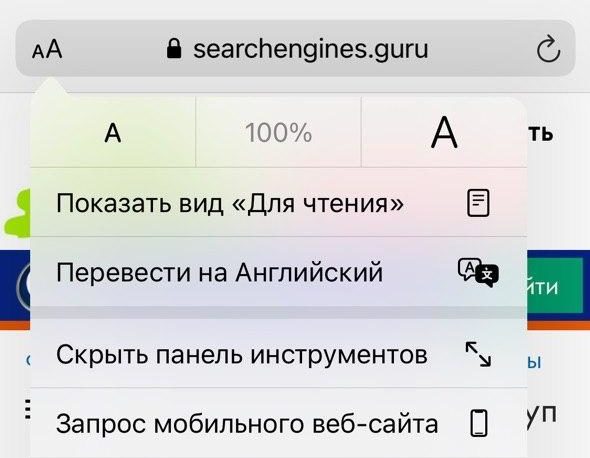
Safari nyní blokuje sledovače, které shromažďujíuživatelská data. Přehled s weby, na kterých byly sledovače zablokovány, lze zobrazit v nabídce Safari v části Traking report. Data zahrnují celkový počet blokovaných sledovačů, procento navštívených webů, které používaly sledovače, a sledovač s největším počtem kontaktů jakéhokoli webu. K dispozici je také seznam webů, které jste navštívili do 30 dnů, s počtem blokovaných sledovačů.


4. Sledování síly hesla
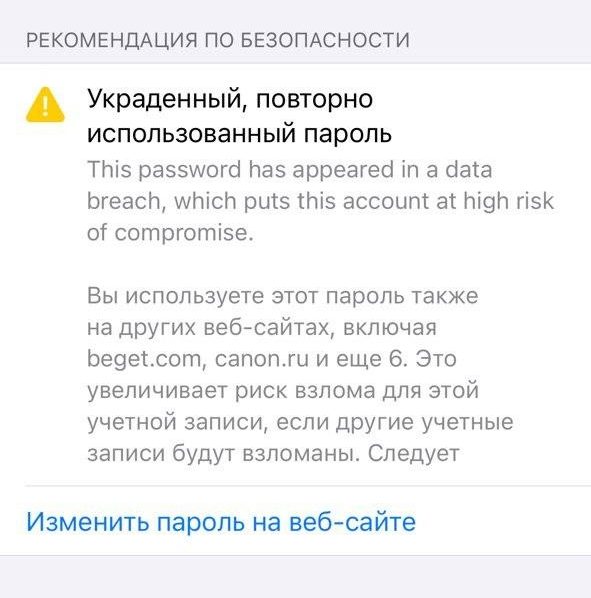
iCloud Keychain v analýzách iOS a iPadOS 14síla hesel uložených v Safari. Pokud bylo vaše heslo napadeno nebo je použito na více stránkách, systém vás požádá o změnu hesla. Bezpečnostní doporučení si můžete prohlédnout v nastavení: Hesla > Bezpečnostní doporučení.
Reklama
Reklama



5. Přihlaste se na weby pomocí Apple ID
V loňském roce Apple představil Quicka bezpečně se přihlaste na weby pomocí svého Apple ID (Face ID, Touch ID nebo přístupový kód zařízení). Například při přihlášení pomocí Apple můžete svou e-mailovou adresu skrýt - systém vygeneruje náhodnou adresu.
S iOS a iPadOS 14 poskytuje Apple vývojářům API pro integraci Přihlášení přes Apple na více webů.
Co je nového v systému iOS 14. Nejlepší funkce v jednom článku
6. Autorizace na stránkách prostřednictvím Face nebo Touch ID
S vydáním finální verze iOS a iPadOS 14 na podzimbude možné se přihlásit k webům v prohlížeči Safari pomocí ID obličeje a dotyku. Ověřování bez hesla podle standardu WebAuthn vám umožní nahradit přihlašovací jméno a heslo pomocí biometrie. Toto ověření nejen usnadní přihlášení k webům, ale také zlepší zabezpečení.
7. Aktivní indikátory kamery a mikrofonu
iOS 14 a iPadOS 14 mají nové ukazatelesoukromí v pravém horním rohu obrazovky. Oranžová ikona upozorňuje, že aplikace používá mikrofon, zelená - fotoaparát (a v souladu s tím i mikrofon). Která aplikace používá kameru nebo mikrofon, lze vidět nahoře v ovládacím centru.
Reklama
Reklama


8. Zákaz sledovat síťovou aktivitu
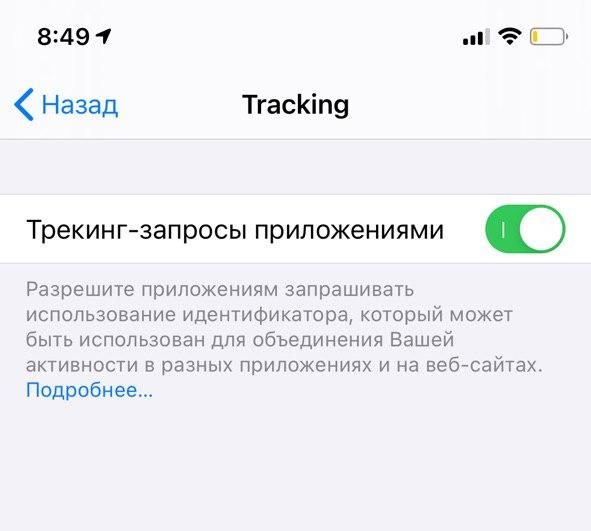
Díky nové funkci iOS a iPadOS14 aplikací nyní žádá o povolení sledovat online aktivitu uživatele (dříve to ve výchozím nastavení dělaly bez dotazu). Požadavek můžete aktivovat následujícím způsobem: Nastavení > Ochrana osobních údajů > Sledování > Zapněte přepínač Sledování požadavků podle aplikací.

9. Podpora zařízení třetích stran v aplikaci „Najít můj“
V iOS 14 a iPadOS 14, aplikace NajítPodporuje zařízení a příslušenství třetích stran. Pomocí nové síťové technologie lze Latitude využít nejen k vyhledávání zařízení Apple, ale i zařízení jiných výrobců, kteří se do programu zapojili.
10. Schopnost skrýt přesné umístění
S vydáním iOS 14 a iPadOS 14 můžete skrýt svépřesné geolokace pro vybrané aplikace. Ve výchozím nastavení, když aplikace přistupuje k umístění, program používá přesná geodata. Přesnou polohu můžete zakázat pomocí následující cesty: Nastavení > Ochrana osobních údajů > Poziční služby. Poté přejděte do požadované aplikace a odstraňte přepínač z položky „Přesná geopozice“.


11. Schopnost skrýt aplikace v knihovně
Knihovna aplikací - hlavní aktualizaceDomovská obrazovka, představená v systému iOS 14. Díky novému uspořádání vaší plochy můžete nejen organizovat všechny stažené aplikace, ale také skrýt ikony aplikací z domovské obrazovky jejich přidáním do knihovny. Přepněte do režimu úpravy obrazovky a zkuste odinstalovat požadovanou aplikaci: systém vás vyzve k přidání programu do knihovny aplikací. Aplikace bude na domovské obrazovce skryta, ale nebude ze zařízení odebrána.
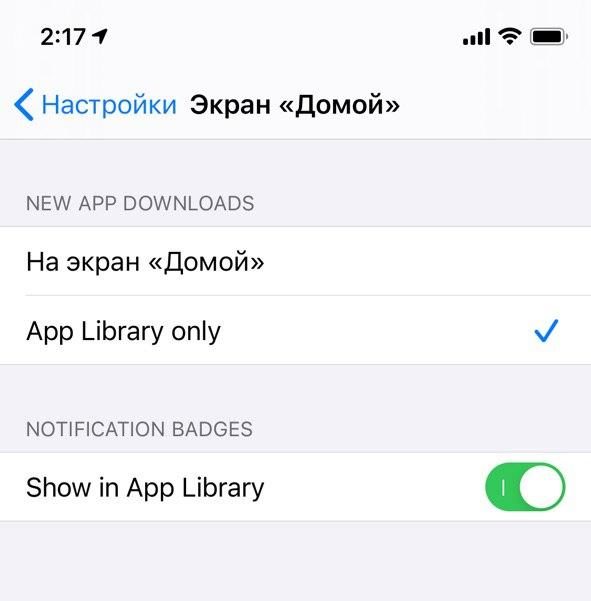
Navíc jej můžete nakonfigurovat tak, aby byl novýpřihlášky okamžitě putovaly do knihovny. Chcete-li to provést, přejděte do Nastavení > Domovská obrazovka > Zaškrtněte možnost „Do knihovny (pouze knihovna aplikací)“.

Funkce není k dispozici na iPadOS 14.
12. Přístup k oblíbeným fotografiím v aplikaci
iOS 14 a iPadOS 14 omezují přístup třetích stranaplikace na vaše fotografie. V Nastavení > Ochrana osobních údajů > Fotografie Nyní si můžete vybrat, zda bude mít aplikace přístup k celé knihovně zařízení nebo jen k některým fotografiím. Když aktivujete položku „Vybrané fotografie“, aplikace vám umožní odeslat pouze ty fotografie, které jste již dříve v této aplikaci odeslali (bez přístupu ke všem ostatním fotografiím). Při každém přihlášení se vás aplikace zeptá, zda odeslat vybrané fotografie nebo vybrat nové.


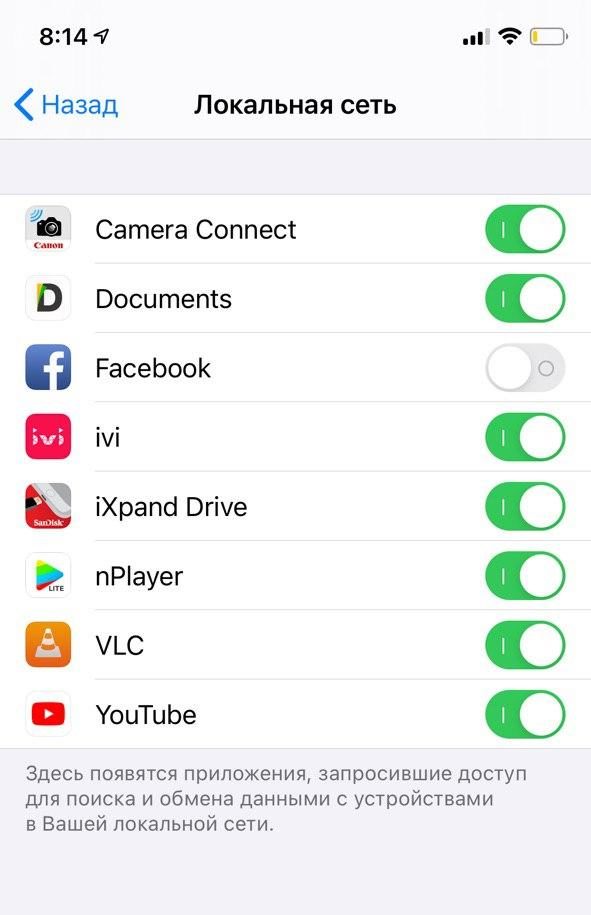
13. Důvěrnost v místní síti
V iOS 14 začaly aplikace žádat o povolenívyhledávat a připojovat se k zařízením ve vaší místní síti. Přístup k aplikacím můžete povolit nebo zakázat v Nastavení > Ochrana osobních údajů > Místní síť. Seznam programů bude obsahovat aplikace, které komunikují se zařízeními ve vaší místní síti.

14. Soukromá adresa pro sítě Wi-Fi
IOS 14 a iPadOS 14 představili funkcizabezpečení, které brání operátorům sítě sledovat váš iPhone nebo iPad po připojení k Wi-Fi. Pokud je v nastavení Wi-Fi jakéhokoli připojení ve výchozím nastavení povolena možnost Použít soukromou adresu, váš iPhone a iPad vygenerují náhodnou adresu.
Zda je tato funkce ve vašem zařízení aktivní, můžete zkontrolovat pomocí následující cesty: Nastavení > Wi-Fi > Klikněte na požadovanou síť. Možnost „Použít soukromou adresu“ musí být aktivní.


15. Podpora šifrovaného DNS
Konečné verze iOS 14 a iPadOS 14 budoupodporuje šifrované DNS, které používá protokoly DoH (DNS-over-HTTPS) a DoT (DNS-over-TLS). Toto opatření pomůže zabránit hackerům v zasahování do dotazů DNS v síťovém provozu a chrání uživatele před krádeží dat.