AirPods Pro jsou již v prodeji. Připomeňme, že sluchátka mají aktivní potlačení hluku, ochranu před vodou a
Reklama
Reklama
Níže uvádíme několik užitečných rad, jak používat nový AirPods Pro. Budou pro vás užitečné, i když již máte pravidelné AirPody, protože nový model se výrazně liší od předchozích.
1. Buďte opatrní s vodou
Apple hrdě poznamenal, že AirPods ProChráněno proti vodě a potu. A tak to je. Existuje však jedno upozornění: stupeň ochrany IPX4 znamená, že sluchátka jsou chráněna před stříkáním. Mohou se nosit v tělocvičně nebo v dešti, ale to je vše. Nemůžete v nich plavat a je nepravděpodobné, že by přežili. I když jsou malé šance.
Kromě toho standardní záruka společnosti Apple nepokrývá poškození tekutinami, takže za opravy zaplatíte.
Reklama
Reklama
2. Co znamená světlo na nabíjecím pouzdru?
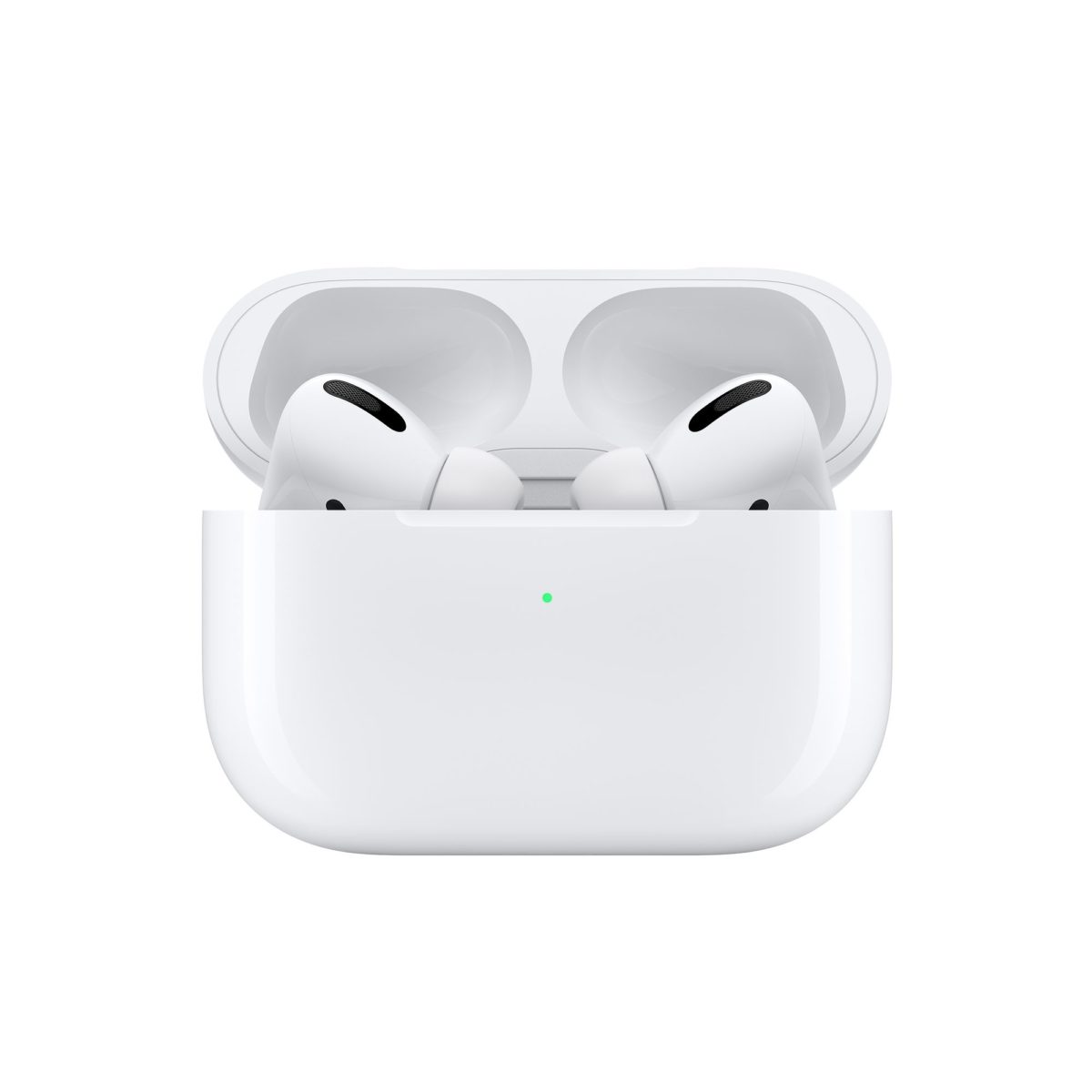
Nabíjecí pouzdro AirPods s vámi může interagovat pouze jedním způsobem - pomocí malé žárovky. Stav svých AirPodů můžete určit podle barvy a blikání žárovky.
Nehoří: Vaše AirPod jsou vybity a je třeba je nabít.
Žluté světlo, kdyžLetadla v případě: AirPods se nabíjejí.
Žluté světlo bezLetadla v případě: Případ obsahuje méně než jedno plné nabití pro AirPods.
Zelené světlo bezLetadla v případě: Případ obsahuje více než jedno plné nabití pro AirPods.
Reklama
Reklama
Bílé blikající světlo: AirPods byly resetovány a připraveny k připojení.
Žluté blikající světlo: AirPods se nemohou připojit a je třeba je resetovat.

3. Použijte průhledný režim
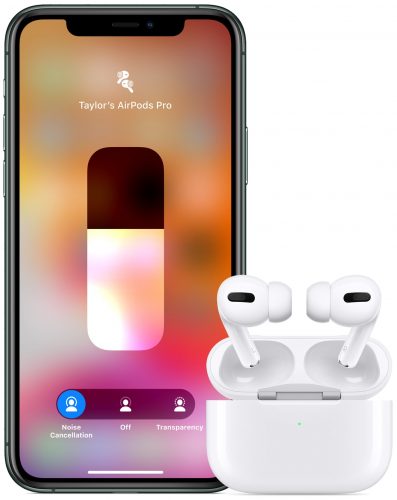
AirPods Pro má aktivní redukci šumu,který blokuje všechny externí zvuky kolem vás. I bez této funkce sluchátka díky designu blokují nejvíce cizího šumu. To znamená, že bude obtížné vést konverzaci ve sluchátkách a zůstat informováni o tom, co se děje kolem.
Naštěstí existuje transparentní režim, kterýpřeskočí některé zvuky z okolí. Tímto způsobem můžete dokonce konverzovat se sluchátky a také slyšet auta, která se blíží, když přejdete silnici.
 4. Management
Správa hudby, hovorů atd. Na AirPods Pro můžete použít tlakové senzory.
Senzory jsou umístěny na spodní straně každéhosluchátka. Kliknutím na tuto část můžete provádět různé akce. Například jedno kliknutí zastaví nebo zapne hudbu, dvě kliknutí přepnou stopu atd. Další informace o správě AirPods Pro najdete zde.
5. Přepínací režimy
Pomocí tlakových senzorů můžete také rychle přepínat mezi režimem redukce šumu a režimem vnímání. Chcete-li to provést, použijte dlouhý stisk.
6. Ahoj Siri!
Díky čipu H1 podporuje AirPods ProDobrý den, Siri. To znamená, že pomocí této jedné věty můžete aktivovat osobního asistenta. Funkce funguje, i když používáte pouze jedno sluchátko.
7. Změňte činnost stisknutí senzorů
Pokud si přejete, můžete aktivovat Siri stisknutím samotného sluchátka. Pro každé ze sluchátek můžete konfigurovat různé akce. Můžete například přepínat režimy vlevo a Siri vpravo.
V tomto článku jsme hovořili o tom, jak nakonfigurovat správu.
8. Testování sluchu
AirPods Pro přichází se třemi párysilikonové vložky v různých velikostech. Většina z nás ví, která velikost nám nejlépe vyhovuje. Někteří však nevědí. Naštěstí je v Nastavení speciální test, který pomůže každému najít ideální velikost. Kromě toho můžete pro každou ucho určit zvlášť velikost. Pod oběma ušima není nutné používat ušní klapky stejné velikosti.
Test najdete v aplikaci. Nastavení >Bluetooth. Odtud klikněte na ikonu i vedle vašeho AirPods Pro.
9. Oznámení zpráv Siri
V Rusku bohužel tato funkce nefunguje, aleobyvatelé jiných zemí ji budou moci používat. Díky této funkci Siri čte příchozí zprávy nahlas, když jste ve sluchátkách. K tomu nemusíte smartphone odemknout.
10. Gravírování zdarma
Pokud si koupíte AirPods Pro onlineApple, můžete si zdarma objednat laserové gravírování na nabíjecím pouzdře. Je velmi výhodné, pokud si sluchátka kupujete jako dárek. Nebo můžete vyrýt své jméno a telefonní číslo pro případ, že ztratíte sluchátka.
11. Poslouchejte ostatní s Live Listen
To může být špatně, ale funkce je stáleužitečný. Live Listen je funkce univerzálního přístupu, ale může být také použita pro odposlouchávání. Promění váš smartphone v mikrofon, který přenáší zvuk do AirPods.
Reklama
Reklama
Můžete si přečíst naše pokyny, jak používat funkci živého poslechu.
12. Zkontrolujte nabíjení zařízení AirPods přes iPhone
Abychom pochopili, kolik poplatku AirPods zbýváPro, stačí otevřít případ. Ale co když potřebujete znát nabíjení, když jsou sluchátka používána? K tomu je k dispozici speciální praktický widget. Přidejte si jej do svého smartphonu a kdykoli pohodlně a rychle zjistěte přesné nabíjení vašeho AirPods Pro a pouzdra.


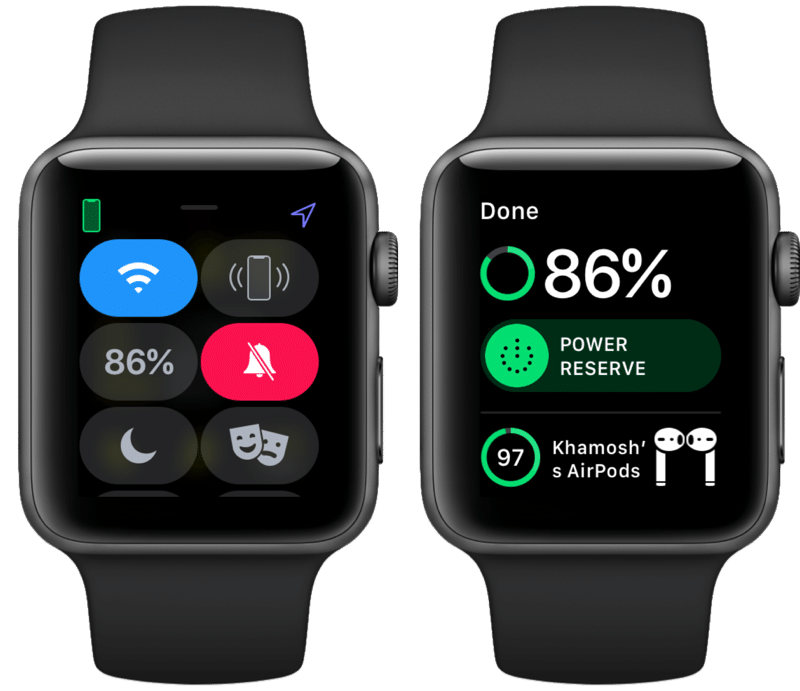
13. Zkontrolujte nabíjení zařízení AirPod prostřednictvím Apple Watch
Pokud je váš AirPods Pro připojen ke stejnému iPhone jako Apple Watch, můžete pomocí chytrých hodinek rozpoznat nabíjení sluchátek. Chcete-li to provést, otevřete na hodinkách Control Center a stiskněte ikonu nabíjení.
Reklama
Reklama

14. Používejte AirPods s Apple TV
AirPods Pro se nezobrazí jako zařízeníAirPlay na Apple TV automaticky. Musí být připojeny ručně. Když je připojíte, můžete k nim snadno a pohodlně streamovat zvuk prostřednictvím obrazovky AirPlay.
15. Streamujte zvuk do dvou párů AirPodů najednou
IOS 13 má schopnost vysílatZvuk z jednoho zařízení do dvou párů AirPods Pro. Druhá sluchátka můžete připojit pomocí hudební widget v Ovládacím centru. Podržte jej a potom klikněte na ikonu AirPlay. Vyberte jednu sluchátka a pak druhou.
➤ Koupit AirPods Pro