Nová verze iOS znamená nová nastavení. Téměř každá nová funkce aktualizace má svou vlastní sekci
Níže vám řekneme o všech nových nastaveních systému iOS 12, o kterých musíte jen vědět.
Reklama
Reklama
Také číst:iOS 12: všechny nové a skryté funkce
1. Oznámení
Společně se způsobem zobrazování oznámení na obrazovce zámku se změnila sekce Oznámení v Nastavení.
Reklama
Reklama
Nyní v něm najdete tři možnosti: uzamčení obrazovky, centrum upozornění a bannery. Apple se rozhodl vrátit do tradičního oznamovacího centra.
Můžete si také vybrat princip, podle kteréhoOznámení jsou seskupena v systému iOS 12. Mezi nimi automaticky, podle aplikace nebo obecně vypnuto. Pokud je vybrána automaticky, budou oznámení kombinována podle kontextu, korespondence nebo času. Například oznámení se zprávami z různých dialogů v WhatsApp se spojí do různých skupin. Můžete si také vybrat možnost kombinování podle aplikace, což je velmi výhodné, pokud máte spoustu poslů.
2. „Jít do postele“ v části Nerušit


Pokud používáte režim Nerušit podle plánu, najdete novou možnost nazvanou Bedtime. A mělo by být zahrnuto.
Díky této funkci bude obrazovka zámku zcela tmaváa neumožňuje žádné oznámení. Smartphone se nerozsvítí a vaše oznámení se vám nezobrazí, dokud nevypnete režim nebo dokud se neprobudíte. Ráno vám iPhone ukáže předpověď počasí a přeji vám dobré ráno.
Reklama
Reklama
3. Čas obrazovky


Toto je zcela nová sekce aplikace Nastavení,který je umístěn přímo v části Nerušit. Obsahuje mnoho funkcí souvisejících se zdravím, ale jeho hlavním cílem je poskytnout vám údaje o tom, jak přesně používáte zařízení a kolik času strávíte v každé z aplikací.
V horní části uvidíte časové údaje v grafu. Trochu přejděte po obrazovce dolů a můžete zjistit, kolik času strávili jednotlivé aplikace.
Níže naleznete informace o tom, kolikrát denně používáte svůj smartphone, a za jakým účelem jej berete nejvíce.
4. Programové limity
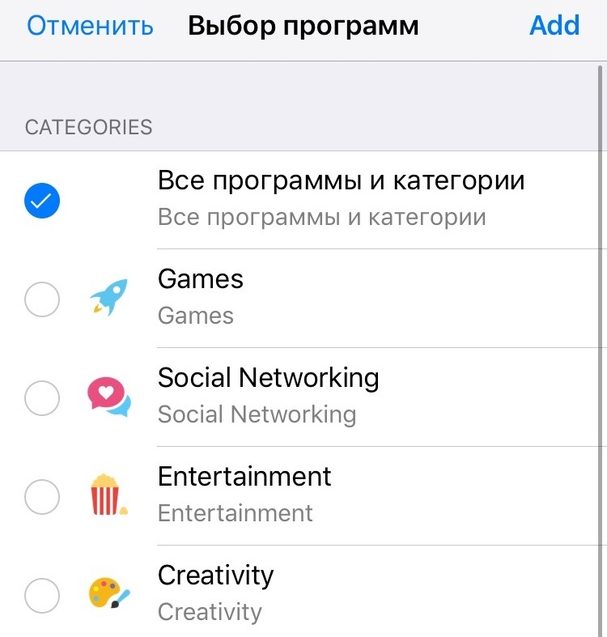

Programové limity - nová funkce ze sekceČas obrazovky. Pokud si myslíte, že na nějakou aplikaci trávíte příliš mnoho času, můžete omezit dostupný čas na 30 minut nebo 1 hodinu. Jakmile se limit blíží ke konci, obdržíte upozornění.
Když vyprší čas, objeví se při spuštění aplikace obrazovka s upozorněním, ale pokud si přejete, můžete ji ignorovat a aplikaci používat dalších 15 minut.
Reklama
Reklama
5. prostoje
Výpadky neruší steroidy,pro které můžete nastavit plán. Každá aplikace bude blokována, s výjimkou těch, které přidáte do seznamu výjimek. To platí také pro weby Safari. Pokud se chcete v noci odstavit a používat svůj smartphone, je tato funkce určena právě pro vás.
6. Povolené aplikace


Povolené aplikace - výjimky pro všechnyomezující funkce. Pokud do seznamu přidáte aplikaci, můžete ji dokonce použít s funkcí Nerušit, prostoje atd. Ve výchozím nastavení obsahuje seznam Telefon a zprávy, ale můžete do něj přidat jakékoli aplikace.
7. Omezení obsahu
Omezení v části Základní nastavenípřesunuto do sekce Čas obrazovky. To se týká omezení používání zařízení. Je obzvláště výhodné, když zde můžete spravovat omezení dalších zařízení pro přístup k rodině.
Zde můžete zakázat nákupy App Store, konkrétní aplikace, služby určování polohy a omezovat obsah.
8. SkenujteQRkódy v řídicím centru

Reklama
Reklama
Nyní v Ovládacím centru můžete přidat ikonu pro skenování QR kódů. Toto je bohužel jediná nová ikona iOS 12. Klikněte na ni a otevře se kamera připravená ke skenování kódu.
9. Nové tapety
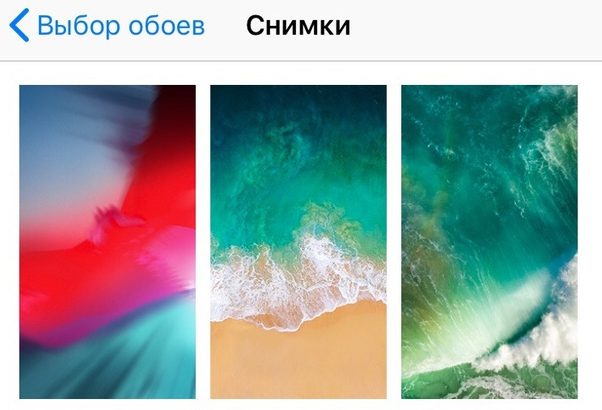

Jaká je nová verze iOS bez nových tapet? V sekci Tapeta najdete nový obrázek, který ozdobí vaši obrazovku.
10. Další tvář proID obličeje
V sekci Face ID se objevila nová funkce, která vám umožňuje přidat další tvář pro Face ID. Pokud potřebujete dočasně změnit vzhled, můžete vytvořit další skenování obličeje.
Můžete také přidat tvář úplně jiné osoby. S tímto trikem může váš iPhone odemknout někdo jiný.
11. Nové statistiky baterie
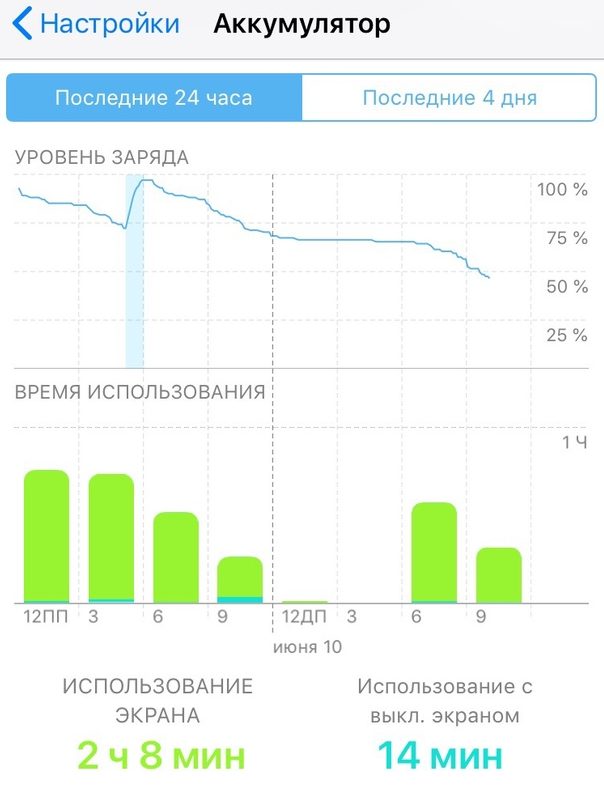

Otevřením sekce Baterie v Nastavení jstezobrazit nový interaktivní graf využití baterie za posledních 24 hodin a 7 dní. Níže je uveden seznam aplikací, které spotřebovávají energii. Kliknutím na ně zobrazíte přesné časy použití.
12. Zkratky Siri
Aplikace Klávesové zkratky ještě není k dispozici, ale Klávesové zkratky Siri najdete v sekci Siri a vyhledávání v Nastavení. Zde naleznete doporučené akce a fráze si můžete zapsat, abyste je aktivovali.
Může existovat například zkratka k otevření webové stránky atd. Můžete dokonce poslat celou zprávu konkrétní osobě v konkrétní aplikaci v jedné frázi.
Tato funkce vám také pomůže zbavit se Siriho nepochopení slov. To se často stává, když mluvíte s přízvukem.
13. Ikony vSafari
Tato funkce není překvapivě ve výchozím nastavení povolena. Zobrazuje ikony webů na kartách v Safari.
Je třeba poznamenat, že se jedná o skutečné ikony webových stránek, nikoli o kopie od společnosti Apple.
14. Propagace
V Nastavení se objevila sekce Promo, ve které můžete zakázat přístup k mobilním datům a aktualizacím na pozadí a také resetovat nastavení aplikace.
15. Nová sekce nahrávání
Byla přijata aktualizovaná aplikace Diktafonsamostatná sekce Nahrávání v Nastavení. Zde jsou tři možnosti. Po 30 dnech můžete změnit formát záznamů, formát data a záznamy smazat. Možná se jedná o chybu první beta verze, ale odstranění je ve výchozím nastavení povoleno, proto zkontrolujte tuto nuanci.
16. Změřte
Nová aplikace Measure také získala samostatnou sekci v Nastavení. Zatím existuje pouze jedna možnost - možnost přepínání mezi různými měřicími systémy.
17. Automatické aktualizace
Do sekce Aktualizace softwaru byla přidána položka Automatická aktualizace. Pokud povolíte tuto funkci, na váš přístroj se automaticky nainstalují nové verze systému. Ve výchozím nastavení je zakázán.
18. Automatické doplňování hesla
V nabídce Hesla a účty se objevila nová možnost, která umožňuje povolit nebo zakázat automatické doplňování jednorázových hesel přijatých prostřednictvím SMS.
19. Podcasty
Nyní v sekci Podcasty můžete nastavit interval přetáčení zpět od 10 do 60 sekund.
20. Apple Books
Apple Books vám umožňují synchronizovat právě čtené knihy.