Na rozdíl od Androidu nemá iOS standardního správce stahování. Pokud v Safari kliknete na tlačítko Stáhnout vedle
Reklama
Reklama
1. Dokumenty z Readdle
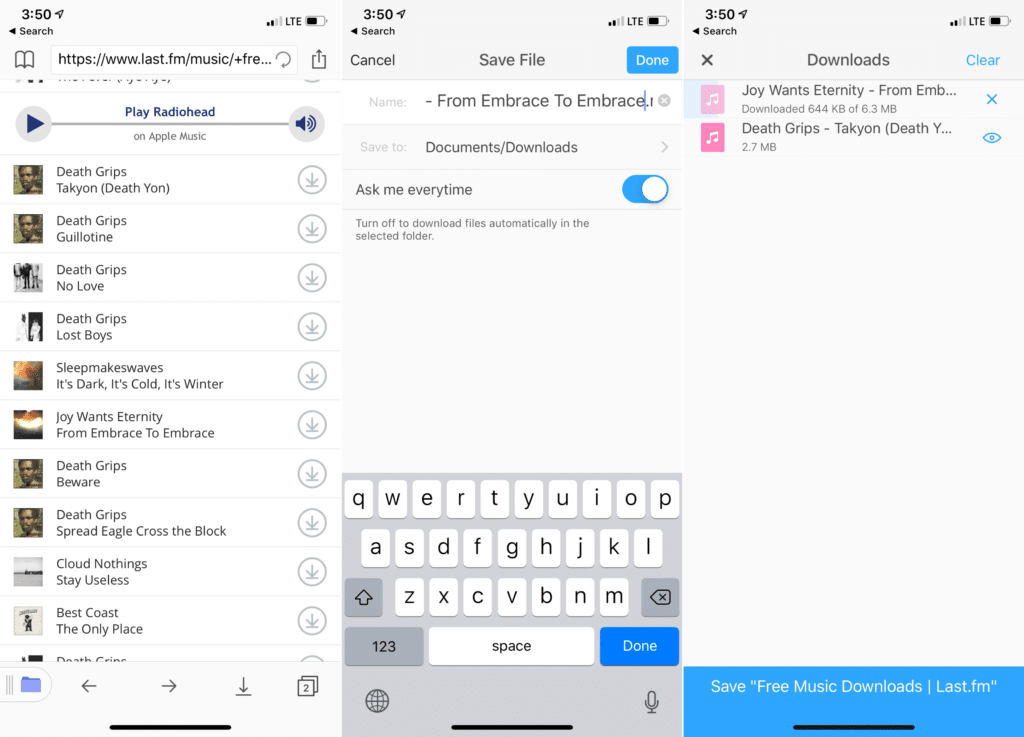

Nejlepší způsob, jak stahovat hudbu a videa z webu dováš iPhone nebo iPad - prostřednictvím aplikace Readdle's Documents. Jedná se o univerzální aplikaci s vestavěným prohlížečem, downloaderem, správcem souborů a přehrávačem médií.
Reklama
Reklama
Pokud chcete zapomenout na standardní aplikace Hudba a video, je tato aplikace skvělou náhradou za ně.
Stačí jít na web s hudbou prostřednictvím aplikaceDokumenty a klikněte na tlačítko Stáhnout. Můžete také zvolit, kam se budou soubory ukládat. Po stažení vyberte soubor, který chcete přehrát. Aplikace Dokumenty přehrává téměř všechny formáty zvuku a videa. Pokud chcete, můžete soubor odeslat do jiných aplikací, jako je VLC.
Aplikace také umožňuje pohodlný přenos dosoubory zařízení z PC nebo Mac. K tomu je třeba zařízení pouze připojit ke stejné síti Wi-Fi. Pak jděte na docstransfer.com a naskenujte Q-kód, poté si můžete vybrat soubory, které budou přeneseny do vašeho iPhone nebo iPad. Není třeba spouštět iTunes a připojit svůj smartphone k počítači.
Stáhnout: Documents by Readdle (Free)
2. Rychlé příkazy
Pokud se vám nelíbí omezení iOS, novéAplikace Teams to trochu zlepší. Toto je výchozí automatizační aplikace pro iOS 12. Může dělat to, co nemůže udělat žádná jiná aplikace App Store. Můžete provádět složité řetězce akcí jedním dotykem.
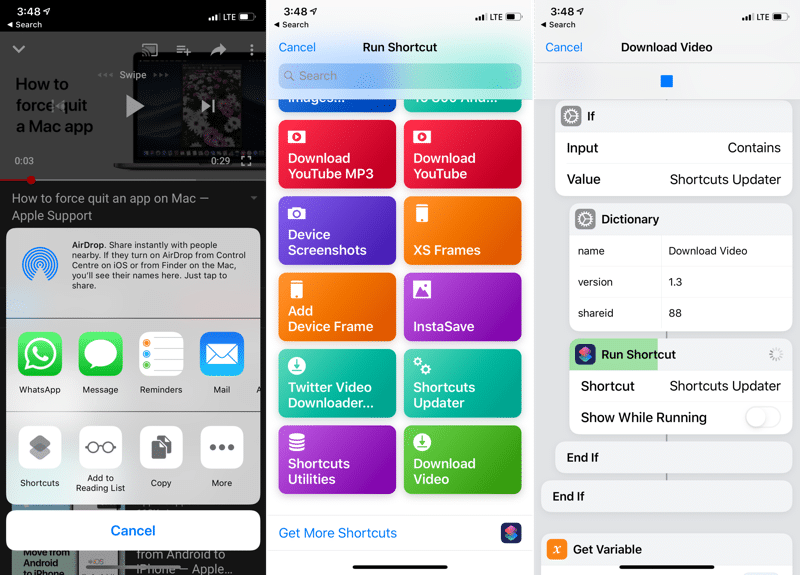

Můžete také rychle a rychle použíttýmy ostatních uživatelů. Tým pro stahování videa vám například umožňuje stahovat videa z téměř všech webů, včetně Facebooku, YouTube, DailyMotion, Vimeo, Twitteru atd.
Reklama
Reklama
Povolit je tým YouTube Ripperextrahovat a stahovat zvuk z videa. Chcete-li použít oba příkazy, musíte otevřít video, kliknout na tlačítko Sdílet, vybrat aplikaci Příkazy a spustit příkaz. Po stažení videa nebo zvuku si můžete vybrat, kam se má uložit - na jednotku iCloud nebo Dropbox. Soubor také budete moci otevřít v jiných aplikacích, jako je VLC nebo Dokumenty.
- Stáhnout: Zkratka pro stažení videa
- Stáhnout: Klávesová zkratka YouTube Ripper
3. VLC
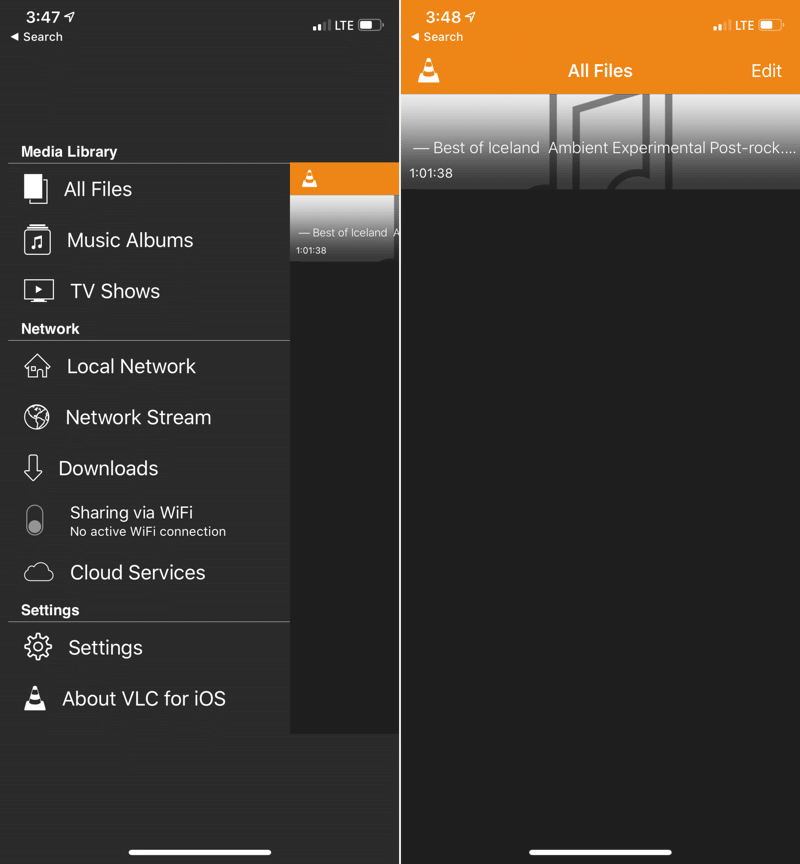

V aplikaci VLC však není vestavěn žádný stahovač, aleje to také docela užitečné. Spusťte aplikaci, otevřete postranní nabídku a aktivujte Wi-Fi Transfer. Poté otevřete odkaz na obrazovce v prohlížeči v počítači PC nebo Mac a vyberte soubory, které chcete přenést do zařízení. Budou staženy do vašeho zařízení přes Wi-Fi.
Stažení: VLC (zdarma)
4. Stahování z oficiálních přihlášek


Nejoblíbenější hudební aplikace avideo má funkci poslechu a prohlížení offline. Nemůžete tedy stahovat všechno, ale filmy a televizní seriály určitě přijdou. Na aplikacích Netflix, Amazon Prime Video, Hulu atd. existuje tlačítko pro stažení.
To platí také pro Apple Music, Spotify aPandora. Pokud máte prémiové předplatné, můžete si do zařízení stáhnout libovolnou skladbu a poslouchat ji offline. Otevřete proto svou oblíbenou aplikaci a vyhledejte tlačítko pro stažení.
5. Cloud Music Player
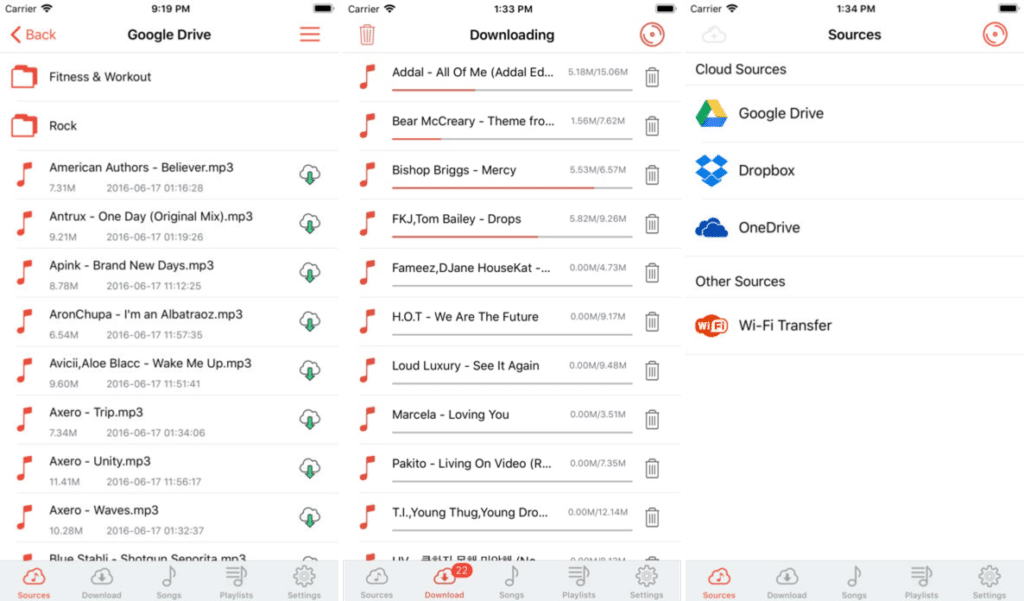

Proč platit každý měsíc za předplatné AppleHudba nebo Spotify, pokud již máte vlastní hudební sbírku na svém notebooku? Existuje možnost, jak tuto sbírku proměnit v aplikaci pro streamování pomocí Dropboxu nebo Disku Google.
Reklama
Reklama
Stačí nahrát hudbu do Dropboxu neboDisk Google a stáhněte si aplikaci Cloud Music Player do svého iPhonu nebo iPadu. Poté propojte účet úložiště s aplikací a vychutnejte si hudbu offline. Za nic nemusíte platit.
Ano, můžete také poslouchat hudbu offline. Pokud váš cloud nemá volnou paměť, můžete jej pomocí funkce Wi-Fi Transfer přenést do cloudového hudebního přehrávače.
Stáhnout: Cloud Music Player (zdarma)
Bonus: aplikace iCloud a soubory
Pokud máte prémiové předplatné iCloud a máte k dispozici bezplatné úložiště, můžete svou hudbu a videa nahrát na disk iCloud. Soubory jsou pak k dispozici v aplikaci Finder na počítačích Mac a v souborech na zařízeních iPhone a iPad.
Soubory jsou relativně novou aplikací pro iPhonea iPad. Stačí ji otevřít a najdete zde všechny své soubory z jednotky iCloud. Klepnutím na soubor jej stáhnete, poté znovu klepnutím zahrajete přímo v aplikaci.