iPhone je kvalitní a poměrně spolehlivé mobilní zařízení, ale s jeho provozem jsou určité problémy.
Pokud jste nedávno zakoupili iPhone a mátečelí takovému problému, nemůže to být způsobeno hardwarem. Ve většině případů vám pomůže jednoduše odinstalovat aplikace náročné na paměť nebo deaktivovat funkce náročné na zdroje.
Reklama
Tento článek popisuje 7 způsobů, jak zrychlit váš iPhone. Začněme s nejjednoduššími kroky, než si popíšeme komplexní řešení pomalého výkonu iPhonu.
7 tipů, jak zlepšit rychlost práceiphone
1. Restartujteiphone
Ve většině případů je problém pomalýIPhone je vyřešen jednoduchým tvrdým resetem. Tato metoda pomáhá, pokud iPhone narazí na menší problémy se softwarem nebo nestabilní aplikace.
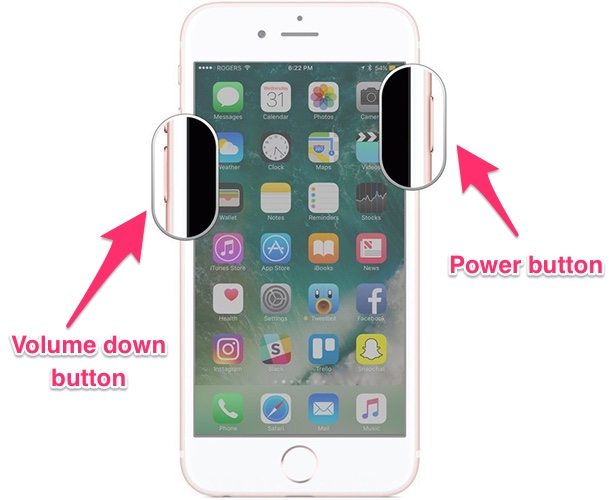
Zahájení restartu je velmi jednoduché. Stiskněte současnětlačítko napájeníAtlačítko Domůa podržte je několik sekund.Když se na obrazovce objeví logo Apple označující, že restartování začalo, uvolněte obě tlačítka a počkejte, až se iPhone normálně spustí. Pokud používáte iPhone 7/7 Plus, místo popsané kombinace budete muset současně podržet tlačítka napájení a snížení hlasitosti.
Reklama
Reklama

2. Nainstalujte nejnovější verziiOS
Aktualizace softwaru jsou vždyobsahují opravy chyb a vylepšení výkonu, které vám pomohou zrychlit váš iPhone. Mají také vylepšené zabezpečení. Předpokládá se, že nový firmware iOS zpomaluje iPhone, ale toto je mylná představa. Každá aktualizace prochází několika fázemi testování beta verze a veřejné vydání je vydáno až po vyřešení všech zjištěných problémů a chyb. Proto je bezpečné instalovat nejnovější software.
Je váš iPhone pomalý? Software v něm nainstalovaný může obsahovat problémy nebo chyby, které jsou již opraveny v nejnovější aktualizaci.
- OTEVŘENO„Nastavení“.
- Přejděte na"Základní"=>"Aktualizace softwaru".
- Aktualizujte iPhone na nejnovější dostupnou verzi iOS.


3. Aktivujte funkci „Omezit pohyb“
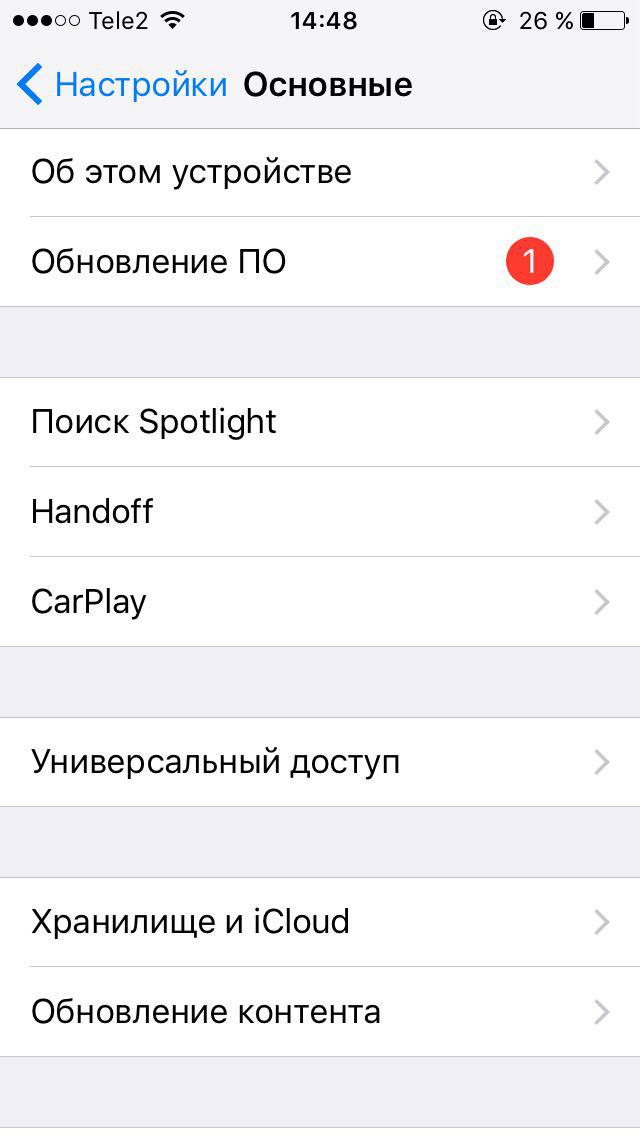
iOS je vybaven řadou neobvyklých animací, kterémůže však poněkud zpomalit starší zařízení. Naštěstí Apple poskytl možnost deaktivovat animace. Zkuste iPhone zrychlit následujícím způsobem:
- Navštivte sekci"Základní"v nabídce„Nastavení“.
- OTEVŘENO„Univerzální přístup“.
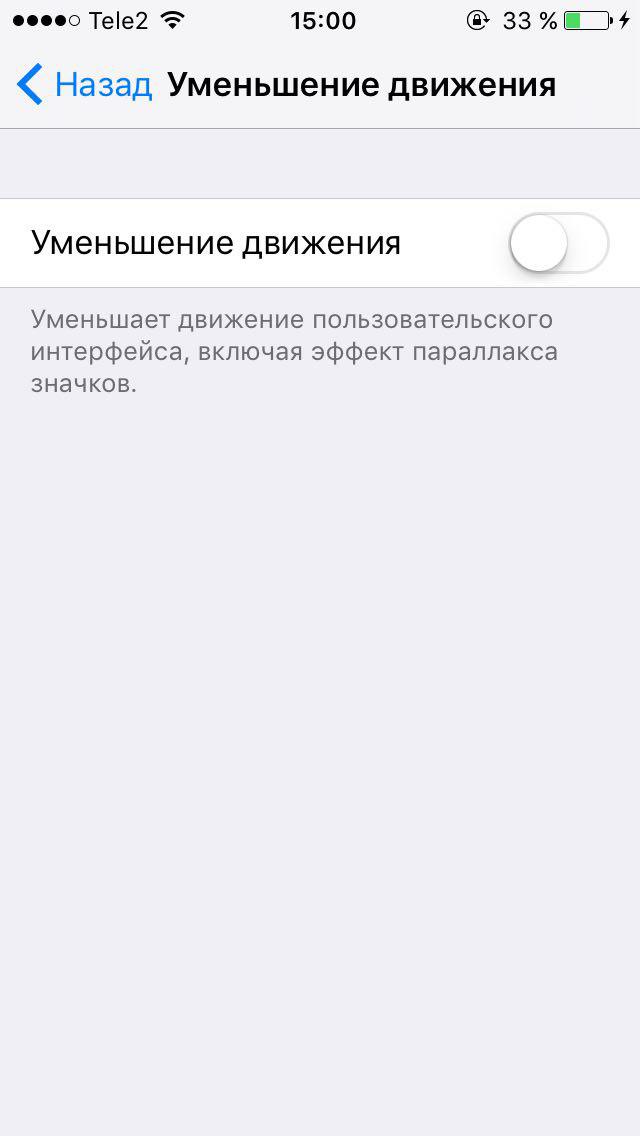
- V kapitole"Snížení pohybu"aktivujte příslušný přepínač.



4. Vymažte mezipaměť aplikace
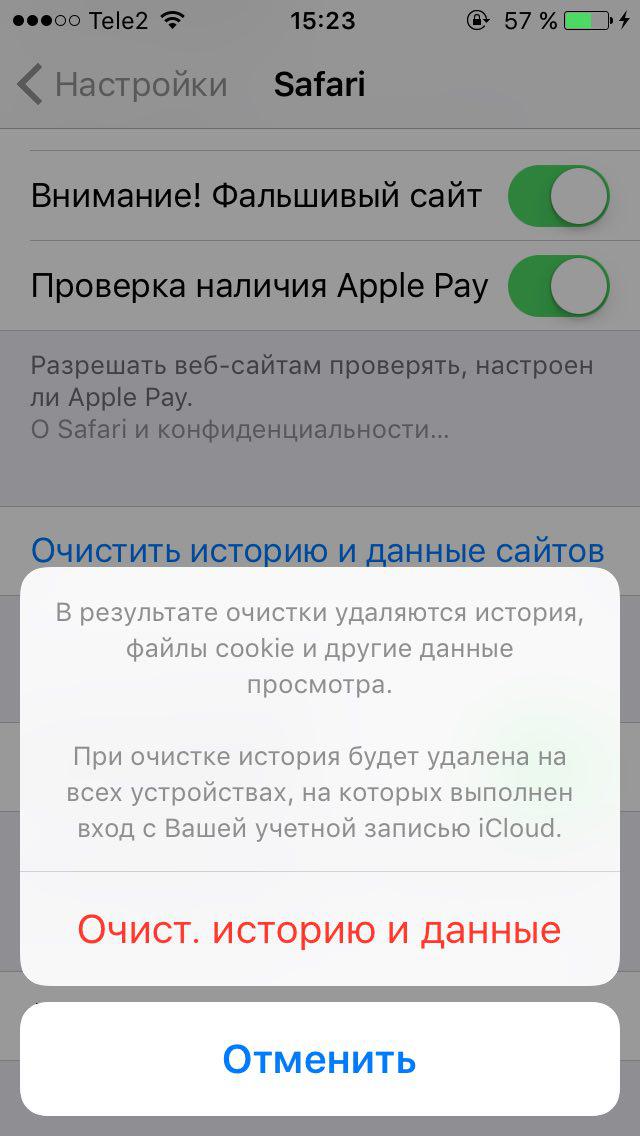
Mnoho aplikací ukládá data do mezipaměti, napříkladobrázky nebo videa k rychlému načtení při příštím prohlížení. Takto fungují webové aplikace, jako je Safari nebo Google Chrome. Tato dočasná data se mohou postupně hromadit, zabírají značný úložný prostor a zpomalují váš iPhone.
Univerzální možnost vymazání mezipaměti neexistuje, data musíte mazat samostatně v nastavení konkrétních aplikací. Chcete-li například vymazat mezipaměť Safari, musíte navštívit sekci„Nastavení“=>Safaria aktivujte možnost"PrůhlednáDějinyAdatastránky".
Reklama
Reklama



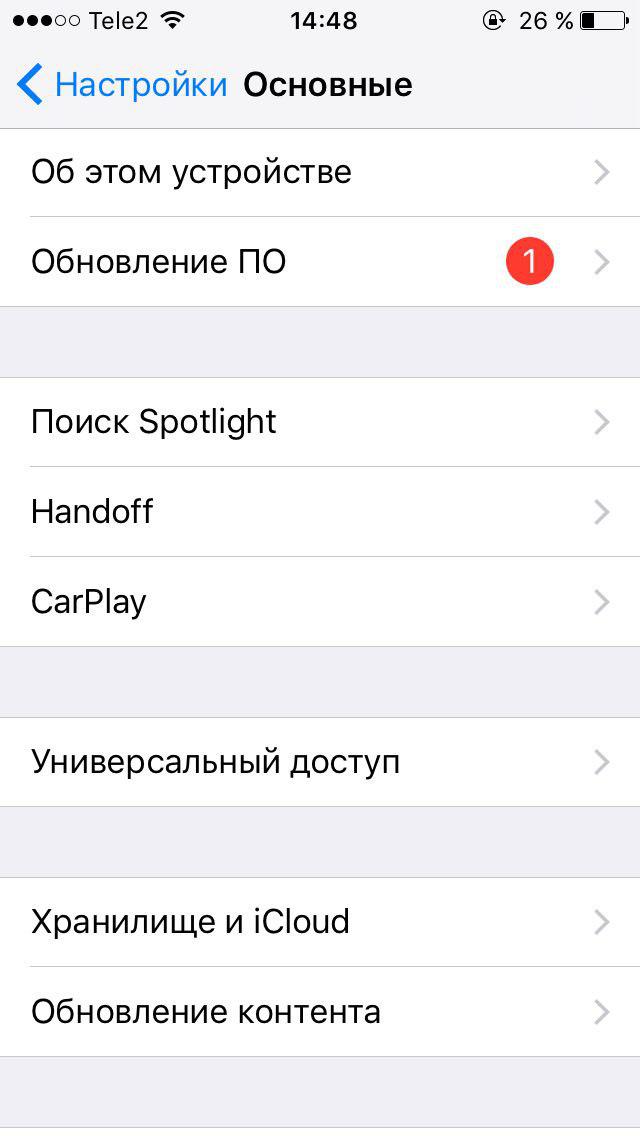
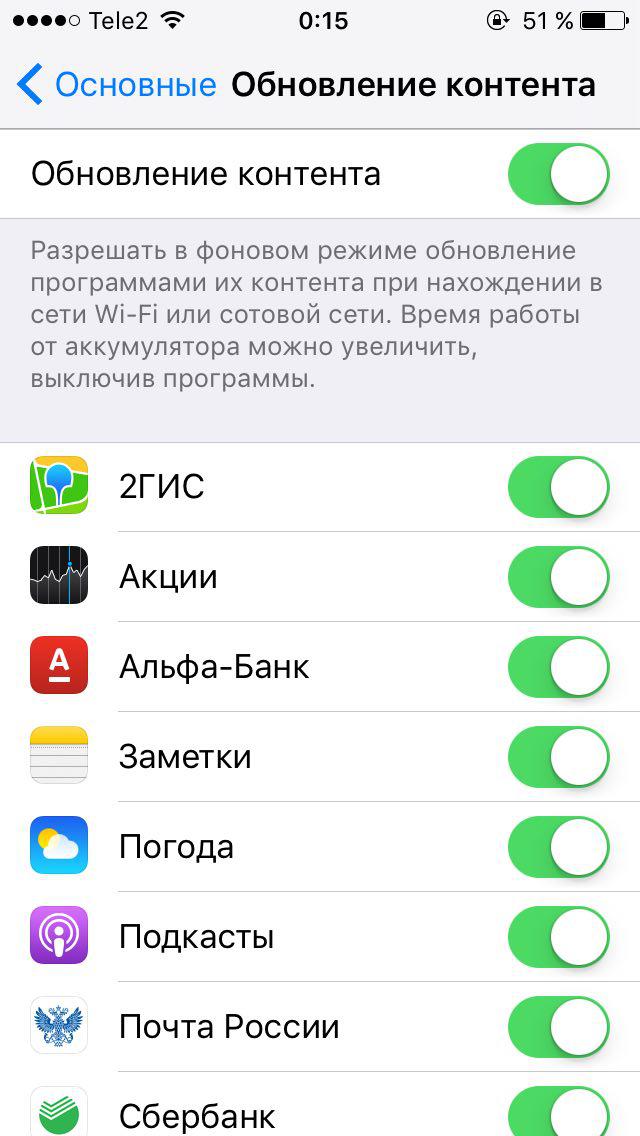
5. Nastavte omezení aktualizace obsahu
Aktualizace obsahu je skvělá funkce iOS,což aplikacím umožňuje spouštět a zpracovávat data na pozadí. Bohužel některé aplikace spuštěné na pozadí mohou výkon snížit. Jednou z aplikací náročných na zdroje je například Facebook. Takové programy mohou iPhone zpomalit.
Můžete vypnout aktualizace obsahu pro jednotlivé aplikace. Pro tohle:
- Běh„Nastavení“.
- Navštivte sekci"Základní"=>„Aktualizace obsahu“.
- Zobrazí se seznam aplikací spuštěných na pozadí. Deaktivujte přepínací přepínače těch, které se vám zdají nejvíce náročné na zdroje.


6. Zakažte geolokační služby pro jednotlivé programy
Služba určování polohy je funkce zařízení iPhone náročná na zdroje.Pokud mnoho aplikací, i když je zavřených, má přístup k vaší poloze, mohou snížit rychlost a stabilitu zařízení. Služby určování polohy mohou také dramaticky snížit životnost baterie, takže buďte opatrní při udělení přístupu k vaší poloze konkrétním aplikacím.
- OTEVŘENO„Nastavení“.
- Přejděte na„Důvěrnost“.
- OTEVŘENOGeolokační služby.
- Zobrazí se seznam aplikací, kterémůže mít přístup k vaší poloze. Můžete omezit přístup programu k vaší poloze, povolit, aby byl přijímán pouze při používání konkrétní aplikace, nebo povolit sledování vaší polohy i na pozadí.
- Zlepšení výkonu iPhoneDoporučujeme zakázat používání geolokačních služeb co nejvíce aplikacemi - zejména těmi, které nepoužíváte dostatečně často.
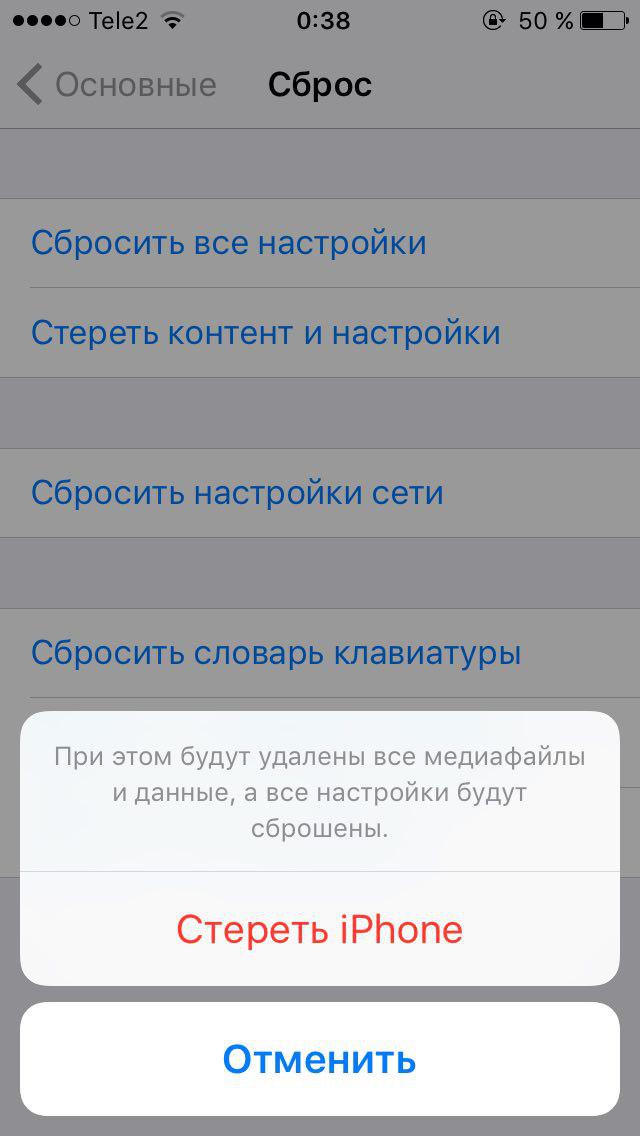
7. Proveďte tvrdý reset iPhone
Jako poslední možnost, pokud nic z výše uvedenéhoProtože metody vám nepomohly vyřešit problém se zlepšením výkonu a iPhone běží pomalu, lze předpokládat, že kořen problému spočívá přímo v softwaru. Musíte resetovat svůj iPhone a začít znovu.
Než to uděláte, udělejte tozálohování zařízení přes iTunes nebo iCloud. Pro dosažení nejlepších výsledků nedoporučujeme po provedení resetu jej obnovit z iTunes. Lepší je nastavit telefon jako nový a nainstalovat požadované aplikace.
Provedení tvrdého resetu iPhonu:
Reklama
Reklama
- Navštivte kartu"Hlavní"v nabídce"Nastavení".
- Přejděte dolů na možnost"Reset".
- Vyberte a potvrďte„Vymazat obsah a nastavení“.



Tím se uzavírá seznam způsobů, jak urychlitiPhone funguje. Doufáme, že tento článek pomůže vašemu zařízení vrátit se zpět k dobrému výkonu. Pokud jste řešili problém zrychlení iPhone jiným způsobem, řekněte nám o svých zkušenostech v komentářích.