Nová bezdrátová sluchátka AirPods Pro jsou vylepšenou verzí AirPods, navíc výrobce aktualizoval
AirPods Pro s názvem jednorázová sluchátka
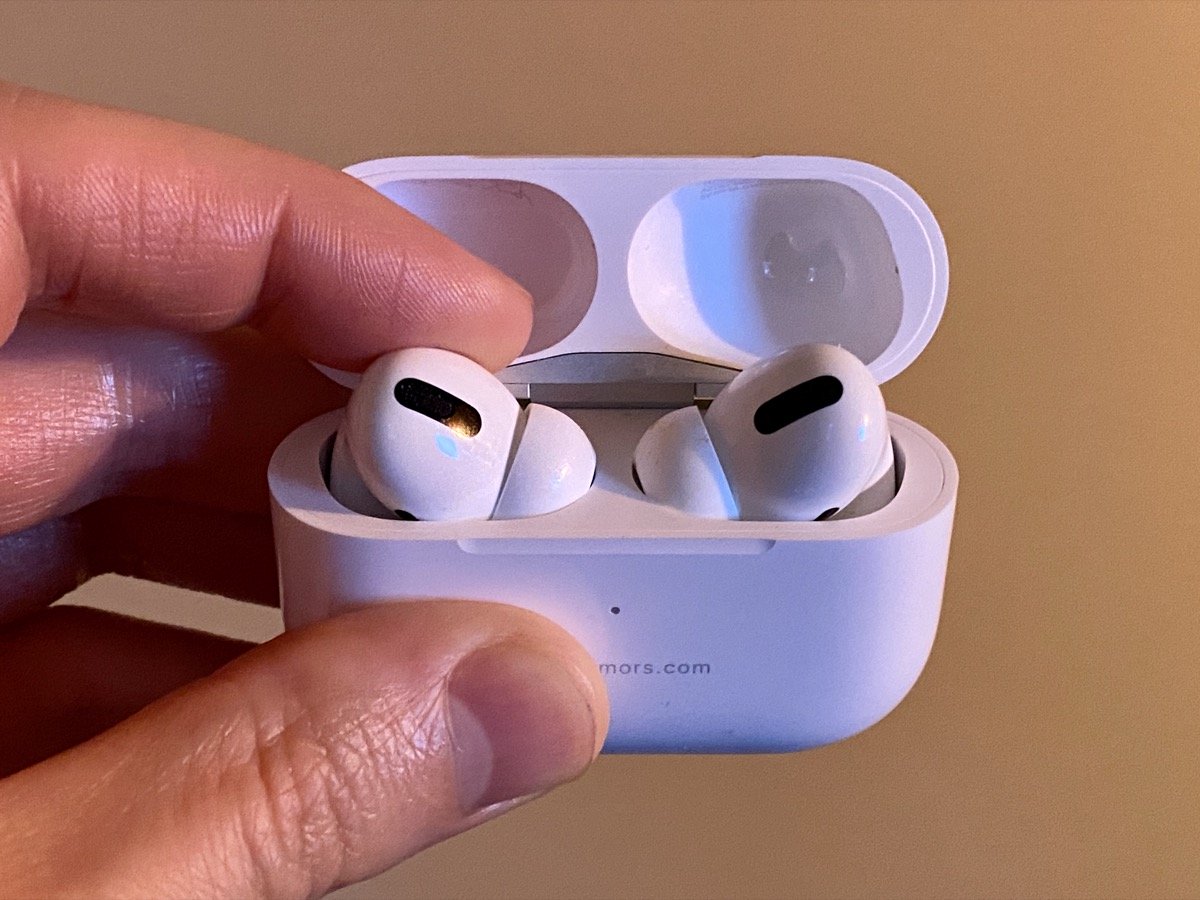
- Vezměte své AirPods Pro správným směrem.Apple vyvinul speciální způsob, jak sluchátka z pouzdra vyjmout. Nevzdají se vám jednoduchým způsobem. Pokud však lehce zatlačíte prstem na zadní stranu každé „vložky“, snadno vyletí.
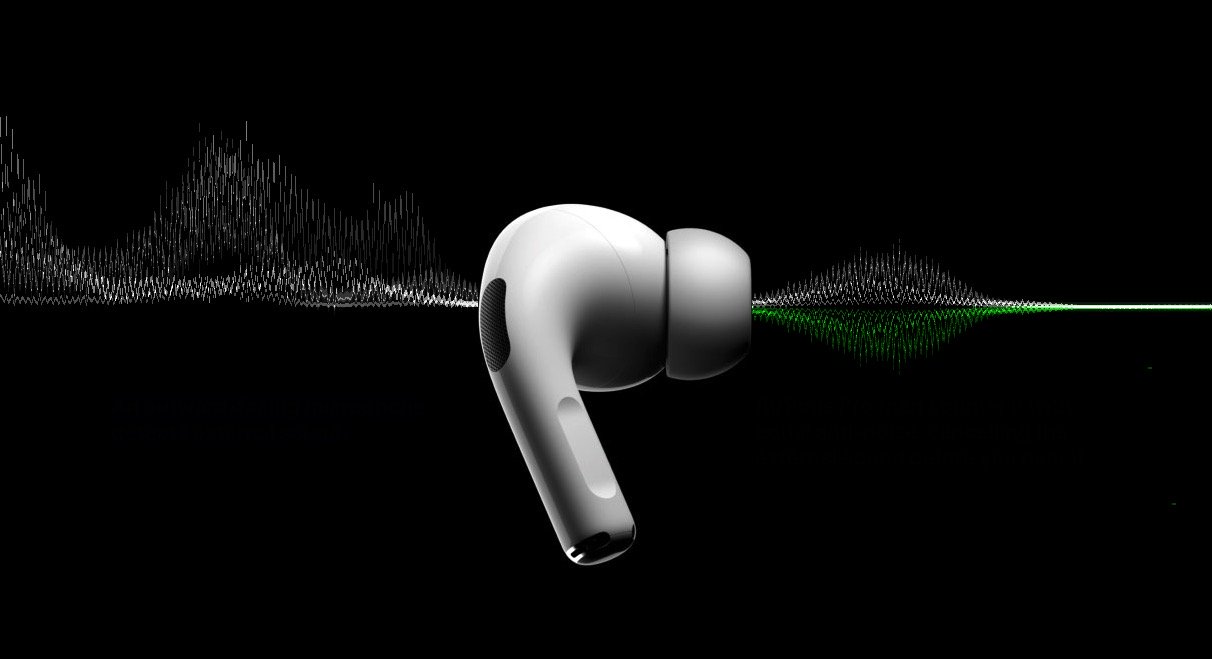
- Zapněte redukci šumu pro lepší zvuk.AirPods Pro — Jedná se o první sluchátka do uší Apple s aktivním potlačením hluku (ANC), která se přizpůsobí tvaru vašeho ucha a blokují vnější svět, takže se můžete soustředit na to, co posloucháte. ANC používá Ambient EQ, který podle Apple upravuje zvukový signál 200krát za sekundu, aby optimalizoval zvuk pro váš konkrétní tvar ucha pomocí interního mikrofonu. Když je potlačení hluku vypnuto, vypne se také okolní ekvalizér, což znamená, že kvalita zvuku mírně trpí. Proto pro nejlepší zvuk z Airpods Pro je lepší nechat potlačení hluku zapnuté.
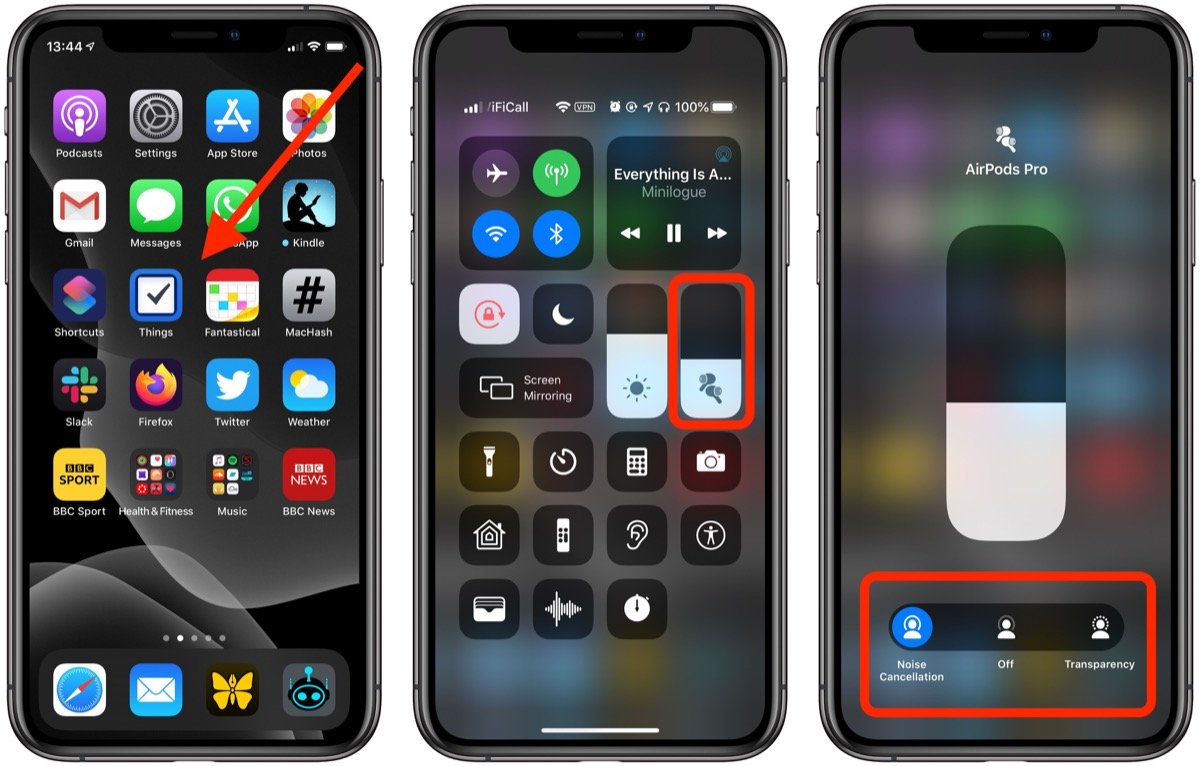
- Výchozí stisknutí nebo přidržení«tyč» AirPod Pro vás přepne mezi režimy potlačení hluku a průhlednosti, nebo můžete funkci ovládat na svém iPhonu nebo iPadu. Otevřete Ovládací centrum na svém zařízení iOS. Stisknutím a podržením na panelu hlasitosti se dostanete na ovládací panel ANC.
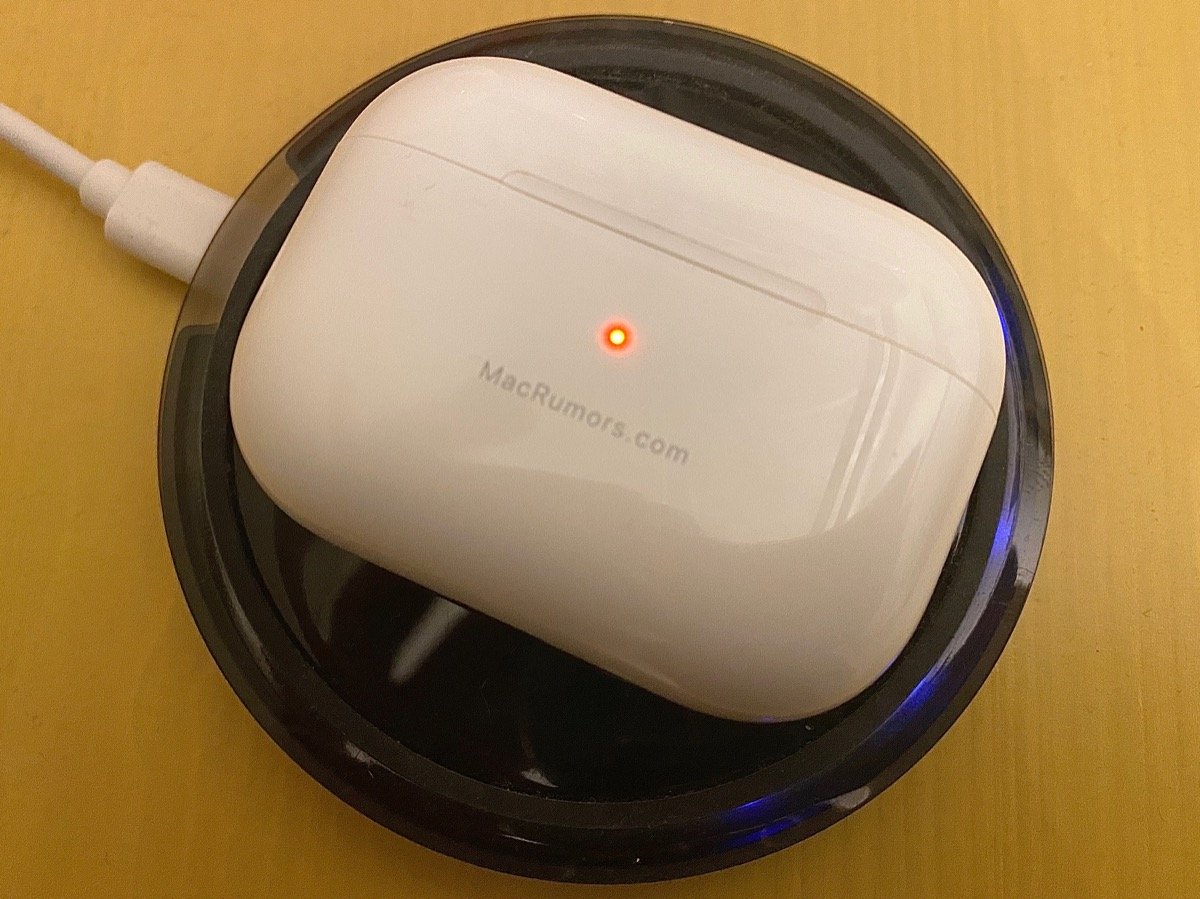
- Jak zkontrolovat stav bezdrátového nabíjení?AirPods Pro jsou dodávány s bezdrátovým nabíjecím pouzdrem a můžete je nabíjet pomocí většiny nabíječek třetích stran kompatibilních s Qi. Pouzdro také obsahuje pohodlnou novou funkci pro kontrolu stavu nabíjení kdykoli. Umístěte nabíjecí pouzdro lícem nahoru na nabíjecí podložku — Indikátor se na několik sekund rozsvítí a po zahájení nabíjení zhasne. Chcete-li kdykoli zkontrolovat stav nabíjení, dotkněte se pouzdra prstem, aby se indikátor rozsvítil. Věnujte pozornost barvě: žlutá znamená, že se stále nabíjí a zelená znamená, že je plně nabitá.
- Aktivujte potlačení hluku na jednom sluchátku.Potlačení hluku můžete použít, když používáte pouze jedno sluchátko, což je užitečné, pokud chcete přijímat hovory pouze s jedním sluchátkem. Chcete-li to provést, spusťte na svém iPhonu nebo iPadu aplikaci Nastavení. Další Usnadnění -> AirPods. Klepněte na přepínač vedle možnosti Noise Canceling na jednom AirPodu.

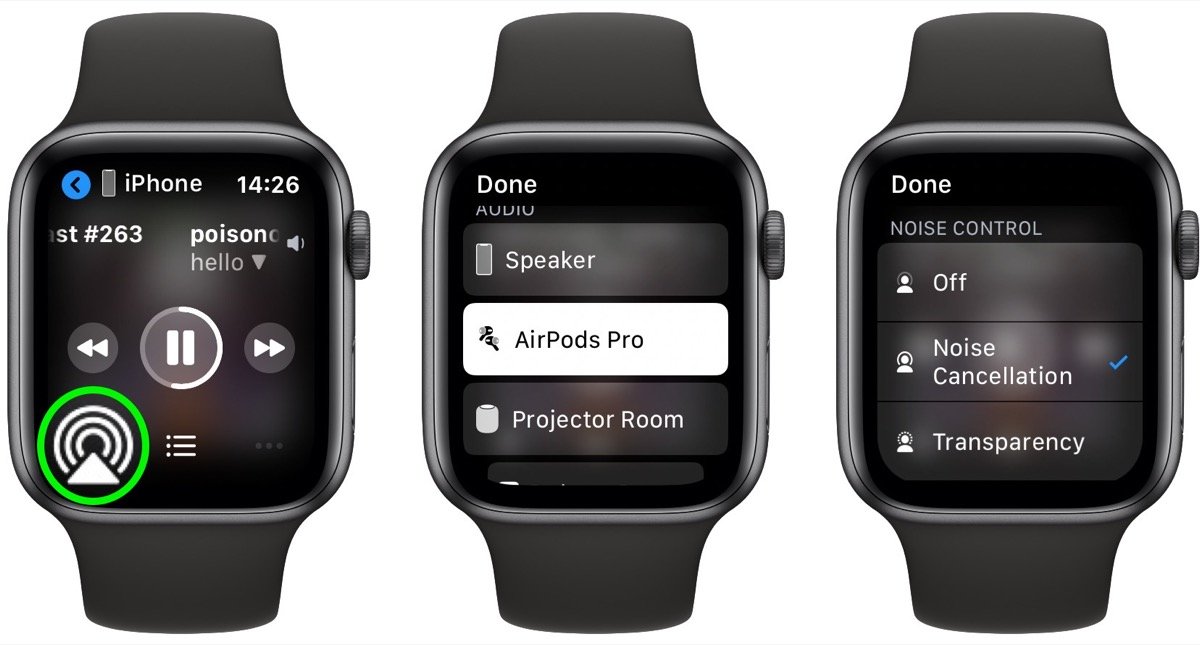
- Přístup k redukci šumu přes Apple Watch.Většina uživatelů Airpods Pro ví, že mohou přepínat funkce regulace hluku nebo je úplně vypnout z iPhone Control Center. Málokdo ale ví, že ke stejným funkcím máte přístup i na Apple Watch. Hodinky probudíte jednoduše zvednutím zápěstí. Na obrazovce Now Playing klepněte na ikonu trojúhelníku a tří kruhů v levém dolním rohu. V seznamu klikněte na „AirPods Pro“.
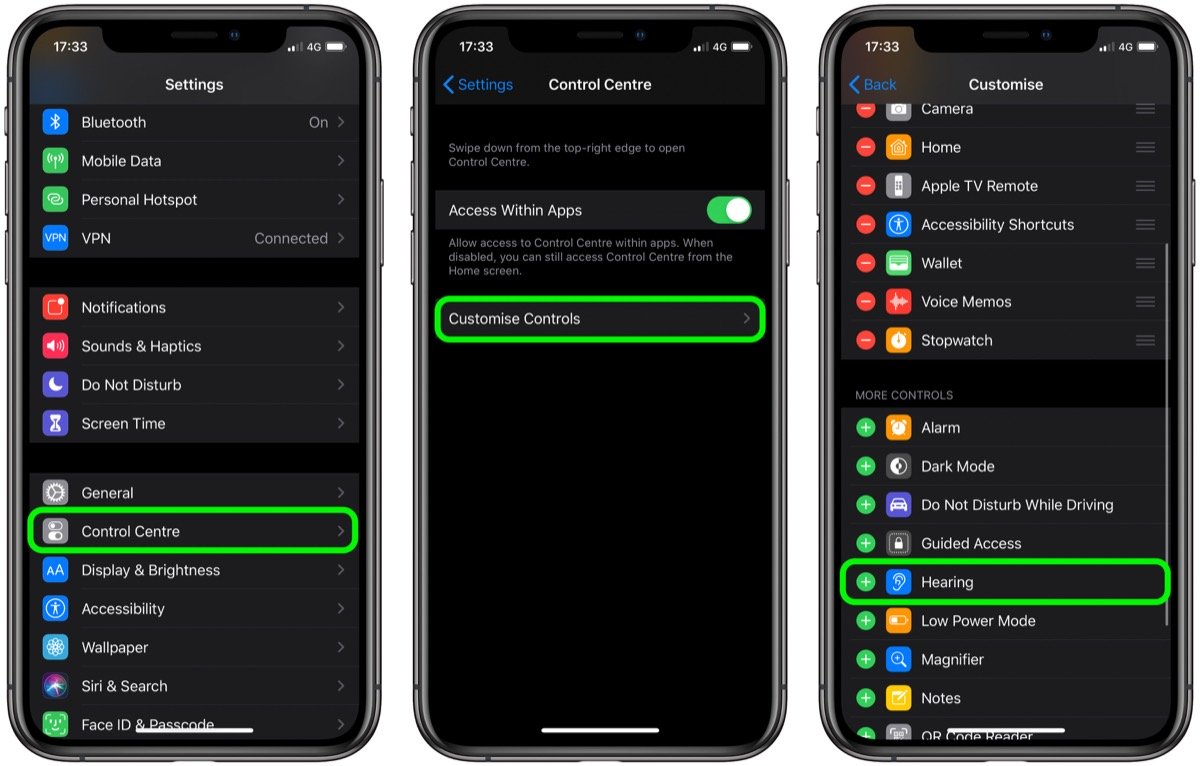
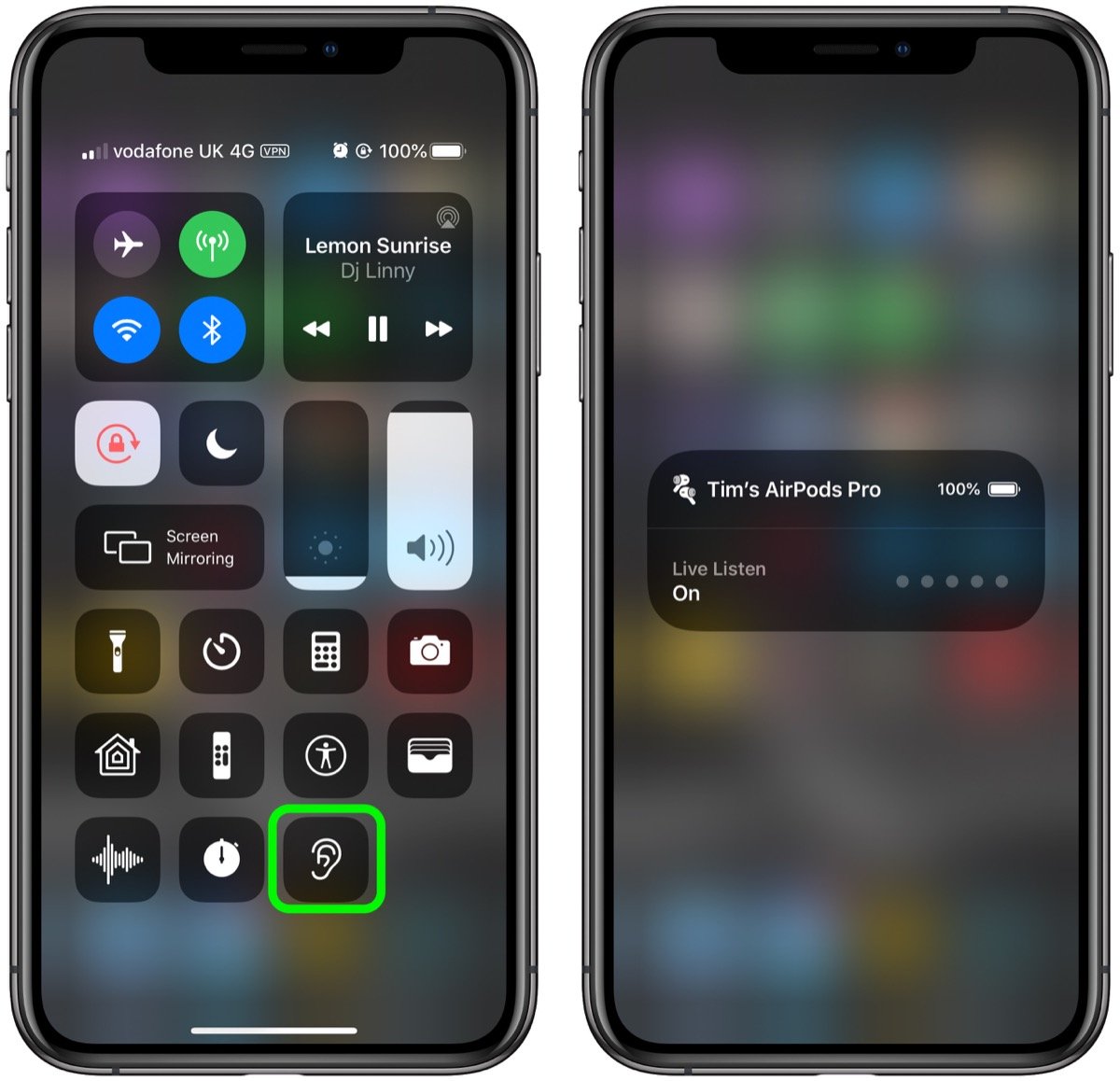
- Použijte AirPods Pro jako dálkový ovladačmikrofon. Bezdrátová sluchátka podporují funkci Apple Listen Live, která používá váš iPhone jako mikrofon a přenáší to, co iPhone přijímá do sluchátek, i když jsou AirPods v jiné místnosti.
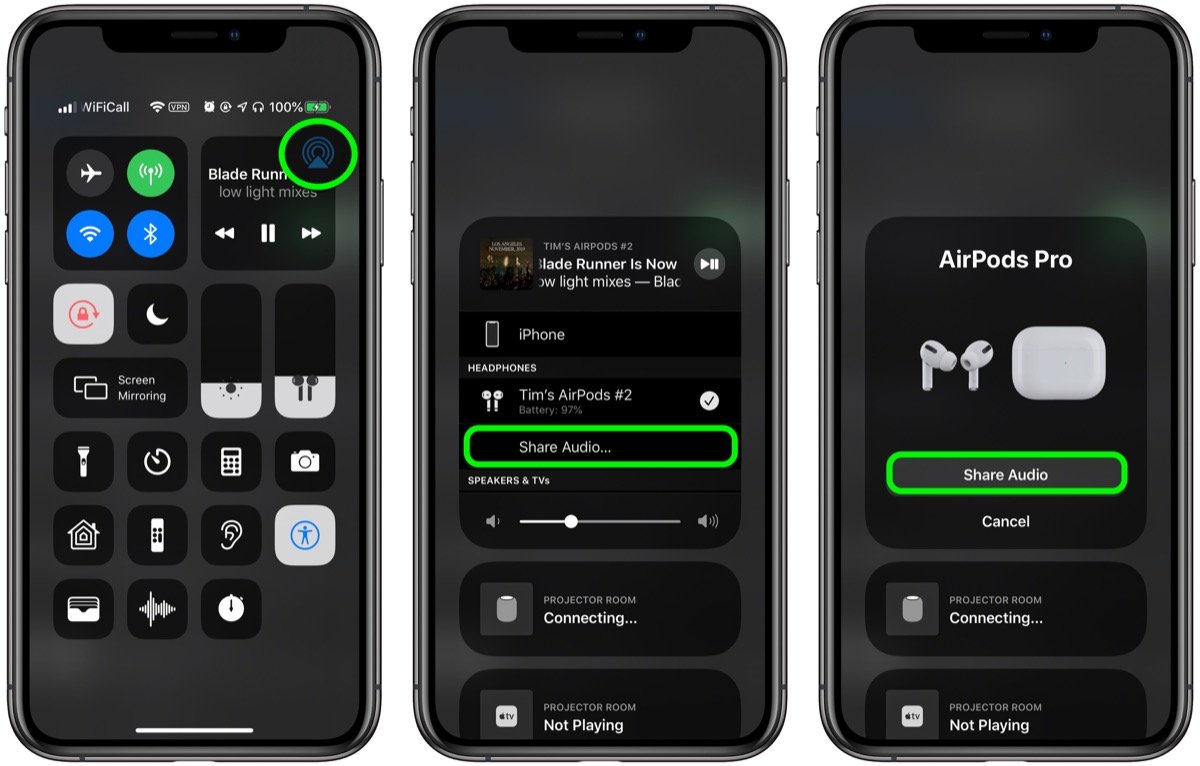
- Sdílení zvuku mezi dvěma páry AirPodů. Pokud máte nainstalovaný iOS 13.1 nebo novější, funkce Apple Audio Sharing vám umožňuje vyměnit zvuk Bluetooth vašeho zařízení s druhým párem AirPods, takže si dva můžete poslouchat hudbu při běhu nebo si užívat sledování filmu v letadle, ne rušit ty, kteří pracují.
- Pro prodloužení času použijte jedno sluchátkoNaslouchání. AirPods Pro nabízí špičkový stereo audio výstup, ale Apple navrhl bezdrátová Bluetooth sluchátka, takže je můžete používat i samostatně. Umístěte jedno sluchátko do preferovaného ucha a druhé uložte do nabíjecího pouzdra — čip H1 automaticky rozpozná, který z nich je používán. Když uslyšíte vybitou baterii ze sluchátka, které používáte v jednom uchu, vyměňte je za jiné plně nabité v nabíjecím pouzdře. Takto je můžete neustále měnit, dokud nedojde náboj pouzdra. Vezměte prosím na vědomí, že když používáte pouze jedno levé nebo jedno pravé sluchátko, stereo signály jsou automaticky převedeny na mono výstup.

- Upravte sílu senzoru. Pokud je pro vás obtížné použít silový senzor na svých AirPodech a stlačit jej mezi prsty, zkuste upravit dobu trvání, abyste zjistili, zda je to snazší.

- Ovládací prvky AirPods Pro vám umožní klepnoutjednou hrát, pozastavit nebo přijmout telefonní hovor; stiskněte dvakrát pro přechod vpřed a třikrát pro návrat. Stejně jako při stisknutí a přidržení, pokud máte problémy se zapnutím těchto funkcí, můžete tento bod upravit.

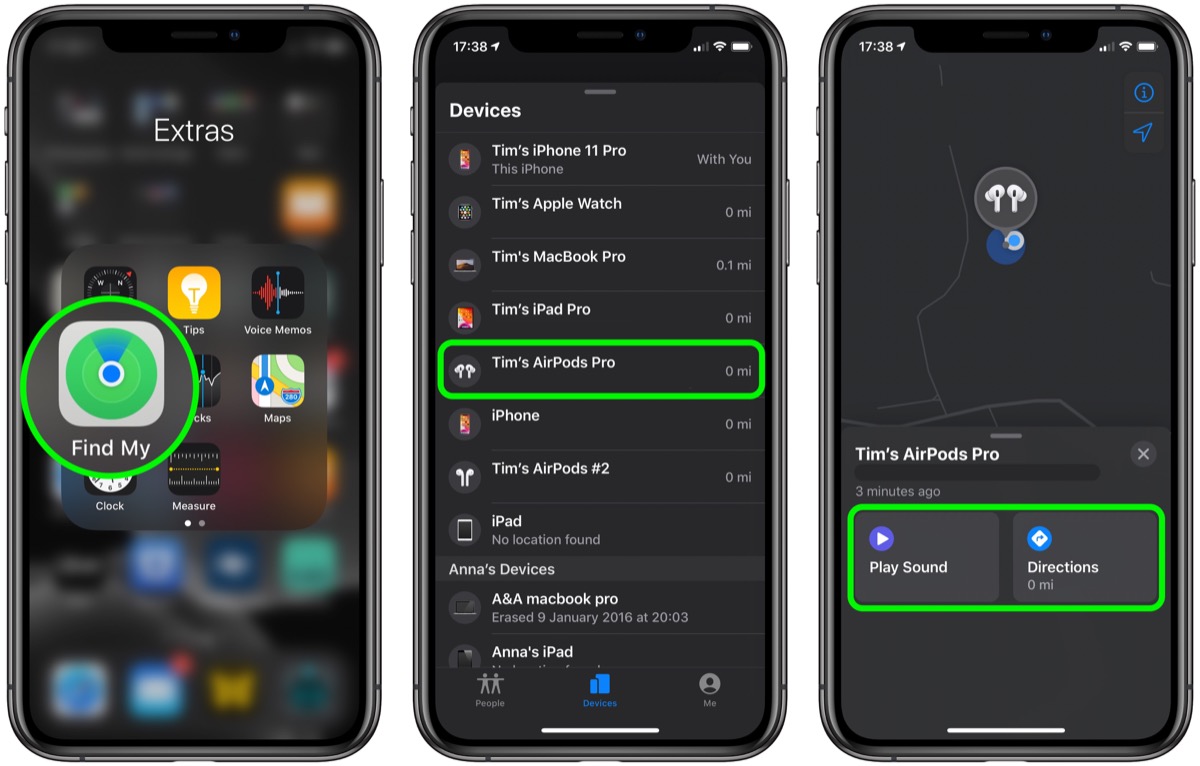
- Jak rychle najít ztracené AirPods Pro. Jejich poslední známé umístění najdete v aplikaci Najít My.
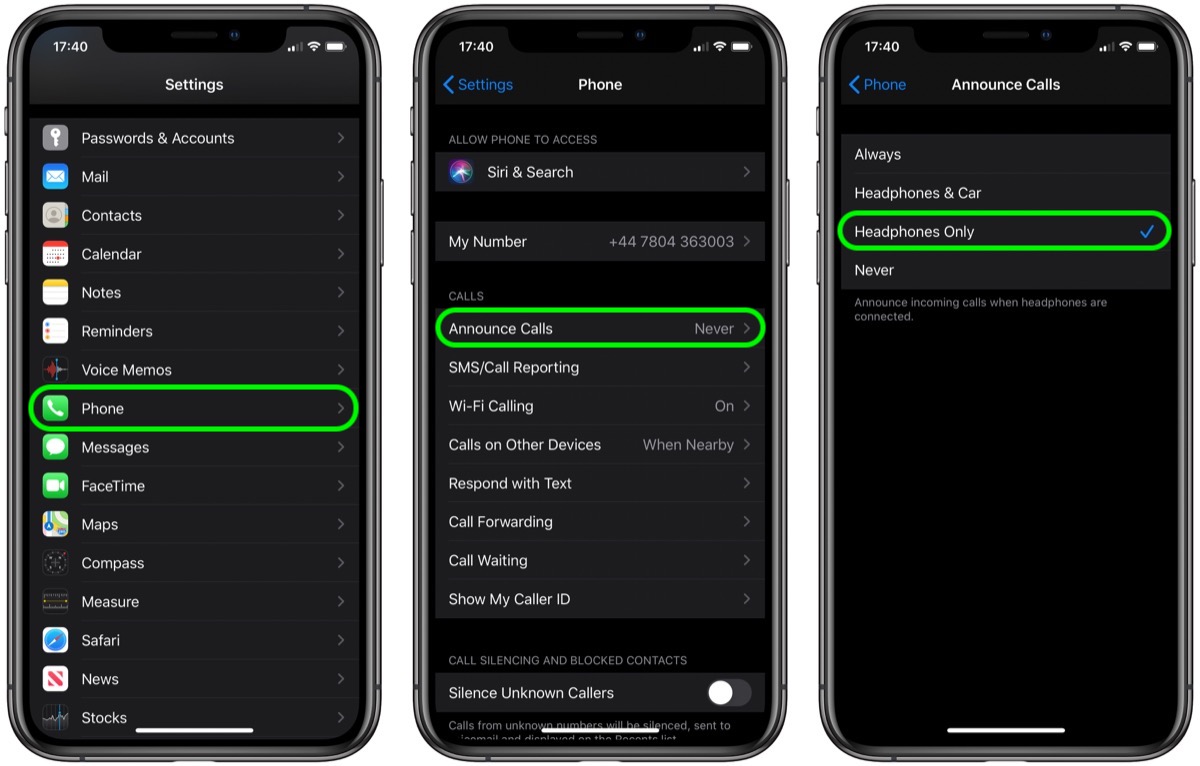
- Pokud máte hovor na vašem iPhone nebo AppleSledujte, jakmile je připojen váš Airpods Pro, vyzváněcí tón bude přerušen bez ohledu na to, co posloucháte. Chcete-li zjistit, kdo volá, obvykle musíte vzít svůj iPhone nebo se podívat na Apple Watch, ale můžete také požádat Siriho, aby řekl, kdo volá.
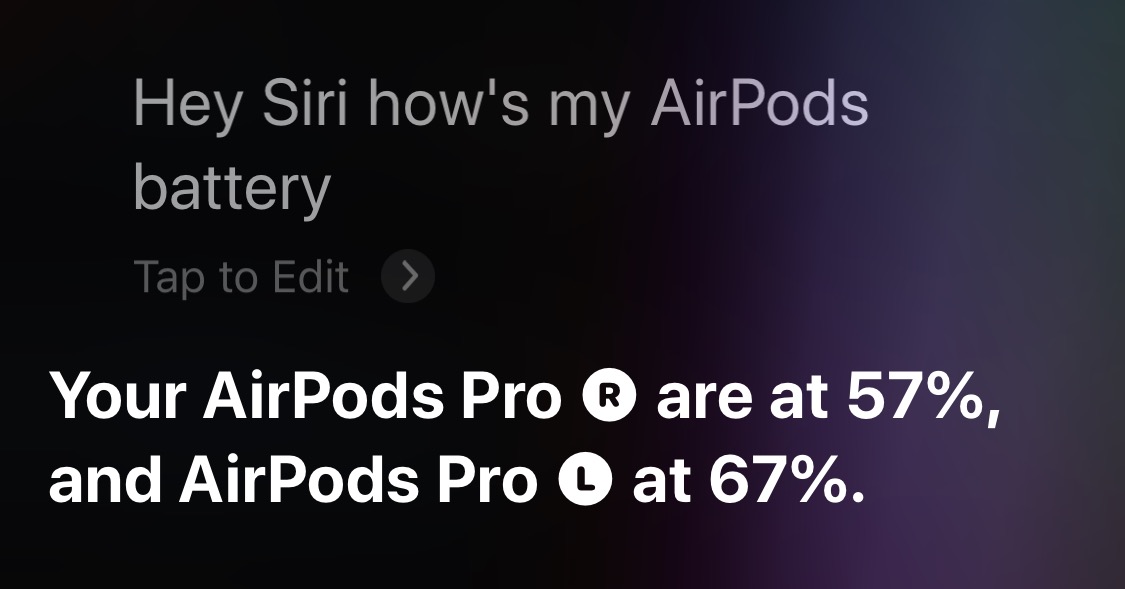
- Jak zkontrolovat baterii AirPods.Stav nabíjení vašich AirPods můžete zkontrolovat pomocí widgetu Baterie na kartě Dnes na vašem iPhone. Také, když používáte AirPods, zeptejte se Siri. Pokud jste právě otevřeli nabíjecí pouzdro, můžete také vidět stav baterie.
 Můžete také zkontrolovat stav baterie.vaše AirPods na vašem Apple Watch, ať už jsou připojeny k vašemu iPhone nebo přímo k vašim hodinkám. Chcete-li to provést, přejetím po ovladači nebo v aplikaci nahoru otevřete Řídicí centrum a potom klepněte na ikonu procento baterie. Úroveň nabití baterií vašich sluchátek se zobrazí jako kroužek pod procentem nabití baterie hodinek Apple Watch.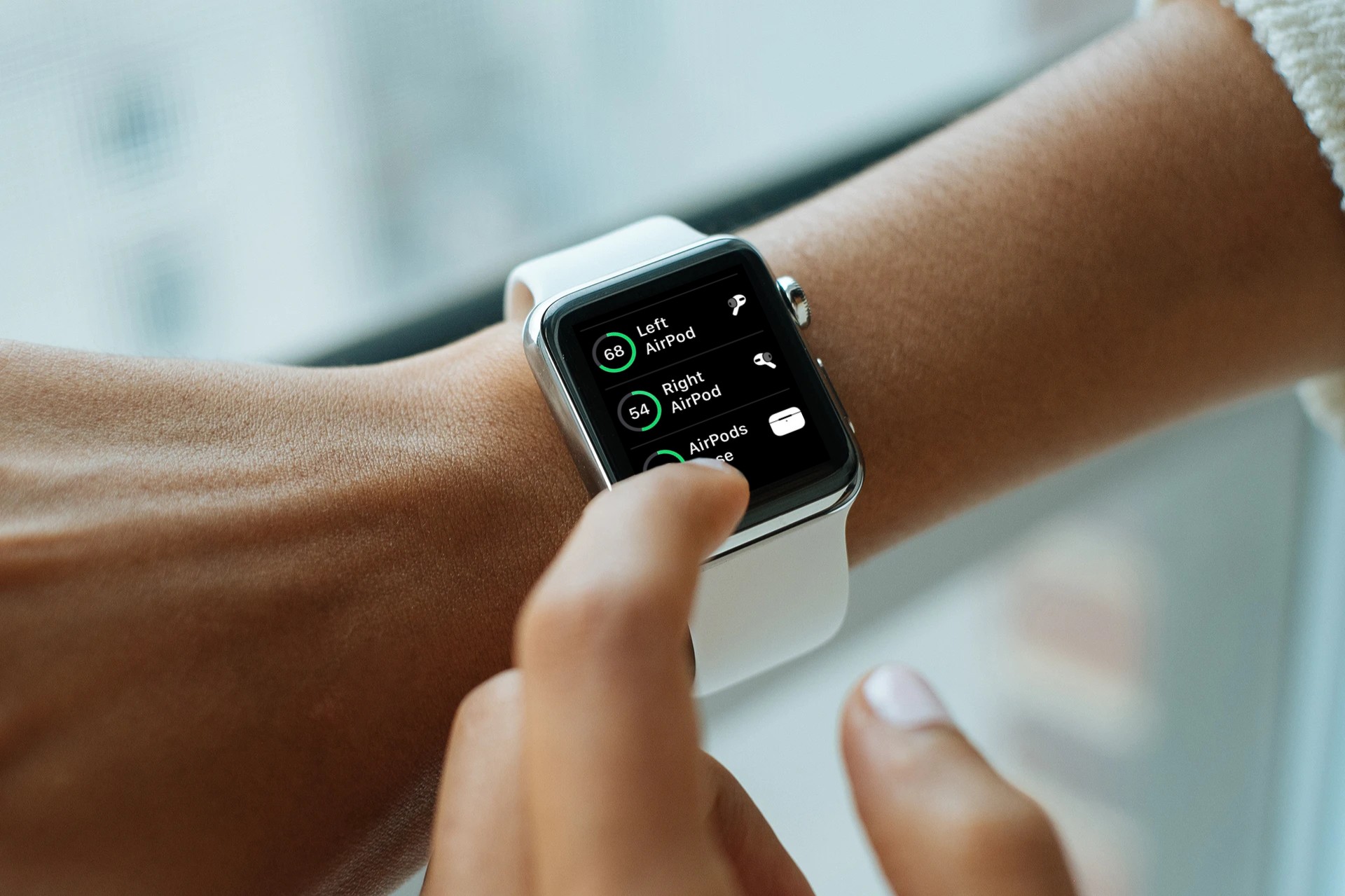
- Resetujte AirPods Pro.Pokud vaše sluchátka nefungují správně (pokud se k nim nemůžete připojit nebo se například nenabíjejí), můžete je resetovat podle následujících kroků. Vložte je do pouzdra a zavřete víko. Počkejte 30 sekund a poté otevřete víko. Na svém iOS zařízení přejděte do Nastavení -> „Bluetooth“ a klepněte na ikonu „i“ v kruhu vedle vašich „AirPods“.
 Klikněte na „Zapomenout toto zařízení“ a klikněte znovučasy pro potvrzení. S otevřeným pouzdrem AirPods stiskněte a podržte tlačítko na zadní straně pouzdra po dobu asi 15 sekund, dokud nezačne stavová kontrolka blikat oranžově.
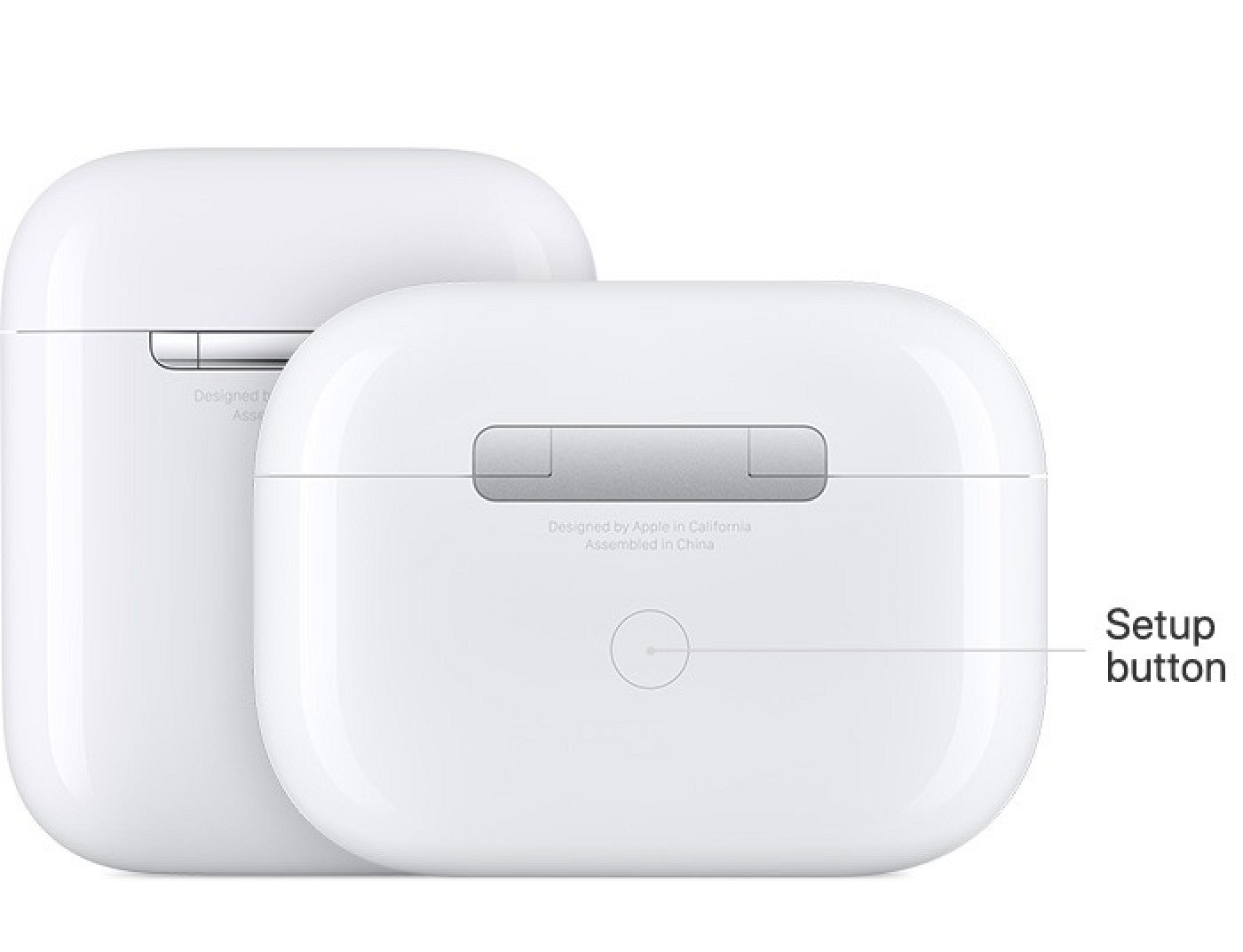 S otevřeným krytem umístěte AirPods vedle zařízení a připojte příslušenství podle pokynů na obrazovce zařízení.