</ img>
Poprvé jsme byli seznámeni s novými notebooky ASUS ZenBook na Computex 2019 na začátku léta. Některé z nových produktů již jsou
- Co je to?
- A co umístění a jaké jsou rozdíly oproti předchozímu modelu?
- Co je součástí?
- Jak to vypadá a kvalitativně sestavuje?
- Jak pohodlné je používání notebooku?
- Co dokáže ScreenPad 2.0?
- Jak dobrá je obrazovka?
- A co výkon, autonomie a zvuk?
- V suchém zbytku
Co je to?
ASUS ZenBook 14 UX434FN - vlajková loďkovový ultrakompaktní notebook se 14palcovým IPS displejem, procesory Intel 8. generace, až 16 GB RAM, rychlým SSD diskem, diskrétní grafickou kartou NVIDIA GeForce MX250 a přídavnou obrazovkou ScreenPad 2.0 kombinovanou s touchpadem.
</ p>A co umístění a jaké jsou rozdíly oproti předchozímu modelu?
</ img>
Pro začátek o umístění a umístění v sestavě:ASUS ZenBook UX433FN, který jsme recenzovali v únoru, je a bude prodáván v několika konfiguracích (a také 13- a 15-palcových variantách). ASUS ZenBook 14 UX434FN není aktualizací, ale spíše rozšířením řady: modely se budou prodávat paralelně. Stručně o rozdílech: UX433FN má NumberPad (touchpad s digitálním touchpadem), UX434FN má aktualizovaný ScreenPad 2.0 (přídavný dotykový displej kombinovaný s touchpadem), druhým rozdílem, méně dramatickým, je diskrétní grafická karta: GeForce MX150 pro UX433FN oproti MX250 UX434FN. MX250 je mírně přetaktovaná verze MX150, takže nečekejte žádné velké zvýšení výkonu. Jinak je vše velmi známé: rozpoznatelné modré kovové pouzdro se zlatými akcenty a soustředným leštěním na horním krytu, 14palcový dotykový IPS displej 1920x1080 s tenkými rámečky, uvnitř jsou procesory Core i5 nebo i7 rodiny Whisky Lake, 8 -16 GB RAM, rychlé PCIe NVMe SSD disky, USB a HDMI porty plné velikosti, čtečka karet MicroSD a infračervená kamera pro rozpoznávání obličeje.
</ p>Co je součástí?

</ img>
</ img>
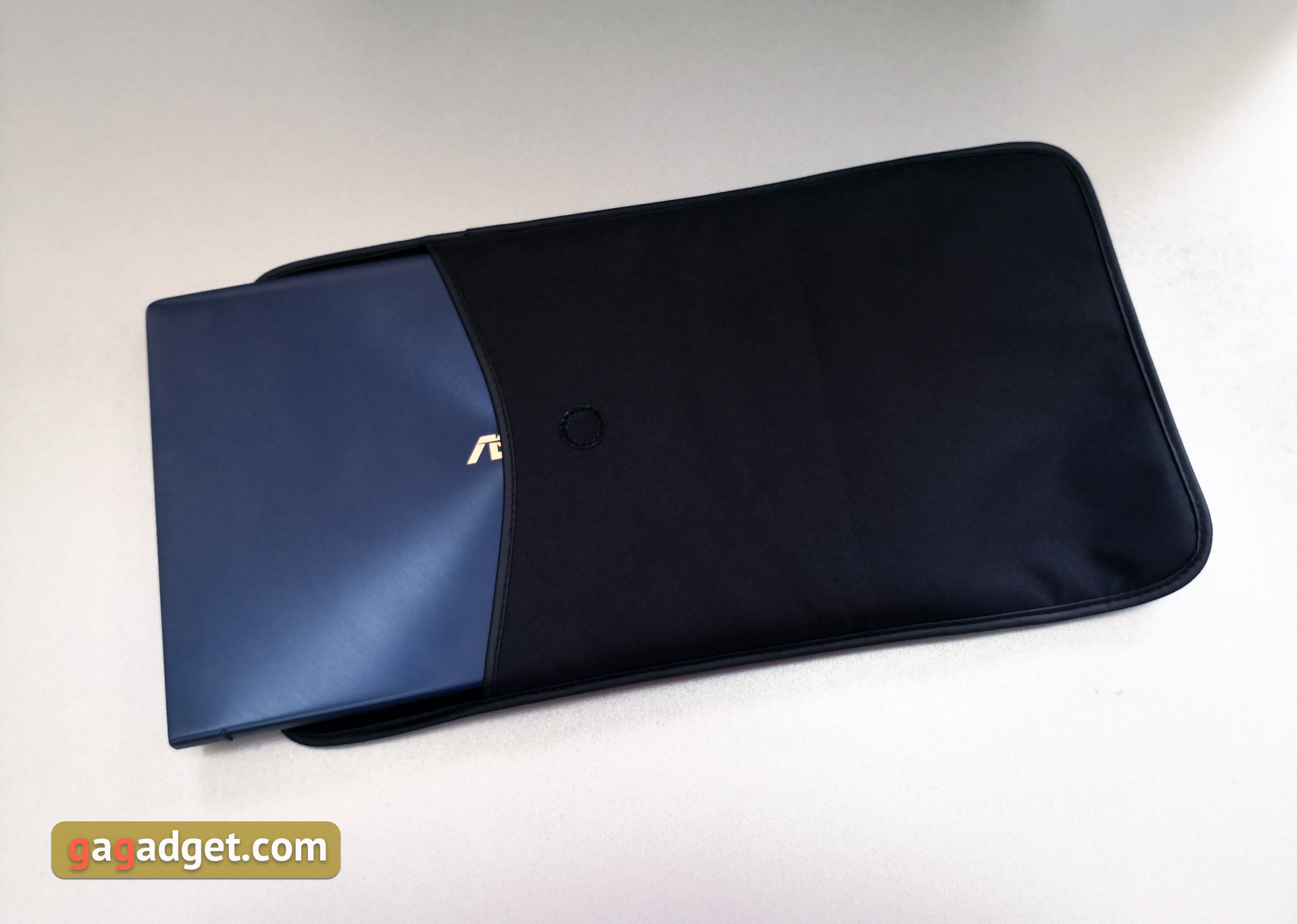
Sada dodávek zůstala nezměněna. Notebook je zabalen v relativně malé krabičce šedé s názvem modelu. Uvnitř - notebook, kompaktní zdroj napájení, pouzdro na obálku, adaptér USB-Ethernet (ve svém mini-pouzdru) a dokumentace /
</ p>Jak to vypadá a kvalitativně sestavuje?
</ img>
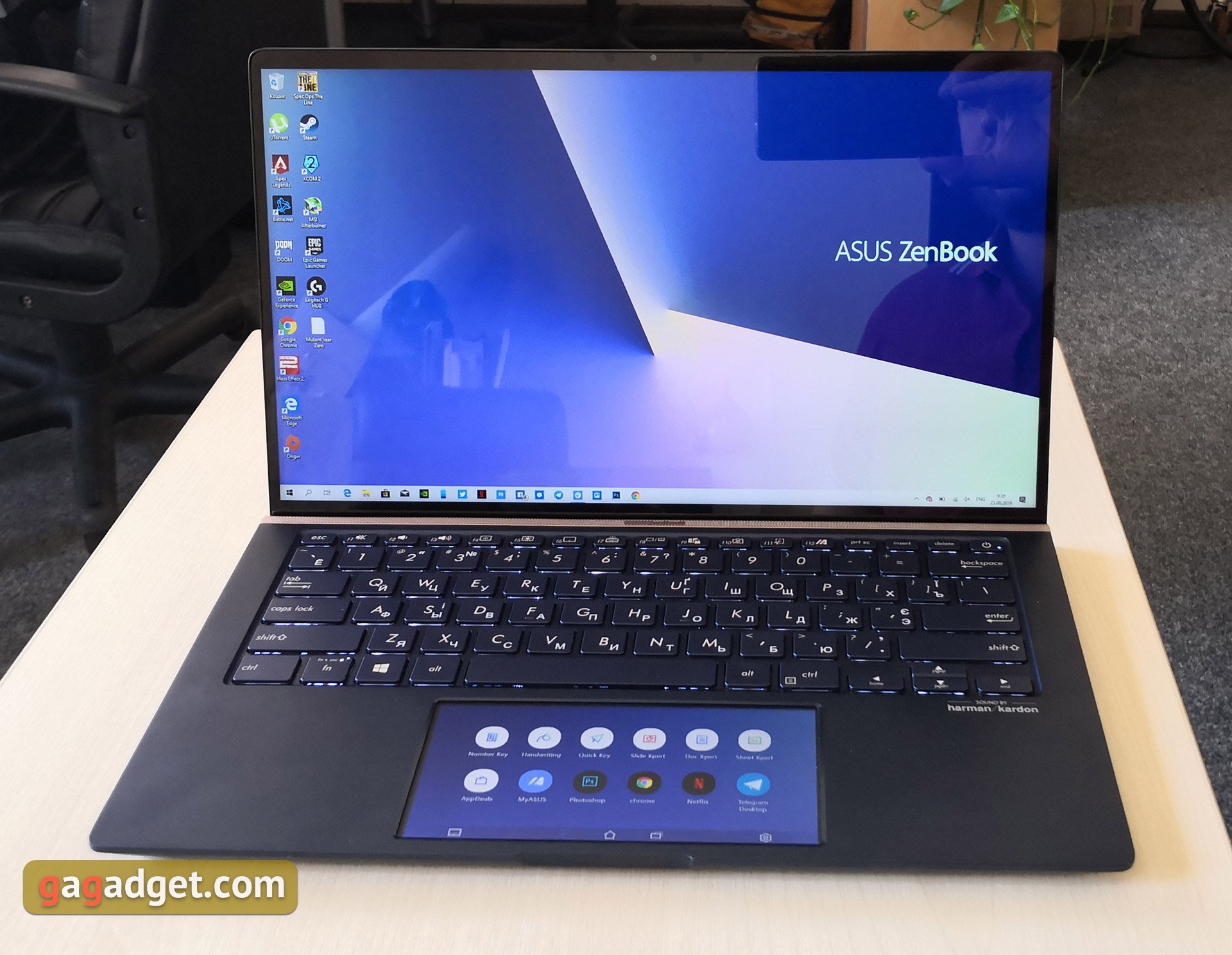
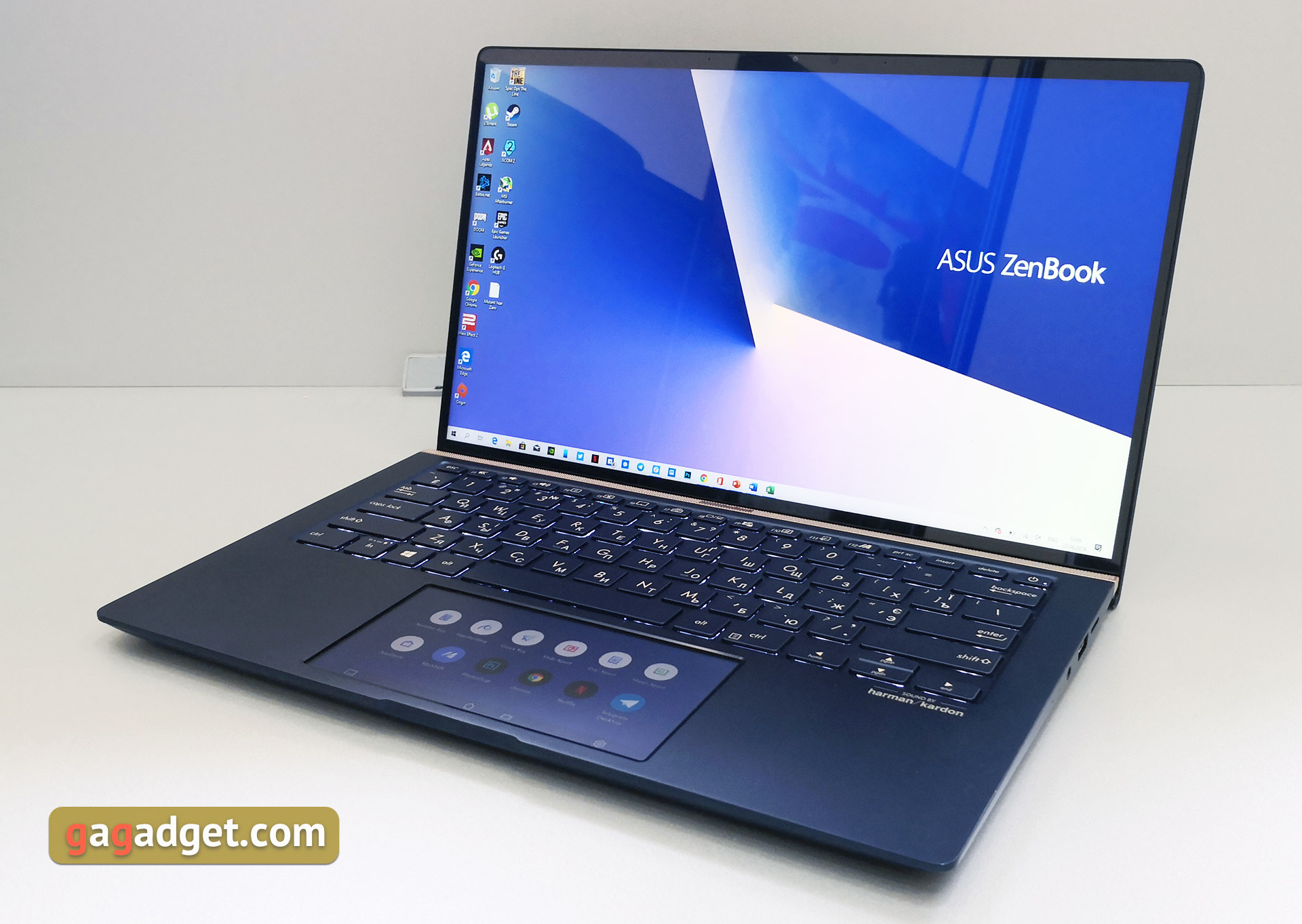
Tělo notebooku je nám již známé:kov, soustředný vzor na víčku, logo tam, hlavní modrá barva, která se již stala charakteristickou barvou linky, a zlaté akcenty. Po otevření a zapnutí notebooku si všimnete opravdu tenkých rámečků kolem displeje a samozřejmě i mírně narostlého ScreenPadu 2.0. O tom si povíme podrobněji o něco později.

</ img>

</ img>
Sada portů a jejich umístění zůstávají stejné.To je dobré i ne tak dobré: porty plné velikosti nezmizely, ale nabíjení je stále pouze přes proprietární konektor Type-C nezískává podporu pro Power Delivery ani Thunderbolt. Vlevo je plnohodnotné HDMI, 1xUSB 3.1 Type-C Gen 2 a 1xUSB 3.1 Type-A Gen 2 a napájecí zdířka:

</ img>
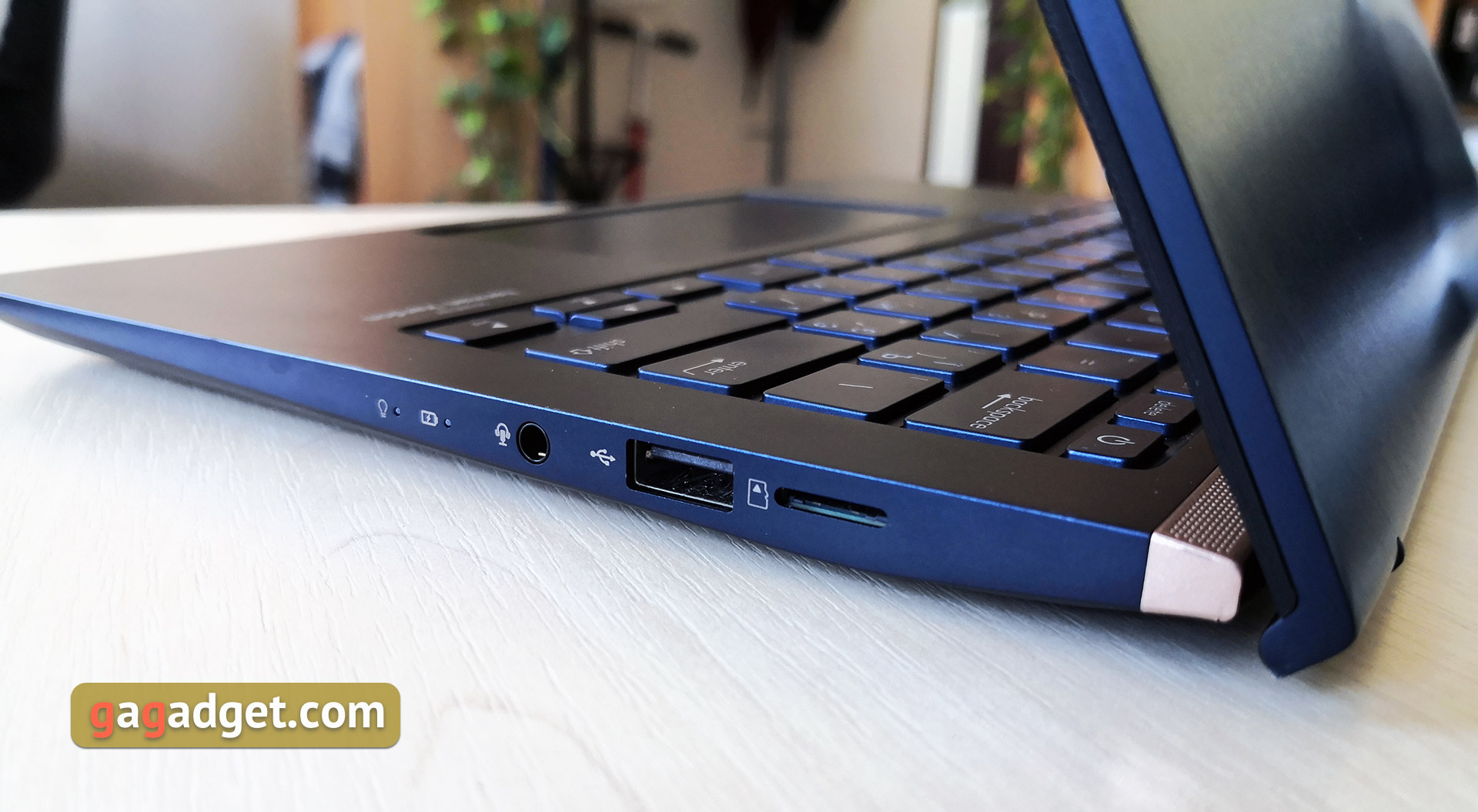
Vpravo jsou LED indikátory, kombinovaný 3,5mm audio jack, USB 2.0 plné velikosti a slot pro paměťové karty MicroSD:
</ img>
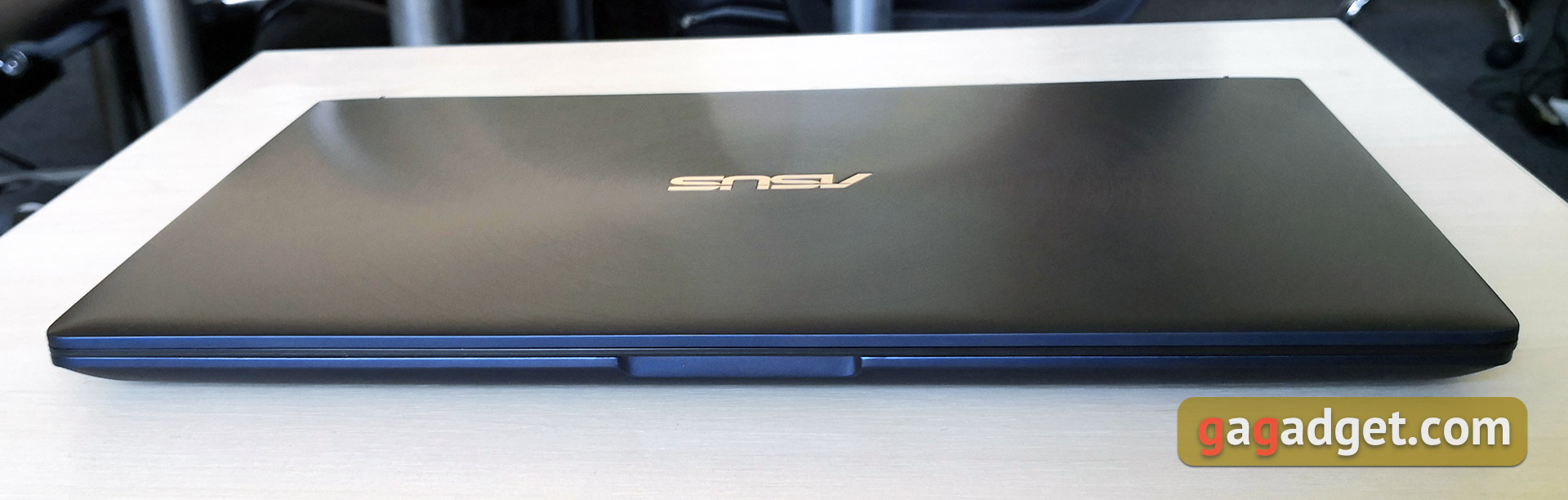
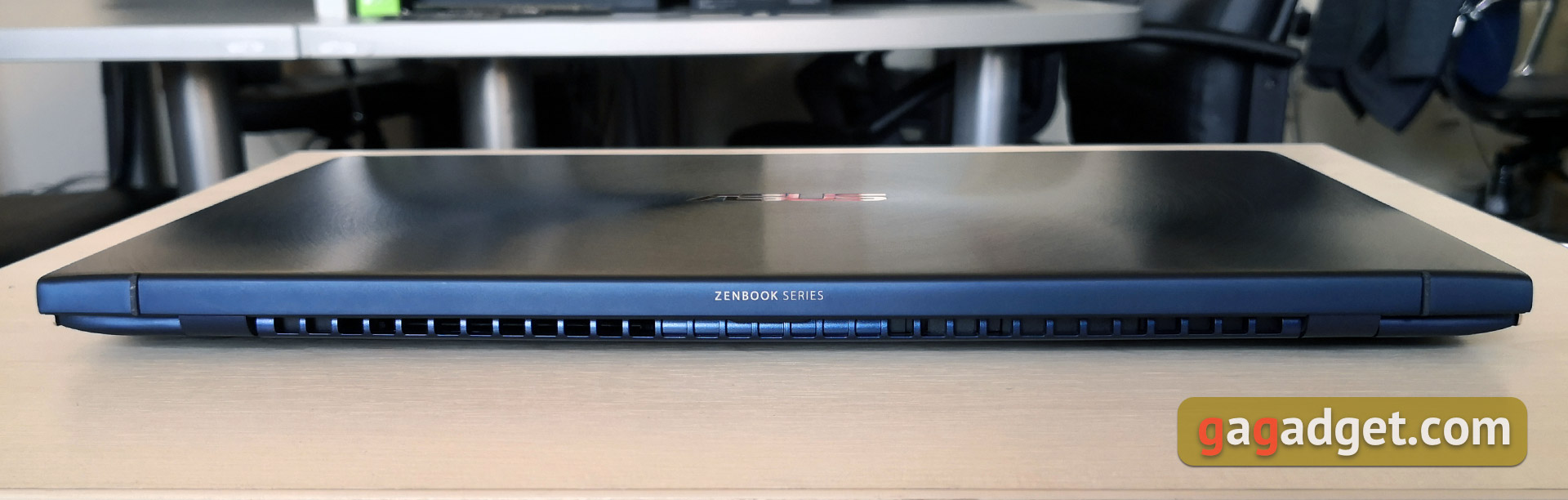
Ventilační otvory jsou umístěny na zadním konciotvory, logo linky a dvě známé gumové nožičky, na kterých notebook po otevření stojí. Objevily se v noteboocích ASUS spolu s designem ErgoLift. Přední - pouze výřez:
</ img>
</ img>
Rovněž zůstal design spodního krytutéměř beze změny. Kulaté pogumované nohy, mřížky stereofonních reproduktorů a perforace chladicího systému. Ten se trochu změnil, ale pro uživatele nehraje přesně žádnou roli:

</ img>
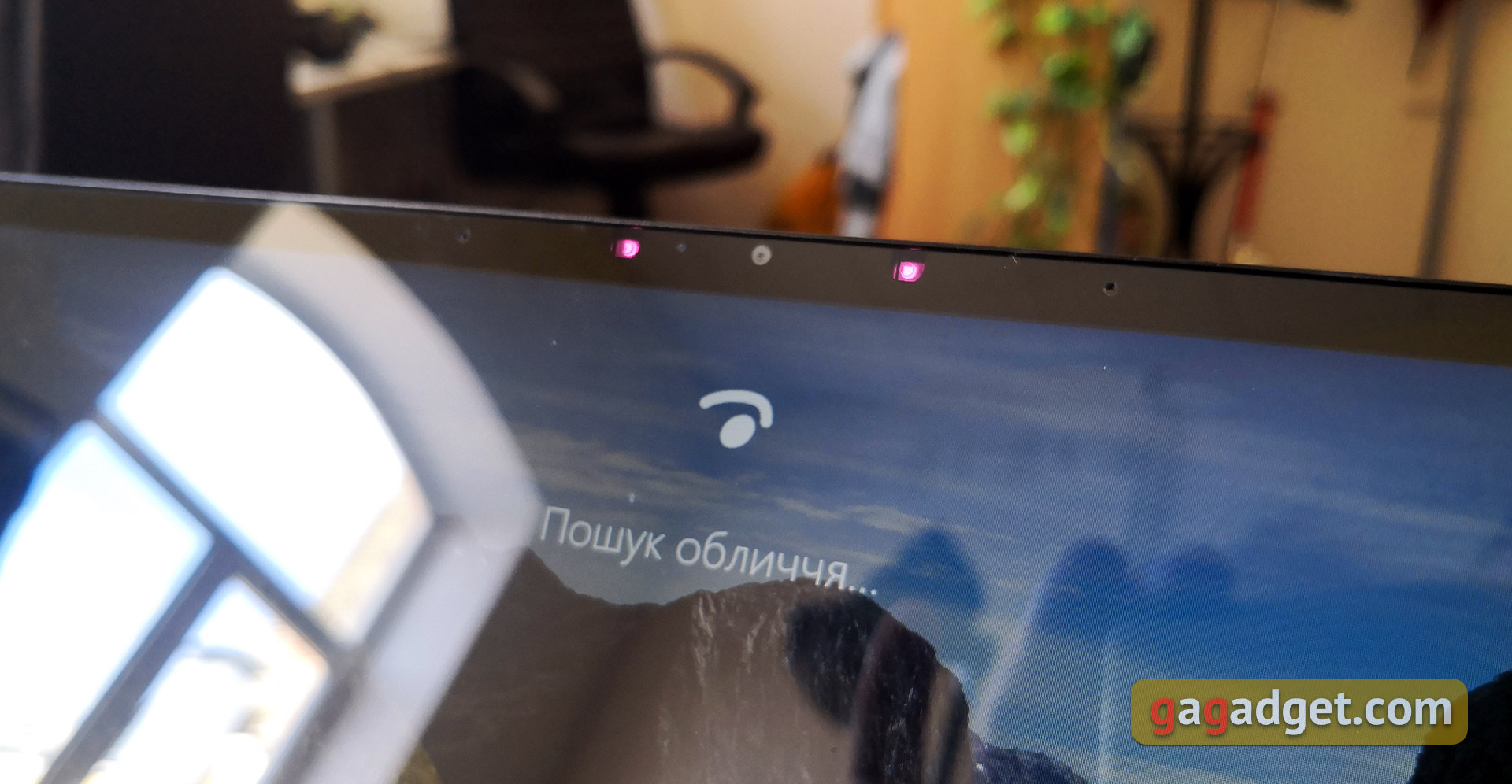
ASUS tvrdí, že obrazovka zabírá 92 % celkuPovrch víka i rámeček po obvodu jsou opravdu velmi tenké. Kamera je přitom na “správném” na stejném místě a po stranách jsou infračervené senzory pro identifikaci majitele podle obličeje:
</ img>
</ img>

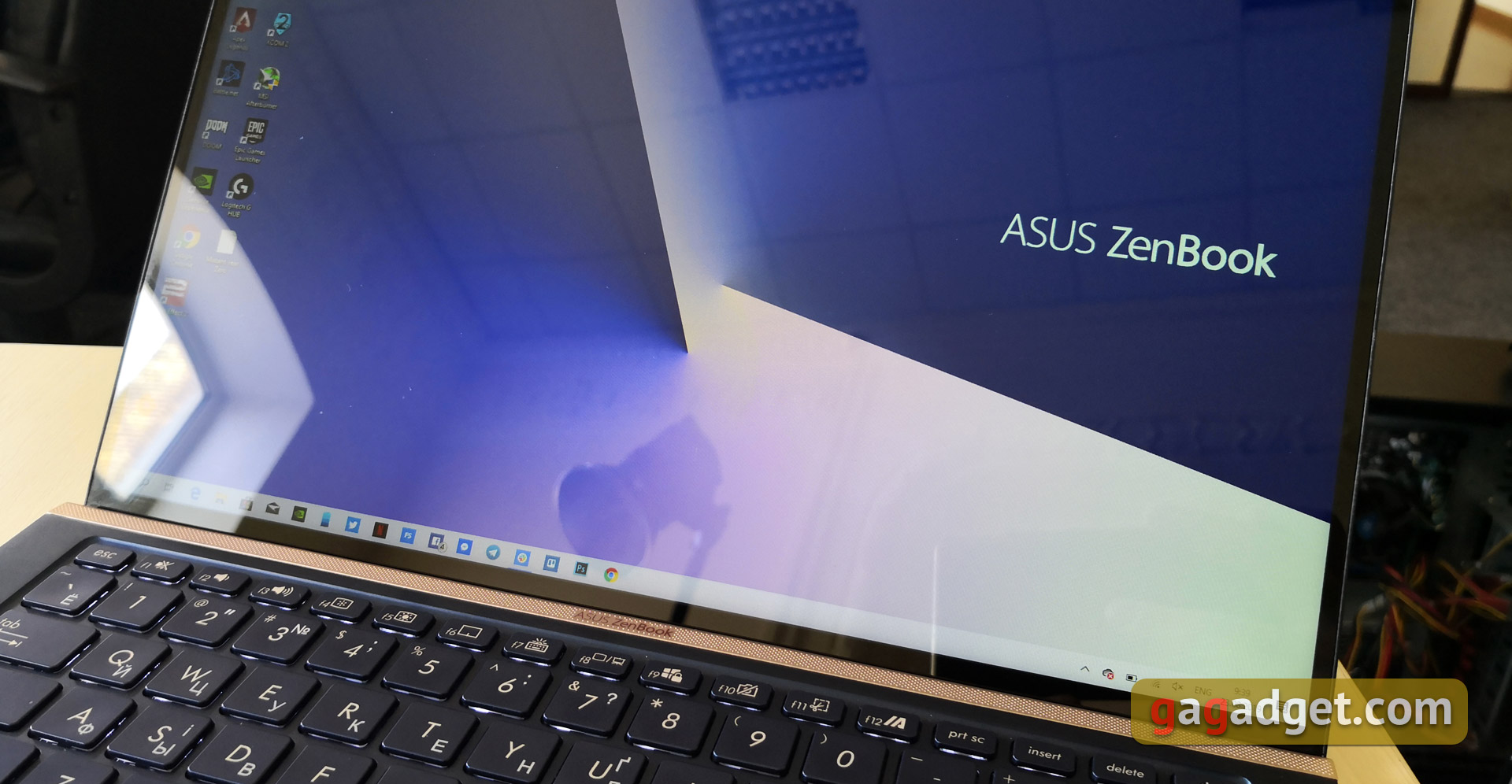
Lineární rozměry zůstávají stejné: 319x199 mm.O něco menší na šířku, ale o něco delší než list papíru A4. Tloušťka a hmotnost se však mírně zvýšily: 16,9 mm a 1,26 kg oproti 1,59 mm a 1,19 kg. To je způsobeno použitím ScreenPad 2.0. Ale ve skutečnosti tyto rozdíly nejsou vůbec cítit. Notebook je pohodlný, skladný a přenosný. Problémy nejsou ani s montáží.
</ p>Jak pohodlné je používání notebooku?

</ img>
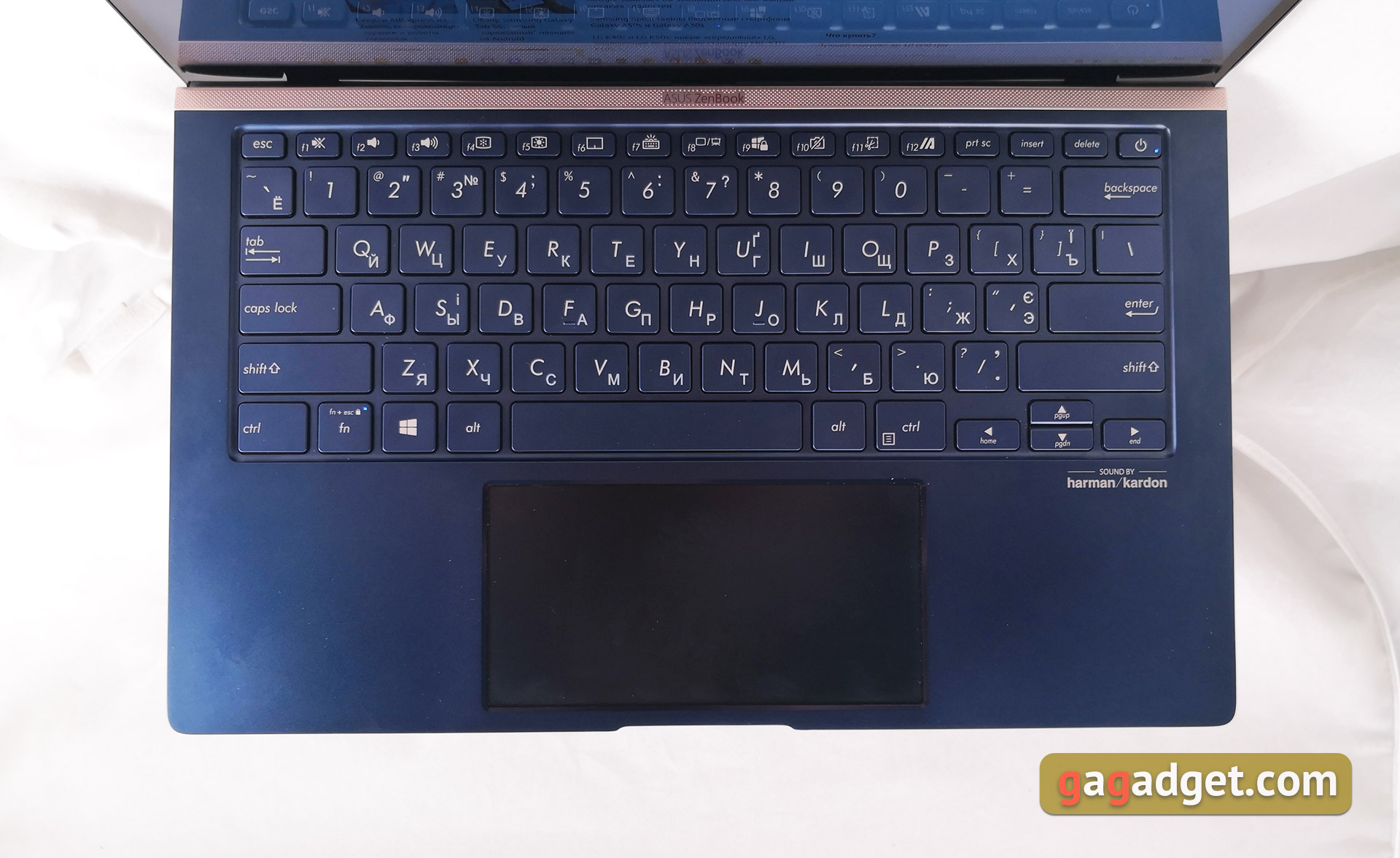
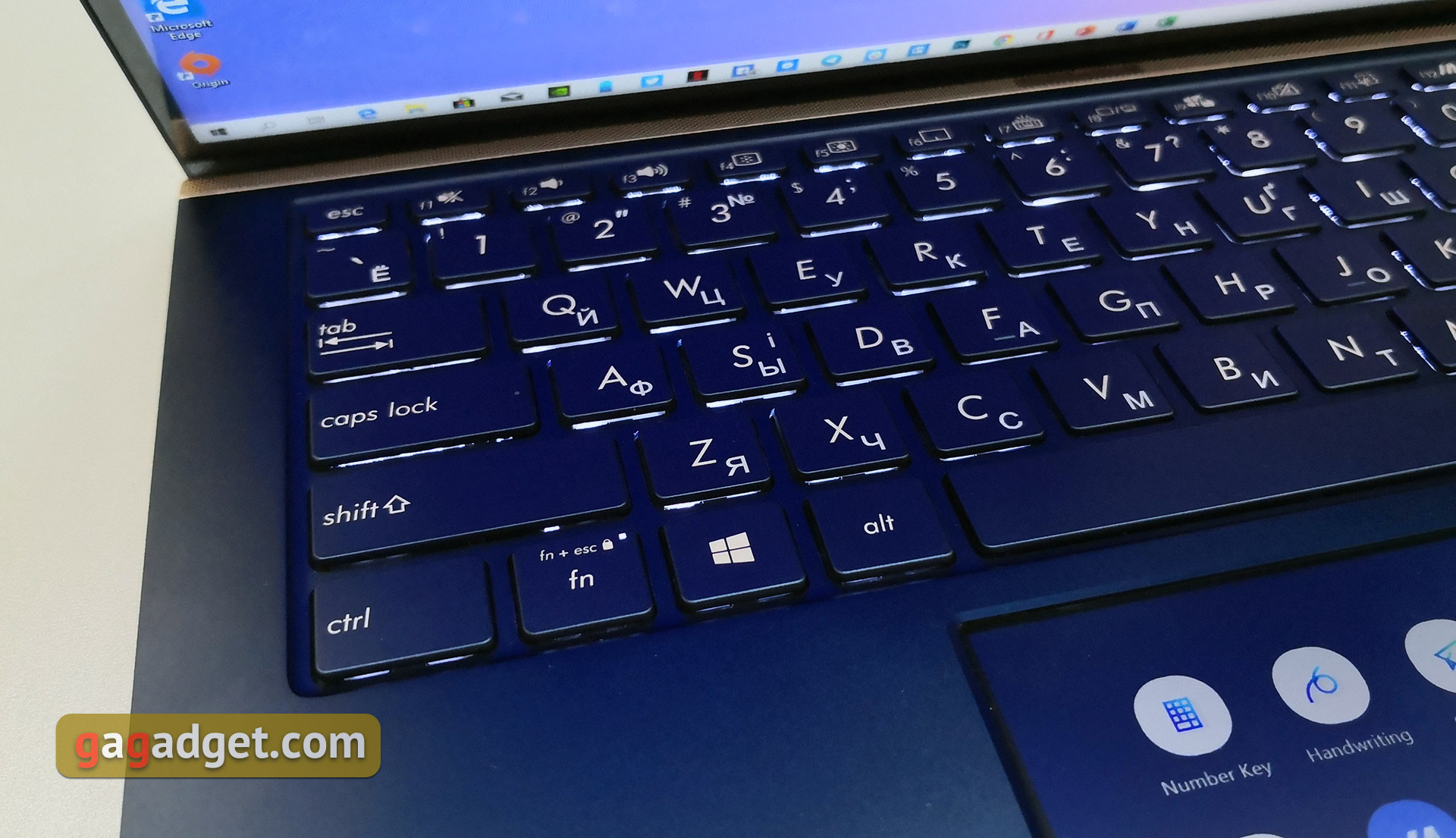
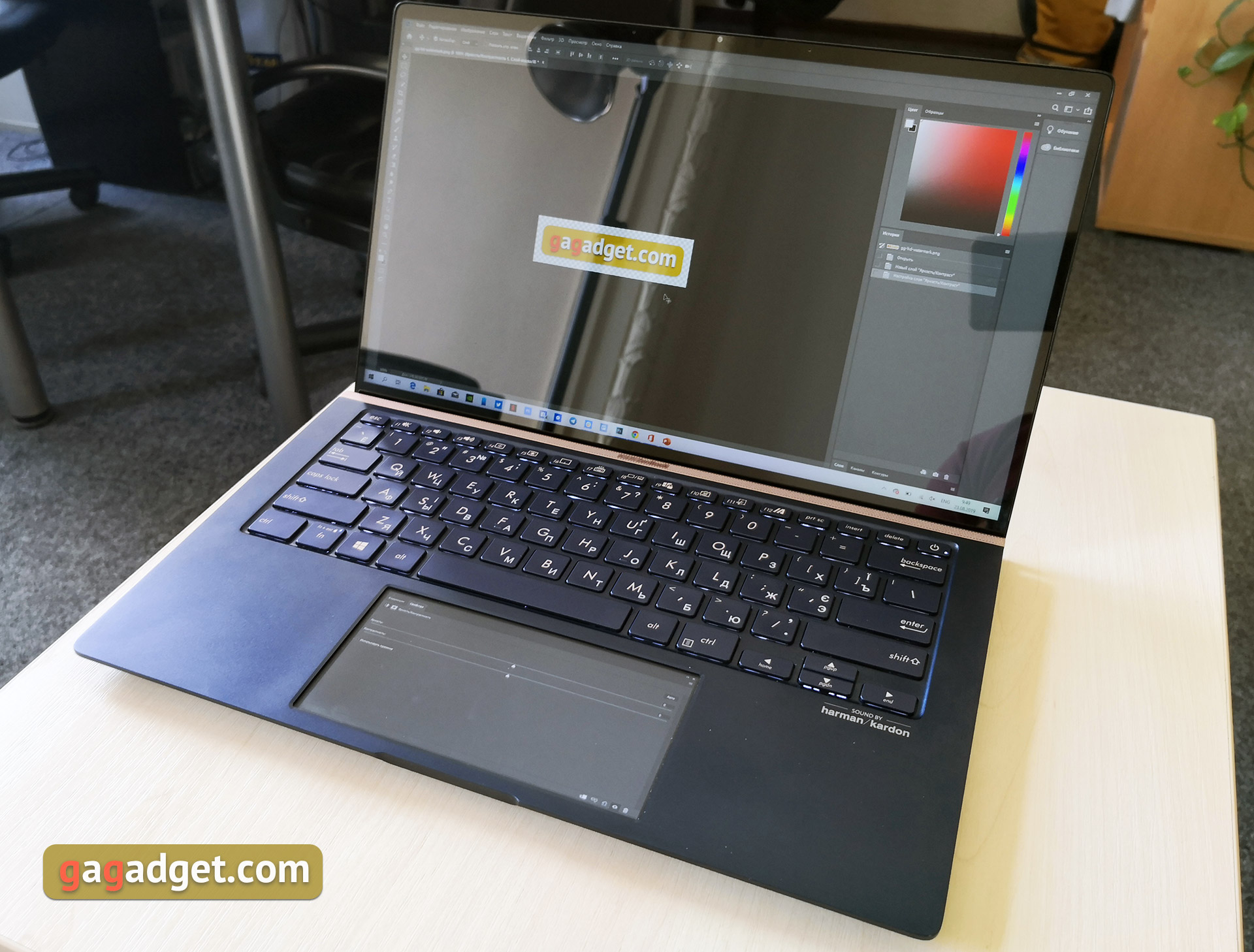
ASUS nadále používá design ErgoLiftv jejich laptopech se řešení ukázalo jako opravdu úspěšné. Pro ty, kteří to nevědí, při otevření notebooku se zadní strana pracovní plochy zvedne. Díky tomu je klávesnice umístěna pod úhlem 3° a mezi stolem a spodkem notebooku je mezera pro lepší cirkulaci vzduchu. A reproduktory jsou méně kryté, což je dobré i pro hlasitost. Maximální úhel otevření notebooku je přitom 145°. Rozložení klávesnice zůstává stejné: menší horní řada F, Home, End, PgUp a PgDown jsou kombinovány s F9-F12, samostatné Print Screen, Insert, Delete a vypínač jsou na konci řady. Kombinace Fn+Esc přepíná provozní režim funkční řady tlačítek. Oba Shifty jsou dlouhé, jednopatrové Enter. Blok šípů snížené výšky.
</ img>
Zdvih tlačítka 1,4 mm, standardní velikost a vzdálenost mezi nimi. K dispozici je bílé podsvícení se třemi úrovněmi jasu. Je vhodné použít:
</ img>
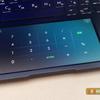
ScreenPad 2.0 může také fungovat v běžném režimu touchpadu. A s touto rolí se vyrovná dokonale: velký (5,65 palce), s velmi vysokou citlivostí a dobrým povlakem, po kterém prst dobře klouže:

</ img>
Co dokáže ScreenPad 2.0?

</ img>
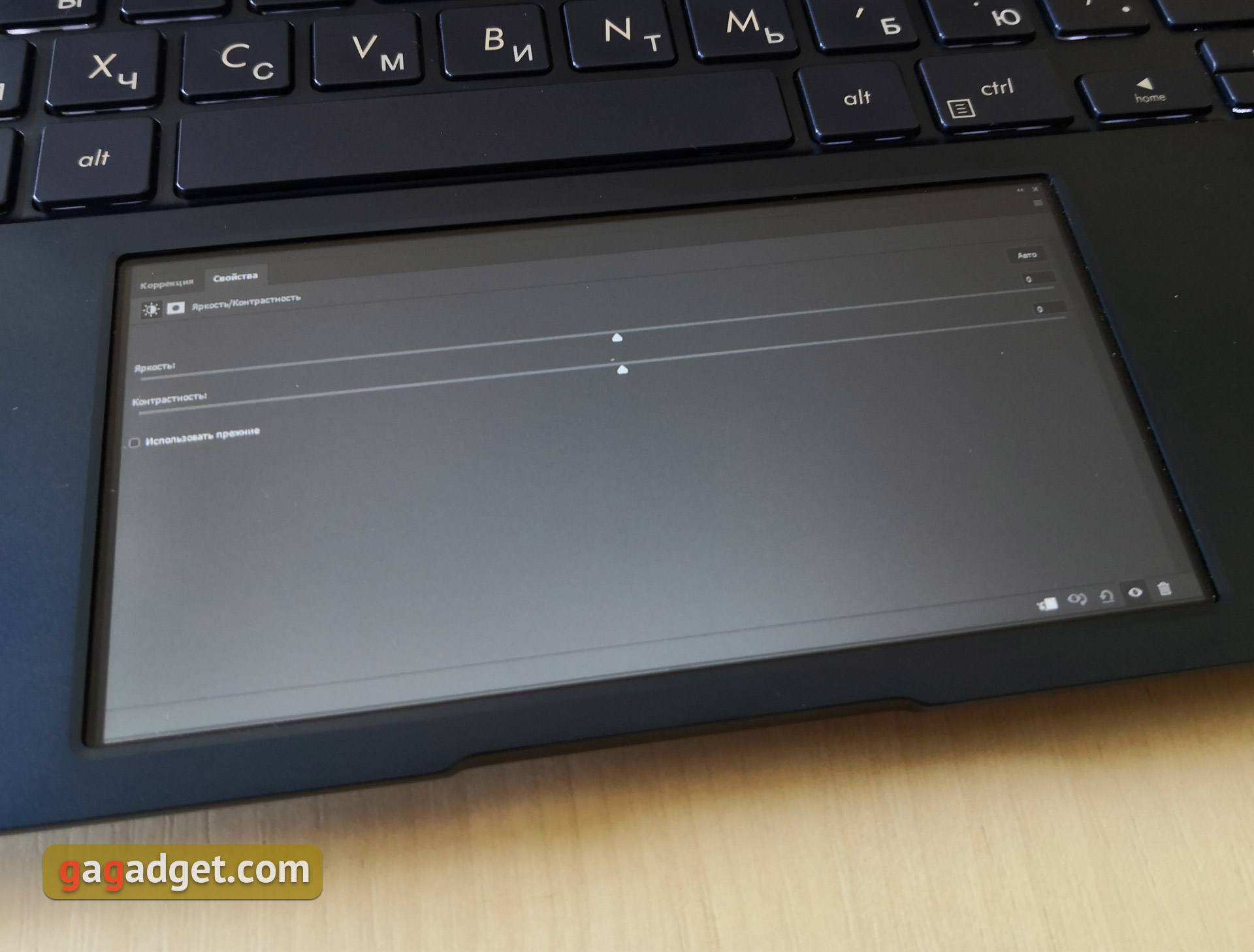
Druhá generace ScreenPad se zvětšila:od 5,5 do 5,65 palce. Nyní poměr stran není 16:9, ale 18:9, rozlišení je 2160x1080. Ale jeho software byl radikálněji přepracován. ScreenPad 2.0 je systémem rozpoznán jako přídavný displej se všemi obvyklými schopnostmi, které to obnáší.

</ img>
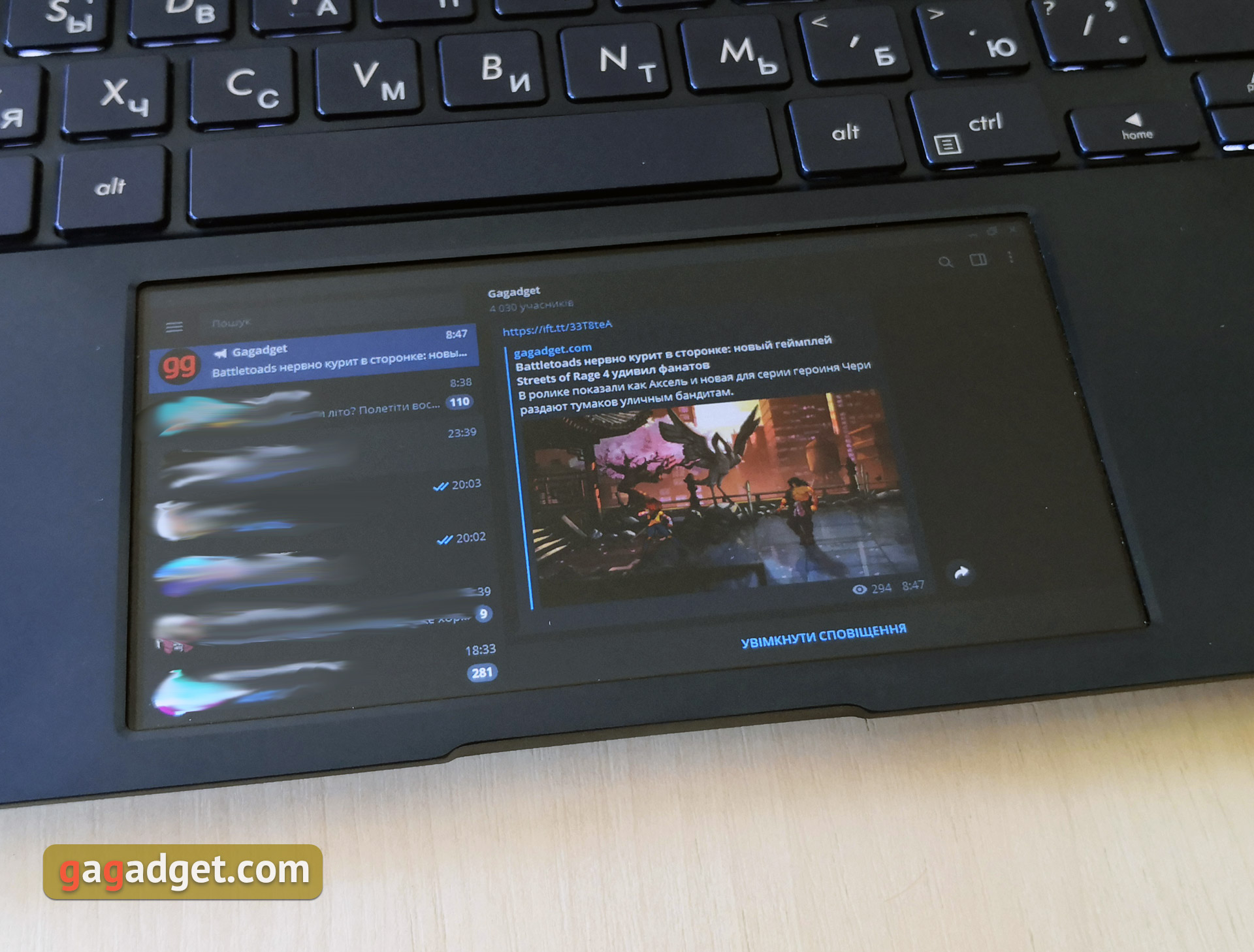
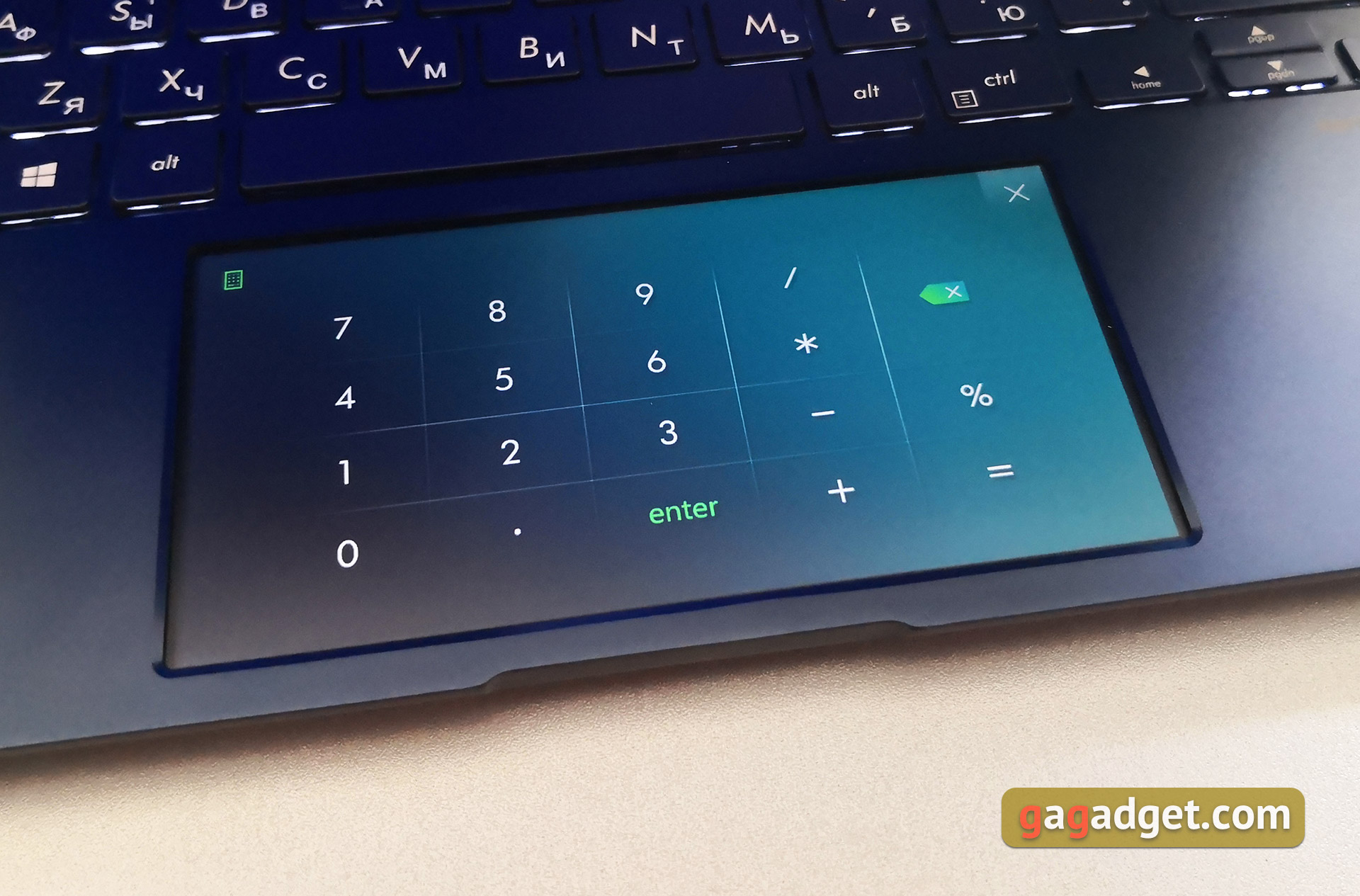
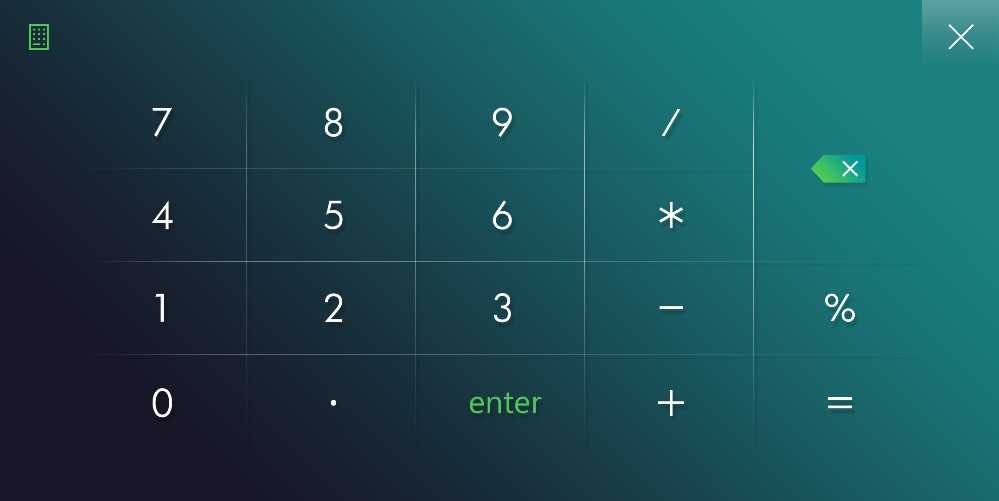
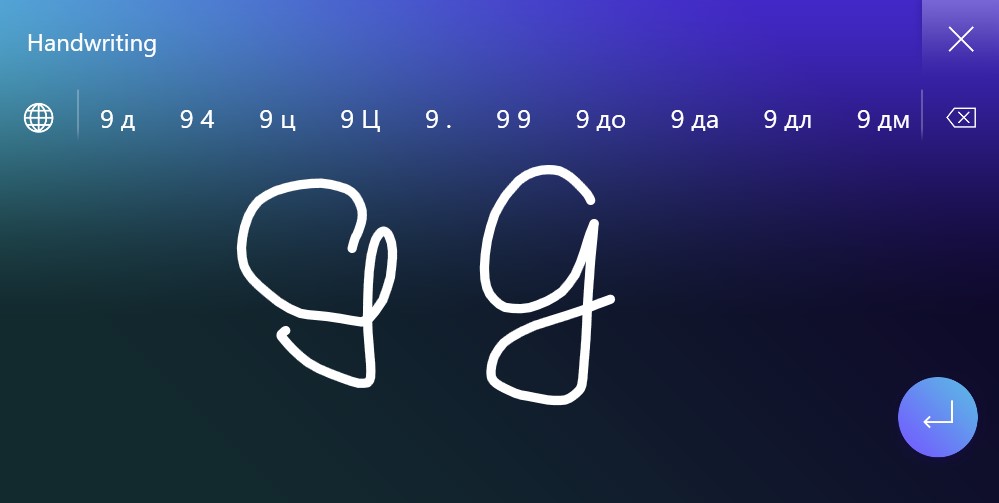
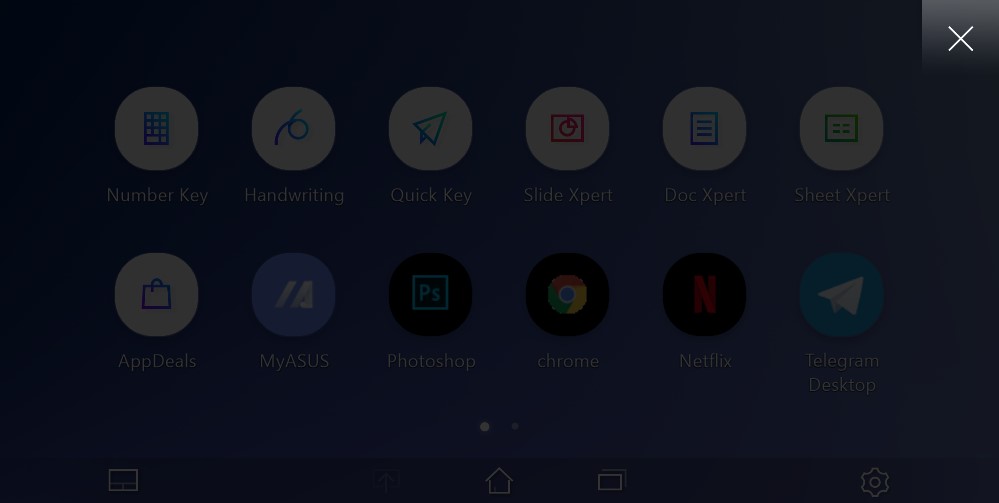
Za její práci přitom nese výhradní odpovědnostintegrovaný video akcelerátor. Pro pohodlnou práci slouží softwarový doplněk ScreenXpert s unikátním “desktopem” s ikonami potřebných aplikací a základních nástrojů. Hlavní myšlenkou je rozšířit svůj pracovní prostor pomocí ScreenPadu a/nebo do něj přidat sekundární aplikace. Existuje již řada upravených aplikací včetně MS Office nebo Adobe Premiere, ve kterých se řada potřebných nástrojů zobrazuje na dodatečné obrazovce. Například časová osa v Premiere nebo nastavení písem a všeho ostatního v Office. To ale neznamená, že ostatní aplikace nebudou fungovat. Například potřebná okna nástrojů lze snadno přenést a použít na ScreenPad. Tam si můžete otevřít potřebné instant messengery, e-mailového klienta nebo hudební přehrávač. Navíc jsou zde vestavěné věci, jako je numerická klávesnice nebo vstup pro psaní rukou:
</ img>
</ img>
</ img>
</ img>

</ img>

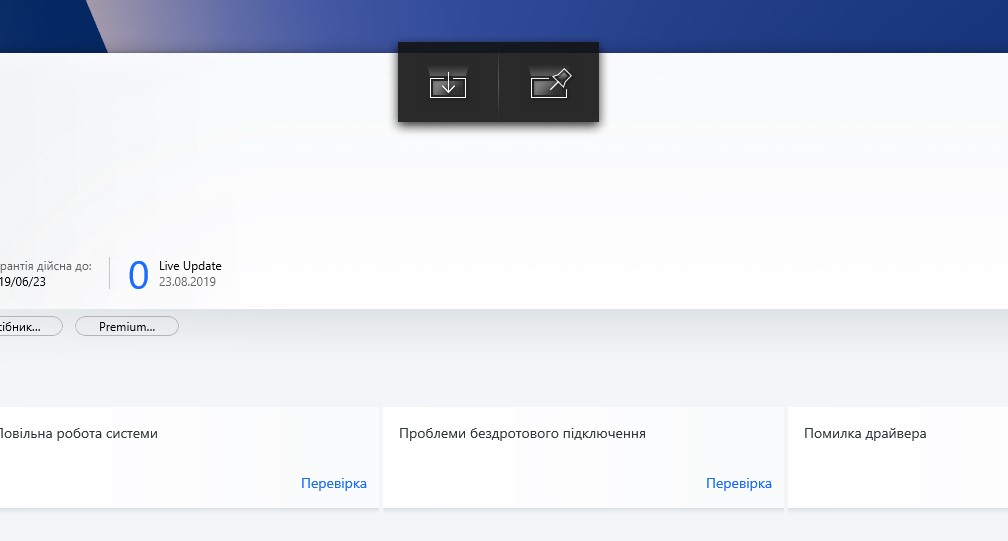
Pro pohodlnější použití při stěhováníV okně s libovolnou aplikací se na velké obrazovce objeví dvě ikony, které jsou zodpovědné za přesun aplikace na spodní obrazovku nebo její připnutí v ScreenXpert:
</ img>
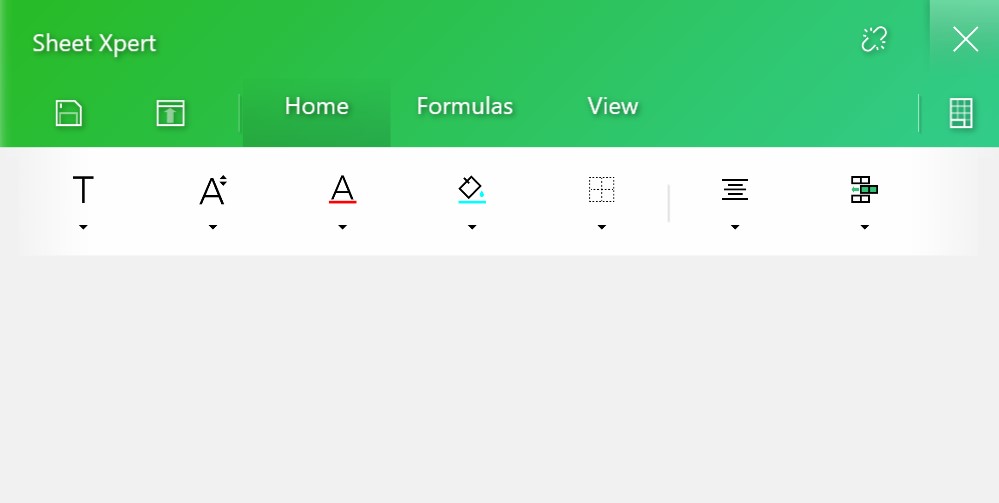
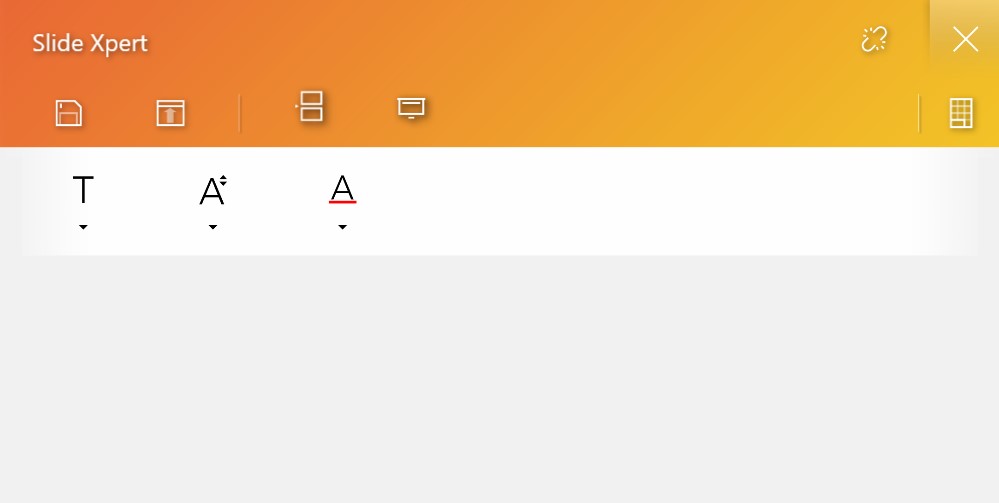
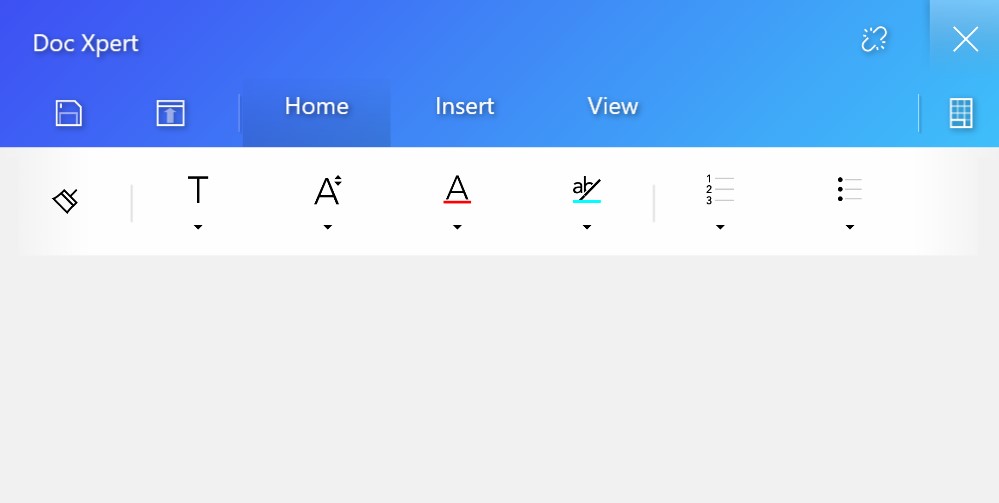
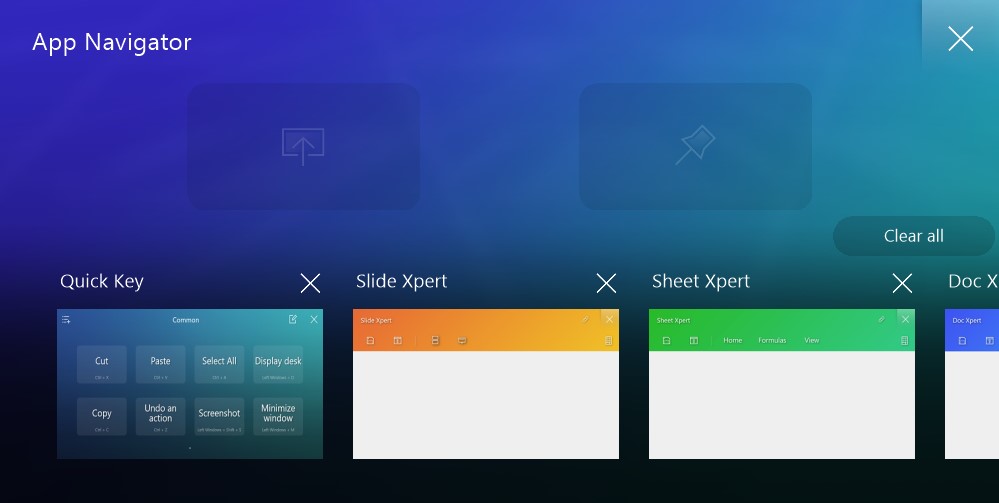
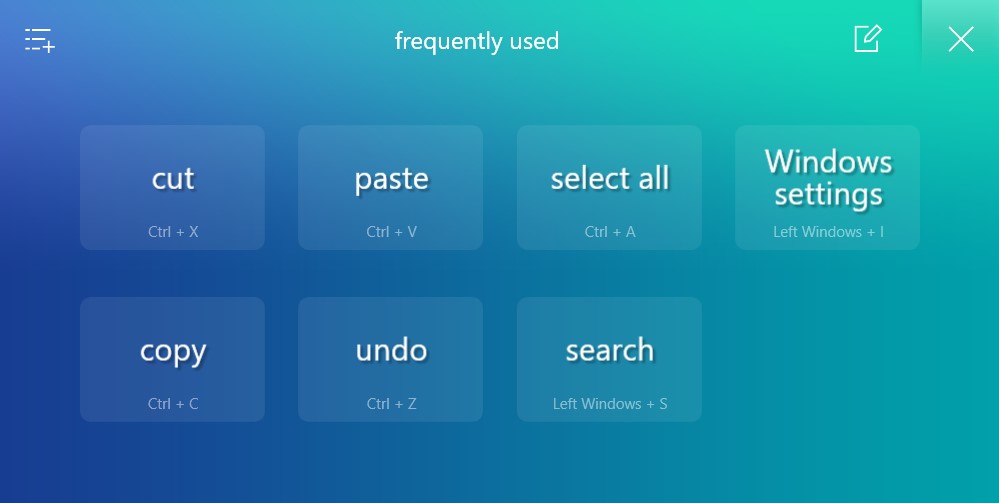
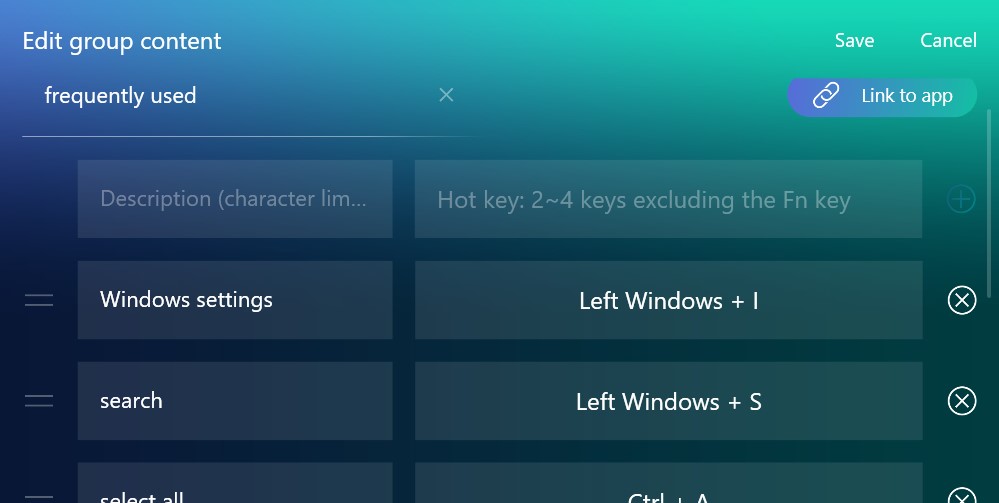
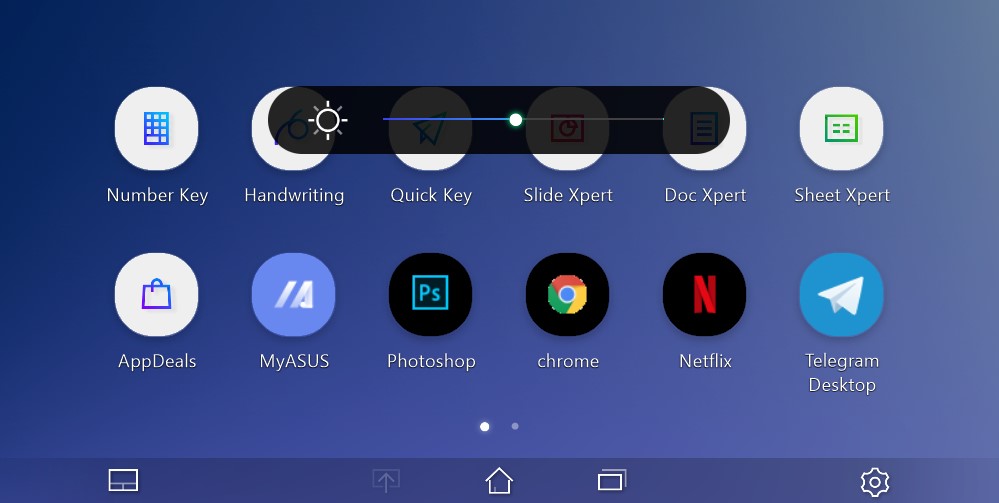
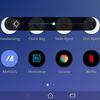
Vypadá to, jak vypadají ScreenXpert a základní kousky,které může, včetně nástrojů pro Word, Excel a PowerPoint. Zajímavou věcí je Quick Key. Toto je sada tlačítek pro rychlý přístup k funkcím, pro které se používají kombinace. Kopírování, vyjmutí, vložení atd. Kromě toho má ScreenXpert svého vlastního správce běžících aplikací. Ve spodní části obrazovky jsou tlačítka pro rychlé přepnutí na domovskou stránku, volání správce aplikací, vyvolání aplikace na hlavní obrazovku a režim touchpadu. Ten je velmi užitečný: nemusíte přepínat provozní režim ScreenPad. Po stisknutí tlačítka se ScreenPad dočasně přepne do režimu touchpad a přepne se zpět, pokud jej nepoužíváte po dobu několika sekund.

</ img>
</ img>
</ img>
</ img>
</ img>
</ img>
</ img>
</ img>

</ img>
</ img>
</ img>








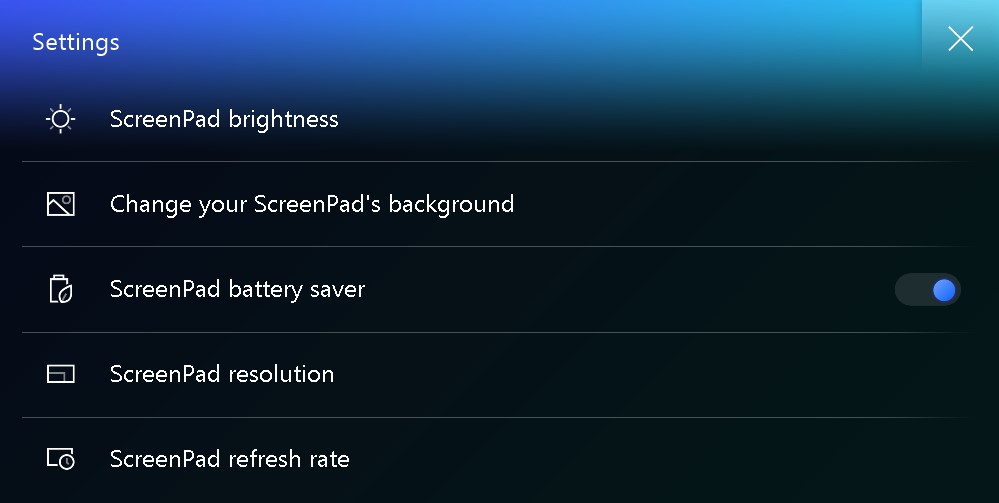
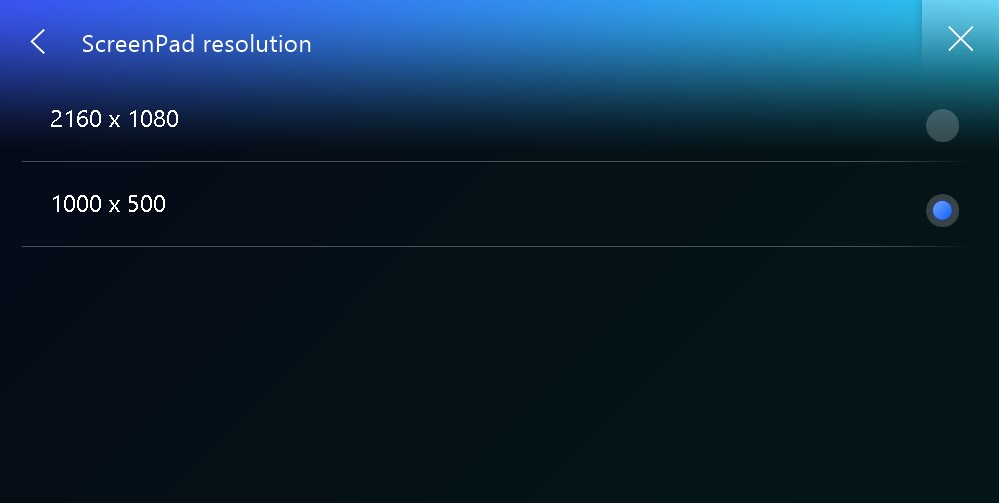
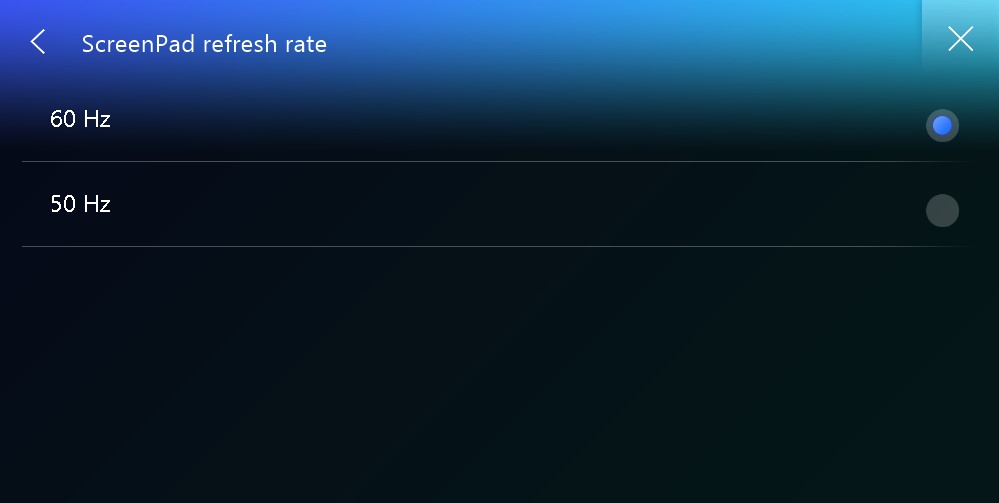
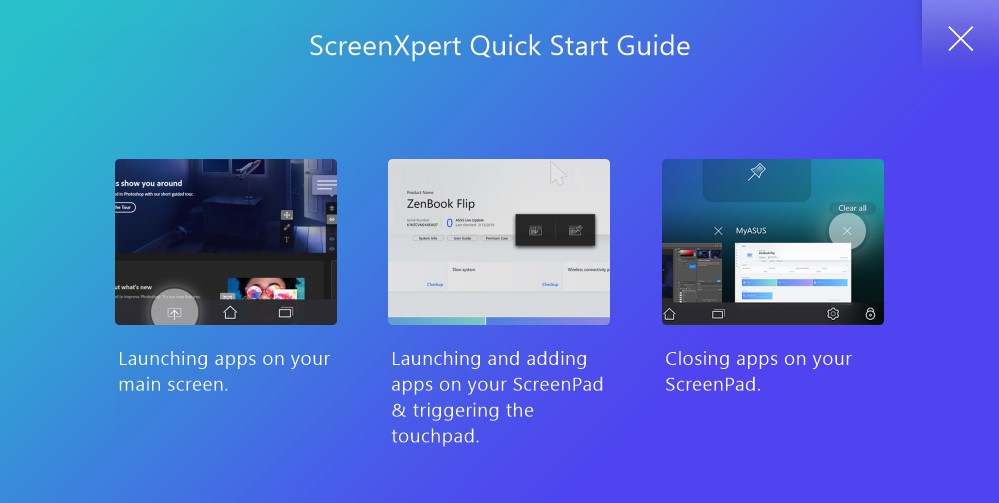
V nastavení můžete upravit jas,rozlišení dvou možností (snížené bude vhodnější pro úsporu energie), obnovovací frekvence, režim úspory energie a viz příručky, jak to vše využívat.
</ img>
</ img>
</ img>
</ img>
</ img>




ScreenPad 2.0 se ukázal být mnohem promyšlenější a pohodlnější ve srovnání s první verzí. Software funguje přiměřeně a inteligentně. Obecně to vypadá teoreticky životaschopně a slibně, pokud vývojáři softwaru podssuetsya s pohodlnou adaptací. Ale trochu mezera: Koneckonců, používání ScreenPad nepřetržitě vyžaduje nějaké zvyknutí. Navíc jsou v blízkosti dva monitory - to je o něco pohodlnější než pohyb očí od hlavního displeje k touchpadu.
</ p>Jak dobrá je obrazovka?
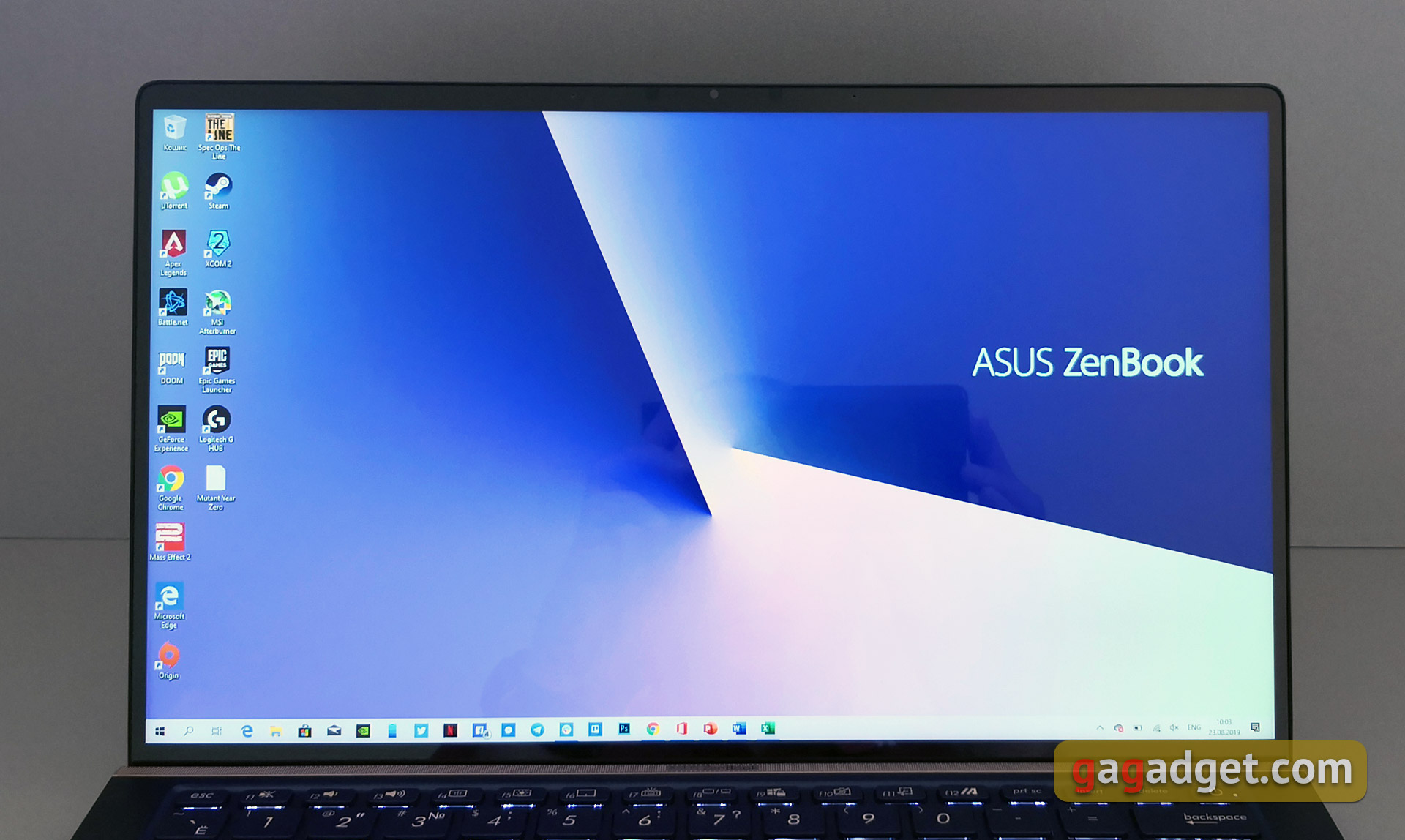
Notebook používá 14palcový dotykový displejIPS displej s rozlišením 1920x1080. Dotykový panel si samozřejmě vyžádal použití ochranného skla, které se může na slunci oslnit. ASUS slibuje vysoce kvalitní reprodukci barev a jas 300 cd/m2. Obrazovka působí vizuálně opravdu velmi příjemným dojmem.
</ img>
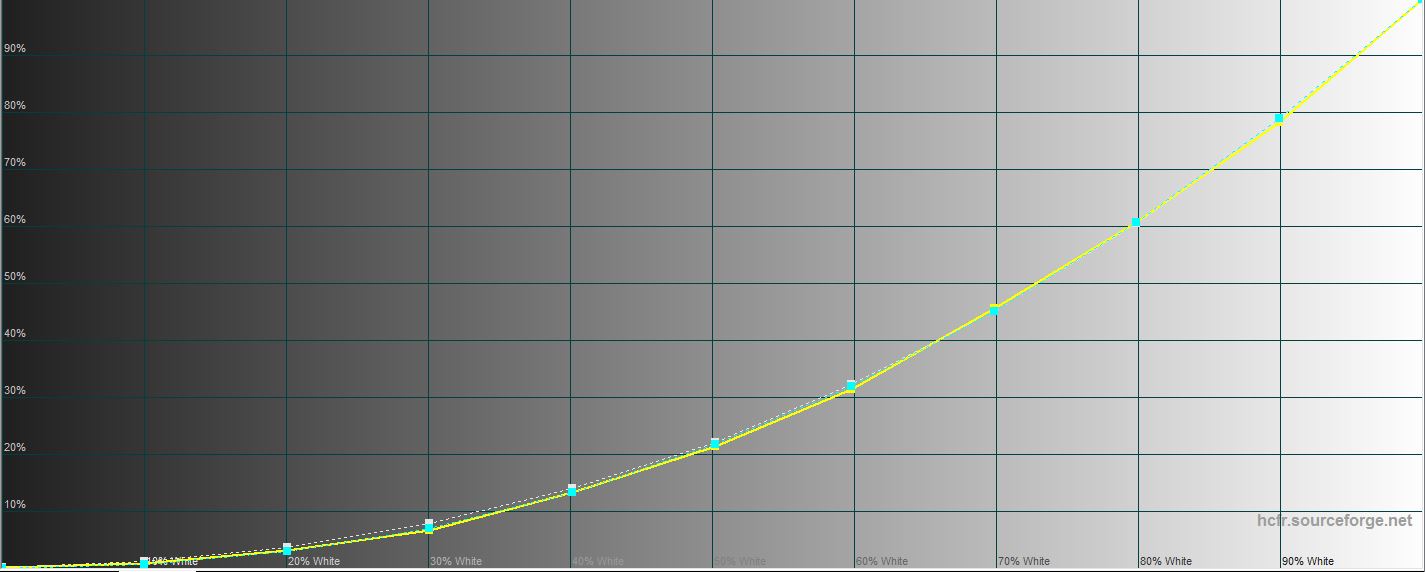
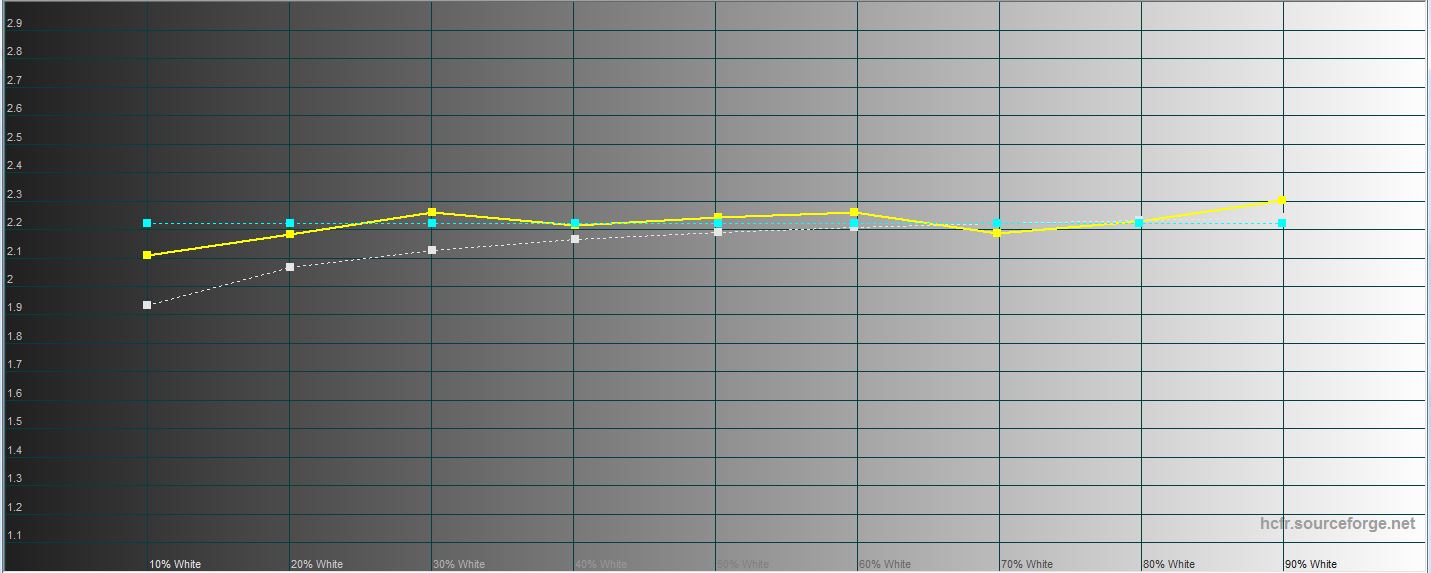
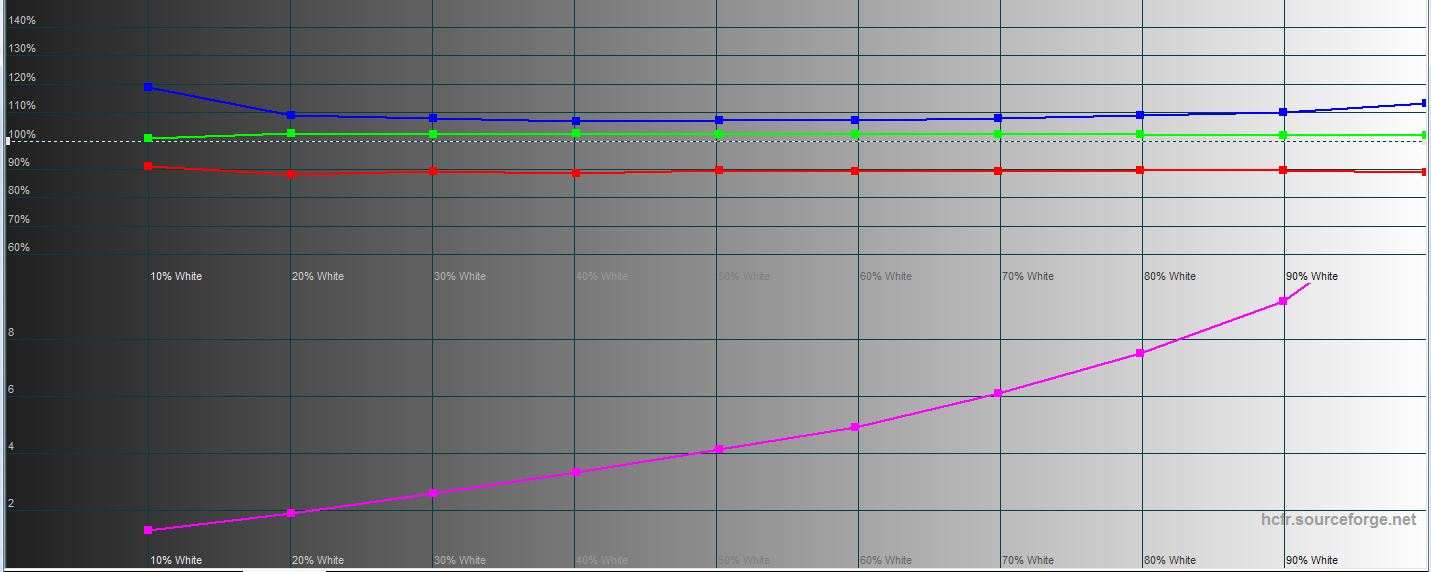
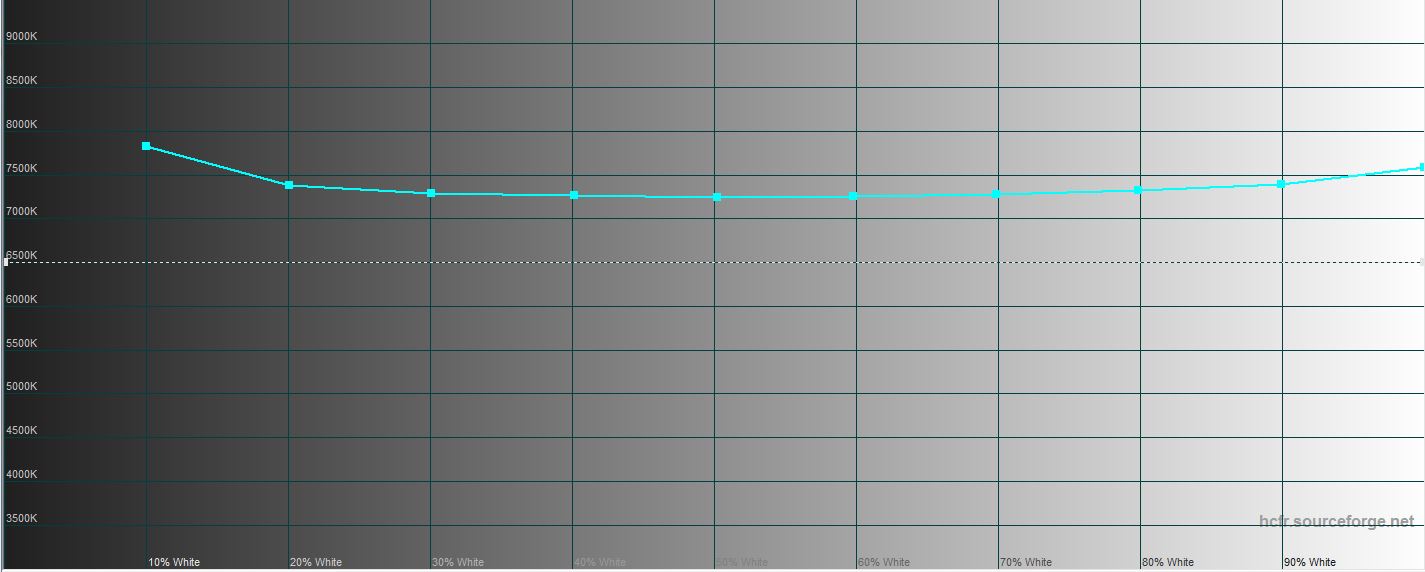
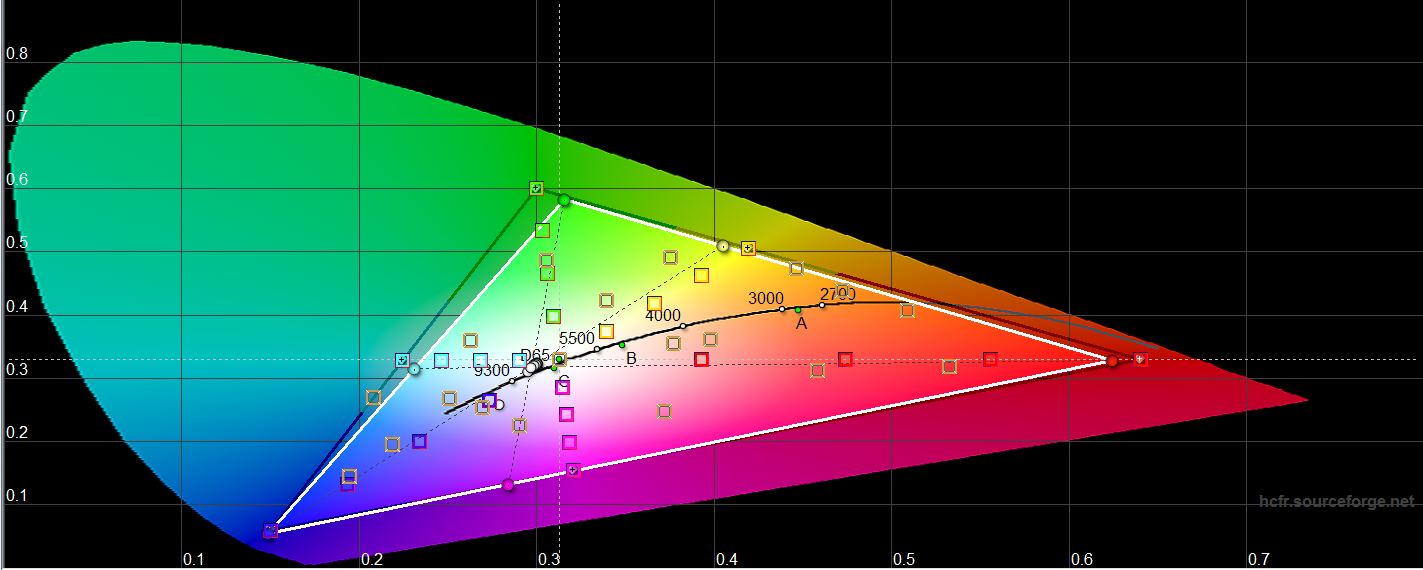
Podle výsledků měření maximální jasdisplej byl 298,912 cd/m2. Jas černého pole je 0,29 cd/m2 a statický kontrast je 1031:1. Barevný gamut displeje se blíží barevnému prostoru sRGB a kalibrace je velmi dobrá:
</ img>
</ img>
</ img>
</ img>
</ img>


A co výkon, autonomie a zvuk?

</ img>
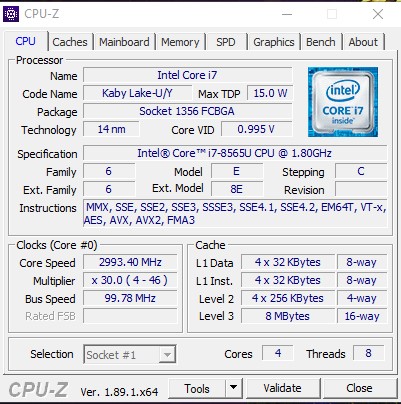
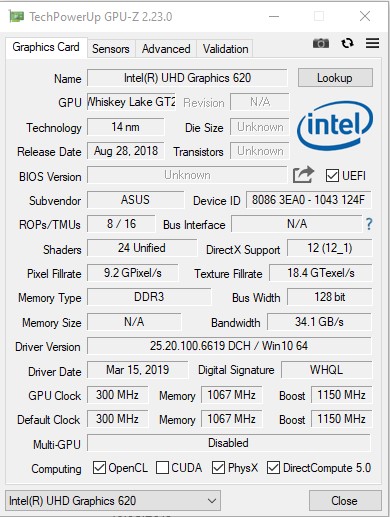
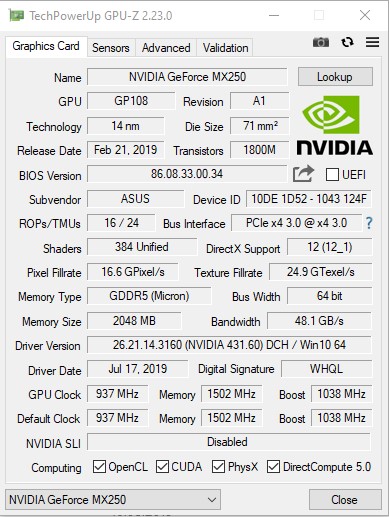
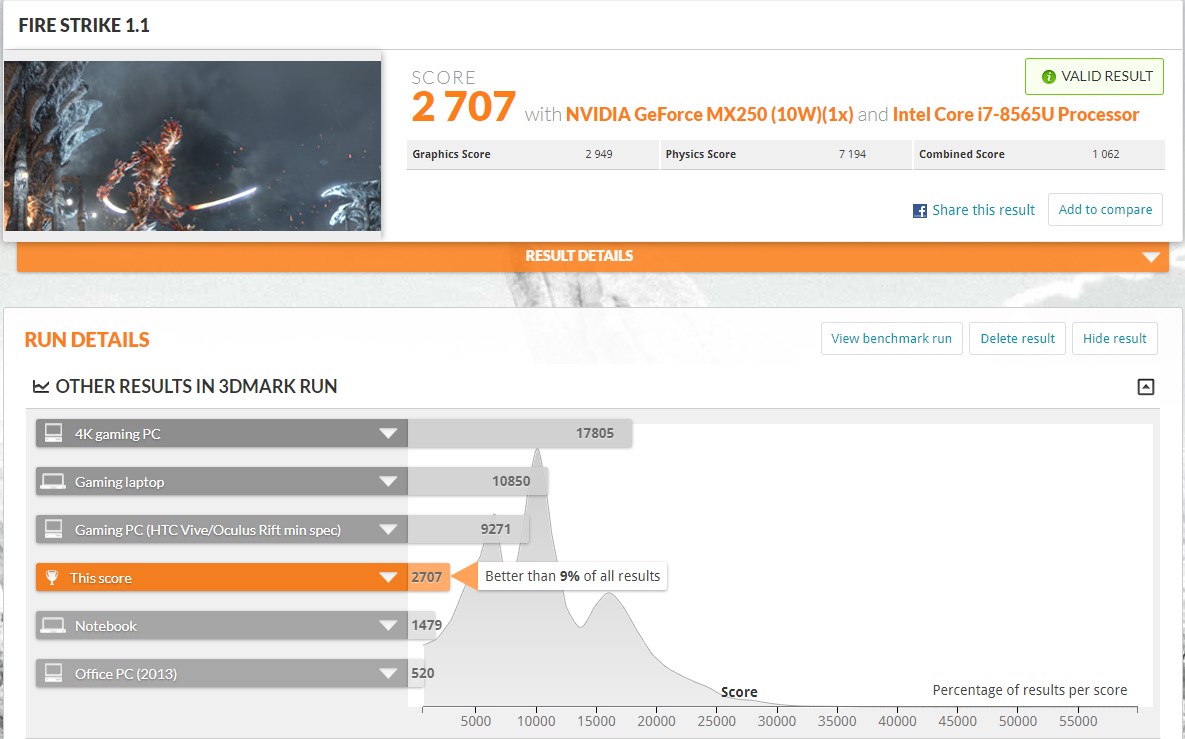
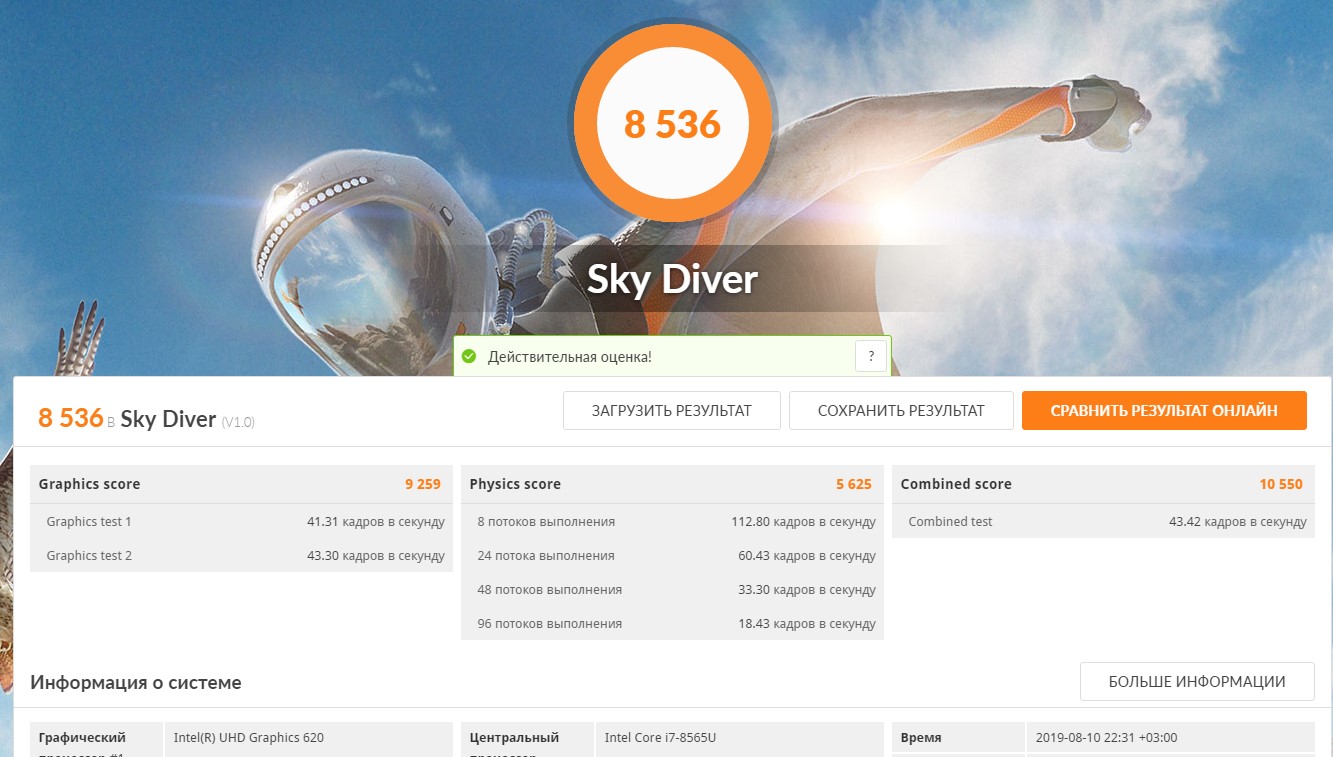
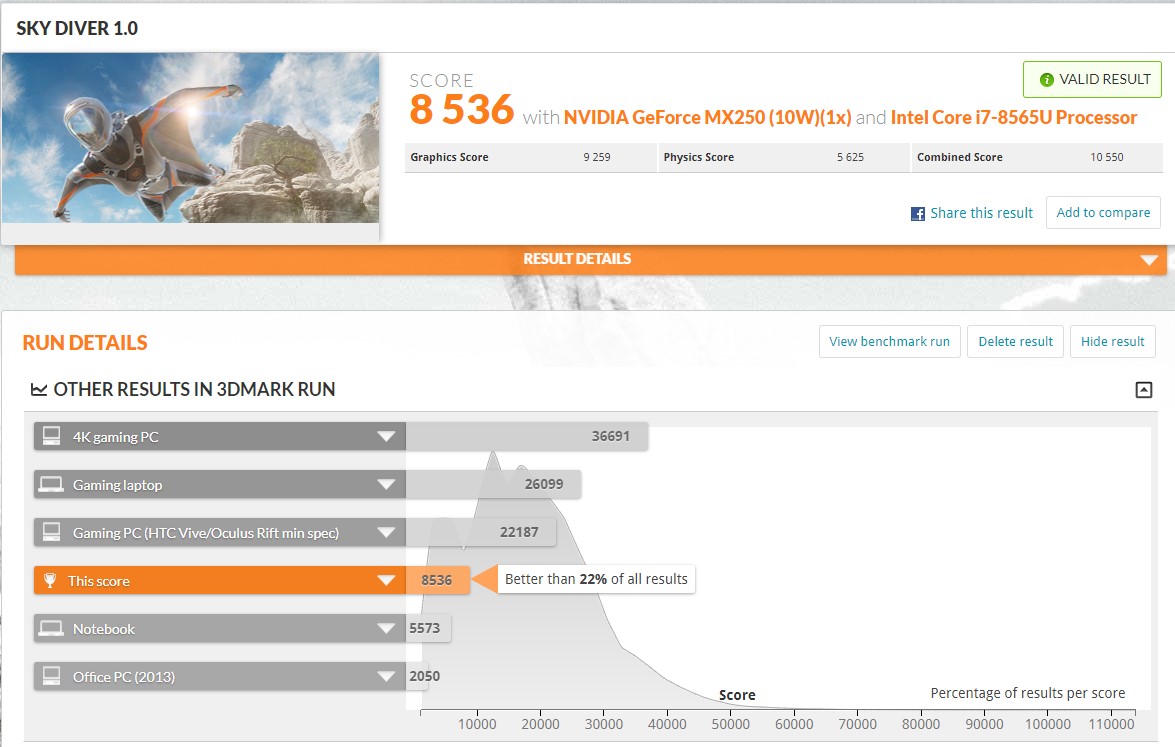
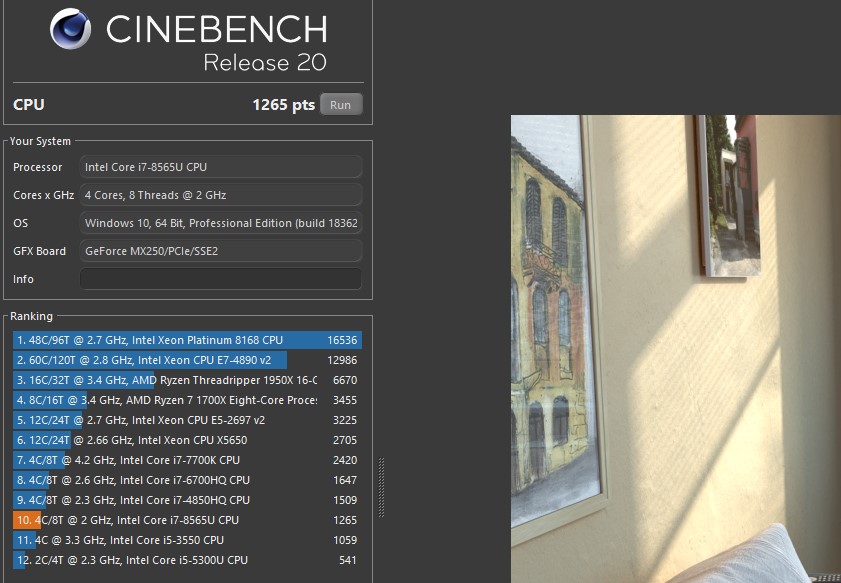
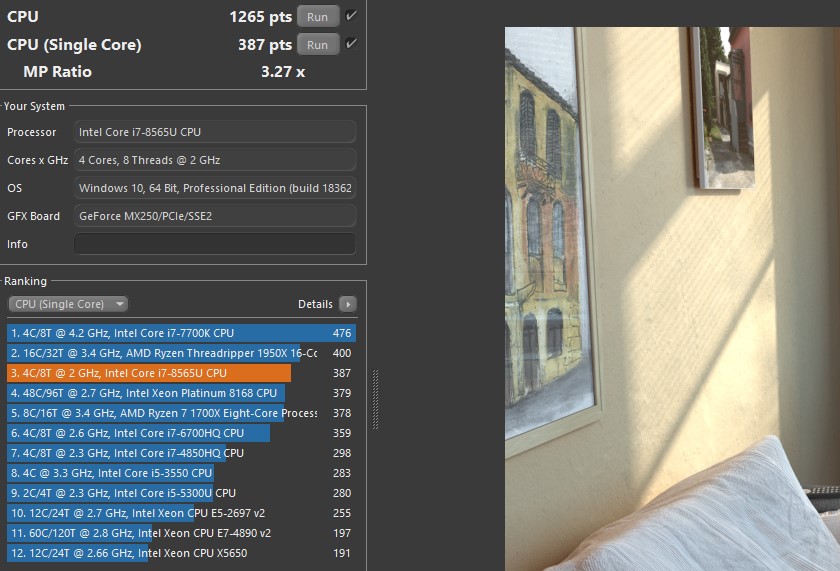
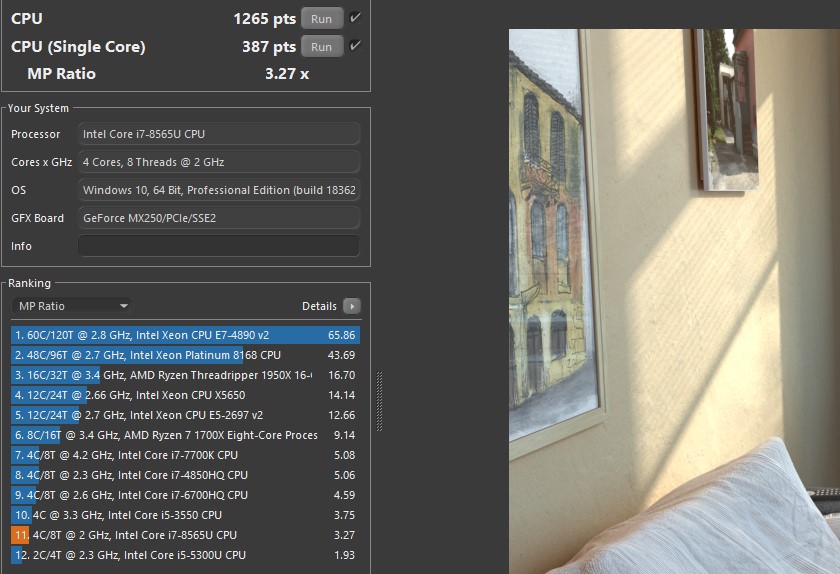
Hardwarově testovaná konfigurace ASUS ZenBook14 UX434FN je téměř identický s UX433FN, který byl uveden na trh v únoru. Podle toho se uvnitř nachází 14jádrový čtyřjádrový procesor Intel Core i7-8565U s podporou 8 vláken HyperThreading, 8 MB SmartCache. Frekvence hodin - 1,8 GHz (až 4,6 GHz Turbo Boost). O grafiku se stará integrovaný čip Intel UHD Graphics 620 s frekvencí až 1150 MHz a diskrétní GeForce MX250 s 2 GB video paměti GDDR5. Formálně se 250. liší od 150. pouze zvýšenými frekvencemi. V našem případě používáme mírně ořezanou verzi (zřejmě): frekvence video jádra jsou naprosto podobné tomu, co jsme viděli u předchůdce: 937 MHz a 1038 MHz - boost, pouze frekvence pamětí se zvýšila z 1253 na 1502 MHz , takže očekávejte znatelný nárůst výkonu, který za to nestojí. Kapacita paměti RAM je 16 GB LPDDR3 2133 MHz. Bezdrátová rozhraní: Wi-Fi 802.11 AC (2×2) a Bluetooth 5.0.
</ img>
</ img>
</ img>
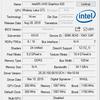
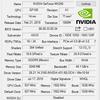

</ img>
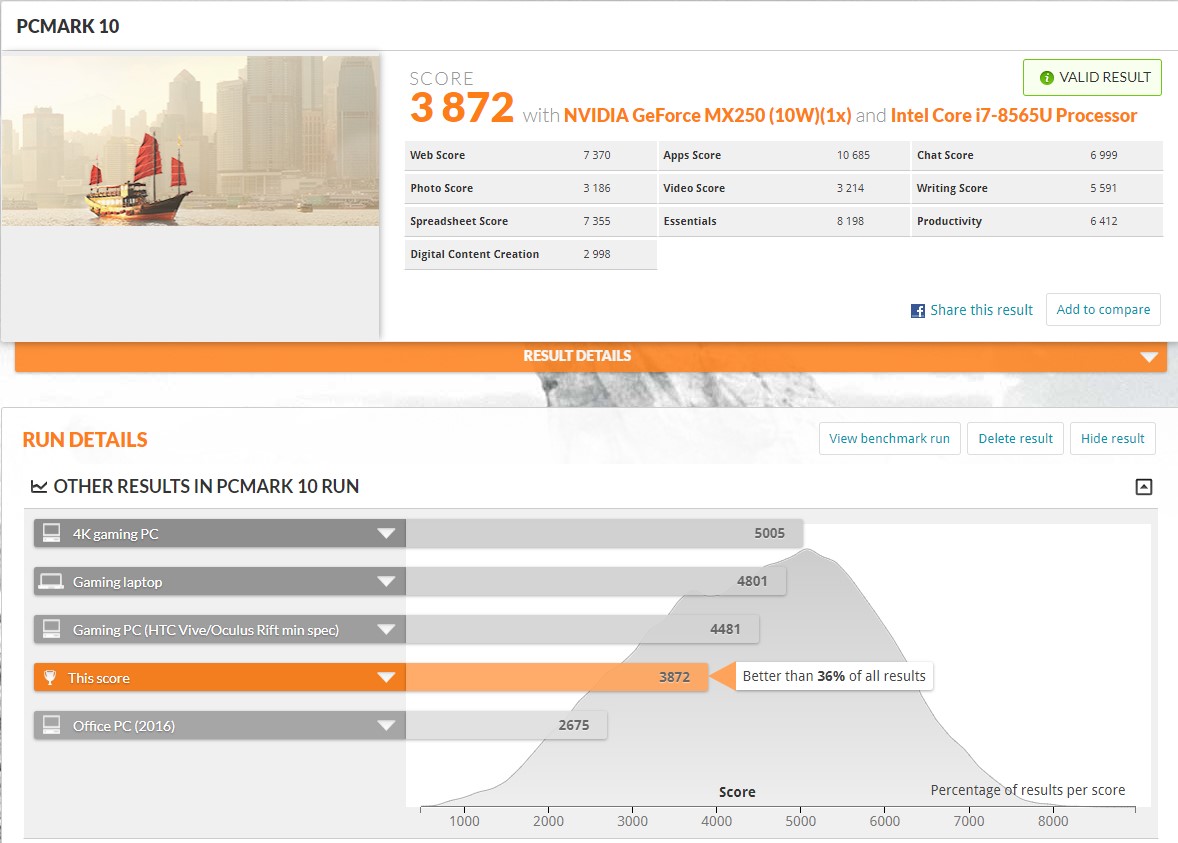
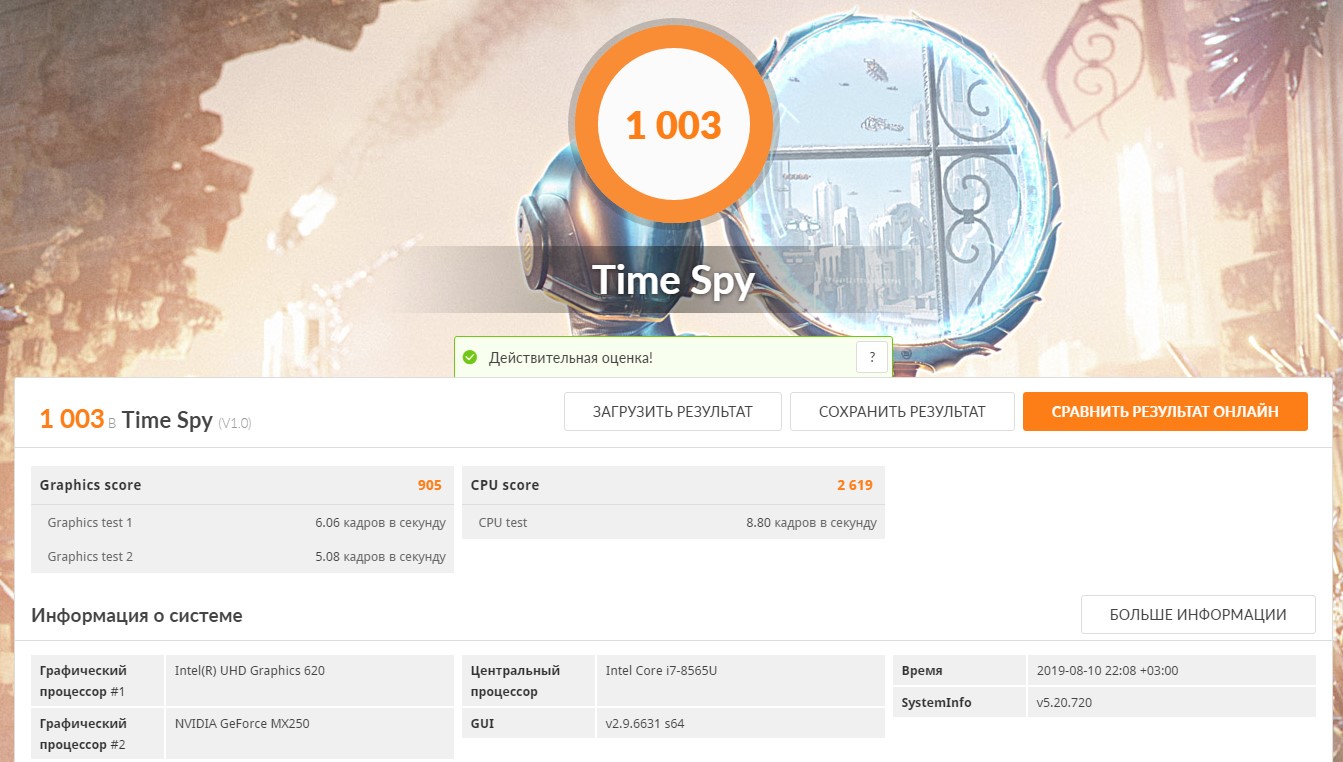
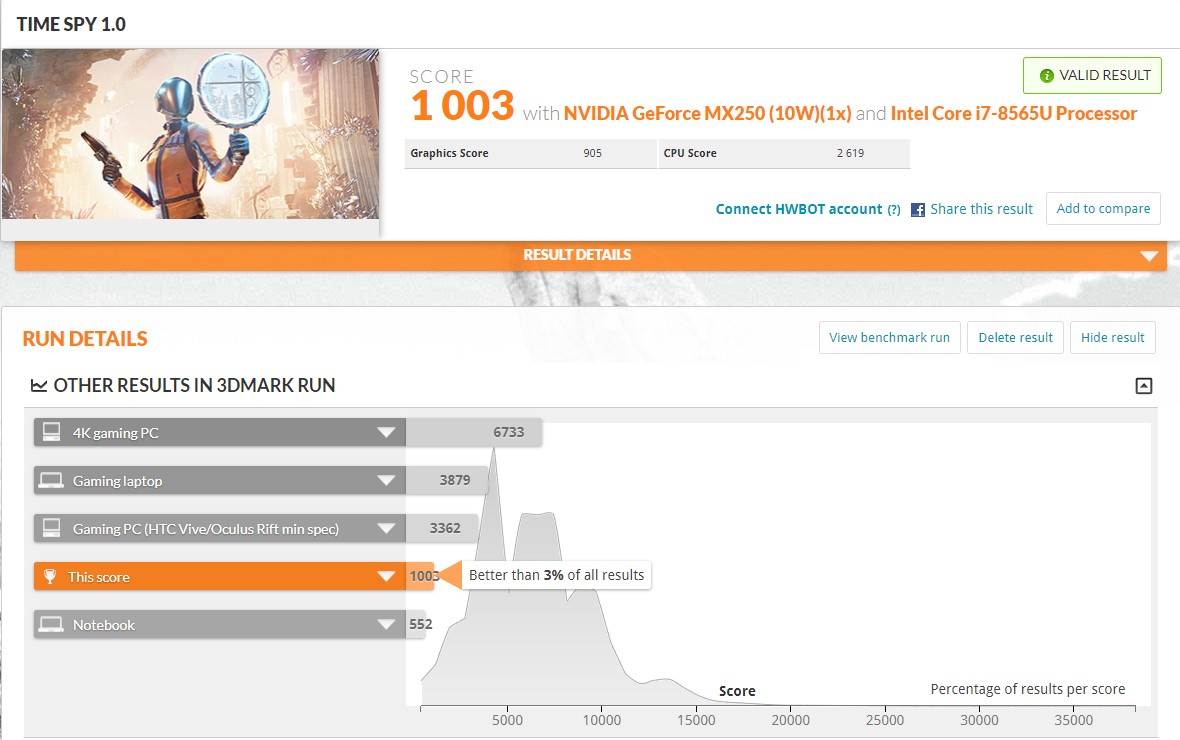
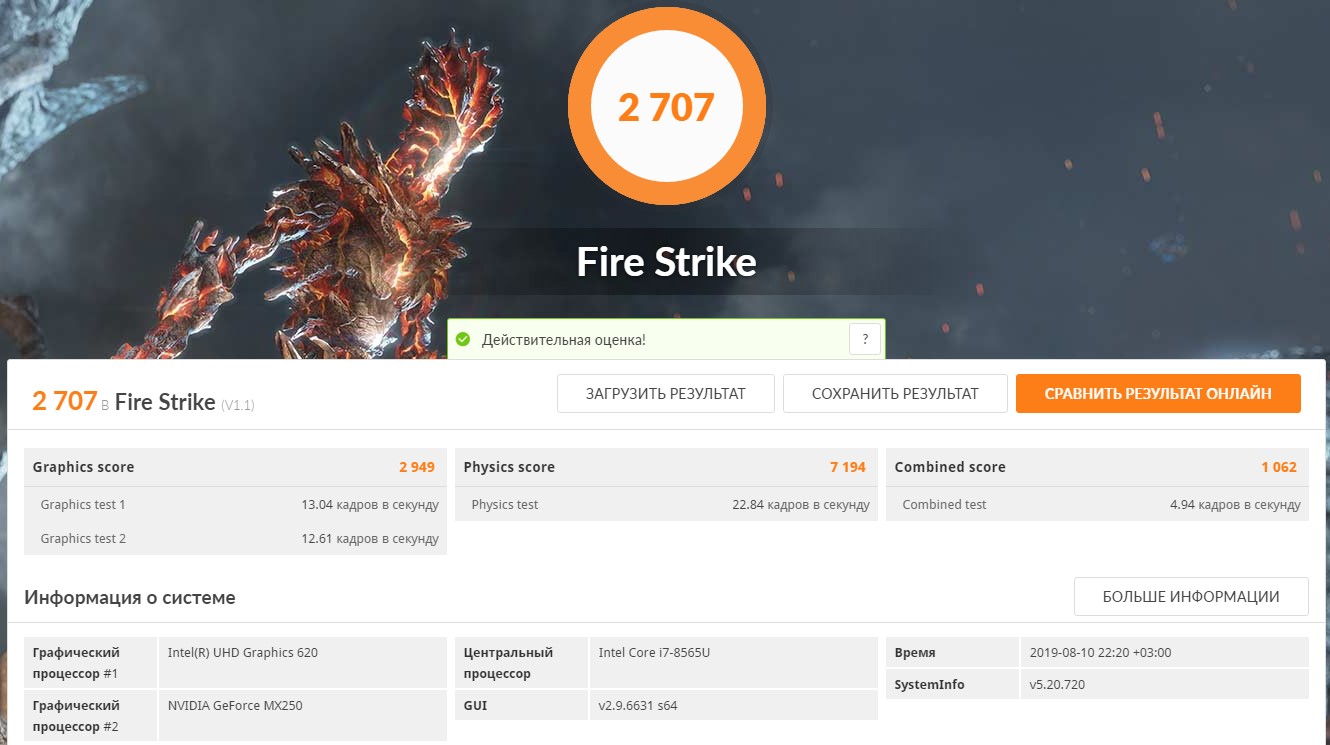
Výsledky testů výkonnosti jsou ale trochuvyšší než jeho předchůdce. Procesor i grafika. Obecně je ale vše na očekávané úrovni: pro kancelářské práce, základní úpravy fotografií a videa má notebook dostatek energie. Pokud jde o nejnáročnější hry:

</ img>
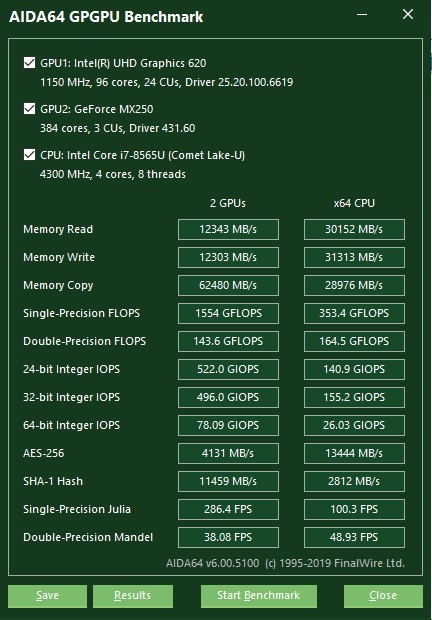
</ img>
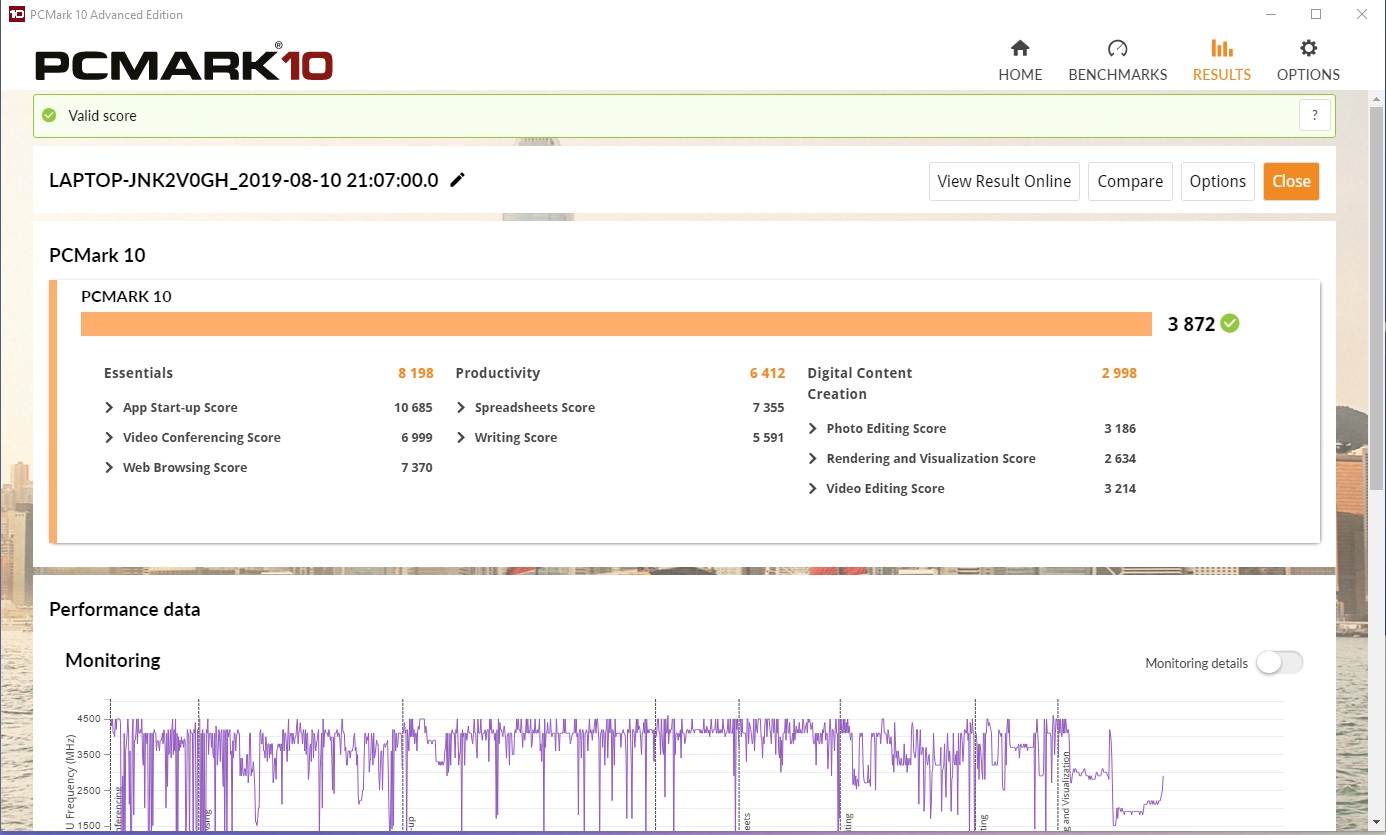
</ img>
</ img>
</ img>
</ img>
</ img>
</ img>
</ img>
</ img>
</ img>
</ img>
</ img>

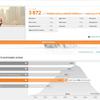


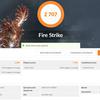


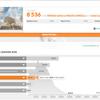

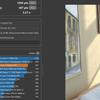
Notebook má 1 TB SSD Samsung NVMe PCIe3 x4. Toto je nejvyšší verze. Základní konfigurace využívá pomalejší 256 GB NVMe PCIe3 x2 SSD:

</ img>
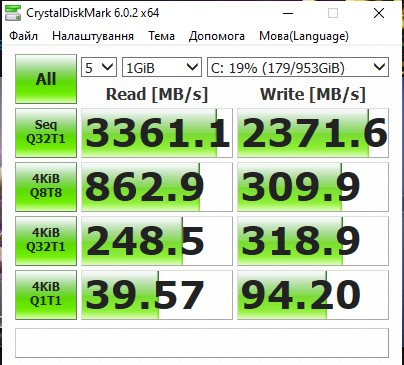
Disk pracuje velmi rychle: maximální rychlost čtení je asi 3350 MB/s a rychlost zápisu je asi 2400 MB/s:

</ img>
</ img>

</ img>


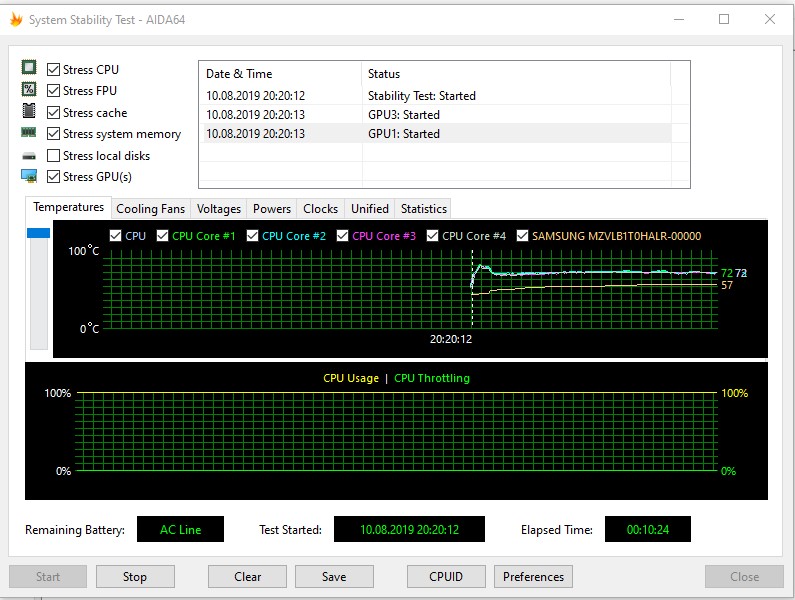
V “kanceláři” zatížení systémuNeslyším chlazení notebooku. V náročnějších úkonech je chod CO slyšet, ale funguje tiše. Na začátku zátěžového testu teplota krátce stoupla na přibližně 80°, poté CO “zrychlilo” a teplota zůstala na 75°, přičemž notebook fungoval stabilně bez škrcení. Pouzdro se příliš nezahřívá: oblast nad klávesnicí se znatelně zahřeje, už ne:
</ img>
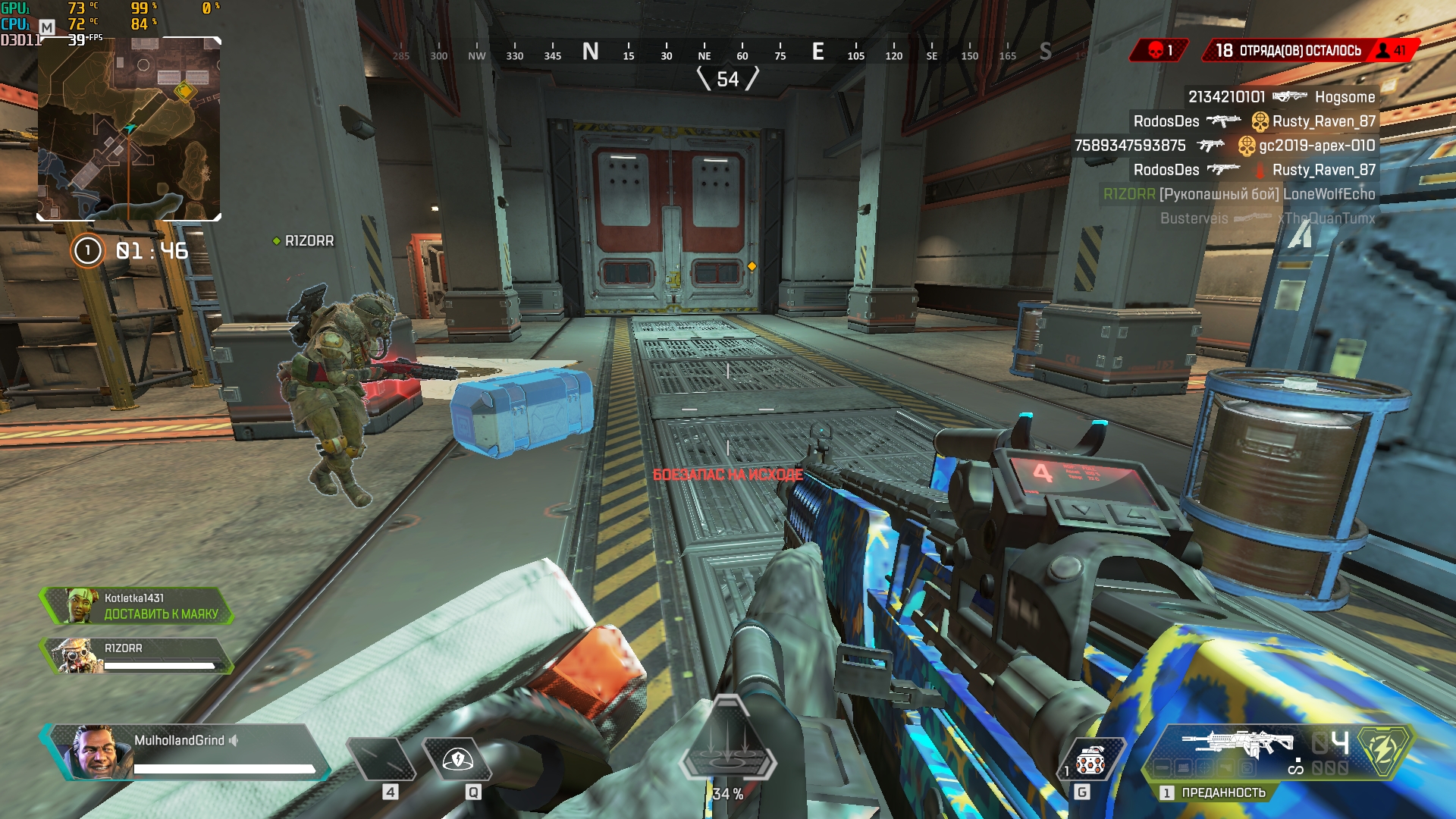
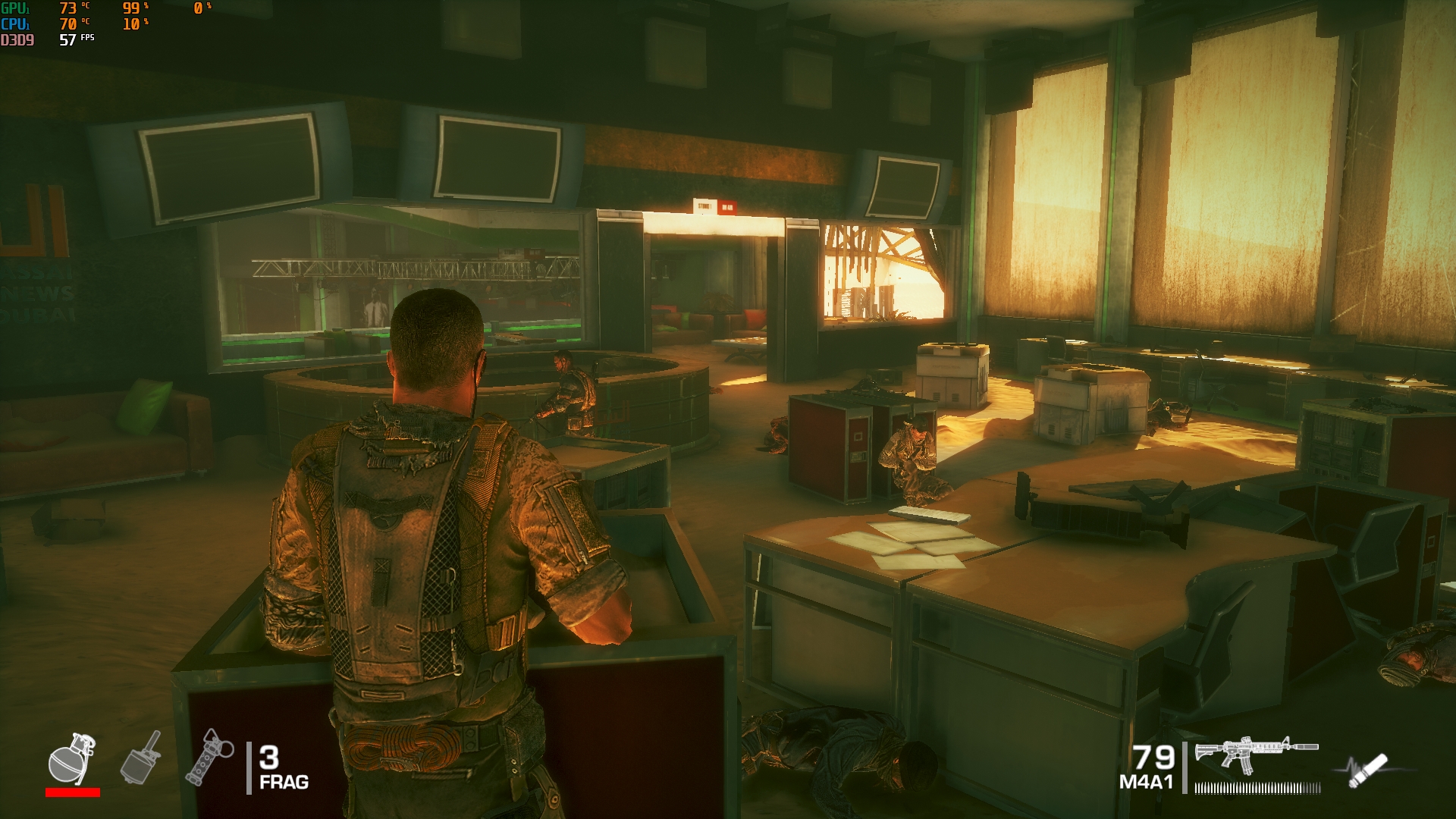
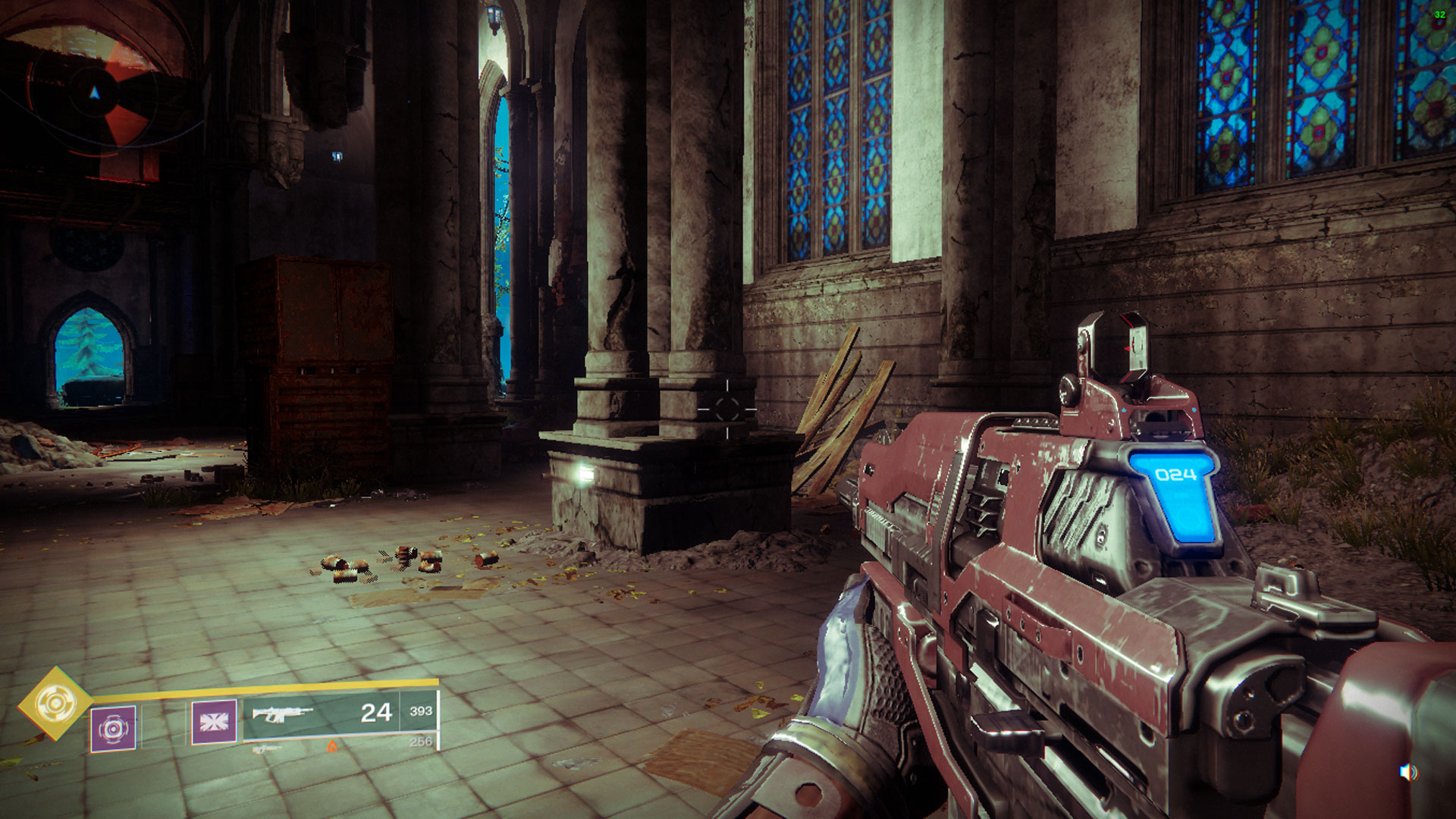
Pokud chcete, můžete také hrát hry Apex.Legendy nebo Destiny 2 při nízkém nastavení v nativním rozlišení produkují něco málo přes 30 snímků za sekundu, stejně jako tahová strategie Mutant Year Zero: Road to Eden. Ale stará, ale pěkná střílečka z pohledu třetí osoby Spec Ops: The Line produkuje příjemných 60 FPS:

</ img>
</ img>

</ img>
</ img>

</ img>

</ img>

</ img>
</ img>





Co se týče autonomie, nic se nezměnilo:Notebook je napájen 3článkovou 50Wh baterií a plné nabití trvá něco málo přes 2 hodiny. V “kanceláři” Režim využívající prohlížeč, poštu, instant messenger s Wi-Fi připojením, nízkým jasem a ScreenPad 2.0 v režimu touchpadu dává zhruba 8 hodin provozu. ScreenPad 2.0 samozřejmě toto číslo v aktivním režimu sníží.
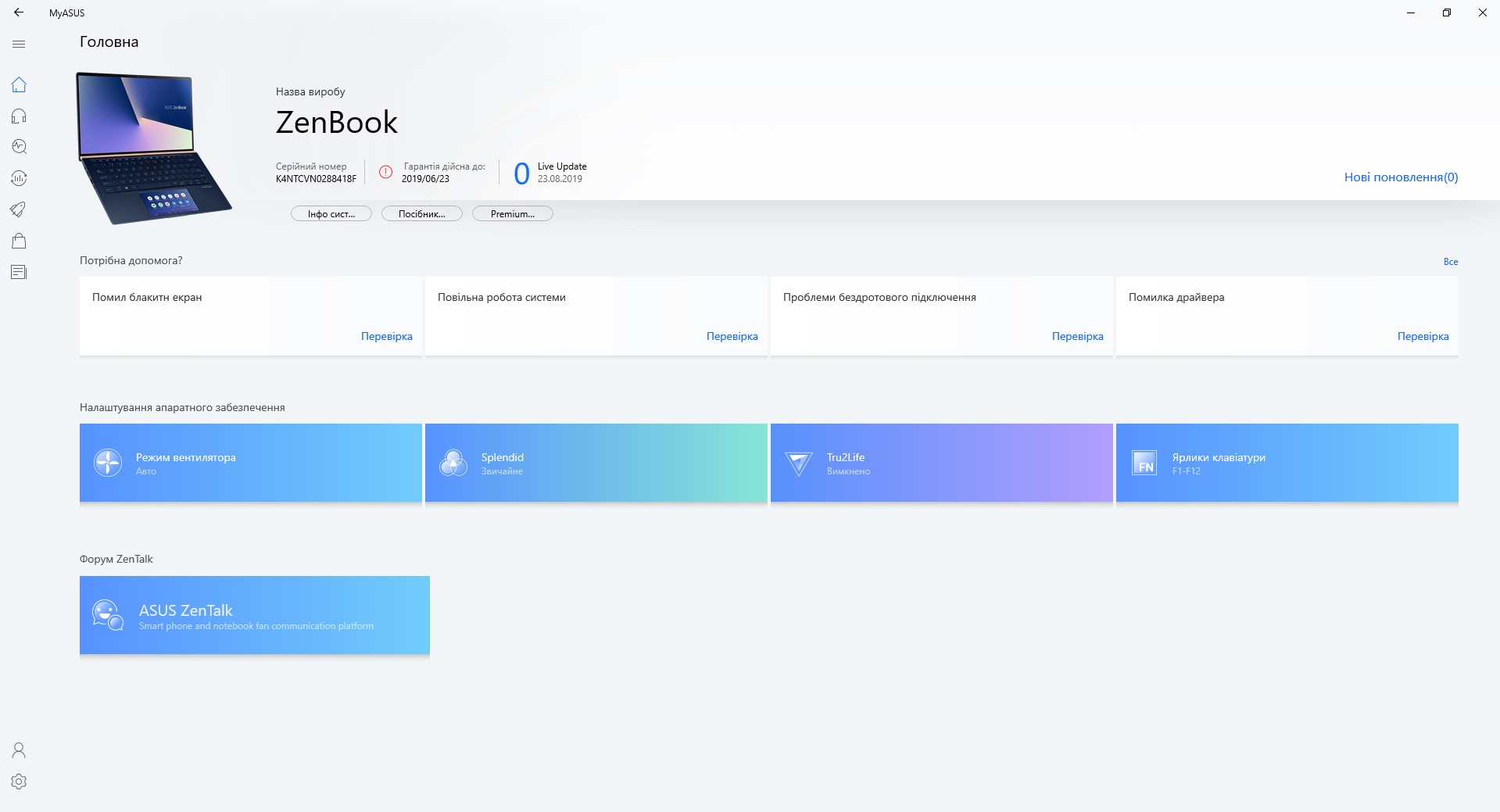
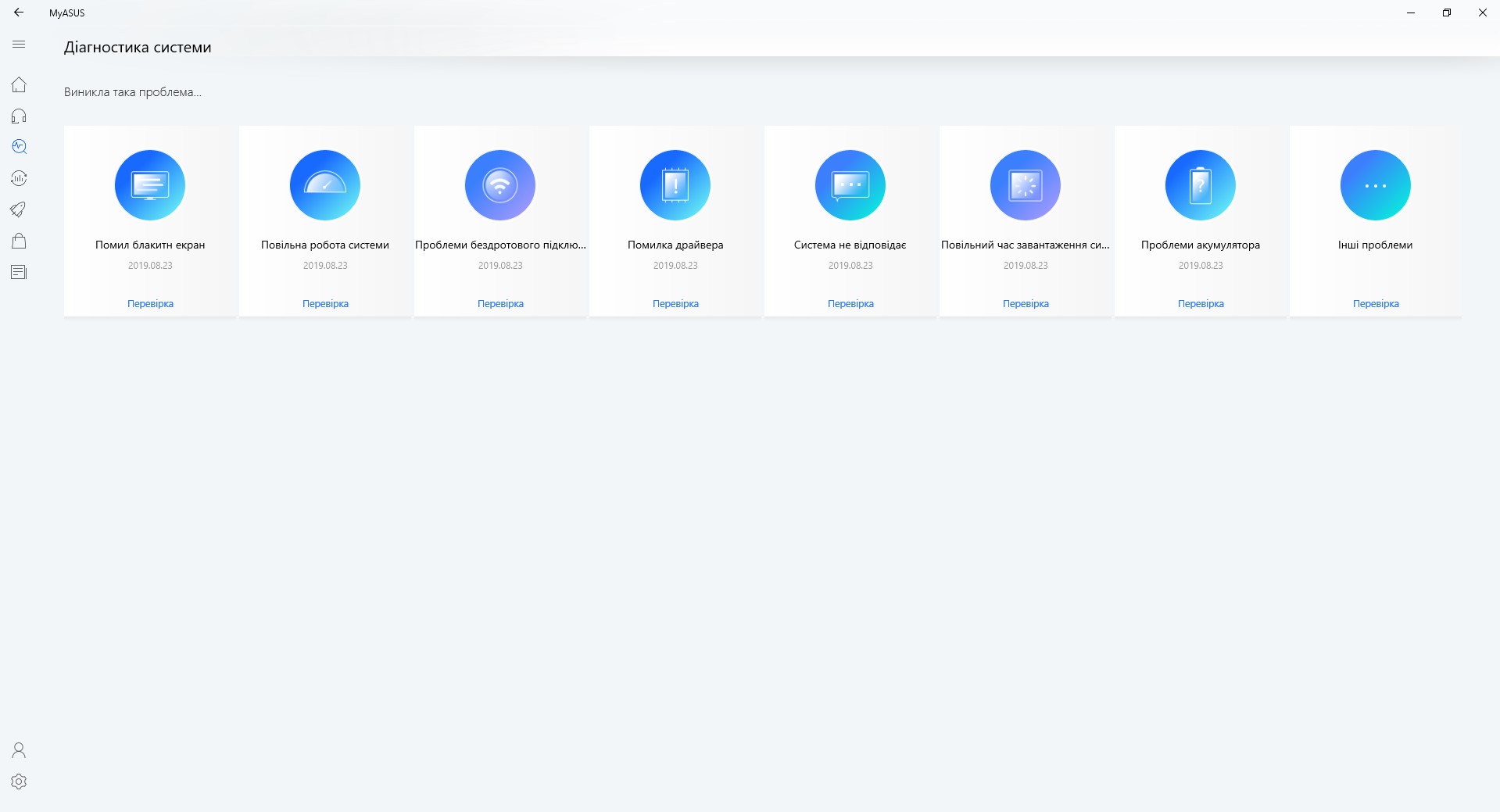
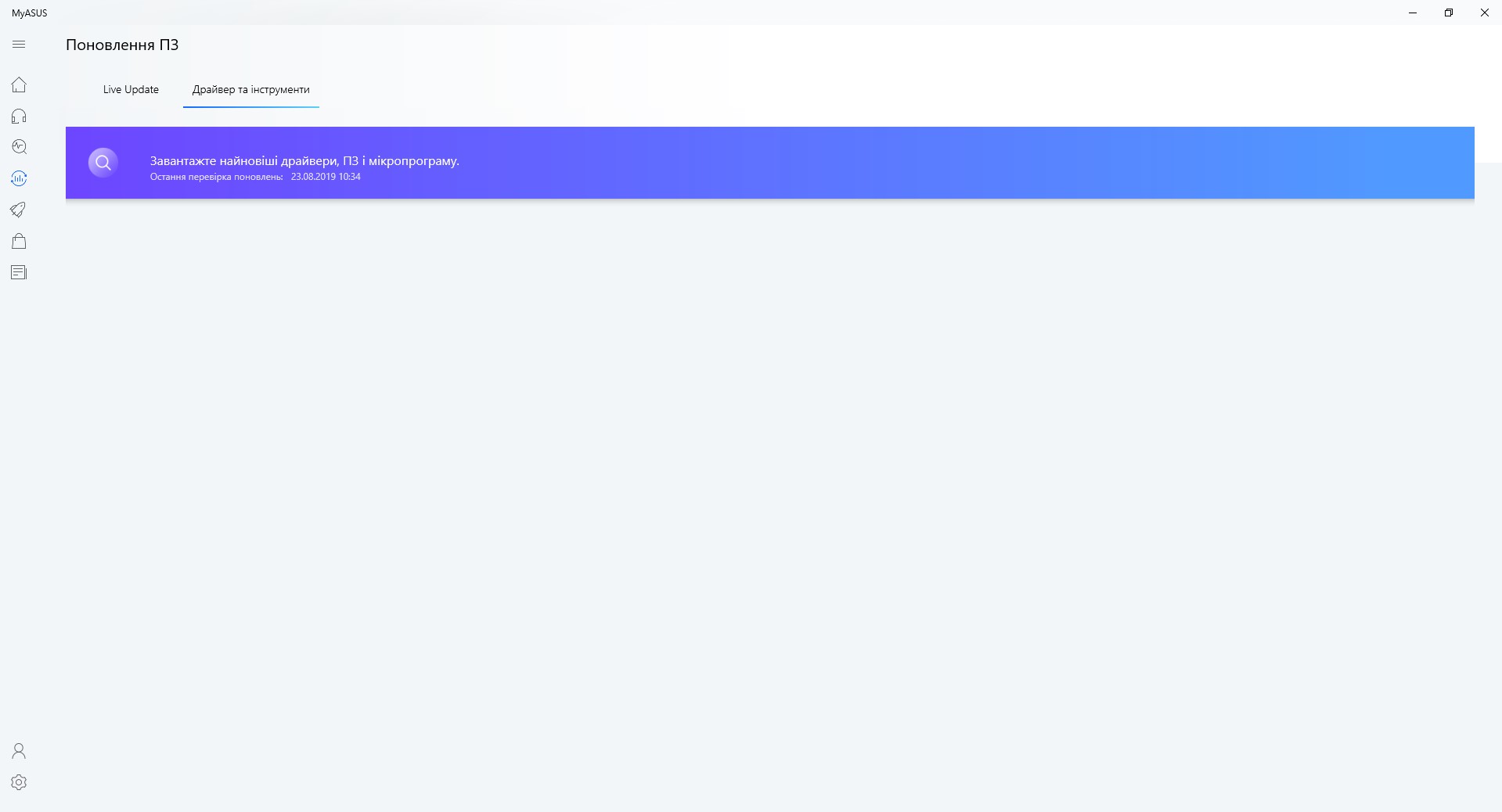
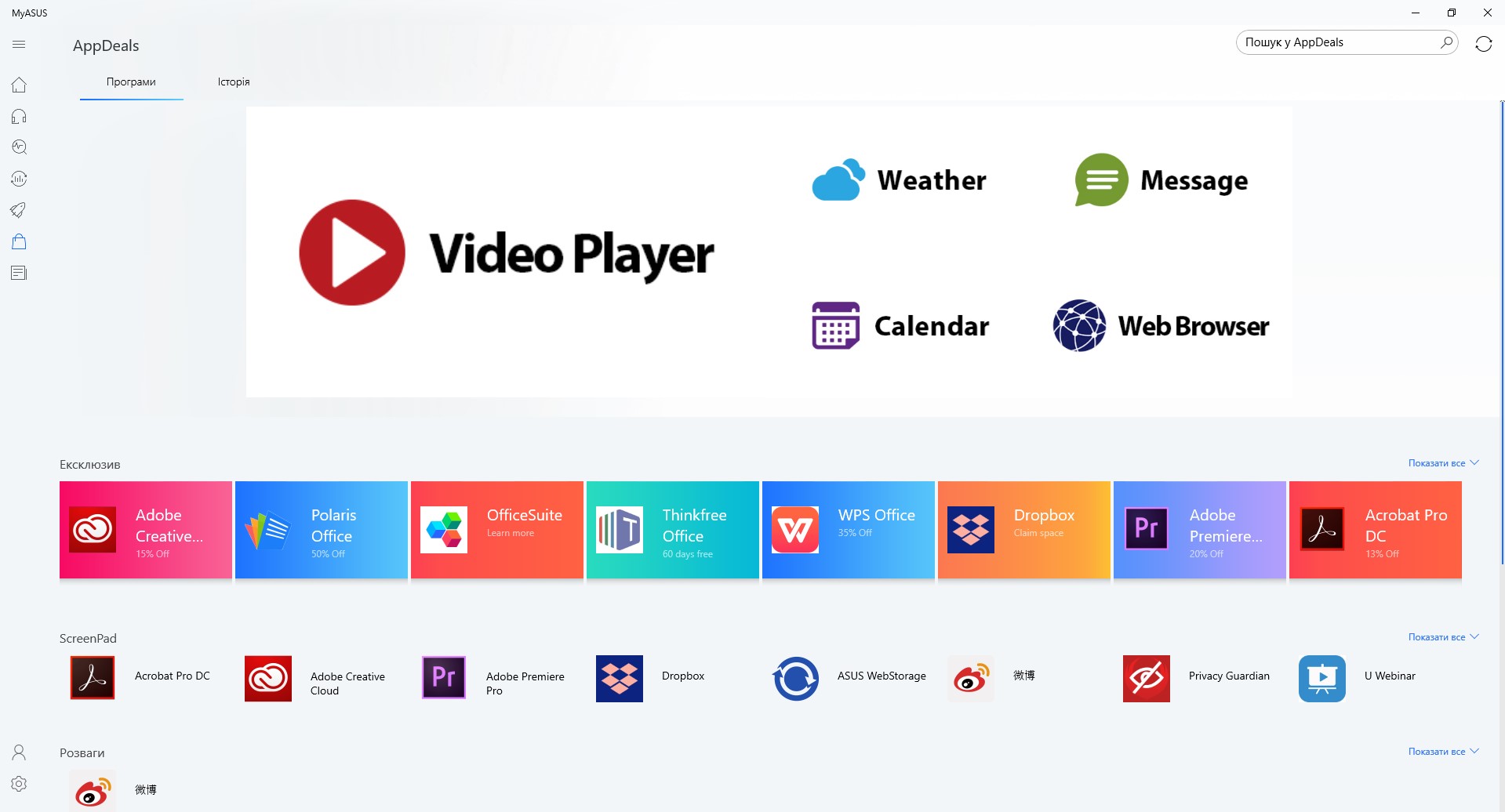
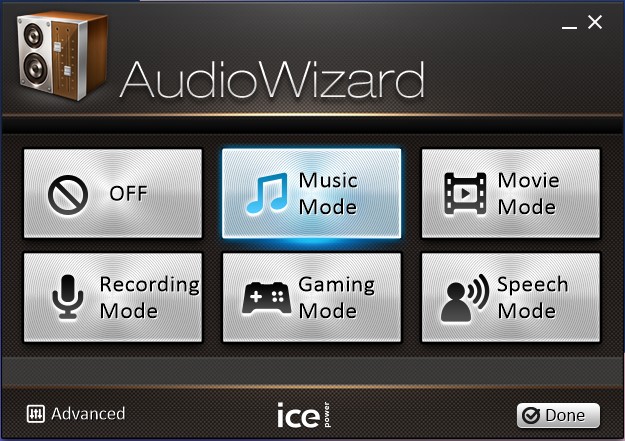
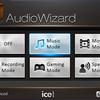
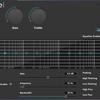
Předinstalovaný software na notebooku minimálně: obecný obslužný program MyASUS pro konfiguraci všeho. Nastavení displeje, provozní režimy CO, operace v horní řadě horních tlačítek, kontrola aktualizací, diagnostika systému atd. Pro úpravu zvuku je již k dispozici aplikace AudioWizard známá z předchozích modelů:
</ img>

</ img>

</ img>
</ img>
</ img>
</ img>
</ img>

</ img>




V suchém zbytku
ASUS ZenBook 14 UX434FN je zajímavým doplňkemúspěšná řada ultrapřenosných notebooků. Zachoval si všechny výhody současných modelů již na trhu a zároveň získal mimořádně zajímavý bonus v podobě aktualizovaného ScreenPadu 2.0. Stále se jedná o velmi kompaktní a stylový notebook s vynikající obrazovkou, aktuálním hardwarem, sadou portů plné velikosti a dlouhou výdrží baterie. Novinkou se však stalo také několik kontroverzních problémů: notebook se stále nemůže nabíjet přes Type-C a podpora Thunderbolt ještě nebyla poskytnuta. ScreenPad 2.0 je zajímavá, ale přesto specifická věc: může se opravdu hodit v mnoha případech použití, existuje již upravený software a adekvátně s ním pracují i další aplikace. Je ale jasné, že ne každý uživatel bude ScreenPad 2.0 používat a jeho používání nebude mít nejlepší vliv na výdrž baterie. Přesná cena zatím neexistuje: notebook bude dostupný až za 2 týdny, mladší model s i5 a 256 GB SSD bude stát asi30 000 UAH.
6 důvodů, proč koupit ASUS ZenBook 14 UX434FN:
- kompaktní, lehké a stylové kovové pouzdro;
- vynikající displej;
- vysoký výkon;
- přítomnost portů plné velikosti;
- dlouhá životnost baterie;
- Opravdu potřebujete ScreenPad 2.0.
3 důvody, proč si nekoupit ASUS ZenBook 14 UX434FN:
- žádné nabíjení USB typu C;
- nedostatek Thunderboltu;
- Jste si jisti, že ScreenPad 2.0 nepotřebujete a nechcete za něj platit.
Technické specifikace ASUS ZenBook 14 UX434FN
Displej
14 palců, 1920x1080, IPS
Rozměry
319x199x16,9 mm
Hmotnost
1,26 kg
Operační systém
Microsoft Windows 10 64-bit
Procesor
Intel Core i7-8565U, 4 jádra, 1,8-4,6 GHz (Kaby Lake R, 14 nm)
Ram
16 GB LPDDR3 2133 MHz
Grafika
nVidia GeForce MX250, 2 GB GDDR5, Intel UHD Graphics 620
Jízda
SSD NVMe PCIe3x 4 1 TB
komunikace
Wi-Fi 802.11 a/b/g/n/ac, 2,4 a 5 GHz, Bluetooth 5.0
Konektory
Typ-C USB 3.1 Gen 2, typ A USB 3.1 Gen 2, USB 2.0, HDMI, čtečka karet MicroSD, combo audio jack
Fotoaparát
Kamera s infračerveným senzorem
Baterie
Lithiový polymer, 50 Wh, 3 články
Volitelné
ScreenPad 2.0