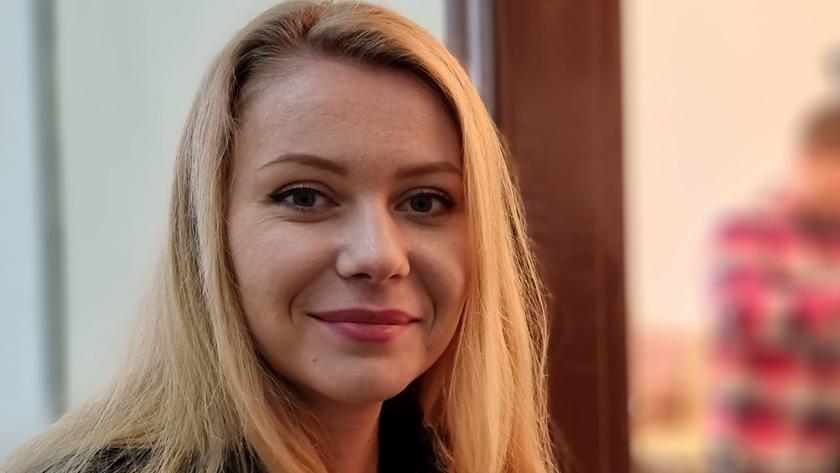
Pravidelní čtenářigg pravděpodobně si pamatujete na tři režimy fotografování ve fotoaparátech Samsung v roce 2020, které zapůsobily
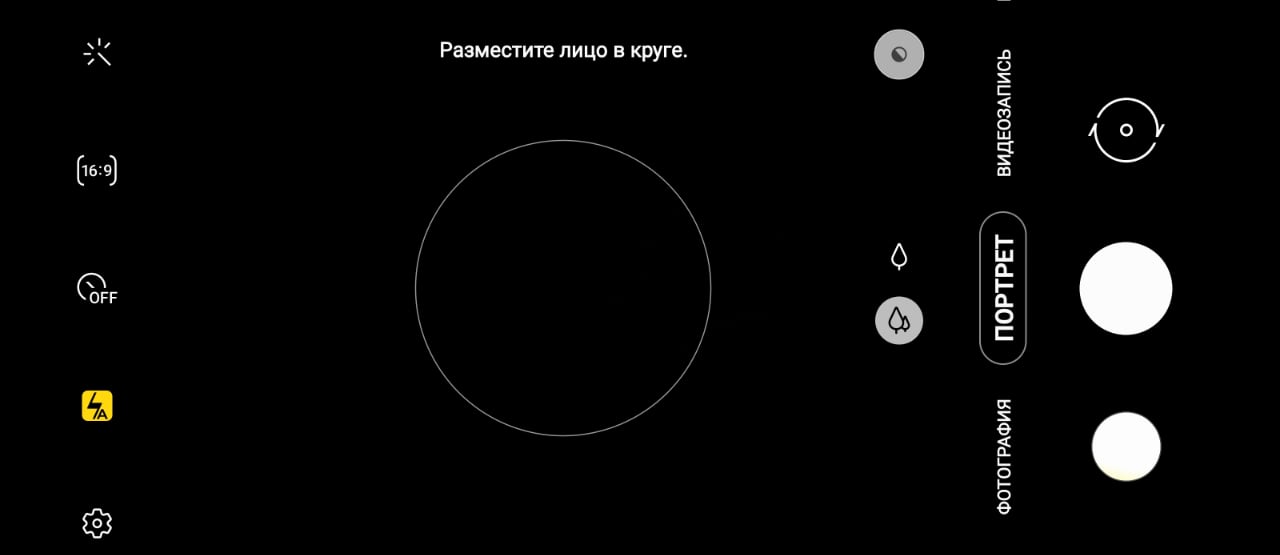
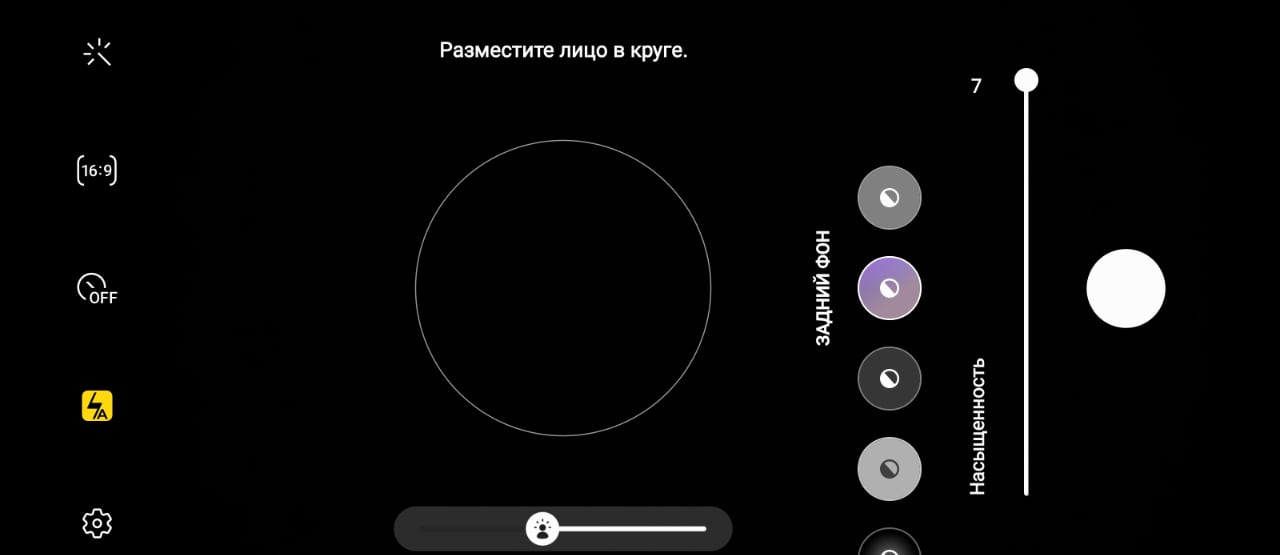
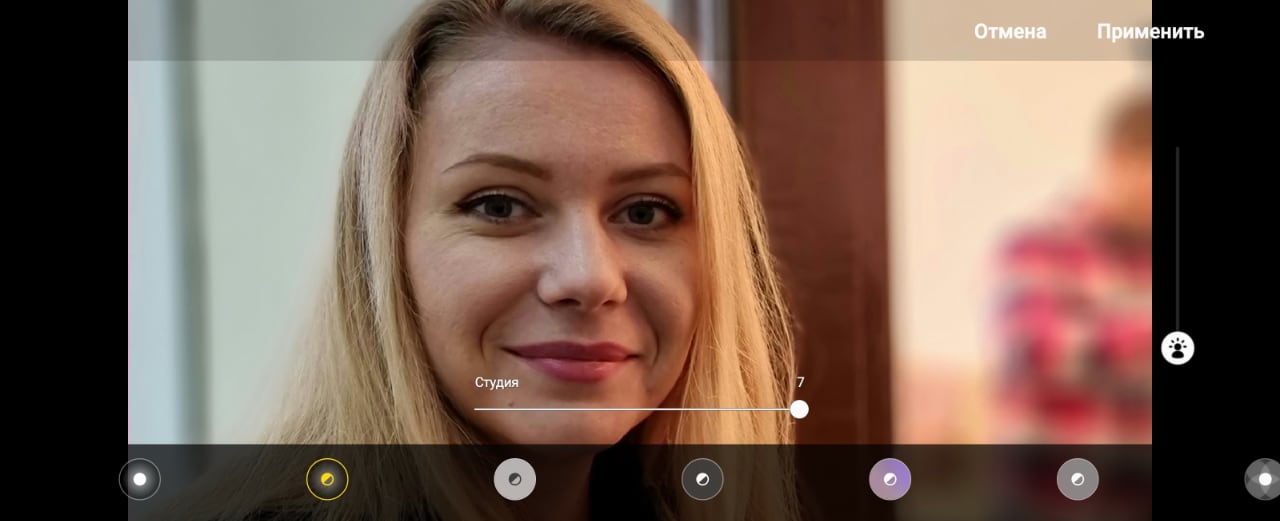
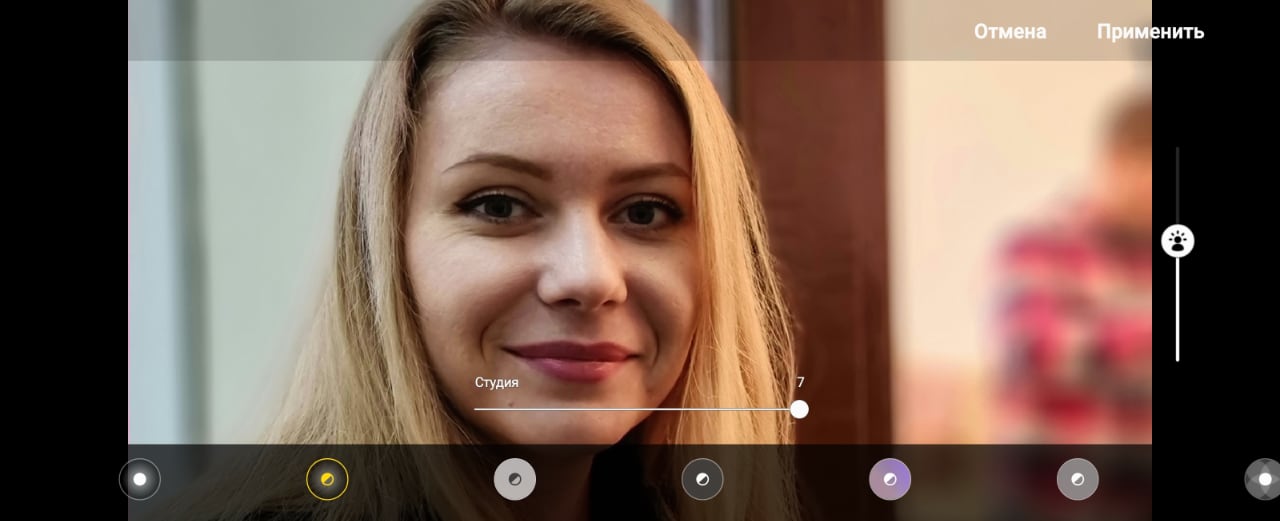
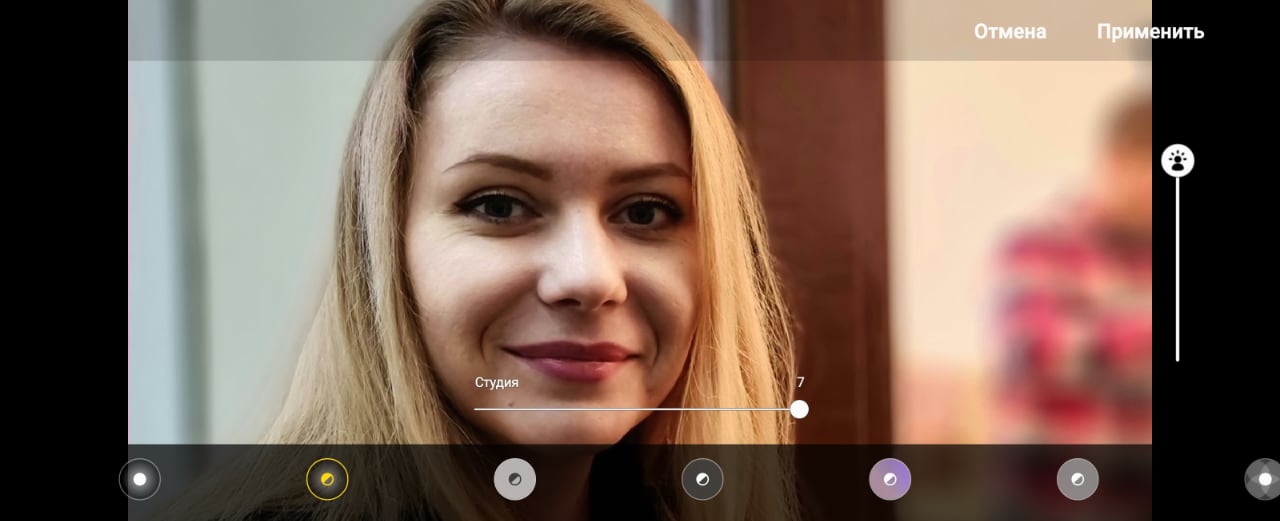
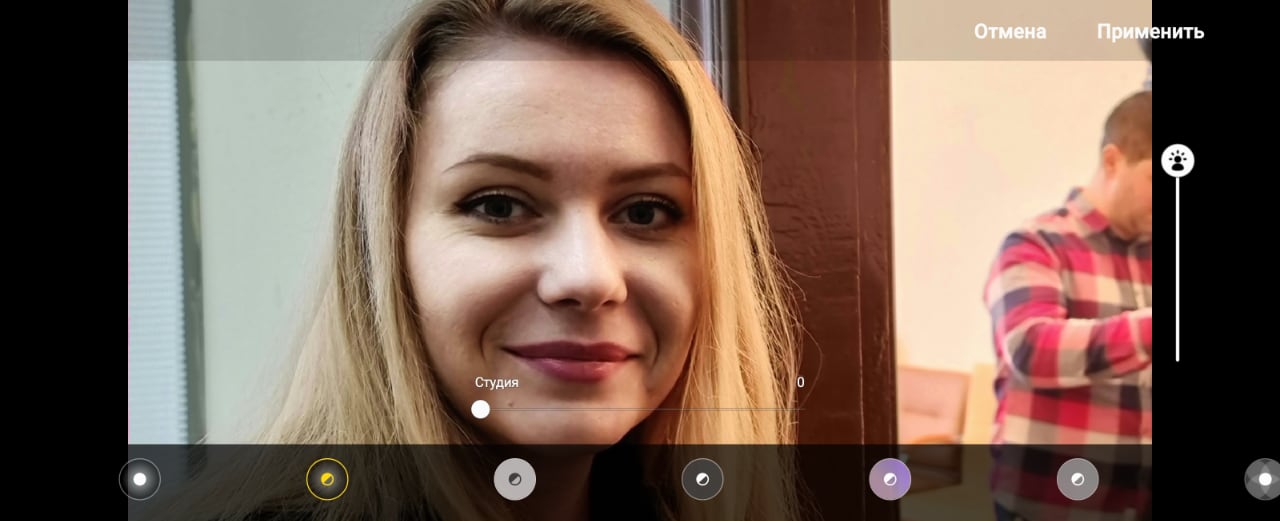
Když je tento režim vybrán ve středu hledáčkuobjeví se kruh a slova „Umísti svou tvář do kruhu“. K pořizování snímků můžete využít modul hlavního širokoúhlého fotoaparátu nebo teleobjektiv s 3x zoomem. Nejsou žádné další možnosti přiblížení. Pokud kliknete na tlačítko v pravém horním rohu pracovní plochy hledáčku, otevře se seznam s možnostmi filtrů používaných při fotografování – můžete si je předem vybrat (a zhruba odhadnout, jaký bude výsledek, ale můžete také přidat je po střelbě). Vertikální posuvník s čísly od 1 do 7 ovládá sytost (aktivitu algoritmů rozostření), vodorovný posuvník ve spodní části ovládá jas ve stínech ("studiové" světlo).
</ img>
</ img>

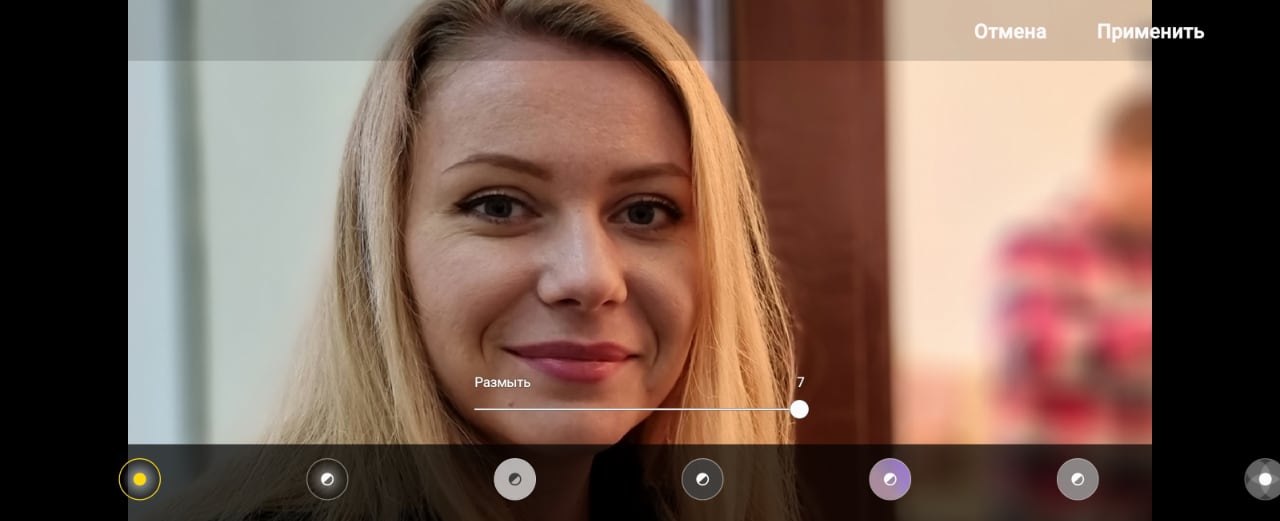
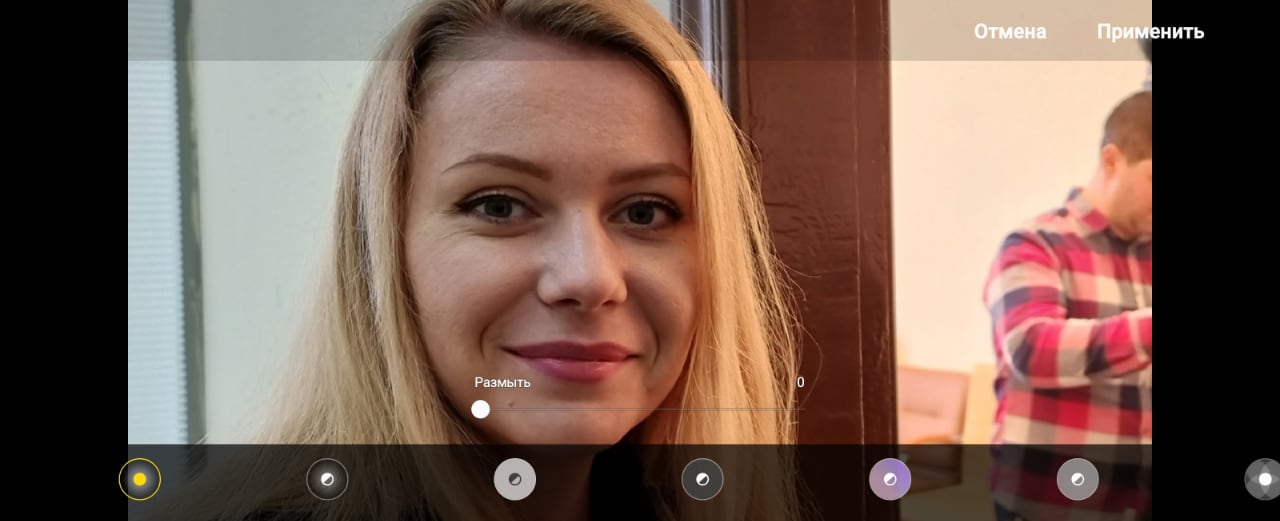
1. Rozostření
Tady a pak první screenshot galerie ukazuje podle mě nejlepší verzi filtru, následují další varianty a poslední - verze filtru s minimálním rozmazáním.
</ img>
</ img>
2. Studio
Tento režim zpracování je pravděpodobně nejzajímavější.pro umělecké portréty, protože výrazně změní vnímání obrazu v závislosti na jasu osvětlení. Obecně se v praxi jedná o velmi „lepkavý“ proces, takže amatéři fotografie (a milovníci fotografování) mohou strávit spoustu času výběrem těch nejlepších možností. V této galerii existují 3 možnosti fungování osvětlení: minimální, střední a maximální. Ve skutečnosti však existují i přechodné, které, pokud spočítáte všechny možné možnosti zpracování obrazu, nabízejí stovky možností pro prezentaci stejné fotografie.
</ img>
</ img>
</ img>
</ img>
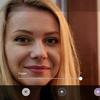

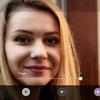
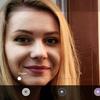
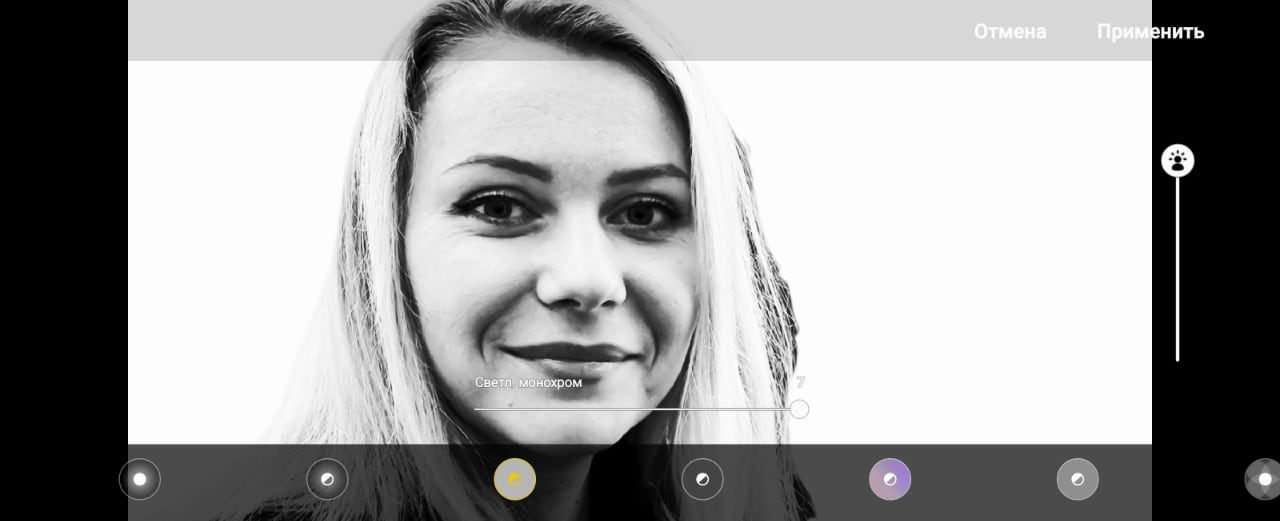
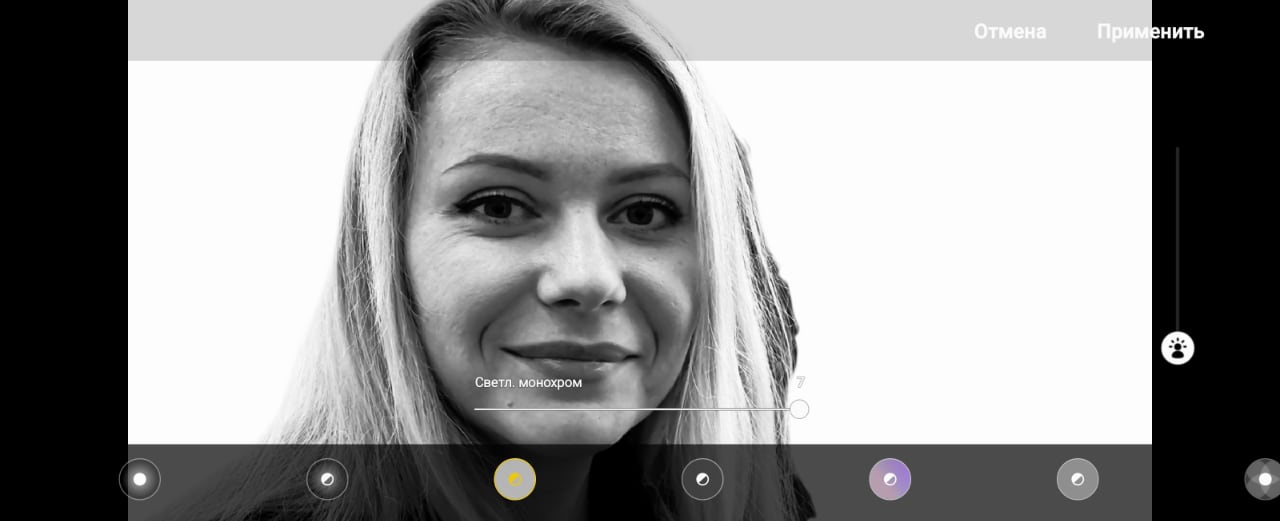
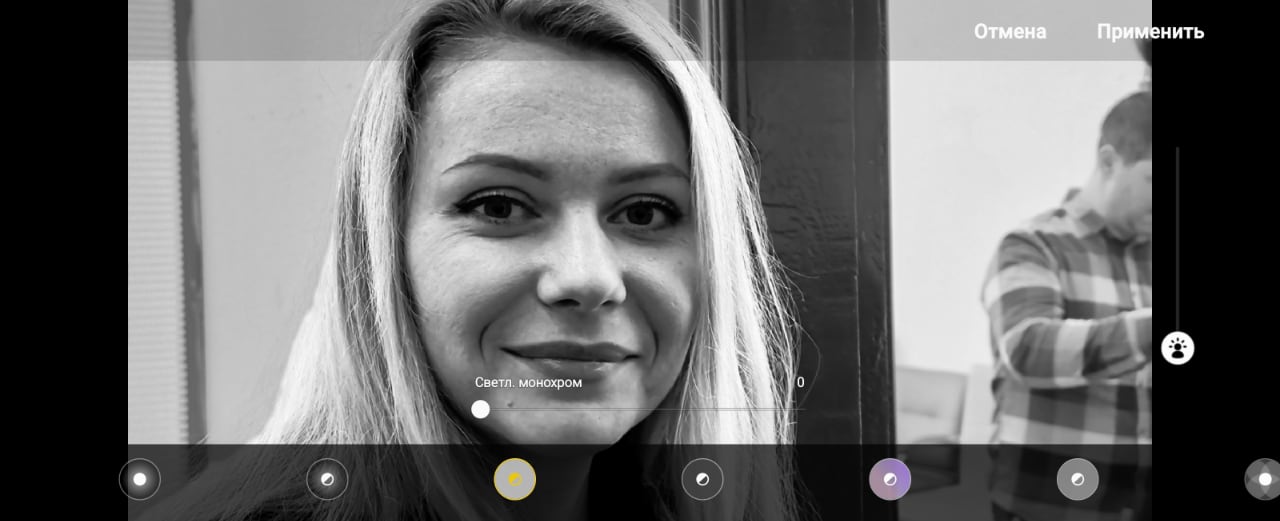
3. Světlý monochromatický
Vzpomínám si na podobnou techniku portrétní fotografie.se nazývá „High Key“ a spočívá v posunutí klíče do světelné části pro dosažení uměleckého efektu. Celé pozadí můžete vyplnit světlem, takže bude úplně bílé.
</ img>
</ img>
</ img>



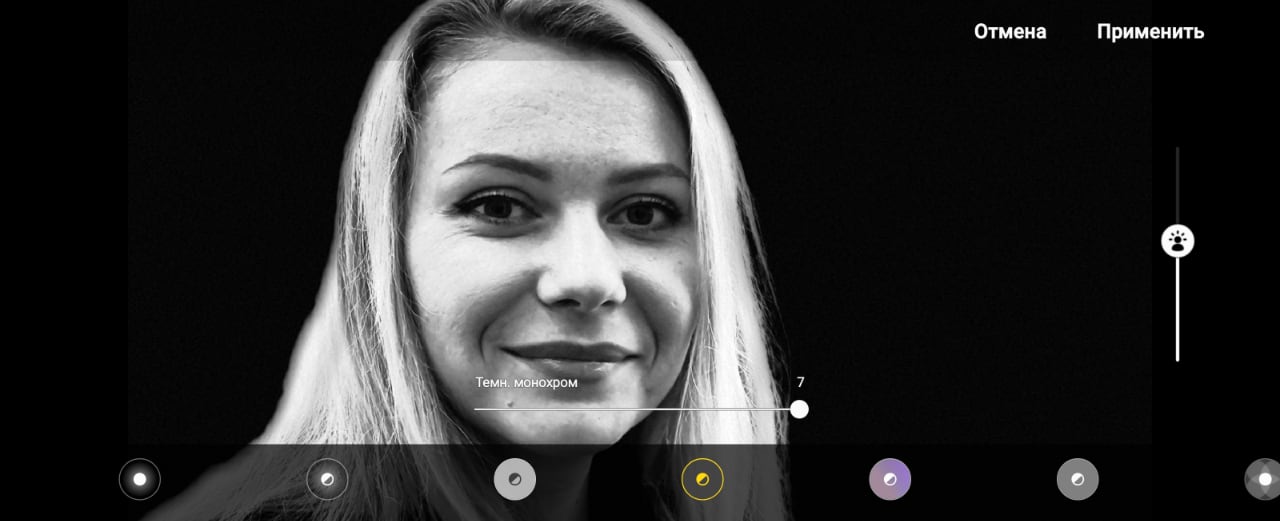
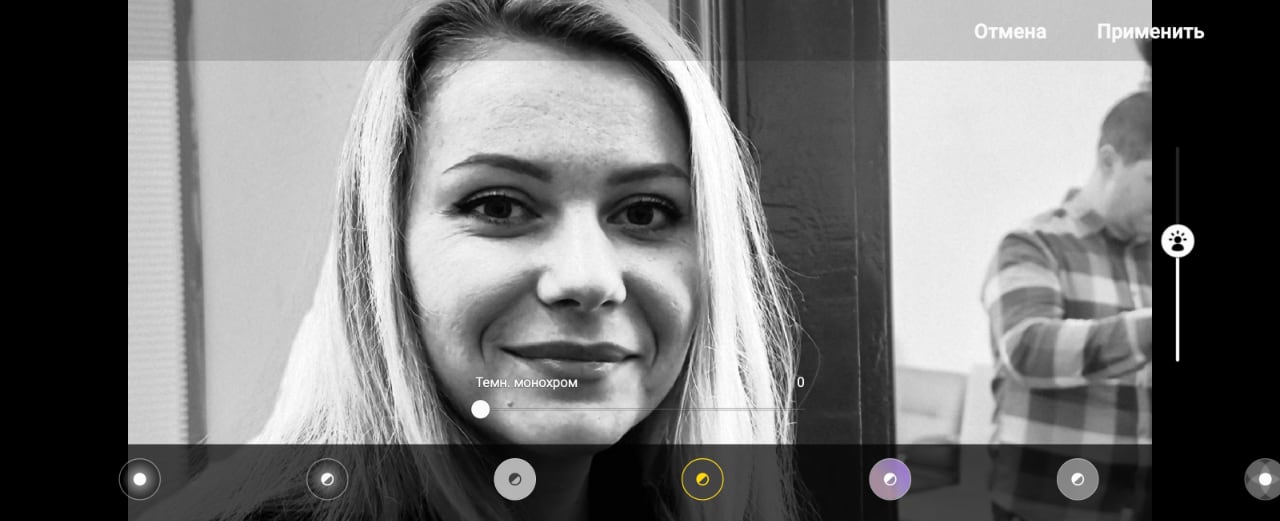
4. Tmavý monochromatický
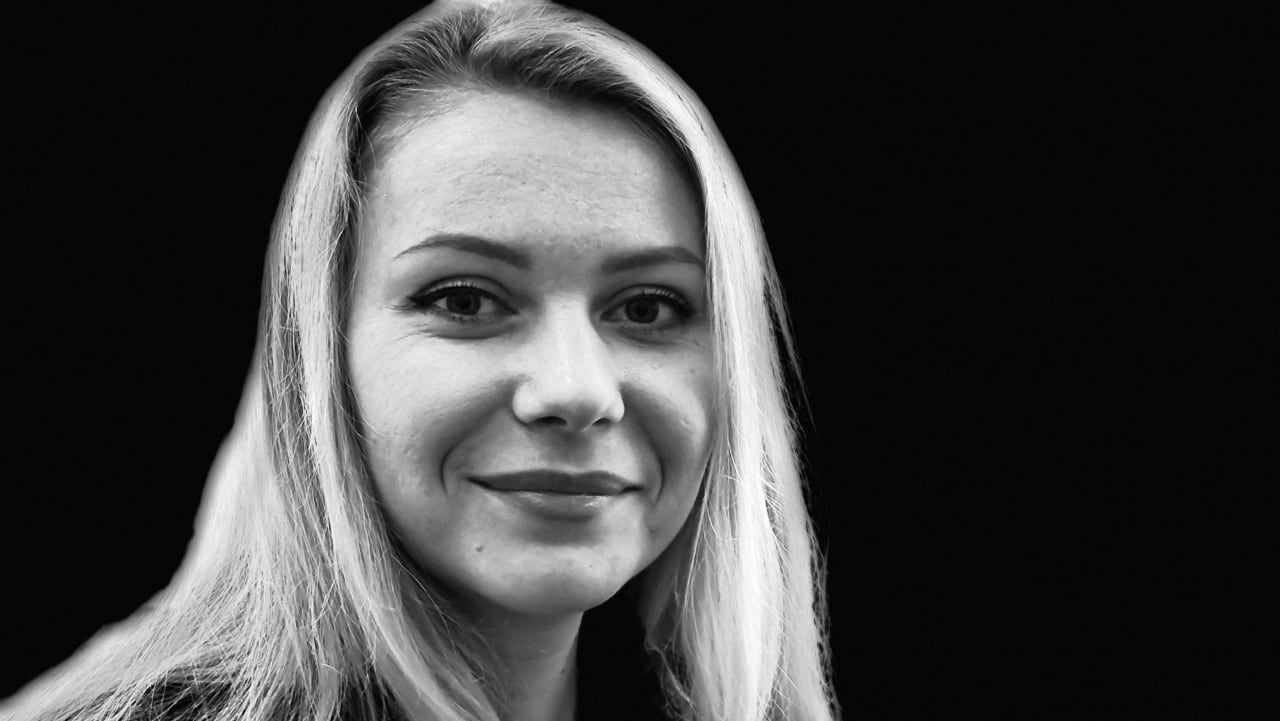
Opačný proces na světlou monochromatickou - výsledek je naopak s černým pozadím a tonalita je posunuta do tmavé části.
</ img>
</ img>
5. Pozadí
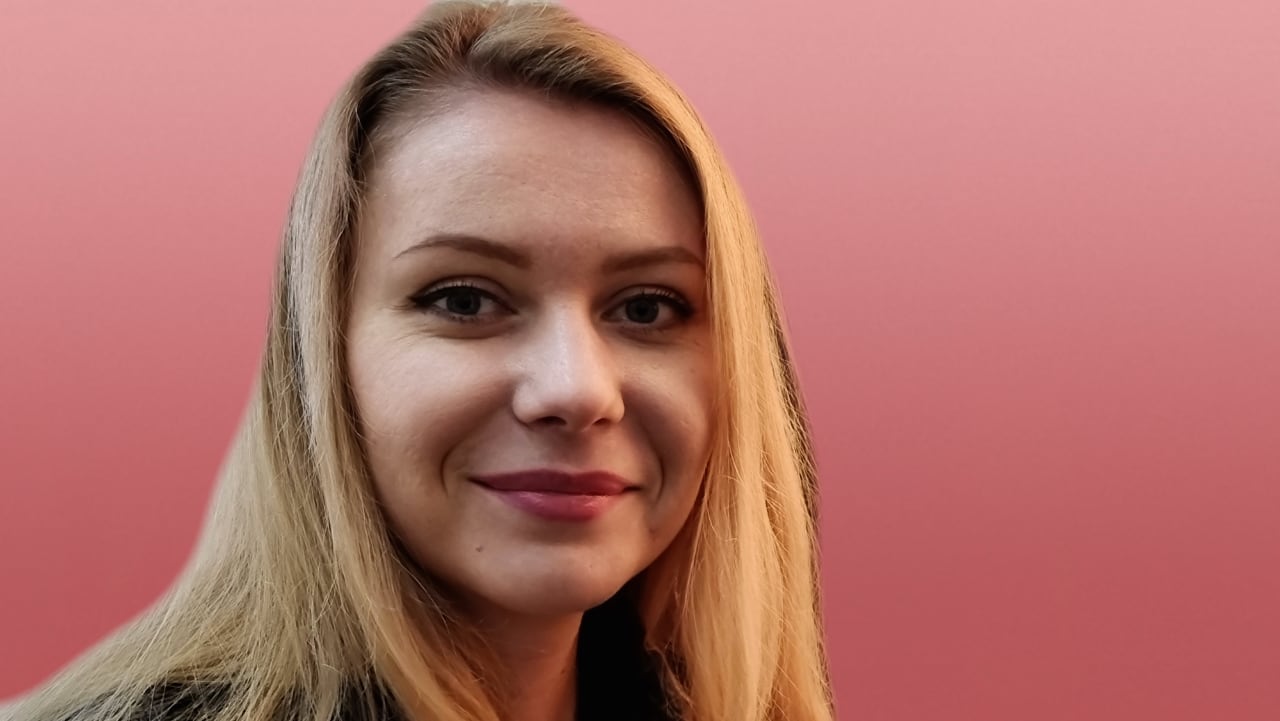
V této volbě zůstane tvář v rámečku barevná apozadí je vybráno algoritmem v závislosti na převládající barvě v rámečku. To je asi nejlepší možnost pro zpracování portrétu, pokud chcete zvýraznit pouze obličej.
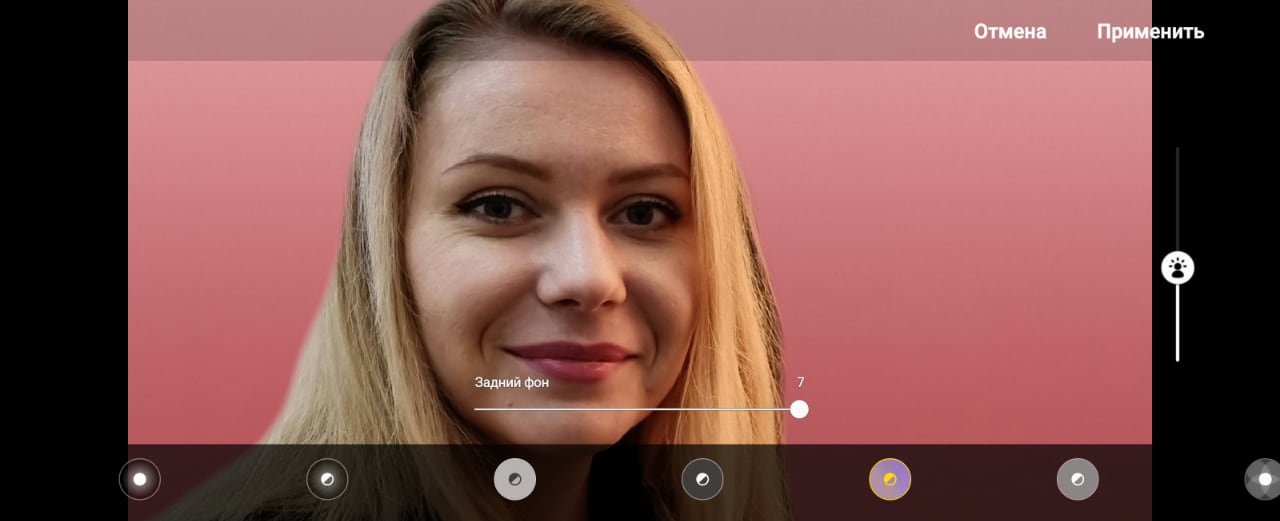
</ img>
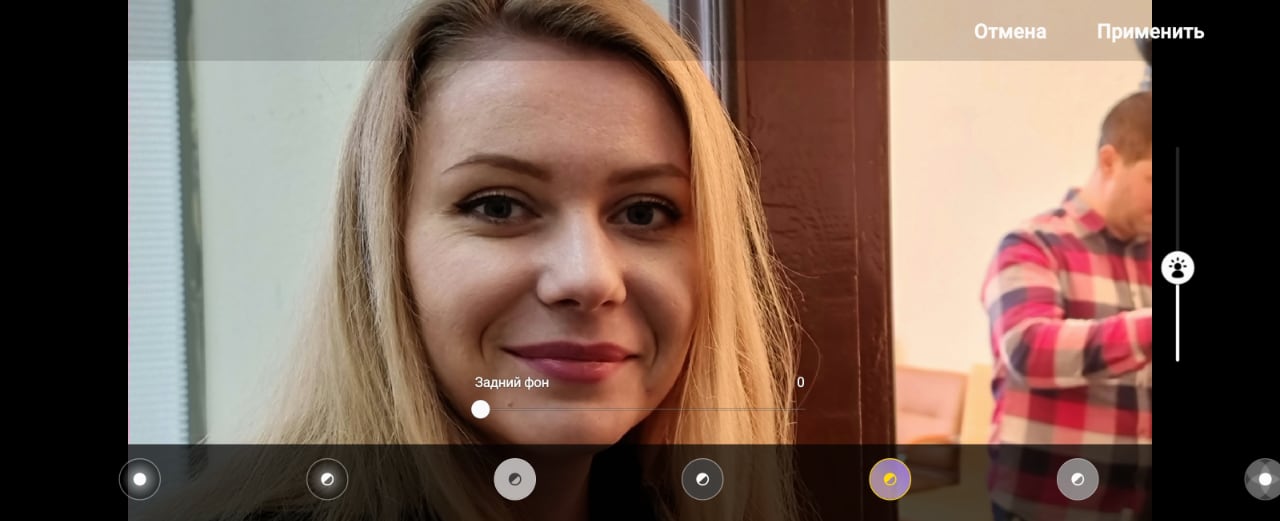
</ img>

6. Barevný bod
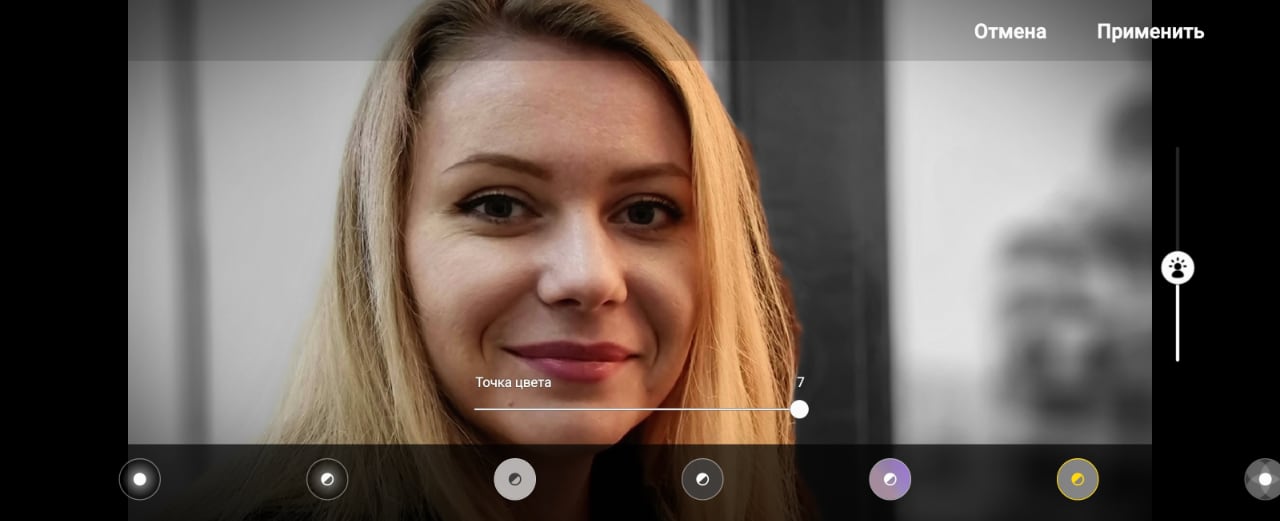
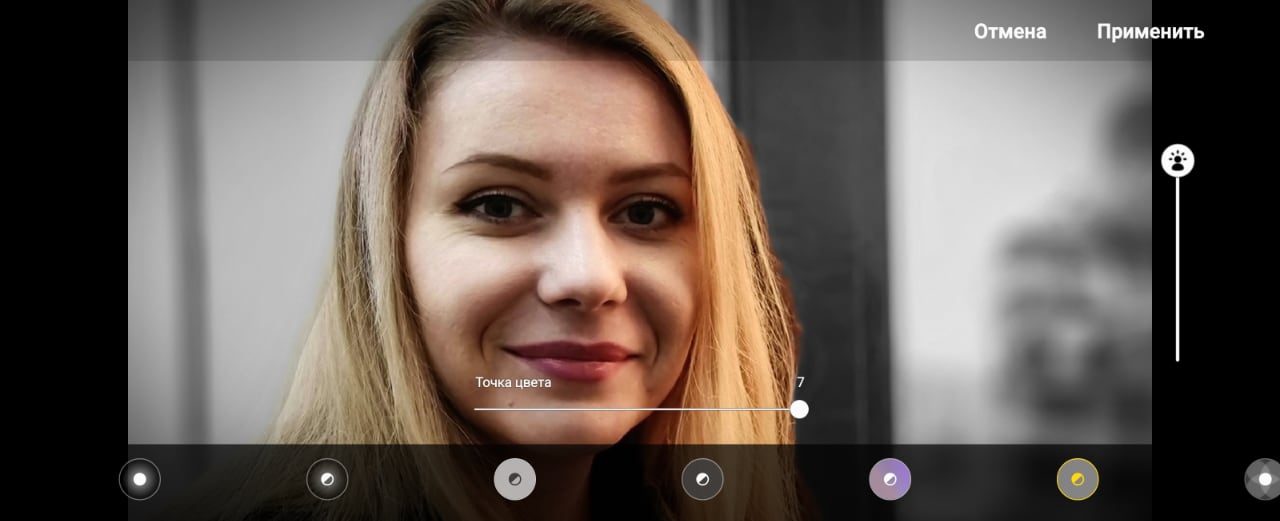
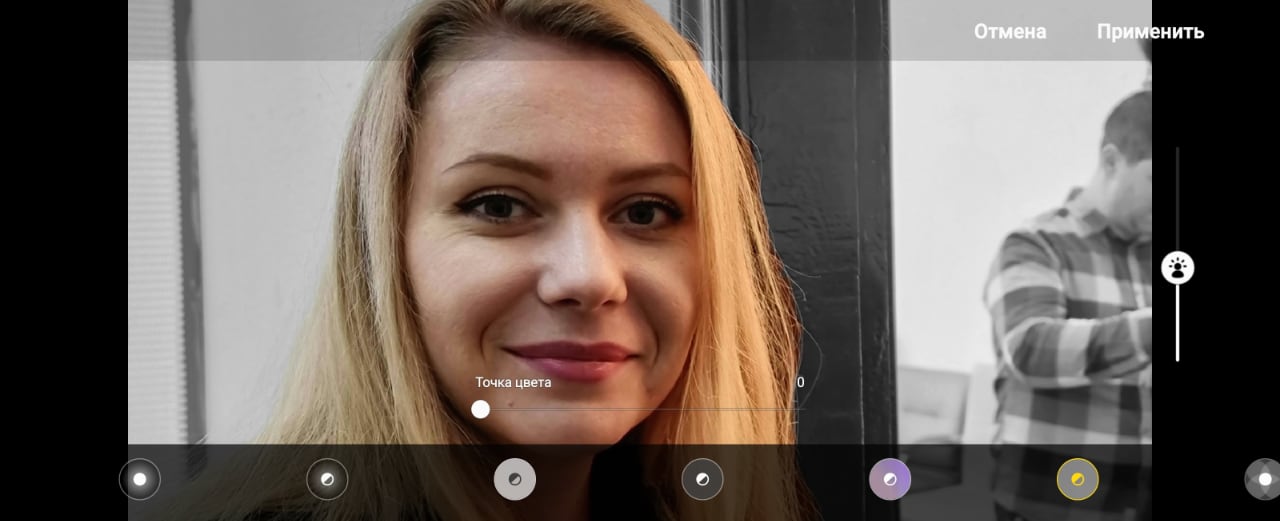
Moje oblíbená možnost zpracování, která umožňujeopusťte pozadí, ale desaturujte ho výběrem části obrázku, kterou stojí za to ponechat barevně (a tím ji v obrázku zvýraznit). Teoreticky to samozřejmě nemusí být člověk, ale v takové volbě samozřejmě není smysl.
</ img>
</ img>
</ img>
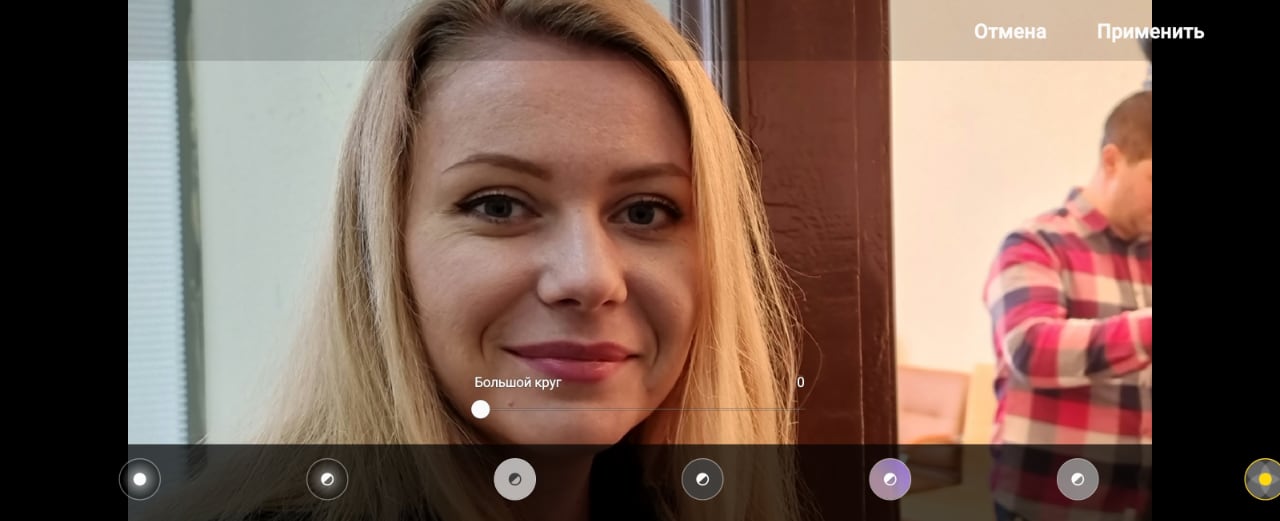
7. Velký kruh
V tomto případě algoritmy zpracování něco dalyzávada, tvář ztratila ostrost. Bez ohledu na to, jak moc jsem se snažil změnit bod dopadu algoritmů rozostření, nemohl jsem dosáhnout dobrého výsledku. To znamená, že ne všechny možnosti zpracování jsou vhodné pro automatické zpracování, ale výběr je stále významný.
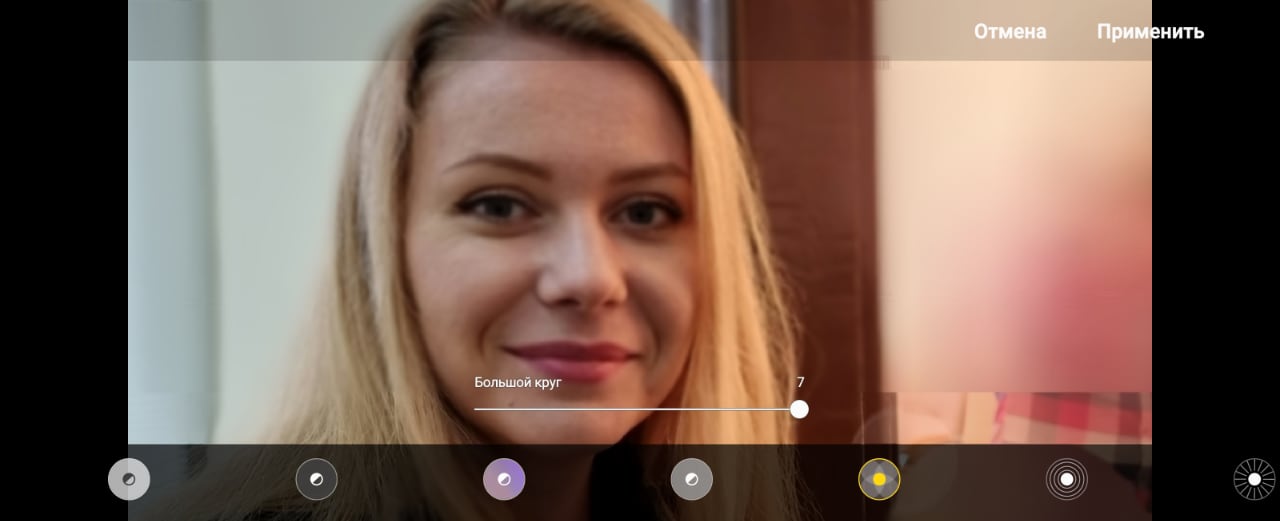
</ img>
</ img>
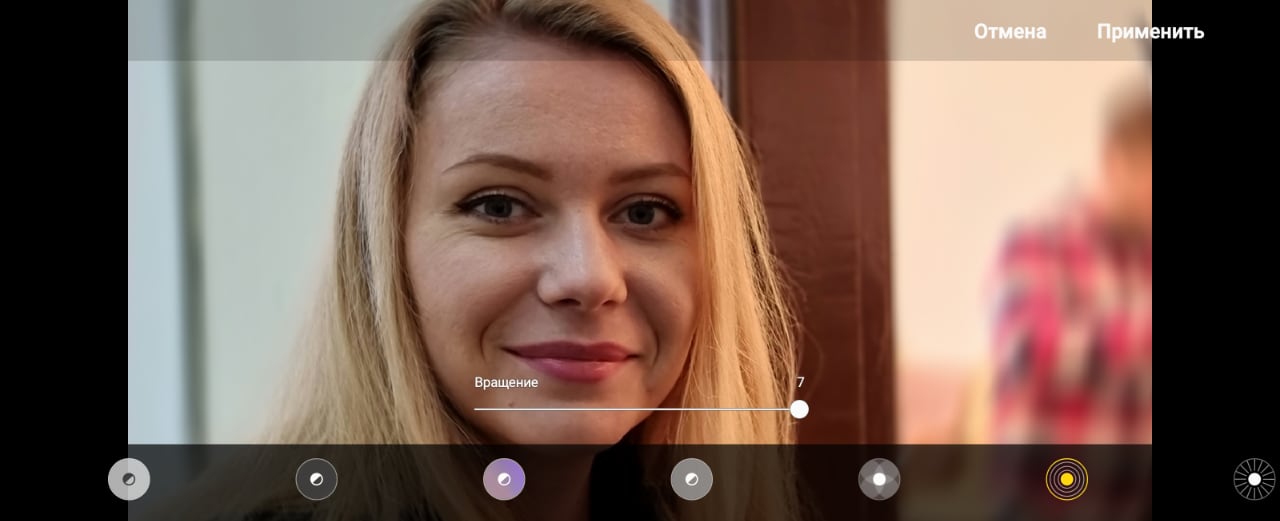
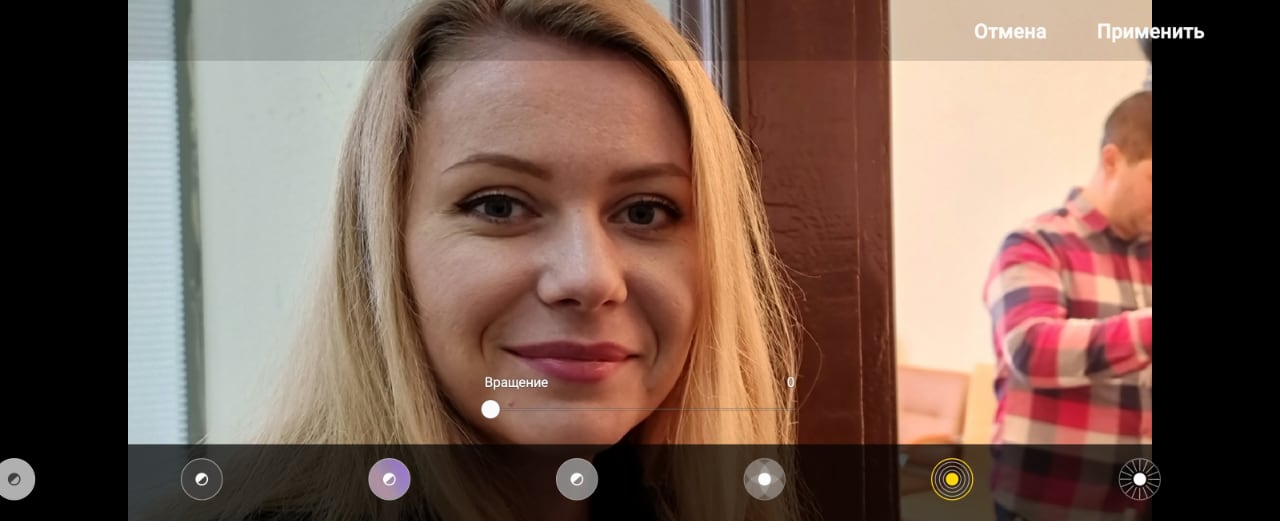
8. Rotace
Na této fotografii není rotace nijak zvlášť patrná – bavíme se o tom, že všechny předměty kolem obličeje jsou po obvodu rozmazané. Ale konkrétně na této fotce to není tak patrné.
</ img>
</ img>
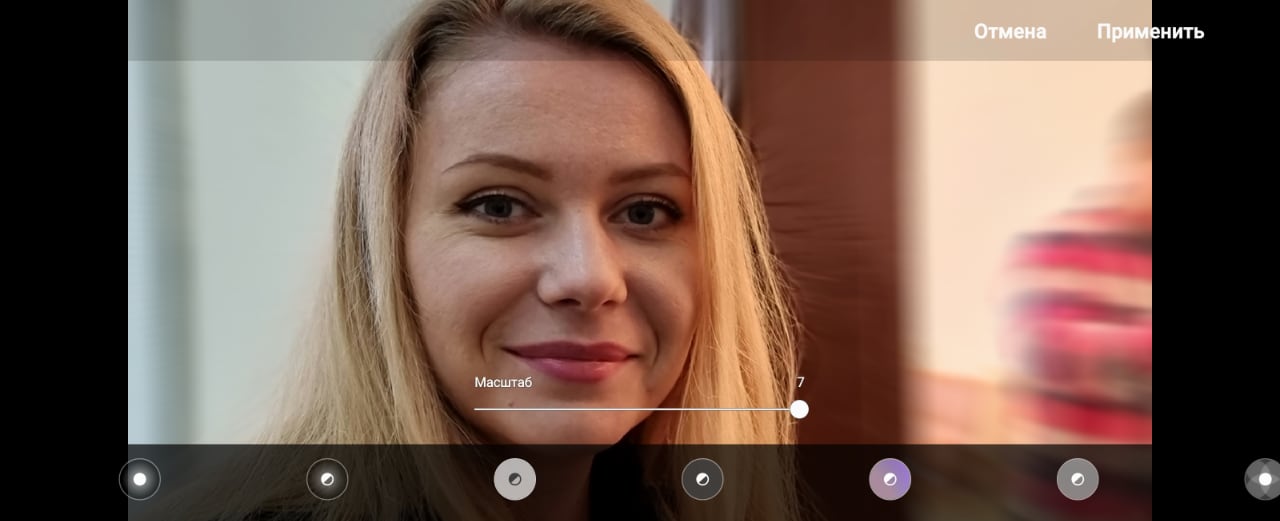
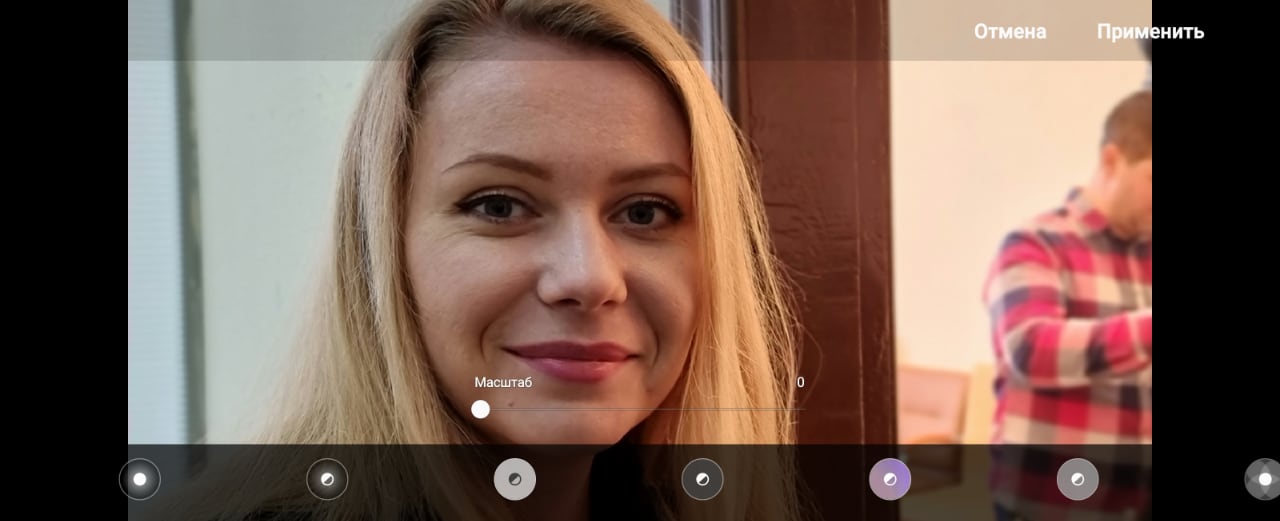
9. Měřítko
Možnost rozostření pozadí, která vytváříúčinek pohybu a rychlosti. V této konkrétní scéně je efekt také jemný - snímku prostě chybí hloubka. Při fotografování venku vypadalo vše mnohem působivěji.
</ img>
</ img>
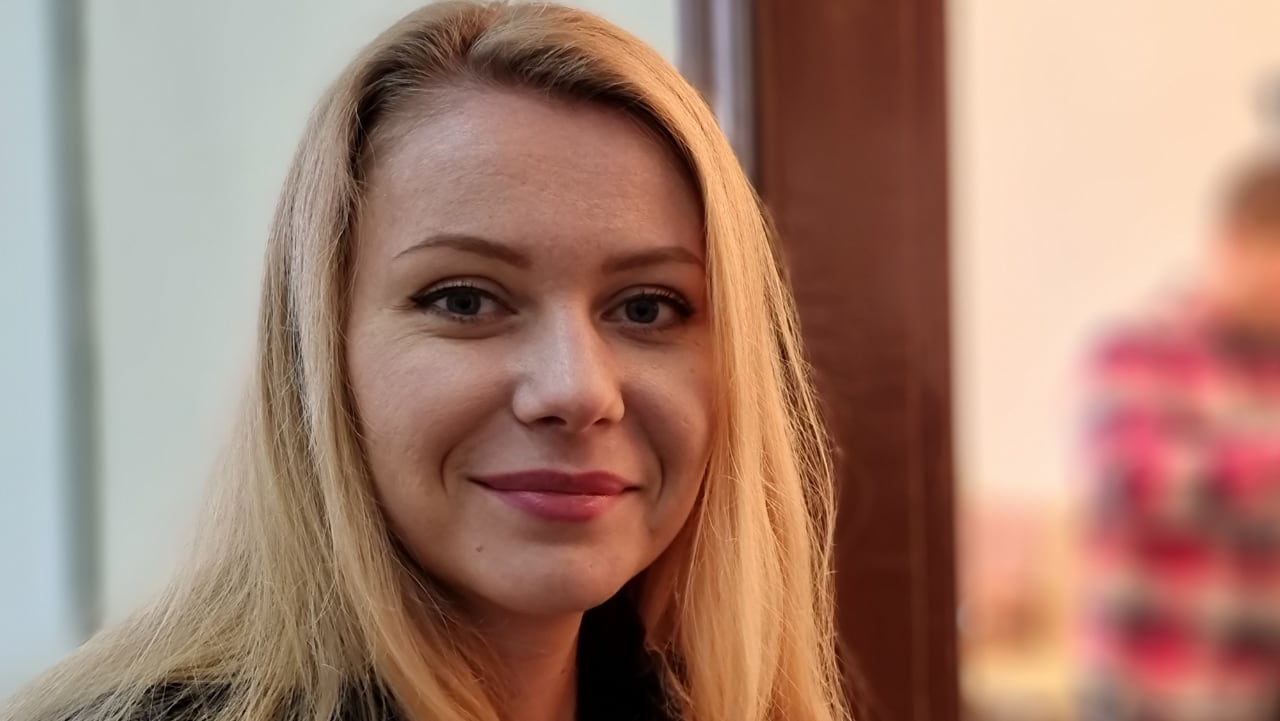
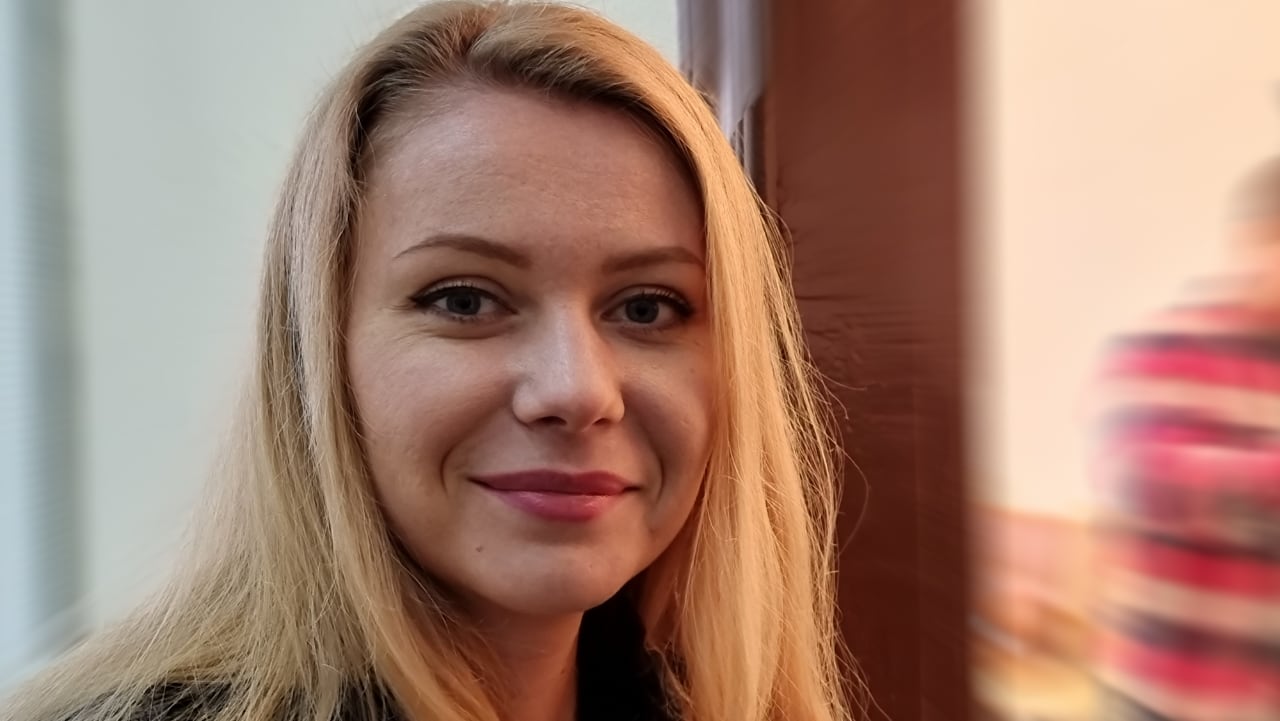
Výsledky obrázků s různými možnostmi zpracování jsou uvedeny níže. V pořadí: rozmazání (1), barevný bod (6), pozadí (5), tmavý černobílý tisk (4) a měřítko (9).
</ img>

</ img>
</ img>
</ img>
</ img>





Kromě aktualizovaného režimu natáčení „Portrét“ má nyní fotoaparát Galaxy 21 Ultra nové režimy natáčení videa, více o nich v dalším textu. Pokračování příště.
Tři věci, které je třeba si zapamatovat o režimu Portrét na Samsung Galaxy S21 Ultra
- Umožňuje vám ovládat nejen rozostření pozadí, ale také osvětlení tváře
- Po fotografování můžete snímek zpracovat (a to vše přímo v telefonu, bez jakéhokoli photoshopu)
- 9 možností zpracování, 7 gradací rozostření a několik gradací jasu ve stínech vám umožní pořídit desítky snímků z jednoho snímku