Ne, dnes se nebudeme trápit se specifikacemi řadiče a NAND, spouštět benchmarky a tak dále, protože
Obsah
- SSD k instalaci
- Nainstalujte
- Kontrola rychlosti práce
- Soutěžící
- Celkem
SSD k instalaci
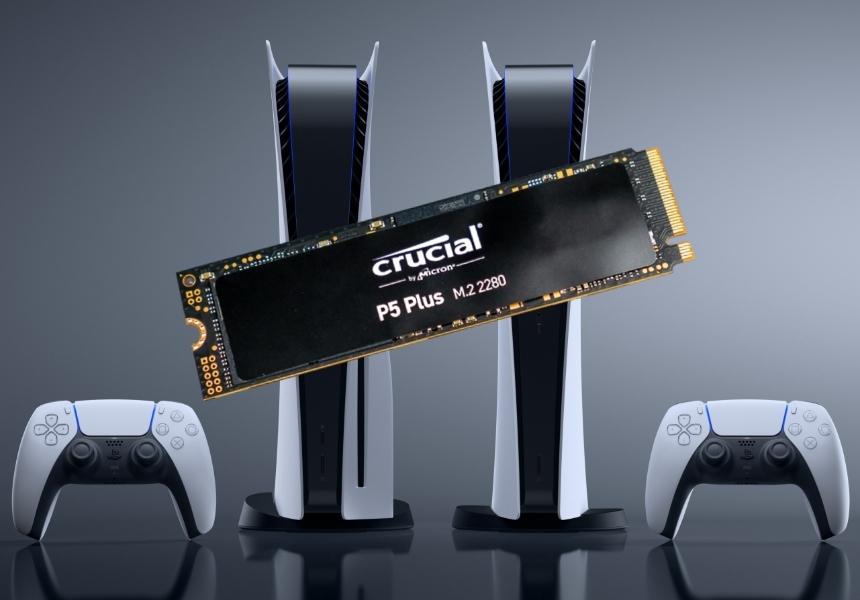
Experimenty umístíme na SSD Сrucial P5 Plus,model CT1000P5PSSD8 je nyní víceméně rozumnou variantou ve srovnání se všemi druhy SSD „swag-kid-racing-enthusiast“, které jsou stále schváleny pro použití s PS5. Jedná se o SSD formátu 2280 - tzn. Pasuje do 22mm M.2 slotu s 80mm uchycením. Všimněte si, že PlayStation 5 podporuje formáty 40, 60, 80 a 100 mm, to znamená, že výběr je široký.

 12
12
Crucial P5 Plus balení
Pouze zde je radiátor nebo i desky pro vývodpro SSD od Crucial není zajištěno teplo, proto se doporučuje instalovat chladič dodatečně (v tomto případě je lepší nálepku na čipech neslepovat, jinak záruka "uletí").

 12
12
SSD Crucial P5 Plus
Vybral jsem jeden z nejlevnějších radiátorů za 620rublů o tloušťce 6 mm. Při instalaci do PlayStation 5 je potřeba si pohlídat celkovou tloušťku SSD + chladiče – neměla by přesáhnout 11 mm. Je třeba mít na paměti, že některé radiátory mají také „spodní“ část, ale ne všechny. Radím si vybrat chladič již s lepicí teplovodivou páskou pro instalaci na SSD, abyste jej nemuseli dokupovat.
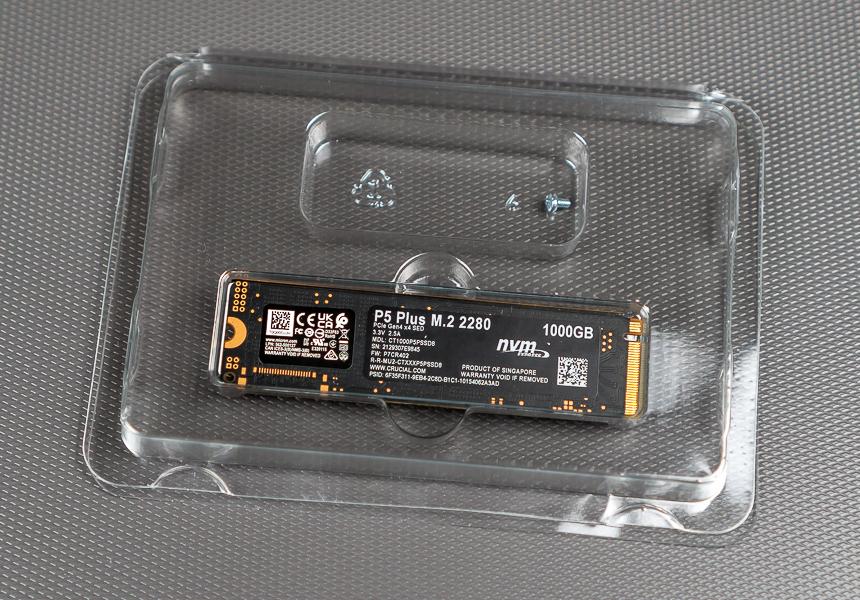
Sada Crucial P5 Plus - Pohon obsahuje šroub
A SSD je dodáván s přídavným montážním šroubem, ale PlayStation 5 už má svůj vlastní.
Nainstalujte
K instalaci budete potřebovat dva šroubováky: plochý šroubovák a křížový šroubovák.

Chcete-li začít, PlayStation 5 musí být úplněvypněte jej, pokud jste to ještě neudělali. Když je konzole na pozadí, svítí oranžově, takže ji nejprve zapněte, poté stiskněte tlačítko s logem PS na ovladači, vyberte položku nabídky „Napájení“ ve spodní části a tam – „Vypnout systém PS5“. Počkejte, dokud nezhasne obrazovka televizoru, indikátor na ovladači a podsvícení samotné konzole.


 13
13
Stisknutím tlačítka s logem PlayStation na ovladači vyvolejte tuto nabídku
Nyní odpojte všechny vodiče od PS5 a vložte jejvodorovně s panelem jednotky směrem nahoru. Pokud máte bezdiskovou PS5, když zadní strana směřuje k vám (kde je napájecí port), měl by být věžový stojan vlevo.
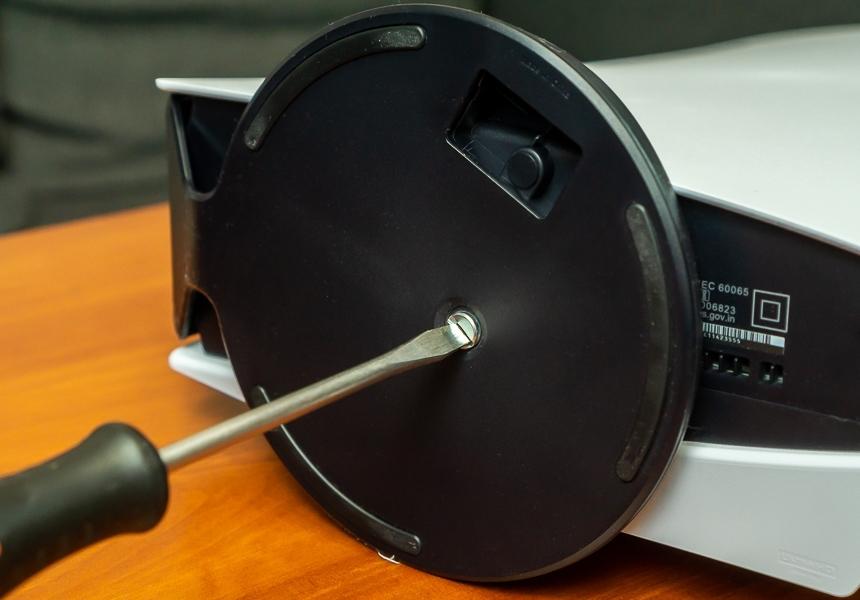
Odšroubujte a vyjměte stojan (pro horizontální instalaci lze stojan odstranit bez šroubováku)
Sejměte stojan (pokud byla konzola umístěna svisle, odšroubujte šroub plochým šroubovákem).
Nyní musíte odstranit kryt.Dá se sundat bez šroubováku, ale je potřeba vyvinout trochu síly. Zvedněte části krytu na zadních portech a v horní části konzoly a vytáhněte kryt směrem ke spodní části konzoly (strana, kde byl stojan na věž).

 12
12
Kryt konzoly je uvnitř zajištěn na západku
SSD slot je zde také krytý vlastním kovovým krytem. Chcete-li tento kryt sejmout, musíte šroub odšroubovat křížovým šroubovákem.

 12
12
PlayStation 5 bez krytu
Dostali jsme se k hlavnímu bodu: zde je port M.2.Na jedné ze stran (naproti té, kde byl šroub) uvidíte kontakty. Podle umístění kontaktů je již jasné, na kterou stranu SSD umístit (a podle toho, kam připevnit chladič - je připevněn k lepicí pásce, která by měla být dodávána s ním). Tip – Hledejte zářez (klíč) na podložce SSD.

 12
12
M.2 Slot Pins
Obecně řečeno, M.2 předpokládá až tři možnosti pro takové výřezy (klíče), ale pokud je SSD nainstalováno v PS5 (s ohledem na to, že tento SSD je certifikován pro PS5), neměly by existovat žádné další možnosti.
Но сначала выкручиваем винтик, который будет zajistěte SSD na místě. Pozornost! Pod ním je válcová podložka, kterou bude třeba nainstalovat na správný otvor - v našem případě, kde je napsáno 80.
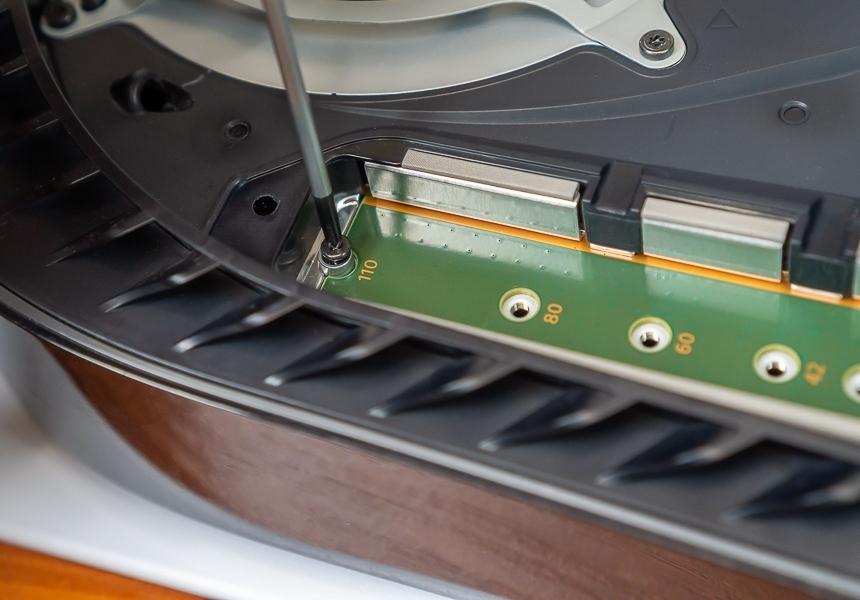
Odšroubujte šroub a nezapomeňte na válcovou podložku pod ním (v této fázi šroub ještě nic nedrží)
Opatrně nainstalujte SSD do slotu - potřebujete trochuzatlačte směrem k portu tak, aby tam byla jednotka upevněna. Nakloní se mírně nahoru – to je normální. Nyní musíme utáhnout šroub na horní straně jednotky. Ujistěte se, že podložka sudu nikam nezmizela. No, v této fázi není potřeba šroub příliš utahovat – jen aby nic neviselo.

 12
12
Nainstalujte SSD do slotu. Mírně se zvedne – Tohle je fajn. Umístěte pod něj podložku
Namontujeme zpět kovový kryt a také jej zajistíme šroubem.
Nyní připevníme vnější panel - je třeba jej připevnit k tělu konzoly, mírně přitlačit k tělu a při vertikální instalaci jej vytáhnout na stranu, kde se nachází horní část PS5.
To je vše, nyní můžete zapnout konzoli.
Kontrola rychlosti práce
Jeden z nejdůležitějších parametrů kompatibilitydisk SSD s PlayStation 5 - podpora sběrnice PCI-e 4.x a rychlost čtení nekomprimovaných dat minimálně 5,5 gigabajtů za sekundu. No a formát slotu, samozřejmě.
Crucial P5 Plus Drive (model CT1000P5PSSD8)plně zapadá do těchto požadavků, a to i s rezervou. Ihned po instalaci do konzole a povolení formátování změřila PlayStation 5 rychlost čtení SSD – 5788,304 megabajtů za vteřinu. Tito. 288 megabajtů za sekundu rychlejší než interní úložiště PS5.

 12
12
První zapnutí PlayStaiton 5 po instalaci SSD
Z hlediska kapacity paměti je to také krása.Nápis 1000 Gigabytes na pouzdru znamená přesně to, co má – výrobce se vás nesnaží oklamat starým dobrým trikem, kdy místo řekněme terabajtu kvůli „zvláštnosti přepočítávání paměti“ ukázalo se, že je to 950 gigabajtů. V samotné konzoli je celková kapacita úložiště obecně zobrazena jako 1,01 terabajtu.
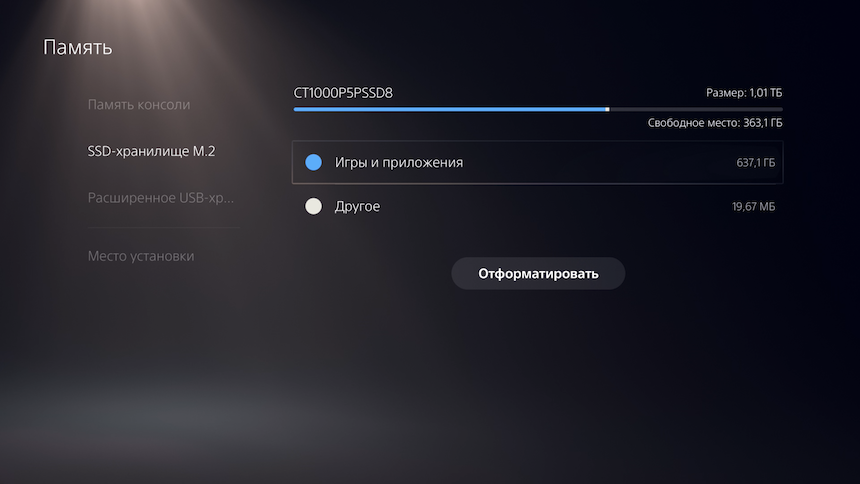
Tedy v SSD Crucial P5 Plus o 332.8gigabajtů více paměti, než má vnitřní úložiště PlayStation 5 (jelikož část paměti zabírá systém, má uživatel PS5 k dispozici 667,2 GB na vnitřním úložišti o velikosti 825 GB).
Testoval jsem spouštění her jak z interního systémupohonem a s Crucial P5 Plus. Pro test jsem vybral tyto hry: Ratchet&Clank: Rift Apart, Demon’s Souls, Deathloop a PS5 verzi Death Stranding.
Ve všech případech načítání hry z internídisk a nainstalovaný SSD od Crucial se vyskytly buď stejně, nebo s velmi malým rozdílem. Jediný test, kde bylo načítání z Crucial P5 Plus pomalejší než z interního disku PS5, byl Ratchet & Clank, kde byl rozdíl 17 milisekund. Ano, přesně milisekundy.

Hry se načítají stejně rychle jako interní úložiště PlayStation 5 nebo Crucial P5 Plus
Death Stranding se naopak z Crucial mechaniky načítal rychleji – o něco více než vteřinu.
Kopírování her z PS5 na Crucial P5 Plus je obvyklerychlejší než v opačném směru a při velkém objemu hry (jako Demon’s Souls - 53,7 GB) může rozdíl dosáhnout až 5násobku - s největší pravděpodobností to ukazuje na relativně nízkou rychlost zápisu interního disku PS5. Například kopírování Demon's Souls z vnitřní paměti do Crucial P5 Plus trvá 53 sekund a zpět - 3 minuty 55 sekund.
No a ještě poslední věc.Neměl jsem možnost objektivně změřit zahřívání SSD od Crucial - přátelskou cestou je potřeba změřit teplotu uvnitř PS5, protože... I když odstraníte vnější panel, odvod tepla zamýšlený výrobcem konzole je již narušen. Po celou dobu testování, včetně intenzivního hraní (zejména v Ratchet & Clank s těmito všudypřítomnými portály), však nebyly zaznamenány žádné problémy. Hry náhle nespadly a doba načítání se nezvýšila.
Soutěžící
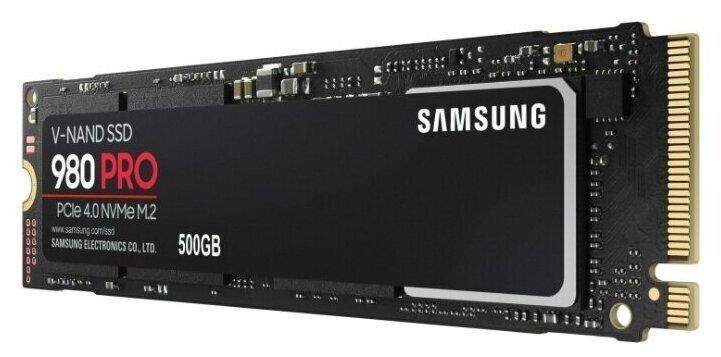
Samsung V-NAND 980 PRO
Crucial P5 Plus samozřejmě není jedinýMožnost SSD pro instalaci do PlayStation 5. Případně za přibližně stejné peníze můžete zvážit Samsung V-NAND 980 PRO (MZ-V8P1T0BW) nebo WD Black NVMe 1000 GB (WDS100T1X0E-00AFY0). Je pravda, že model Samsung je kritizován za instalaci levnějších paměťových buněk TLC místo odolnějších MLC, ale ve skutečnosti mají všechny tyto disky (od Crucial, WD a Samsung) 5letou záruku a je uveden přepisovatelný zdroj 600 TBW. Všechny tři disky se také prodávají bez standardního chladiče.
Celkem
Pokud přímo porovnáte rozšíření paměti na XboxuSérie X/S a PlayStation 5, pak na straně Xboxu – jednoduchost a pohodlí. Stačí vzít disk a zapojit ho do slotu na zadní straně konzole. Není třeba konzoli rozebírat nebo dokonce vypínat (je lepší ji samozřejmě vypnout, ale jde to i bez ní).
Ale na straně PlayStation 5 - možnost vybrat si disk sami, ušetřit na něm a v případě potřeby jej později použít na PC. Musíte si ale pohrát s instalací.
Pokud jde o Crucial P5 Plus, je to vynikajícímožnost instalace do PS5, ale je vhodné k němu dokoupit radiátor. Ale za 17 tisíc rublů získáte vynikající disk pro PlayStation 5 a PC, objem je „poctivý“ terabajt, rychlost je ještě vyšší než u interního disku konzole.
Hlavní věc je, že pokud se rozhodnete pro takovou jízdu, nezaměňujte ji s „běžnou“. Crucial P5, který již není vhodný pro PlayStation 5. No, nezapomeňte na radiátor!
Pokyny k upgradu, recenze a novinky - zde
Popsat