Sloupce a řádky v Numbers vám pomohou uspořádat data pohodlným způsobem. Jsou však chvíle, kdy
Níže vám řekneme, jak přidat, odebrat, skrýt a přesunout sloupce a řádky v číslech na počítačích Mac.
Přidání řádků a sloupců doČísla
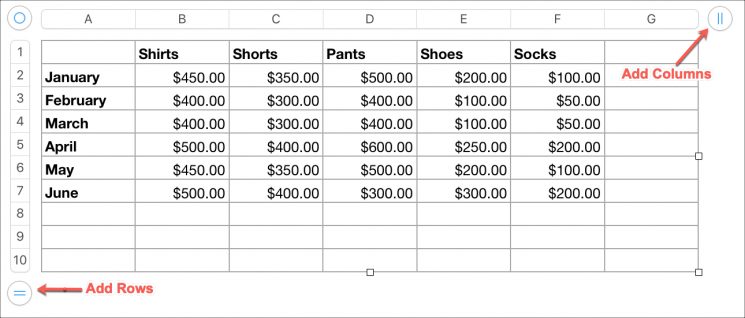
Přidání více řádků nebo sloupců
Pokud byla data přidána, budete potřebovat více řádků nebo sloupců. Můžete přidat více řádků nebo sloupců najednou.
1)Svorkaodznak se dvěma pruhy v kruhuv pravém horním rohu pro sloupce nebo v levém dolním rohu pro řádky.
2)Chcete-li přidat více sloupců, přetáhněte ikonu doprava. Chcete-li přidat více řádků, přetáhněte ikonu dolů. Jakmile budete mít požadovaný počet buněk, uvolněte ikonu.

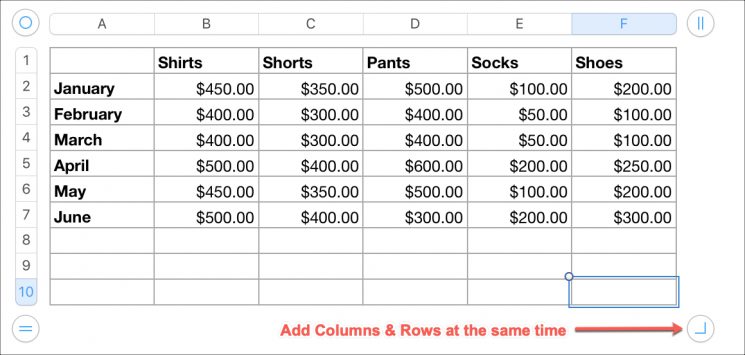
Přidávání řádků a sloupců současně
Pokud potřebujete přidat řádky i sloupce současně, stiskněte a podržtekulatá ikonav pravém dolním rohu a přetažením přidáte řádky a sloupce najednou.

Přidání jednoho řádku nebo jednoho sloupce
Pokud potřebujete přidat pouze jeden řádek nebo jeden sloupec, můžete použít výše uvedenou metodu, ale ikonu uvolněte ihned po přidání jednoho řádku nebo sloupce.
Nebo můžete použít jednu z níže uvedených metod.
- Kliknětetlačítko se šipkouvedle sloupce nebo řádku a vybertePřidat sloupecneboPřidat řádek.
- Vyberte sloupec nebo řádek a poté na panelu nabídek klikněte naTabulka>Přidat sloupecneboPřidat řádek.
- Vyberte sloupec nebo řádek, kliknětepravé tlačítko myšia poté vybertePřidat sloupecneboPřidat řádek.


Odstranění řádků a sloupců vČísla
Odstraňte prázdné řádky a sloupce
1)Svorkaodznak se dvěma pruhy v kruhuv pravém horním rohu pro sloupce nebo v levém dolním rohu pro řádky.
2)Chcete-li odstranit více prázdných sloupců, přetáhněte ikonu doleva. Chcete-li odstranit více prázdných řádků, přetáhněte ikonu nahoru. Jakmile budete spokojeni, uvolněte ikonu.
Odstraňte současně prázdné řádky a prázdné sloupce
Pokud potřebujete odstranit sloupce i řádky současně, podržtekulatá ikonav pravém dolním rohu a přetažením do tabulky odstraníte řádky i sloupce najednou.
Odstraňte jeden řádek nebo sloupec
Pokud potřebujete odstranit pouze jeden řádek nebo jeden sloupec bez dat, můžete použít výše uvedenou metodu.
Pokud jsou ve sloupci nebo řádku data, použijte jednu z níže uvedených metod.
- Kliknětetlačítko se šipkouvedle sloupce nebo řádku a vyberteSmazat sloupecneboSmazat řádek.
- Vyberte sloupec nebo řádek a poté na panelu nabídek klikněte naTabulka>Smazat sloupecneboSmazat řádek.
- Klikněte na sloupec nebo řádekklikněte pravým tlačítkema vyberteSmazat sloupecneboSmazat řádek.


Skrytí řádků a sloupcůČísla
Můžete rychle skrýt jeden nebo více řádků nebo sloupců v číslech.
- Kliknětetlačítko se šipkouvedle řádku nebo sloupce a vyberteSkrýt sloupecneboSkrýt řádek.
- Vyberte sloupec nebo řádek a poté na panelu nabídek klikněte naStůl>Skrýt sloupecneboSkrýt řádek.
- Klikněte pravým tlačítkem na sloupec nebo řádek a vyberteSkrýt sloupecneboSkrýt řádek.
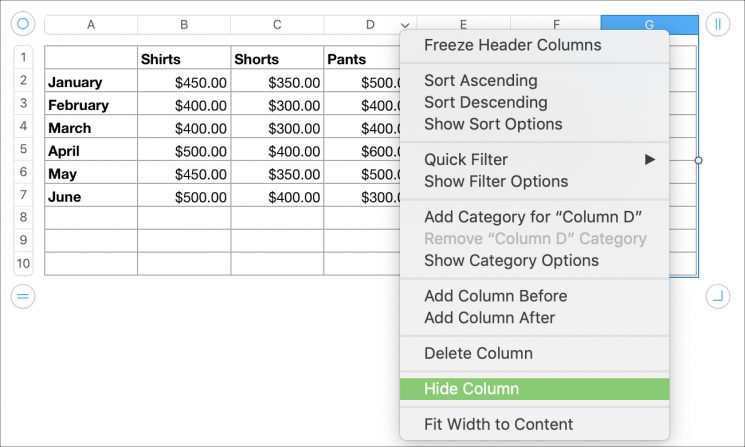

Stejným způsobem můžete skrýt více sloupců nebo řádků.
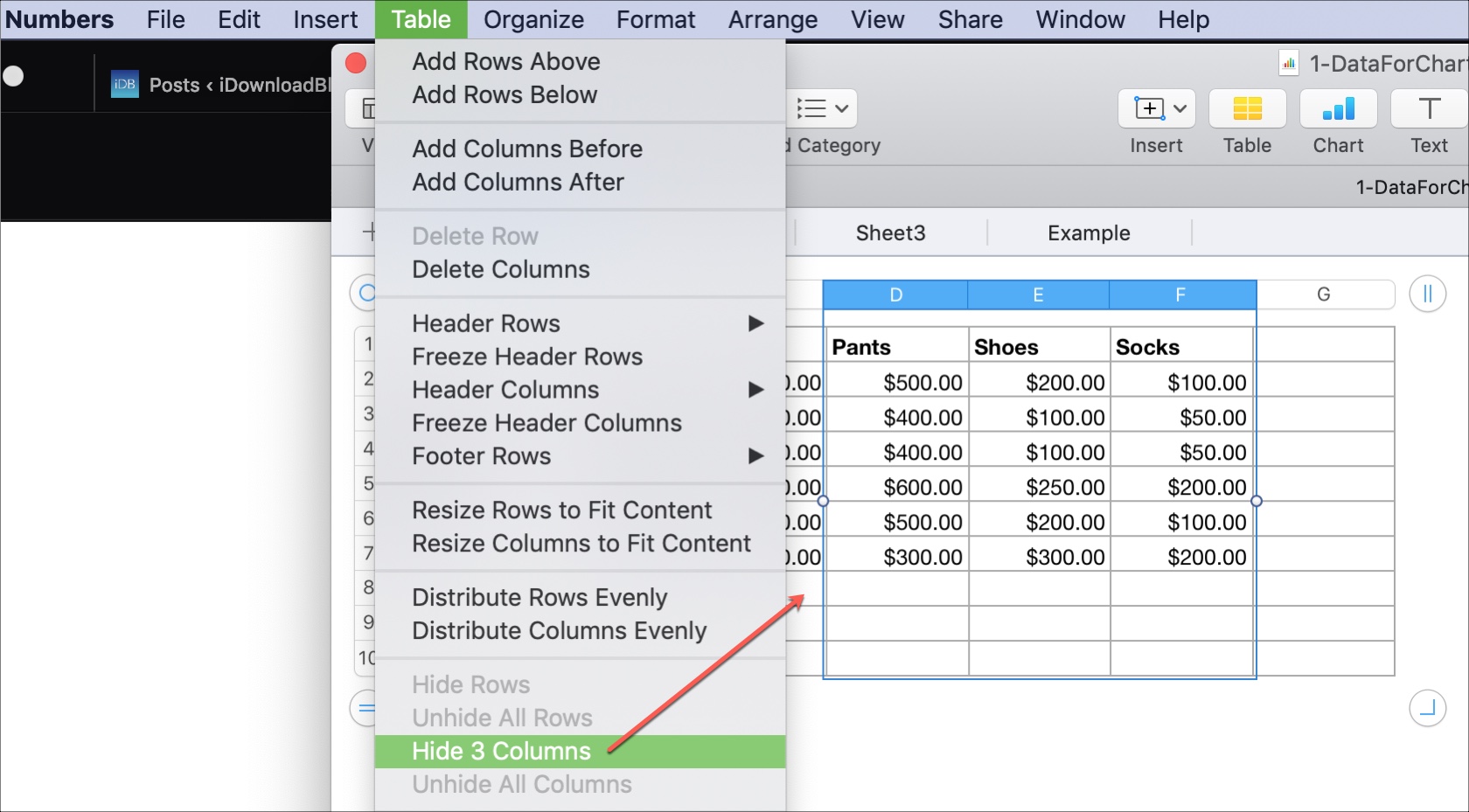

Chcete-li znovu zobrazit řádky a sloupce, proveďte totéž, ale vyberte možnostZobrazit.
Přesunout řádky a sloupce doČísla
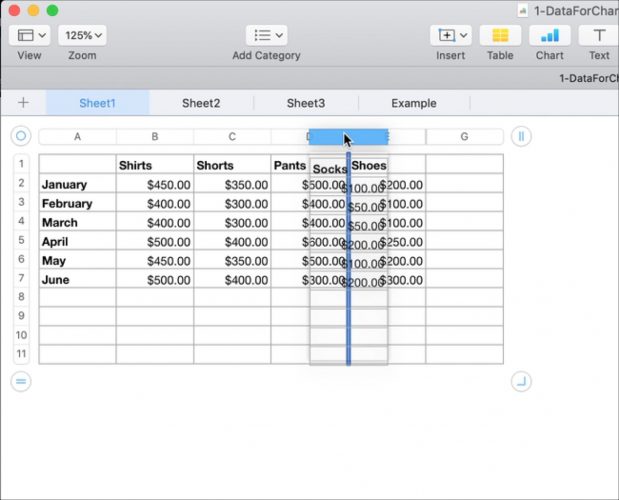
1) Štípnutísloupec nebo řádek.
2) Táhnoutna nové místo v tabulce.
3)Když se zobrazítemná čárana správném novém místě,pustitsloupec nebo řádek.

Jak vidíte, existuje mnoho způsobů, jak spravovat sloupce a řádky v číslech v počítačích Mac a všechny jsou velmi jednoduché.