С помощью трекпада на MacBook очень удобно и быстро работать, но он может мешаться, если вы используете с
Pokud používáte myš s notebookem nebobezdrátový trackpad, pravděpodobně se náhodně dotknete trackpadu na notebooku, což vede k problémům nebo nepříjemnostem. Existuje velmi jednoduchý způsob, jak tento problém vyřešit - zcela vypnout trackpad na počítači Mac, když je myš připojena. Níže vysvětlíme, jak to udělat.
Jak zakázat trackpad při připojení myši
1)Na panelu nabídek vyberteApple>Nastavení systému.
2)Vyberte sekciUniverzální přístup.
3)Vlevo vyberte kartuMyš a trackpad.
4)Zaškrtněte políčko vedlePokud je připojena externí myš nebo bezdrátový trackpad, zakažte vestavěný trackpad..
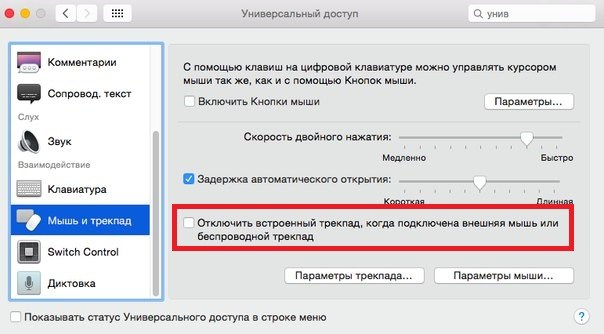
Je-li tato volba povolena, zkontrolujte její provoz. Nyní se můžete dotknout vestavěného trackpadu, jak chcete, a nebude reagovat, pokud je k notebooku připojena myš nebo jiný trackpad.