Pokud používáte Zoom ke komunikaci s přáteli a kolegy, pak se vám bude hodit vědět, jak vysílat
Sdílení obrazovky vašeho iPhonu nebo iPadu pomocí funkce Zoom je docela snadné a níže vám ukážeme, jak to udělat.
Přečtěte si také: Jak přidat filtry a masky ze Snapchatu do Zoomu
Jak odevzdat obrazovku pro přiblížení na iPhone a iPad
Pro připojení ke konferenci nepotřebujete účet, ale budete jej potřebovat k uspořádání konference. Nejdříve se tedy zaregistrujte pro Zoom a poté postupujte podle pokynů.
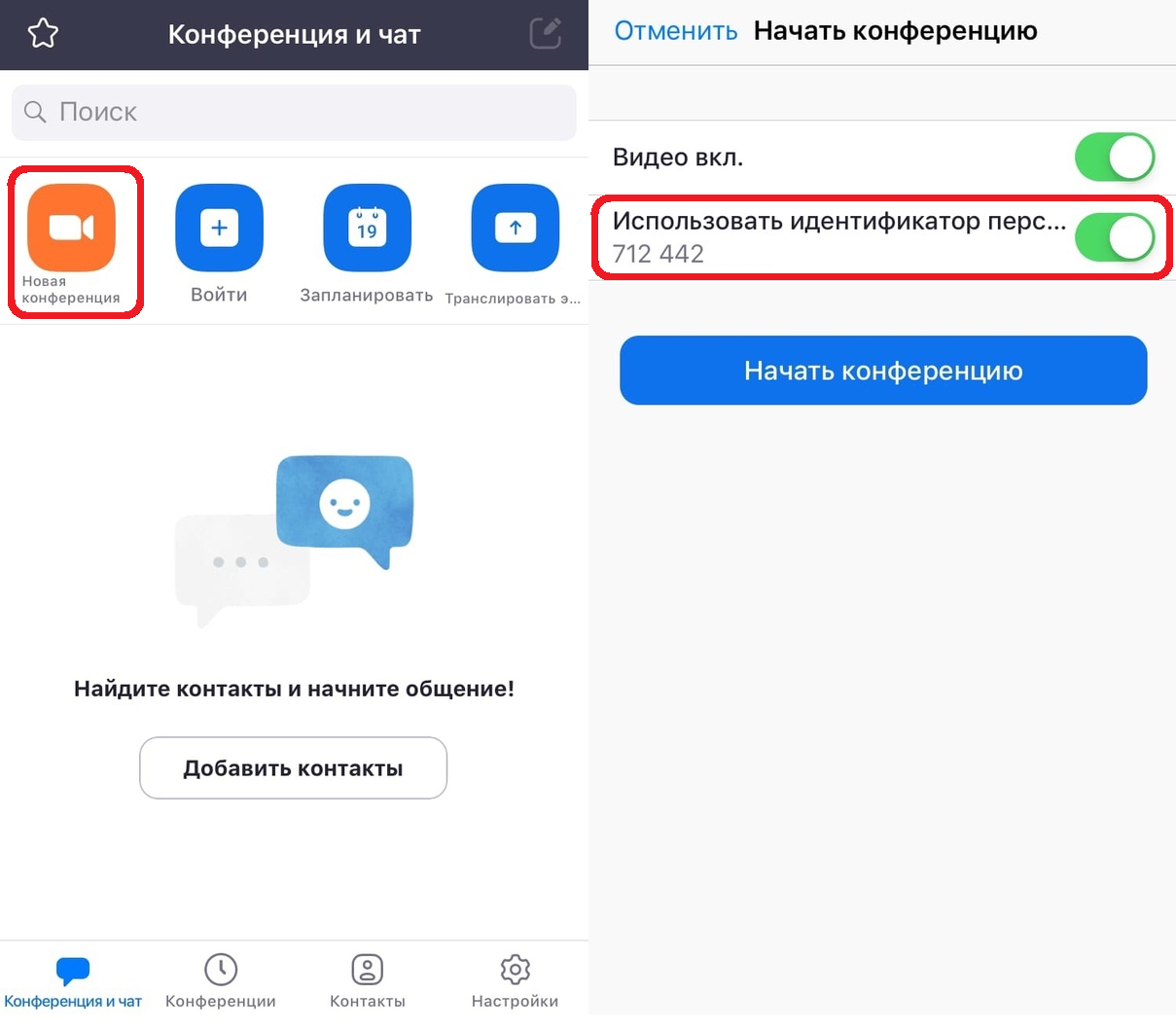
- Spusťte aplikaci Zoom na svém iPhonu nebo iPadu.
- Jakmile jste přihlášeni, na hlavní obrazovce vyberteNová konference.
- Zde nezapomeňte zapnout vypínač vedlePoužijte ID osobya stiskněteZahajte konferenci.

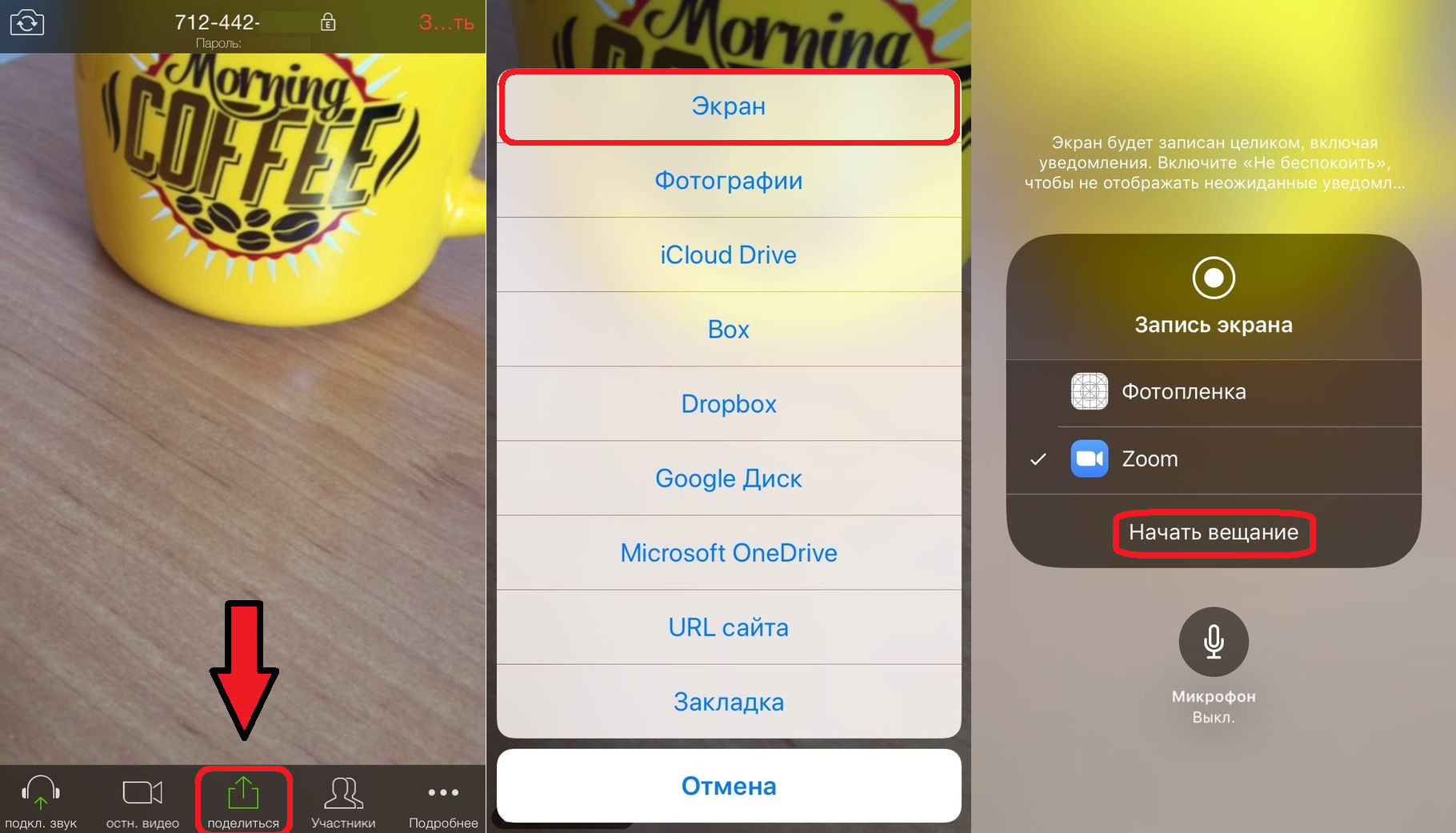
- Kamera vašeho iPhonu nebo iPadu se spustí a vaše schůzka Zoom začne. Klepněte na tlačítkoSdíletv dolní části obrazovky.
- Vyberte zdeObrazovkaúplně nahoře v seznamu.
- Zaškrtněte políčko Lupa a klikněteZahajte vysílánívysílat obrazovku. Mikrofon můžete také povolit nebo zakázat pomocí níže uvedené ikony.

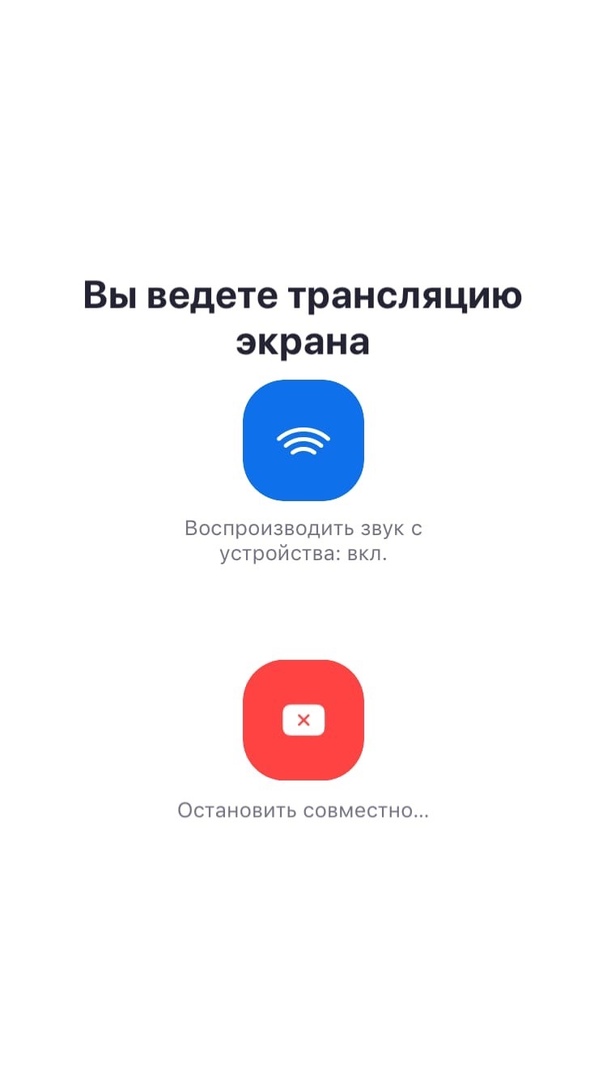
Na obrazovce se objeví zpráva oznamující, že se vaše obrazovka vysílá na konferenci, a veškerý obsah obrazovky bude viditelný pro účastníky konference.

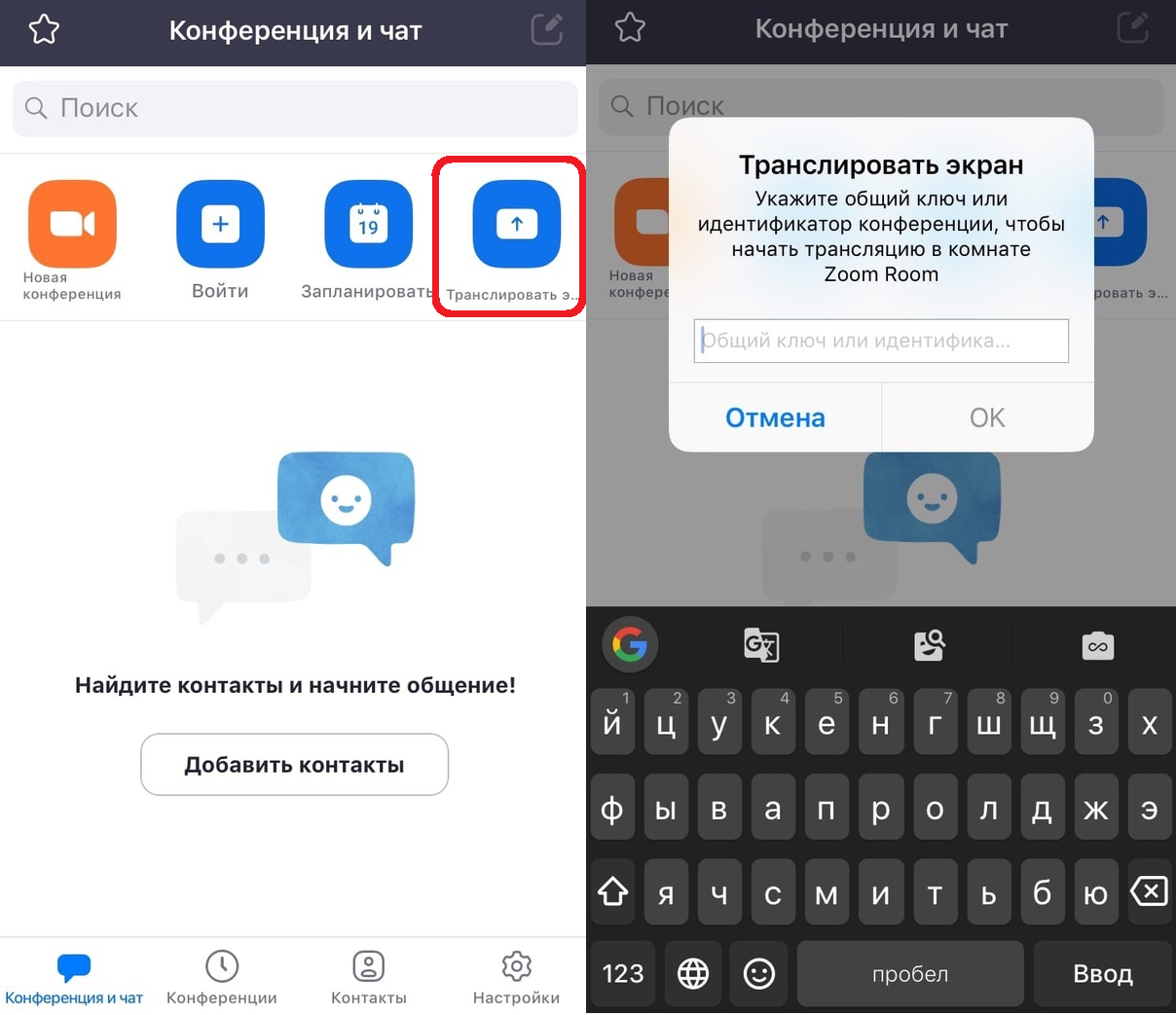
Pokud se potřebujete připojit k konferenci někoho jiného, můžete na ni také vysílat obrazovku stejným způsobem.
Vše lze navíc kliknutím ještě usnadnitObsazení obrazovkyna hlavní obrazovce.
Poté stačí zadat identifikátor a začít vysílat obrazovku.

Nyní víte, jak převést svůj iPhone nebo iPad na Zoom. Doufáme, že tato funkce bude pro vás užitečná.
Jak jste si možná všimli, funkce je podobná normálnímu nahrávání obrazovky v systému iOS.
Pokud máte více zařízení iOS, můžete dokonceMůžete vysílat obrazovku z jedné konference na druhou a jednoduše komunikovat z druhé na stejné konferenci. To může být užitečné zejména pro online přednášky a prezentace.
Zoom lze použít zdarma, ale existujíplacené předplatné. Bezplatná verze má časový limit 40 minut pro skupinové konference (až 100 účastníků). Pokud vám to nestačí, můžete požádat o placené předplatné, které toto omezení odstraní. Existuje také možnost, která zvýší počet účastníků na 300 lidí.
Zoom není jedinou službou s touto funkcí. Obrazovku můžete také sdílet ve službě Google Hangouts, Skype atd.
Pokud jste službu dosud nevyužili, můžete použít naše podrobné pokyny, jak používat Zoom na iPhone a iPad.
K dispozici je také článek pro ty, kteří si nemohou vybrat mezi Zoom a Skype.