Nevíte, jak ovládat zvuk AirPlay na iPhonu a iPadu s iOS 12 nebo iOS 11?Nejste sami, protože otevírání rozhraní AirPlay není tak dobré
Naštěstí jsme tam a dnes vám řekneme, jak řídit AirPlay audio přes Control Point v iOS 12.
Jak spravovatAirplay PROTIiOS12
Sloupec AirPlay musí být připojen ke stejné síti Wi-Fi jako váš iPhone nebo iPad, aby se zařízení mohla detekovat.
- Zapněte v přístroji hudbu.
- Otevřete Control Point.
- Podržte ikonu ovládání hudby (nebo použijte 3D Touch).
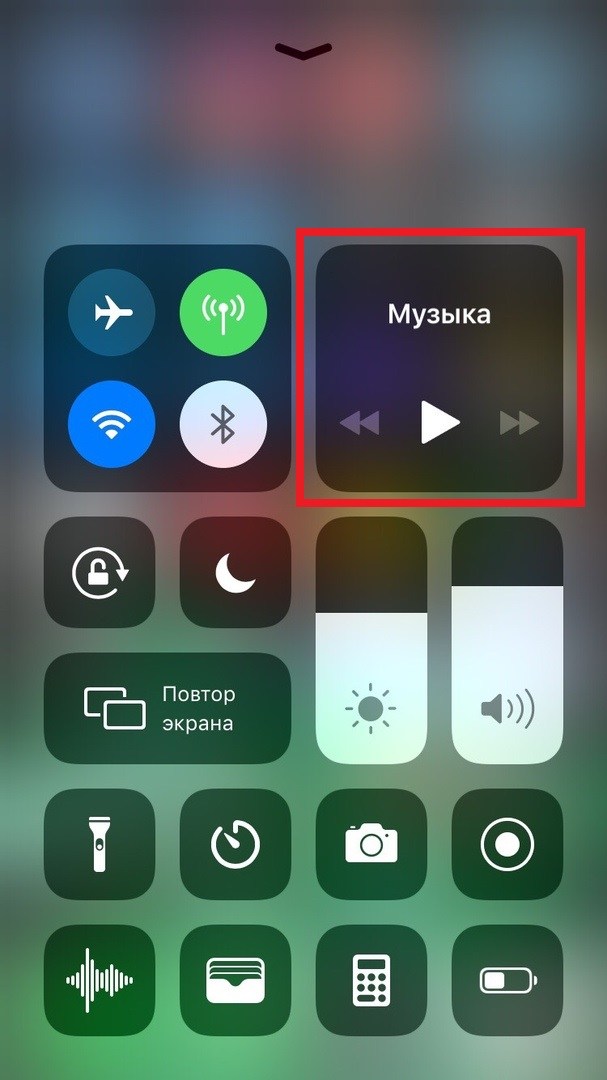
- Nyní klikněte na ikonu AirPlay ve formě pyramidového signálu.
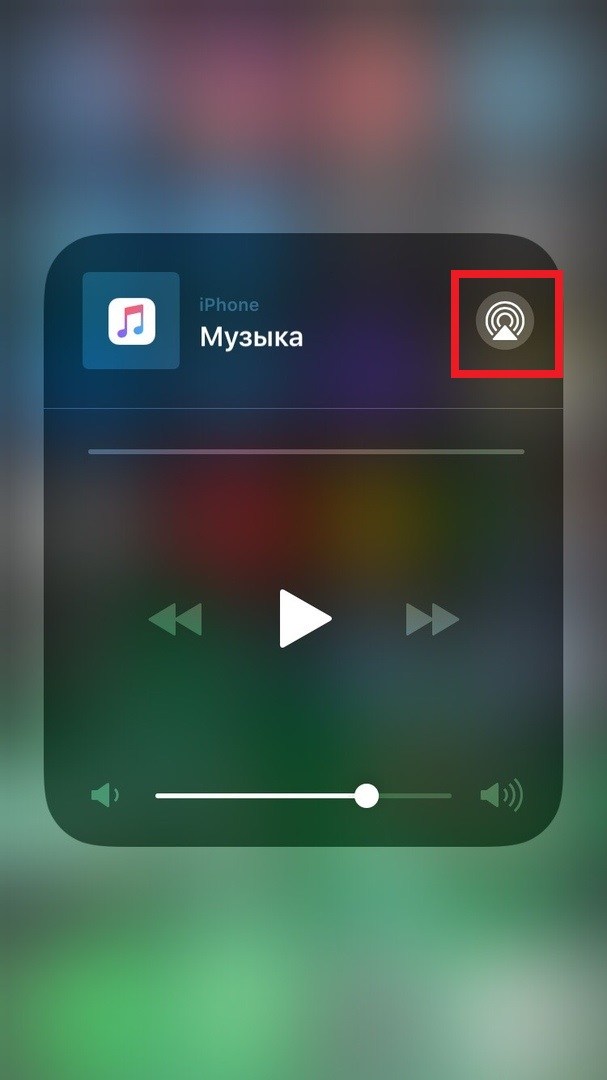
- Vyberte požadovaný přijímač AirPlay nebo několik ze seznamu dostupných.

V seznamu najdete vaše AirPods, HomePod, AirPlay reproduktory, Apple TV a další zařízení.
Když vyberete zařízení, začne se přenášet zvuk. Můžete vybrat více zařízení najednou a současně streamovat zvuk.
Mnoho uživatelů si to neuvědomiloŘídicí rozhraní AirPlay je odděleno pouze jedním dlouhým svorkou v řídicím bodě. V předchozích verzích systému existovala samostatná ikona pro AirPlay, takže s vydáním iOS 11 a iOS 12, mnoho uživatelů začalo být zmateno.
SloupecAirPlayne se zobrazí?
Někdy se sloupce AirPlay nezobrazují v Control Pointu, ale to neznamená, že je nelze použít.
Někdy jsou tyto sloupce zobrazeny ve službách třetích stran, například Spotify. Pravděpodobně je na vině systémová chyba.
Pokud narazíte na podobný problém, můžete použít aplikaci jako Spotify k výběru sloupce pro audio výstup. Bohužel neexistuje jiný způsob.