Apple nyní ještě snáze a pohodlněji omezuje čas strávený na obrazovce vašich dětí. Níže vám prozradíme jak
Limity obrazovky času
Nový nástroj pro zobrazení času obrazovky - významnýčást aktualizace systému iOS 12. Tato funkce umožňuje sledovat množství času, který na zařízení strávíte. Navíc pomocí funkce můžete také omezit dobu zobrazení vašich dětí.
Chcete-li to provést, musíte propojit dětská zařízení s účtem iCloud, abyste měli přístup k rodině. Jejich jména se poté zobrazí v části Nastavení času na obrazovce.
1)Chcete-li začít, vyberte z tohoto seznamu jméno svého dítěte.
2)Na další obrazovce klikněte naOtočte se dál Obrazovka Čas(povolit čas strávený na obrazovce). Poté se zobrazí zpráva:
Čas obrazovky. Získejte týdenní přehled s informacemi o čase vašeho dítěte a stanovte limity a omezení pro aplikace, obsah a nastavení soukromí.


3)KlikněteNastavení pomocí rodičovské kontroly (nastavitrodinapřístup).
4)Na další obrazovce budete muset nastavit plán odstávky výběrem času začátku a konce.
V tuto chvíli můžete volat, odesílat aPřijímat zprávy a používat autorizované aplikace. Všechno ostatní, včetně oznámení, bude deaktivováno. V ideálním případě by funkční plán měl odpovídat dennímu rutině vašeho dítěte. Pokud si nejste jisti, můžete přeskočit nastavení prostojů.
5)Dále se objeví obrazovka Program Limits.Zde můžete nastavit denní limity pro kategorie aplikací. Po uplynutí času bude vaše dítě potřebovat vaše svolení, aby aplikaci mohlo nadále používat. Můžete omezit čas ve všech aplikacích, hrách, sociálních sítích atd.
Čas můžete omezit v několika kategoriích aplikací.
Po výběru kategorií budete muset sami zvolit časový limit. To lze také provést později.
6)Poté uvidíte „Obsah a amp; Soukromí". Zde můžete omezit přístup k některému obsahu v iTunes, App Store, Hudbě a na webových stránkách.
7)Na další obrazovce musíte vytvořit 4místné heslo. To se použije k přidání času k vašemu limitu a ke změně nastavení času u obrazovky.
8)Po dokončení všech výše uvedených kroků jstepřejděte na stránku věnovanou času u obrazovky vašeho dítěte. Zde můžete změnit libovolné nastavení. Hlavní věc je nezapomenout heslo. Můžete také vypnout Čas u obrazovky nebo odstranit heslo.
Limity programů a Povoleno vždy
1)V části Program Limits uvidíte omezení, která byla přidána dříve. Níže můžete vidět příklad:
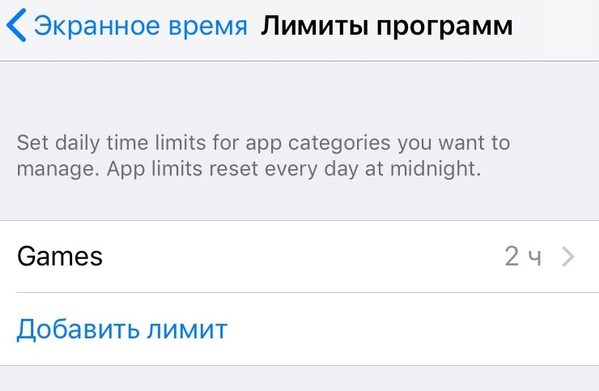

2)KliknětePřidat limitpokud jste ještě nic nenakonfigurovali.
3)V Povoleno najdete seznam aplikací, které jsou vždy dostupné. Ve výchozím nastavení to budou Telefon, Zprávy a FaceTime.
4)Klikněte na+nebo-vedle aplikace, chcete-li ji přidat nebo odebrat.
Zprávy
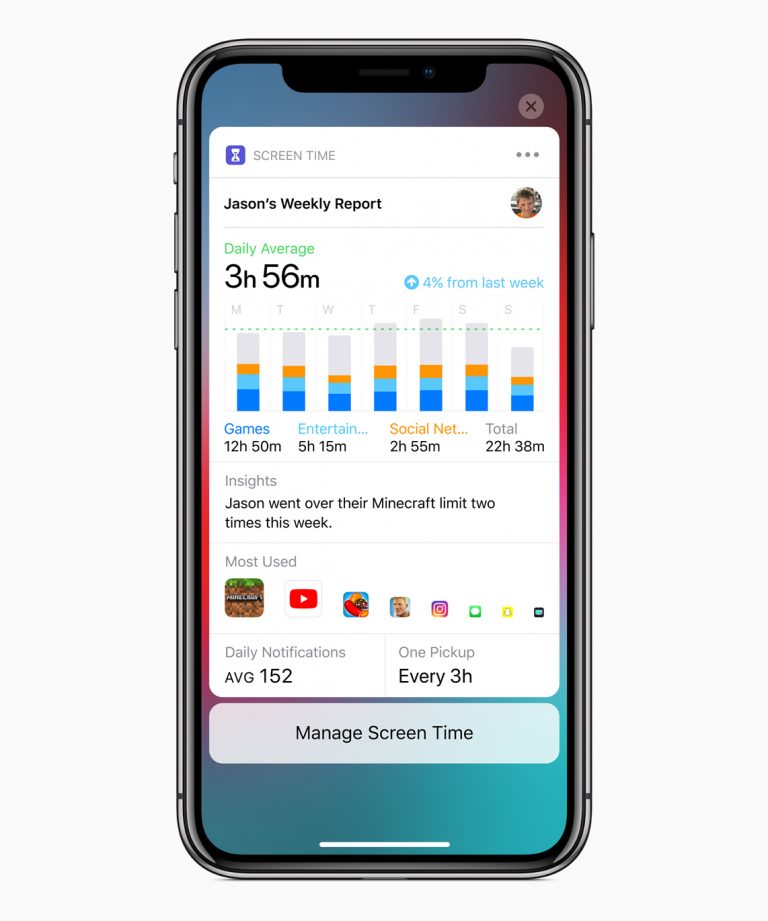
Každý týden budete dostávat zprávy opromítání času jejich dětí. Budou zobrazovat čas strávený v každé aplikaci, v kategoriích aplikací, počtu oznámení a počtu výtahů zařízení. Zprávy o zařízeních svých dětí si můžete prohlížet přímo z vašich vlastních.
Více o těchto zprávách bude známo po vydání budoucích beta verzí systému iOS 12. Společnost Apple mezitím poskytla pouze takový snímek obrazovky:

Apple přidal skvělé nástroje pro ovládání dětí. Funkce Screen Time je nejlepší z nich a v budoucnu se bude vyvíjet a zlepšovat.
Připomeňme, že aktualizace systému iOS 12 je stále ve fázibeta testování, takže se pokyny mohou po konečném vydání mírně změnit. Apple letos na podzim uvede iOS 12, macOS Mojave, tvOS 12 a watchOS 5.