Řekneme vám a ukážeme vám, jak pomocí programu VideoProc změnit formát a zmenšit velikost videa, abyste mohli
Proč je třeba převést video pro iPhone?
Zdálo by se, že nyní je možné téměř všesledovat online nebo prostřednictvím streamovacích služeb – ale co dělat, když není přístup k internetu nebo potřebujete ušetřit provoz – například když se chystáte na dlouhou cestu?
V takových situacích si musíte video stáhnoutpředem – ale taková videa se na iPhone vždy nepřehrají. A naopak videa natočená na iPhone se ne vždy správně reprodukují na počítači a ve video editorech. Možné důvody:
- Soubory ve formátech jako MKV, AVI a FLV nejsou čitelné na iPhone, iPadu a několika dalších zařízeních.
- Kodek HEVC nefunguje se staršími verzemi QuickTime, Photos, Final Cut Pro, iMovie, Windows Media Player, Adobe.
- Videa pořízená na iPhone v rozlišení 4K @ 60fps nejsou v přehrávačích jako VLC hladce přehrávána.
- Videa natočená na GoPro, digitálních fotoaparátech a dronech se často nehrají na iPhone / iPad kvůli nekompatibilním formátům.
- IPhone nemusí také přehrávat hudbu v některých formátech.
HEVC – nový video kodek, kterýPodporováno na iPhone 7/7 Plus a starších. Videa natočená na nových iPhonech se proto nemusí přehrát na starších iPhonech, stejně jako v některých přehrávačích videa a programech.
Navíc často původní video“váží” příliš mnoho, protože rozlišení je příliš vysoké, což je vyšší než obrazovka vašeho iPhone. Pokud takovému videu snížíte rozlišení, zmenší se i jeho velikost – což znamená, že ušetříte místo v telefonu a nebudete obětovat kvalitu videa.
Například v iPhone 7 je rozlišení obrazovky1334 x 750 pixelů. To znamená, že si nebudete všimnout rozdílů při sledování filmu v rozlišení 4K (4096 × 3072) nebo 1334 x 750. V tomto místě na disku bude verze 4K trvat několikrát více.
Jak se s tím vypořádat?
Převod videa vám umožní přizpůsobit sevideo pro prohlížení v přístroji. VideoProc video editor, který jsme vám již dříve řekli, podporuje přes 420 předvoleb pro obrovské množství zařízení (z iPhone, iPadu a různých modelů smartphonů Android na YouTube, Facebook a Instagram). Z tohoto důvodu nemusíte provádět žádná nastavení ručně: stačí vybrat požadované video, určit, jaké zařízení máte, a program udělá vše za vás.
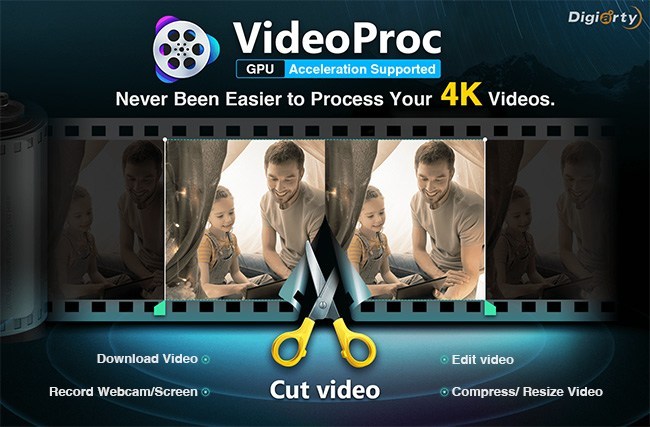
VideoProc umožňuje pracovat s videem 4K i naSlabé počítače díky integrované technologii akcelerace grafické karty. S tímto programem můžete snadno převést video a audio jakéhokoliv formátu bez ztráty kvality. Kromě toho, jak již bylo zmíněno, editor má předdefinované profily pro export videa, která můžete přehrávat ve svém zařízení iPhone:
- Převeďte MKV, FLV, AVI atd. na MP4 nebo MOV, které jsou “čitelné” na mobilních zařízeních Apple.
- Přenos audio souborů do AAC, MP3, AIFF, M4A pro přehrávání na vašem iPhone, iPadu nebo iPadu.
- Převod videa z digitálního fotoaparátu, GoPro nebo drone na iPhone kompatibilní formát jedním kliknutím.
- Proměňte své oblíbené skladby na vyzvánění pro iPhone bez složitých dalších nastavení.
- Převést video v HEVC na H.264 pro prohlížení na starších iPhonech a iPadech.
Později v tomto článku vám ukážeme, jak to udělat,a také jaké další funkce program nabízí v případě, že chcete video nejen převést, ale také v něm provést nějaké změny – například odstraňte černé pruhy nahoře a dole nebo přidejte titulky.
Jak získat VideoProc a iPhone XS Max zdarma
Od 11. ledna do 20. února, Digiarty, vývojář VideoProc, pořádá rally, ve které můžete získat licencovanou verzi programu nebo jiné hodnotné ceny. Digiarty dává:
- 1000 klíčů pro roční licenci MacX MediaTransdenně
- 6 mini stativů s držákem na telefon Manfrotto PIXI Plus Mini
- 2 sloupce Marshall Kilburn II
- Hlavní cena – iPhone XS Max 64 GB
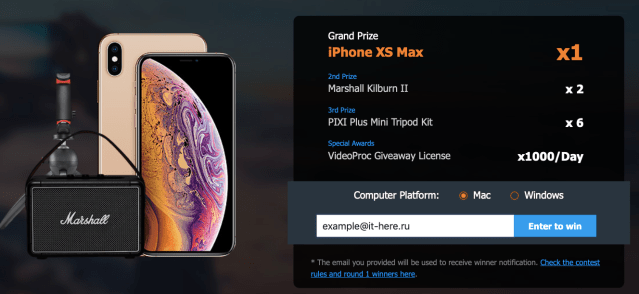
Klíče se hrají denně, zatímco zbytek cen bude probíhat ve dvou fázích:
- 30. ledna – 3 stativy Manfrotto PIXI Plus Mini a reproduktor Marshall Kilburn II
- 20. února – 3 stativy Manfrotto PIXI Plus Mini, reproduktor Marshall Kilburn II a 64 GB iPhone XS Max
Výkres bude proveden za použití nezávislého webu třetí strany, aby bylo zajištěno co nejvíce nezávislých výsledků.
Na stránce akcí v bílém poli s nápisemZadejte prosím platný e-mailzadejte svůj platný e-mail a klikněteVstup do Win. Pokud patříte mezi prvních 1000 účastníků denně, uvidíte tlačítko ke stažení bezplatné verze programu. Chcete-li zahájit stahování, klikněte na možnost Získat kopii zdarma:
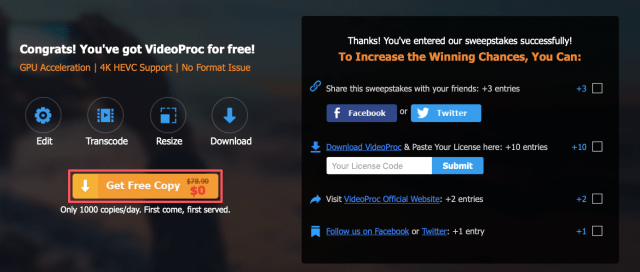
Kromě toho jste nyní v remízetop ceny! Můžete zvýšit své šance na výhru, pokud se přihlásíte k odběru služby Twitter a Facebook-VideoProc, stejně jako budete sdílet odkaz na remízu v těchto sociálních sítích.
Jak převést video pro iPhone na VideoProc
Nyní, když máte plnou verzi programu, můžete začít pracovat s videem! Otevřete program a vyberte kartu Video na úvodní obrazovce.
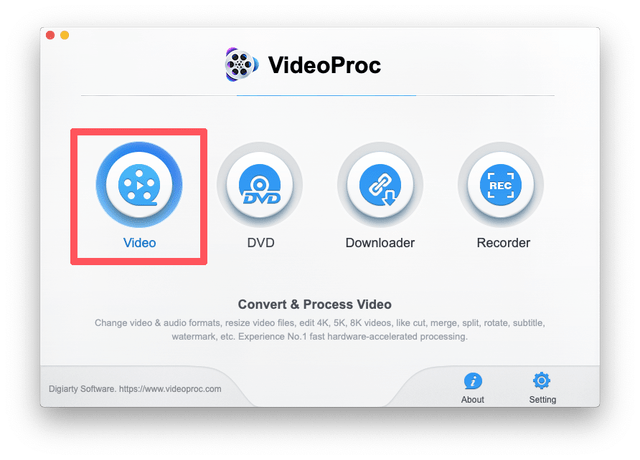
Poté se otevře programové rozhraní. Vše je velmi jednoduché a intuitivní, a to i pro začátečníky. Bohužel program není v současné době k dispozici v ruštině, takže někteří uživatelé mohou mít problémy s použitím různých funkcí tohoto editoru a konvertoru.
Nejdříve musíte přidat soubory, se kterými budete pracovat. Můžete je přetáhnout do bílé oblasti nebo použít tlačítka v horním panelu:
- Video– Přidat video
- Video složka– přidat složku s videem (pokud máte obraz DVD nebo titulky v samostatném souboru)
- Hudba– hudbu nebo jiné zvukové soubory

Vyberte požadovaný soubor v počítači a klikněteOtevřete(OTEVŘENO).

Video bylo přidáno! Nyní můžete vidět jeho parametry (rozlišení, formát, trvání atd.). Kliknutím na tlačítko Target Format (Formát cíle) nakonfigurujte výstupní formát.
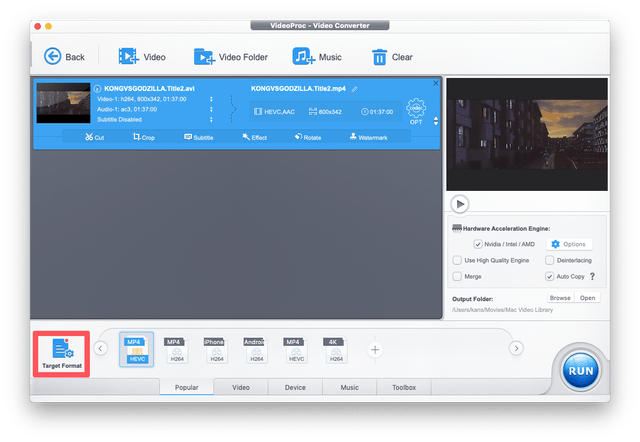
VideoProc je dodáván s předinstalovaným více než 420 různýmiprofily rozdělené do kategorií. Nejprve vyberte, do které kategorie vaše zařízení patří (Apple/Huawei/Samsung/Android/Sony atd.). Při převodu na iPhone vyberteZařízení Apple.

Nyní vyberte konkrétní modelprogram zvolil správný kodek. Pomocí posuvníku na pravé straně můžete upravit rovnováhu mezi kvalitou a velikostí souboru. Standardně je nastaveno optimální vyvážení, ale v našem případě je zdrojový soubor dost nekvalitní, takže ho trochu vylepšíme. KlikněteHotovopro uložení změn.

To je vše! Můžete okamžitě stisknoutBěha převést soubor, nebo můžete upravit video nebo přidat titulky.
Jak přidat titulky do videa
KlikněteDílčí součetna panelu úprav pod videem.
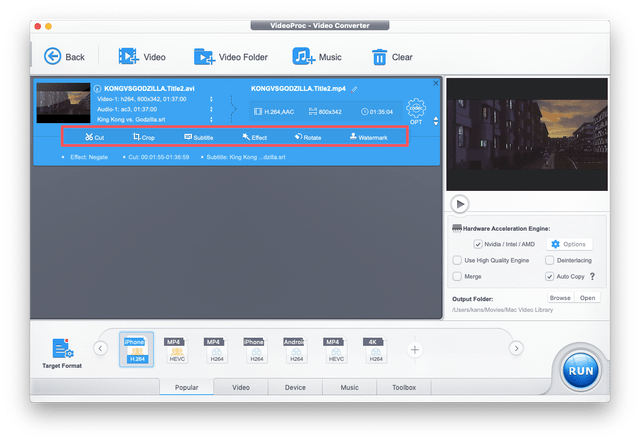
Otevře se okno, ve kterém si můžete vybrat jednu ze dvou možností:
- Přidat soubor s titulky– pokud již máte soubor s titulky (.SRT, .SUB, .SBV atd.), vyberte tuto možnost a sdělte programu, kde se požadovaný soubor nachází.
- Hledat titulky– pokud nemáte soubor s titulky, můžete kliknout na toto tlačítko a najít je přímo v programu (potřebujete přístup k internetu).
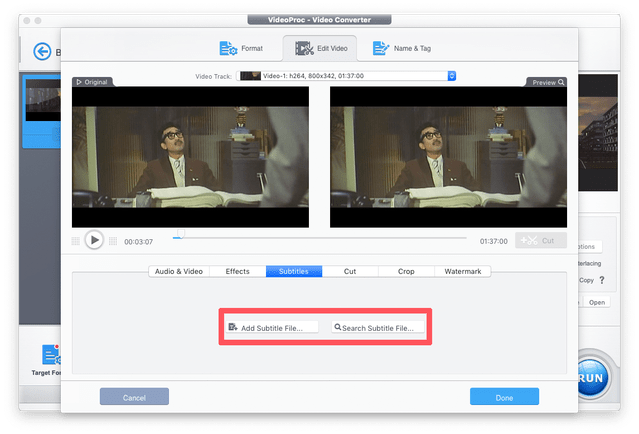
Chcete-li stáhnout titulky, vyberte požadovanou kartu (filmy/seriály) v horní části okna, poté zadejte název a vyberte jazyk titulků (je přítomna ruština). KlikněteVyhledáváníPro vyhledávání.
Poté vyberte jednu z navrhovaných možností (počet stažení každé z nich je zobrazen na pravé straně) a klikněteStáhnout.

To může být dokončeno, ale pokud si přejete, můžetetaké změnit velikost písma a textu. Zaškrtnutím políčka Povolit povolte titulky. Můžete také zvolit vložení titulků nebo je uložit jako samostatný soubor. Chcete-li si tento soubor prohlédnout na svém telefonu, doporučujeme prošití titulků.

KlikněteHotovopro uložení změn.
Editace videa VideoProc
Program nabízí několik dalších editačních funkcí, které mohou být pro vás užitečné:
Audio & Video– zde můžete otočit nebo převrátit video vodorovně, změnit rychlost přehrávání nebo upravit zvuk, pokud se zvuk opozdí nebo naopak předběhne video.

Účinky– několik filtrů a možnost ručně upravit barvy videa.

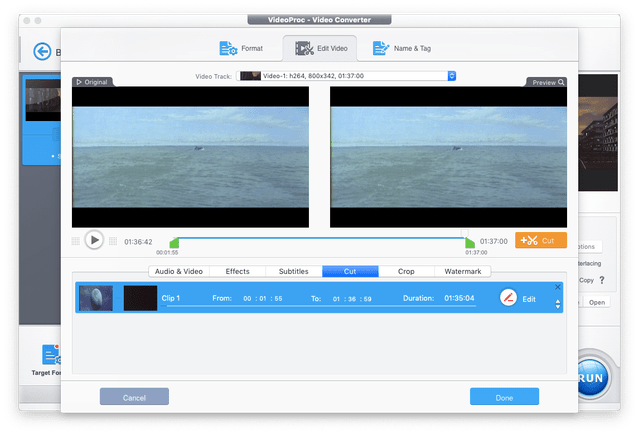
Řez– krájení. Tento nástroj je skvělý pro vyřezávání úvodů a titulků, aby se zmenšila velikost výstupního videa.
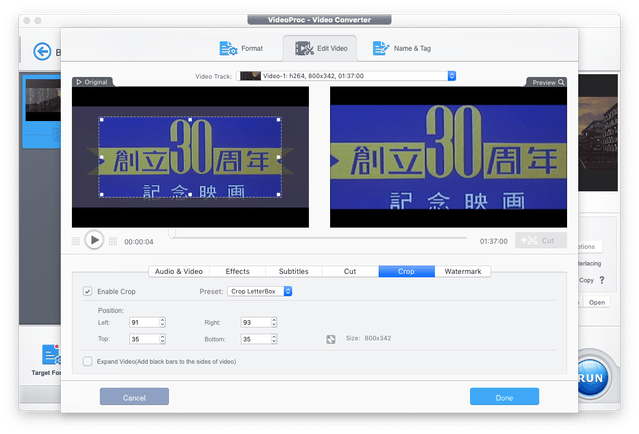
Oříznutí– rámování.S jeho pomocí můžete odstranit černé rámečky kolem videa (pokud jsou v původním souboru přítomny) nebo je v případě potřeby přidat, stejně jako upravit na požadovaný poměr stran nebo změnit měřítko obrazu. Zaškrtněte políčko vedlePovolit oříznutíprovést změny.
Vodoznak– vodoznak. Napište požadovaný text, upravte písmo a velikost a vyberte, kam jej na obrazovce umístit.
Export
Jakmile provedete všechny změnychcete, můžete exportovat. Všechna nastavení jsme již provedli na začátku, takže se nyní stačí ujistit, že máte povolenou akceleraci grafiky/CPU pomocí technologieHardware Acceleration Engine. Po tomto kliknutíBěhzahájit export.
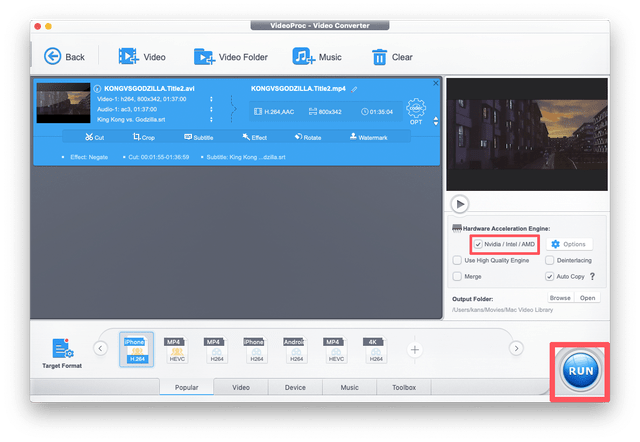
To je ono! Zbývá jen čekat na konec omítky. V našem případě trvalo méně než 5 minut převést video na MacBook Air na 1,5 hodiny.

Výsledné video lze odeslat do iPhone (například přes AirDrop) a sledovat bez připojení k internetu.
Připomeňme, že tento program můžete získat zdarma pouze do 20. února, takže pokud potřebujete konvertor videa iPhone, zapojte se do kreslení licencované verze!