
</ img>
Tento externí displej notebooku USB je zářným příkladem zařízení vytvořeného nadšenci do
Pět důvodů, proč si koupit Mobile Pixels DUEX Plus:
- schopnost používat druhou obrazovku s notebookem v mobilním režimu;
- tři scénáře použití (další obrazovka, duplikování obrazovky prezentací, samostatný monitor se stojanem v orientaci na výšku);
- stejná velikost jako ultrapřenosný notebook;
- skvělý dárek pro milovníka gadgetů;
- rozumná cena, srovnatelná s náklady na běžný smartphone.
Dva důvody, proč nekupovat Mobile Pixels DUEX Plus:
- Za žádných okolností nepotřebujete druhý monitor;
- nejste připraveni hrát si s magnety a vidět je na víku notebooku;
Mobilní pixely DUEX Plus
13,3 '' notebookový kabriolet
FullHD displej od Mobile Pixels, který rozhodlZnovu objevte externí přenosné displeje pro notebooky a udělejte je co nejpohodlnější k použití. Funguje s Windows a MacOS, připojuje se k notebooku přes USB (včetně napájení). Díky chytrému designu s magnety na sáňkách drží pevně na víku notebooku. V případě potřeby jej však lze snadno otočit o 180 stupňů pro prezentaci nebo vyjmout a nainstalovat vedle notebooku v orientaci na výšku.
DUEX Plus
DUEX Lite
DUEX Trio

+100 produktivita
</ img>
Trochu historie
Objevily se první přenosné monitory jako třídakolem roku 2010, těsně poté, co specifikace USB zavedly schopnost přenosu energie. Samsung byl jedním z prvních, kdo si všiml, že HP představilo své modely pro korporátní klienty, ale jak se často stává, externí monitory se ukázaly jako poměrně úzký výklenek se specifickými potřebami klientů. Výsledkem je, že Asus získal oporu ve výklenku a pravidelně aktualizuje a podporuje svou řadu přenosných monitorů (dokonce jsme měli několik recenzí: MB168B a MB168B+ a ZenScreen GO MB16AP). Zkoušel jsem používat takové externí monitory, ale nějak to nefungovalo. Zkoušel jsem také použít iPad jako externí monitor. Tato funkce se objevila v MacOS před několika lety a byla k dispozici pro MacBooky počínaje rokem 2018. Na jednu stranu nápad vypadal zajímavě: iPad se připojuje jako druhá obrazovka bezdrátově. Na druhou stranu to ještě potřebuje sílu a stojánek. A s takovým spojením bylo všechno neuvěřitelně pomalé, takže jsem tyto experimenty opustil.
Co to je?

</ img>
Mobilní externí monitor DUEX PlusPixely mě zaujaly z několika důvodů. Zaprvé nabídl řešení chytrého designu a řešil jak přenosnost (displej se připevňuje na zadní stranu notebooku a lze jej tak snadno přenášet a rozkládat/zatahovat jedním pohybem), tak i napájení. Za druhé byl stejně velký jako 13palcový MacBook (DUEX Plus 13,3″ úhlopříčka, existuje i verze DUEX Lite, má 12,5″). Samostatnou výhodou nakonec bylo, že se výrobce zcela soustředí pouze na tato zařízení a nic jiného nevyrábí. V praxi takové startupy, které vznikly na základě vášně a touhy vyřešit jeden problém, ale udělat to s vynalézavostí, často dosahují dobrých výsledků. Zaujala mě také možnost transformace displeje. Má také ovladače pro Windows a MacOS, umí pracovat se smartphony Samsung v režimu Dex a s herní konzolí Nintendo Switch, což dobře rozšiřuje potenciální publikum. Technické vlastnosti displeje jsou jednoduché: rozlišení FullHD, jas 300 nitů, spotřeba 4,5 wattu a skromná snímací frekvence 60 hertzů. Na těle jsou dva USB-C vstupy a dotyková tlačítka pro ovládání menu (ano, má jednoduché menu pro ovládání jasu).
Co je v krabici
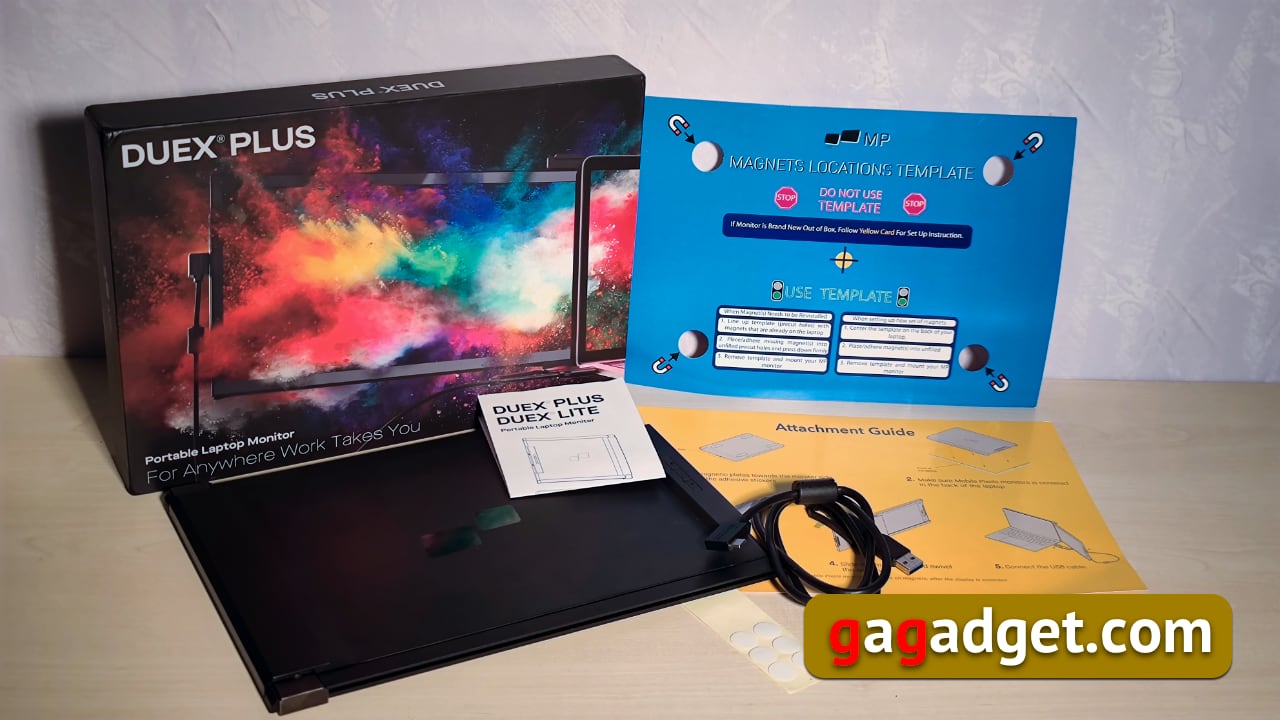
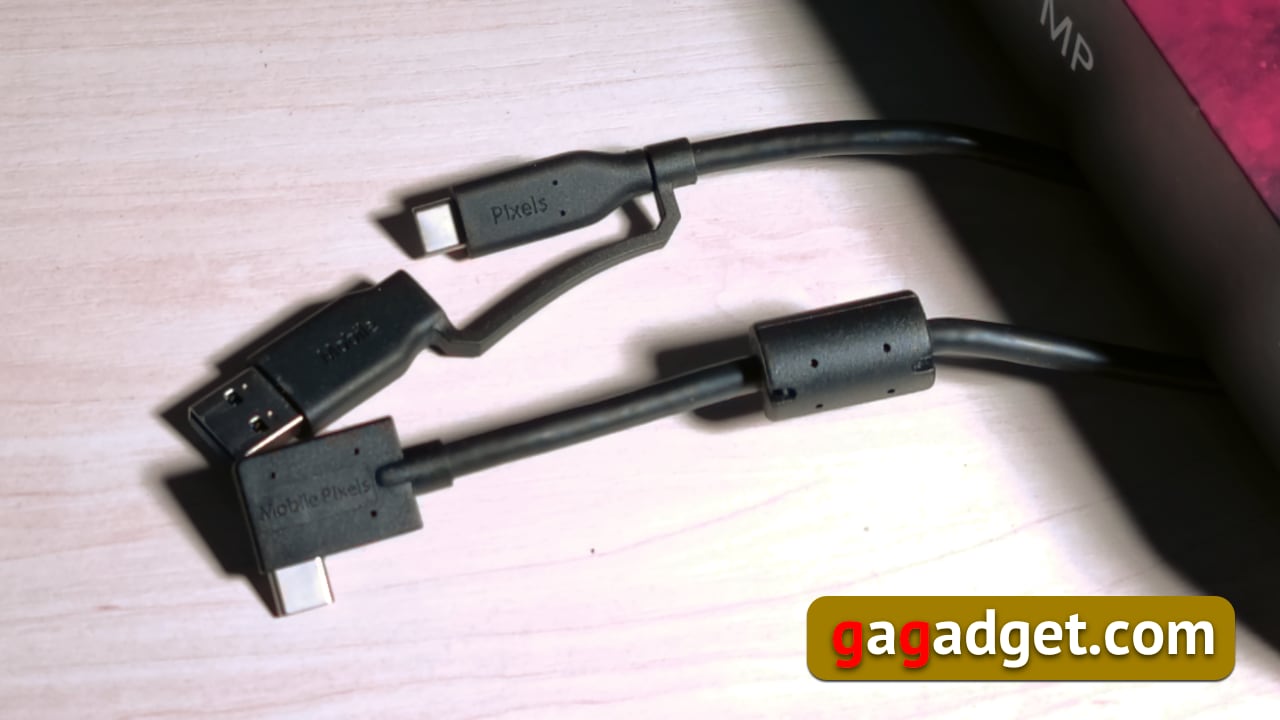
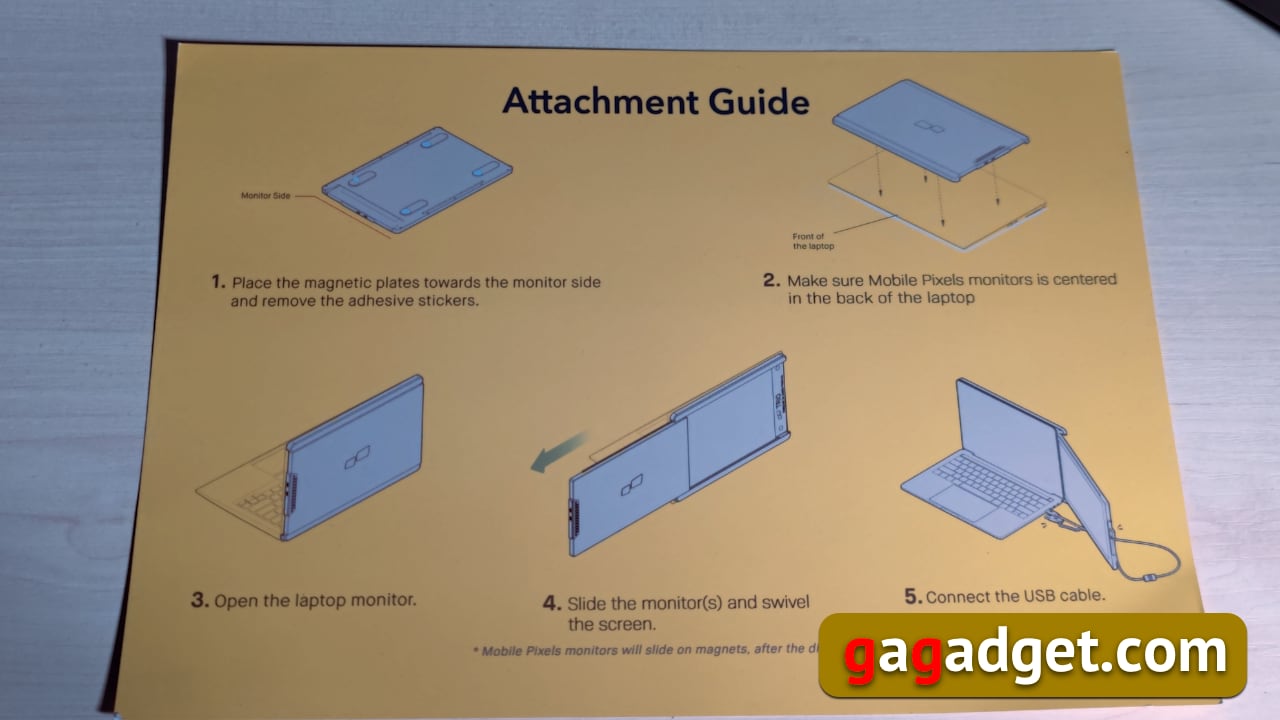
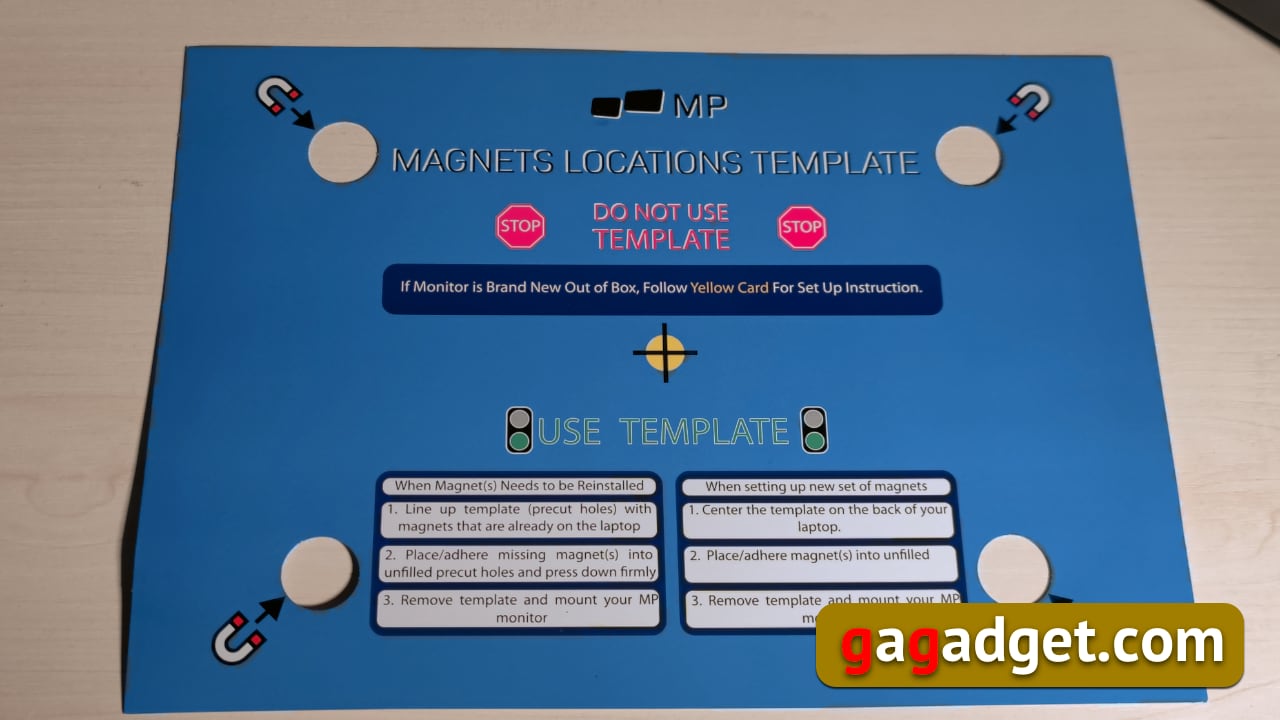
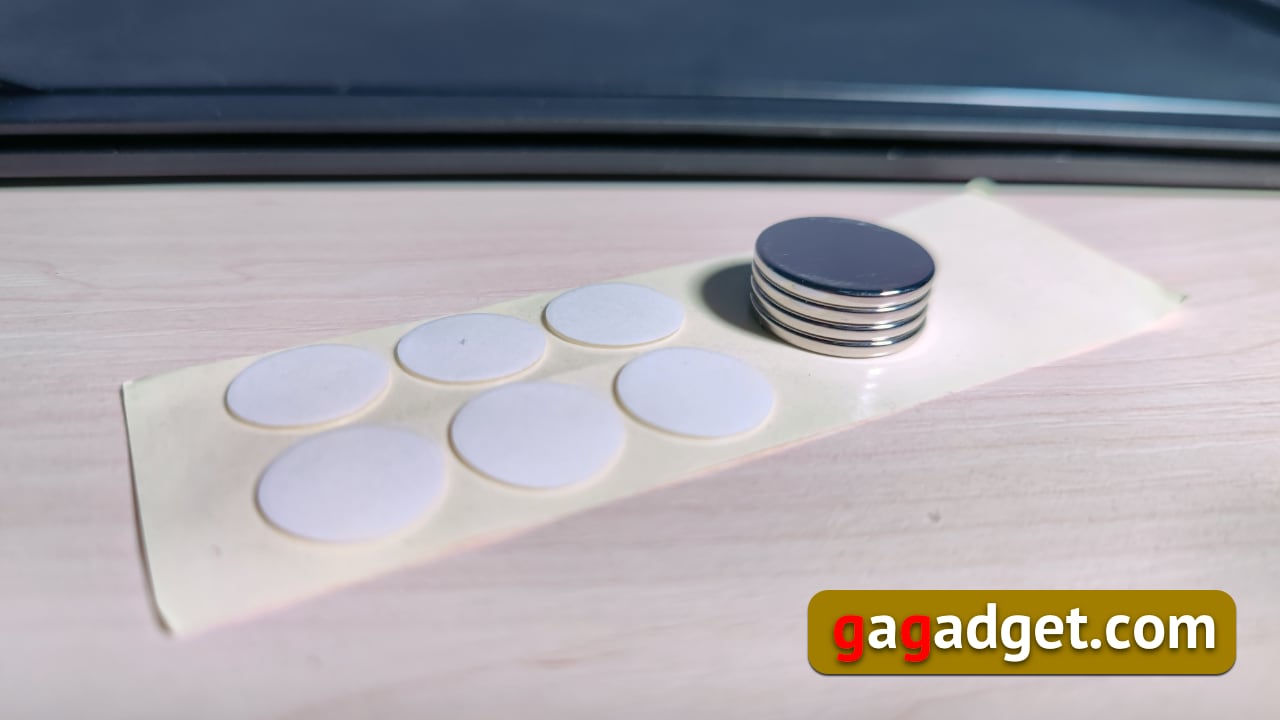
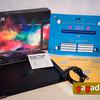
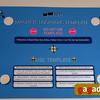
Krabice obsahuje kromě samotného monitoru i USB kabel(na jednom konci je USB-C, na druhém je hybridní adaptér, který umožňuje připojení k USB-C i klasickému USB-A), brožura s návodem k instalaci, 4 silné neodymové magnety 20x2 mm, sada 12 gelových teček na uchycení magnetů (zpočátku jsem se obával, že se v budoucnu nedají sehnat, ale jsou snadno v prodeji pro vyhledávání „kapky na lepicí gelové tečky na balónky“ - to je přesně oblast v které se u nás používají, jak se ukázalo). Mimochodem, magnety se také snadno koupí, pokud je jako v tom vtipu rozbijete nebo ztratíte, stojí haléře. K dispozici jsou také dva listy A4. Jeden obsahuje připomenutí scénářů použití monitoru a QR kód pro stažení ovladačů. Druhý list je… šablona pro správné umístění magnetů na zadní kryt notebooku.
</ img>
</ img>
</ img>
</ img>
</ img>


Vzhled a instalace
</ img>

</ img>

</ img>
</ img>

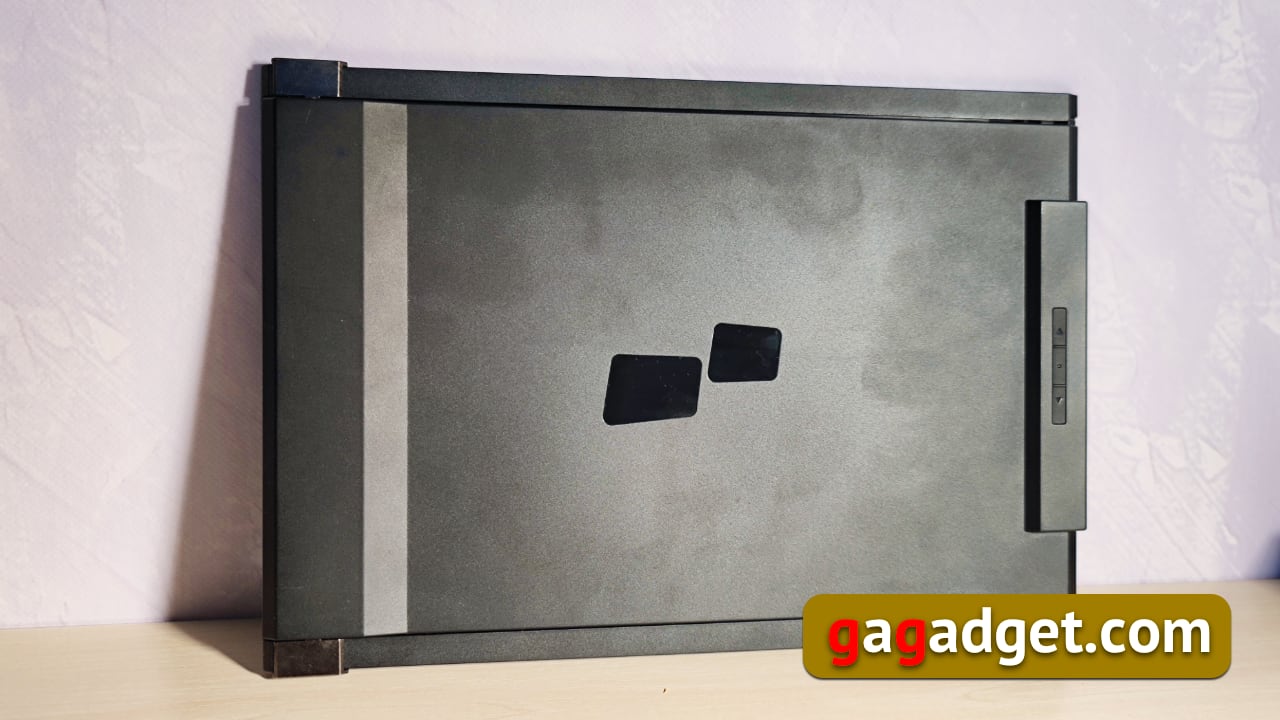
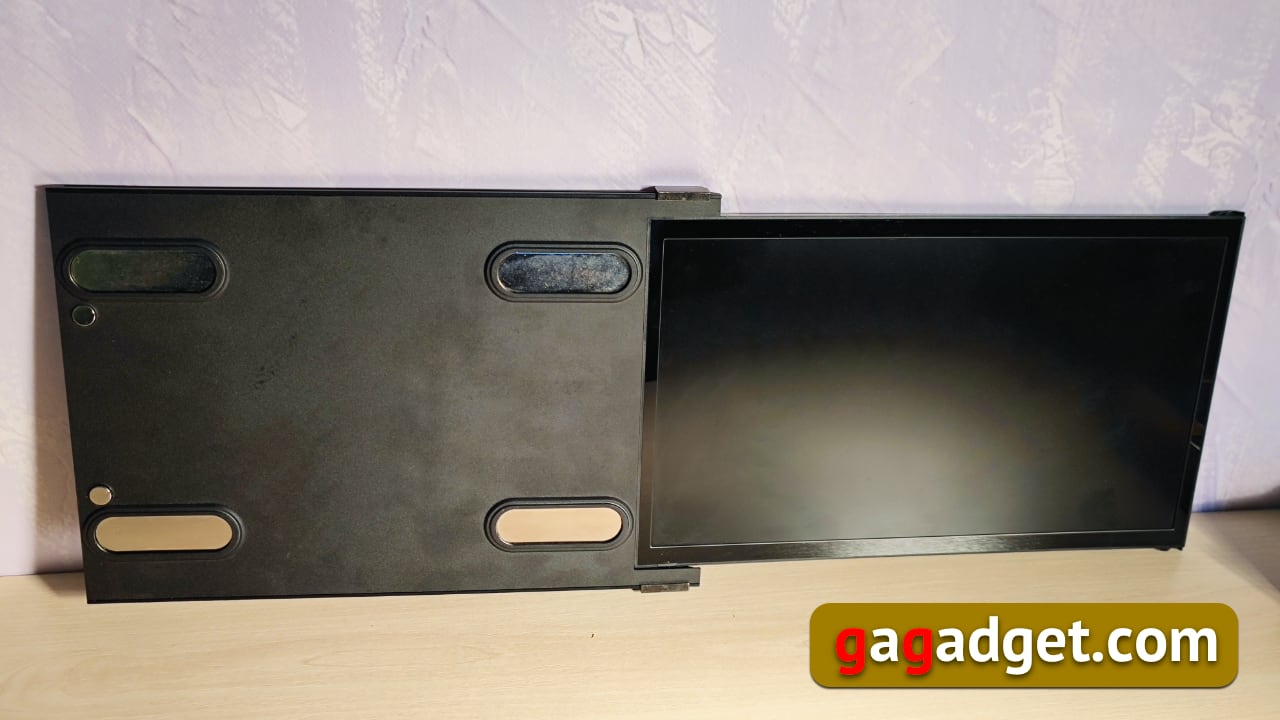
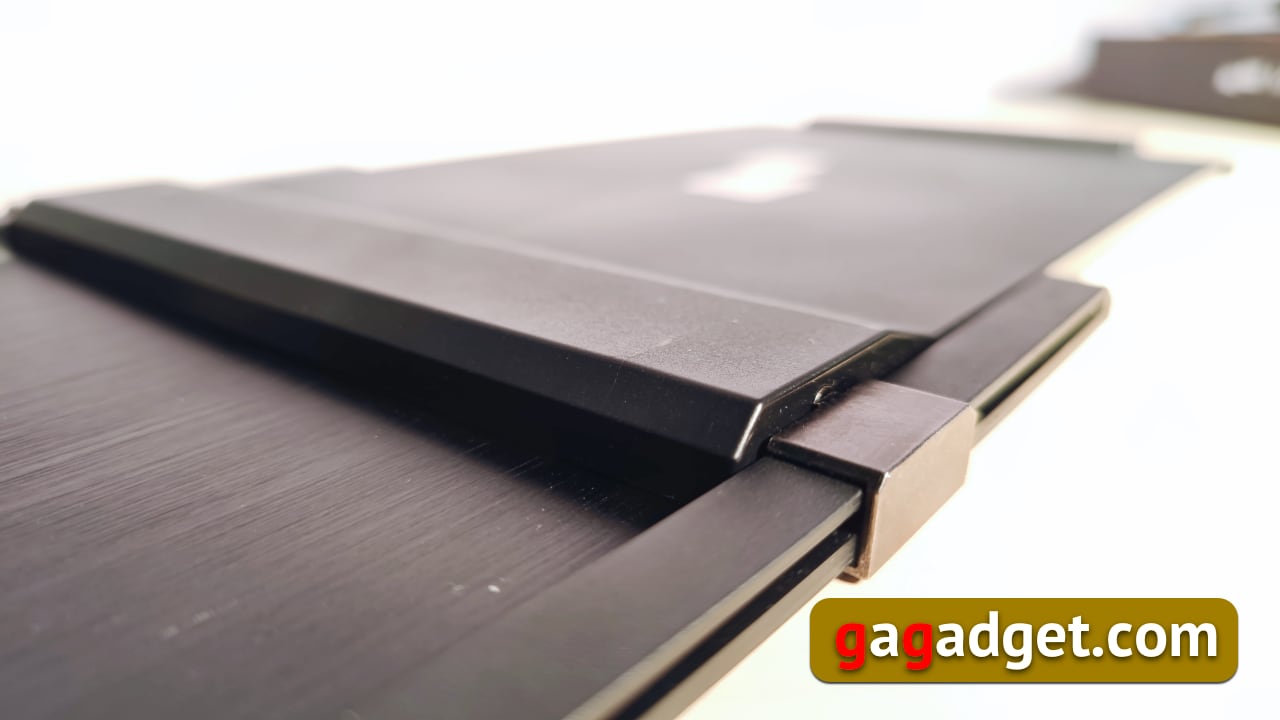
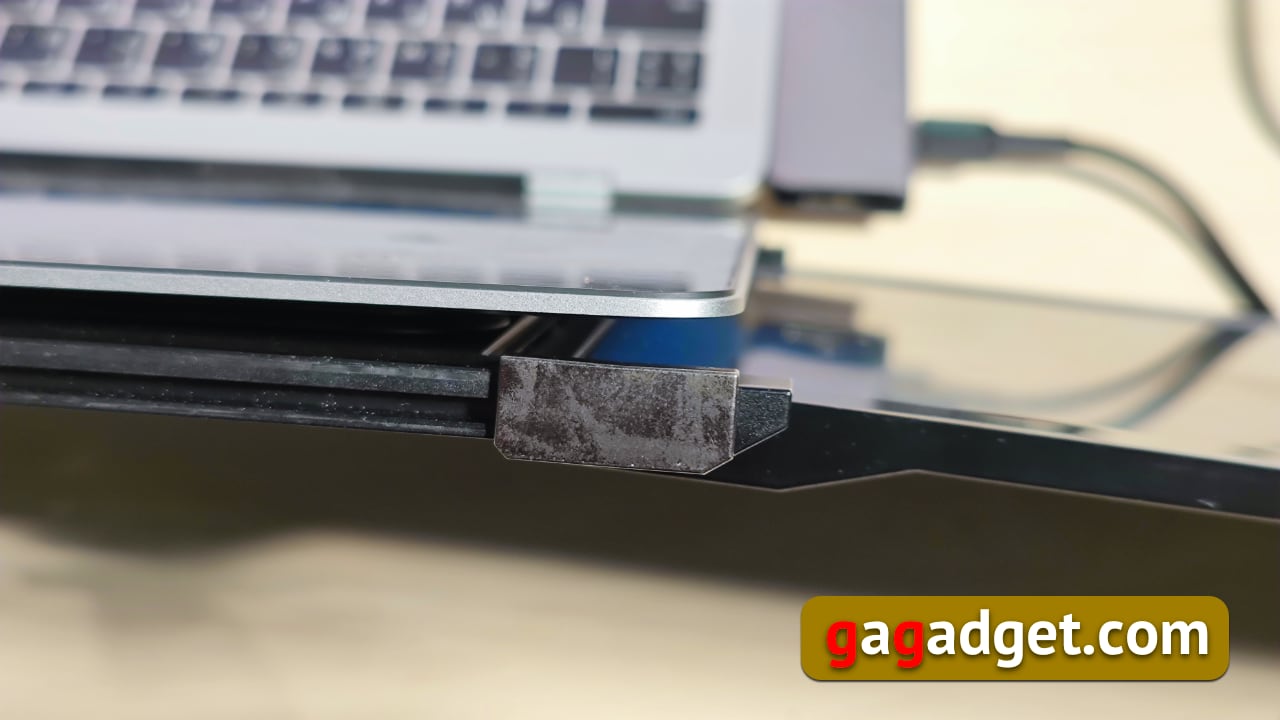
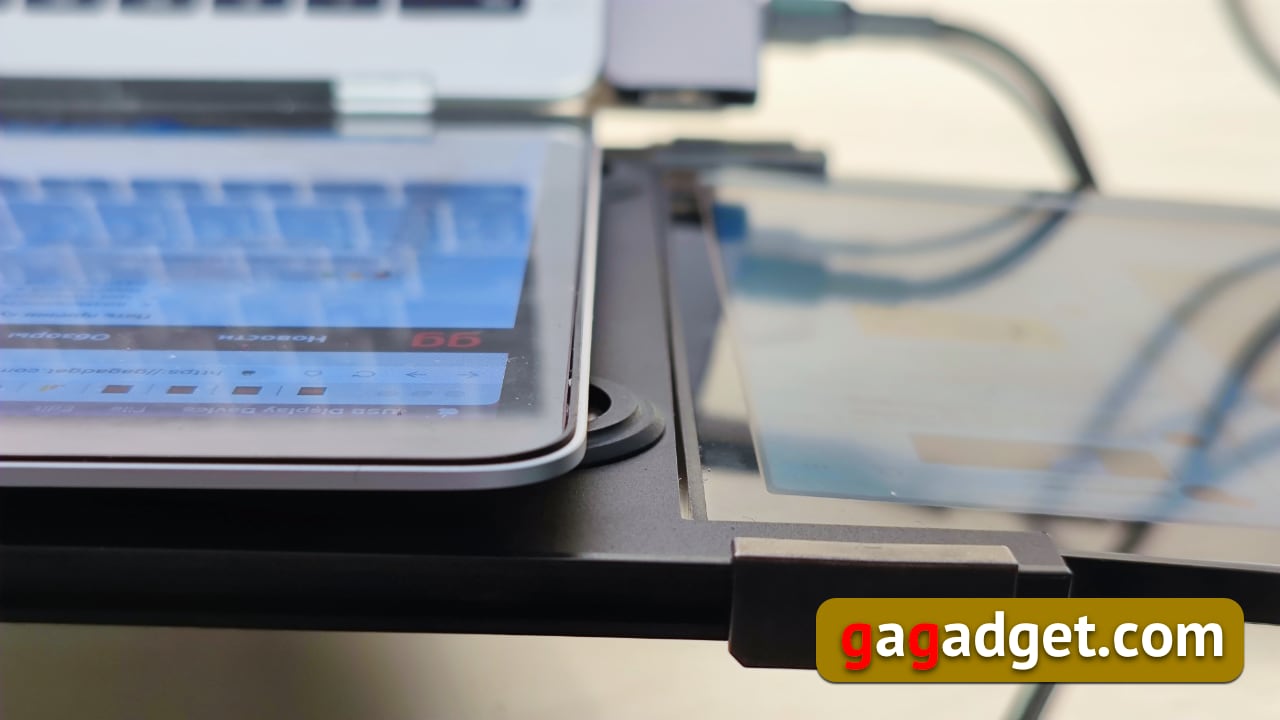
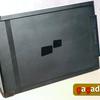
Se vší jednoduchostí designu a lehkostíinstalace, úplně poprvé vypadá všechno příliš neobvykle, aby to neprošlo. Ale tady přichází na pomoc vizuální instrukce. Bude to potřeba jen jednou, protože vše je velmi jednoduché (možná jste lepší mysl než já a nebudete to vůbec potřebovat). Designový trik spočívá v tom, že se displej pohybuje na skluzavce, ale má dodatečnou volnost pohybu díky 4 dalším skluzavkám s magnety. Díky tomu se displej může pohybovat pár centimetrů za povrch víka.
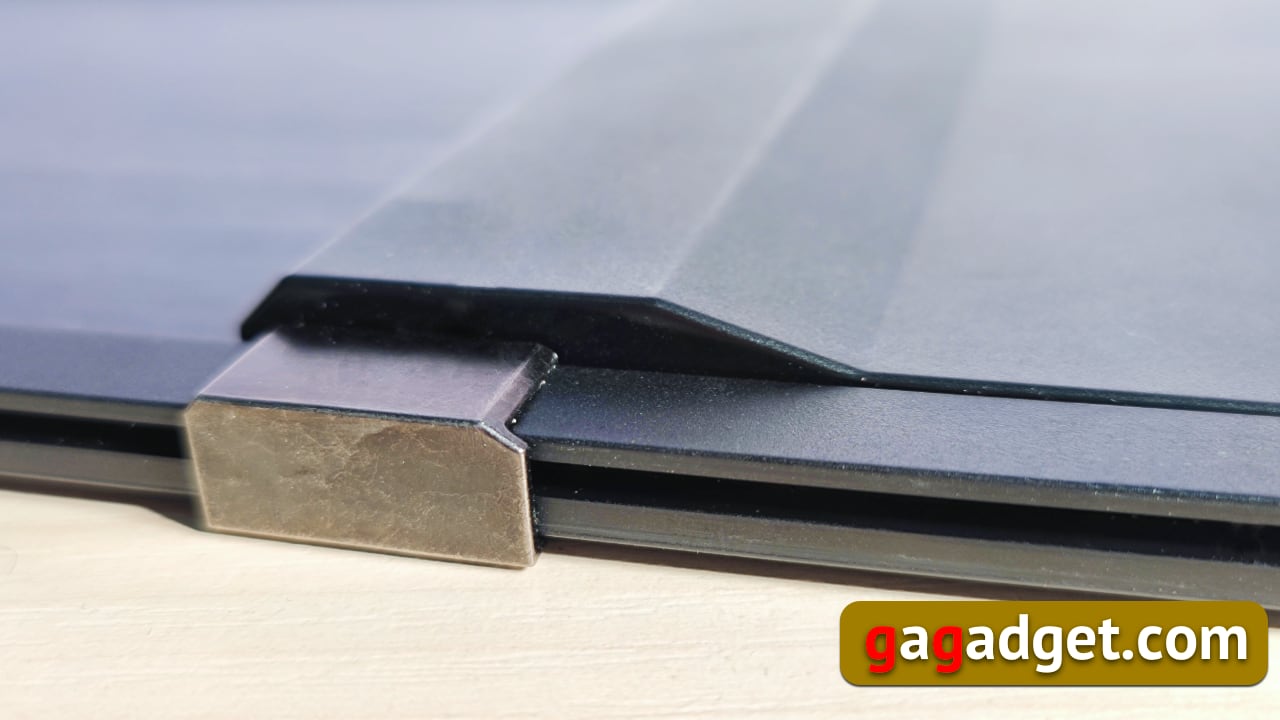
</ img>
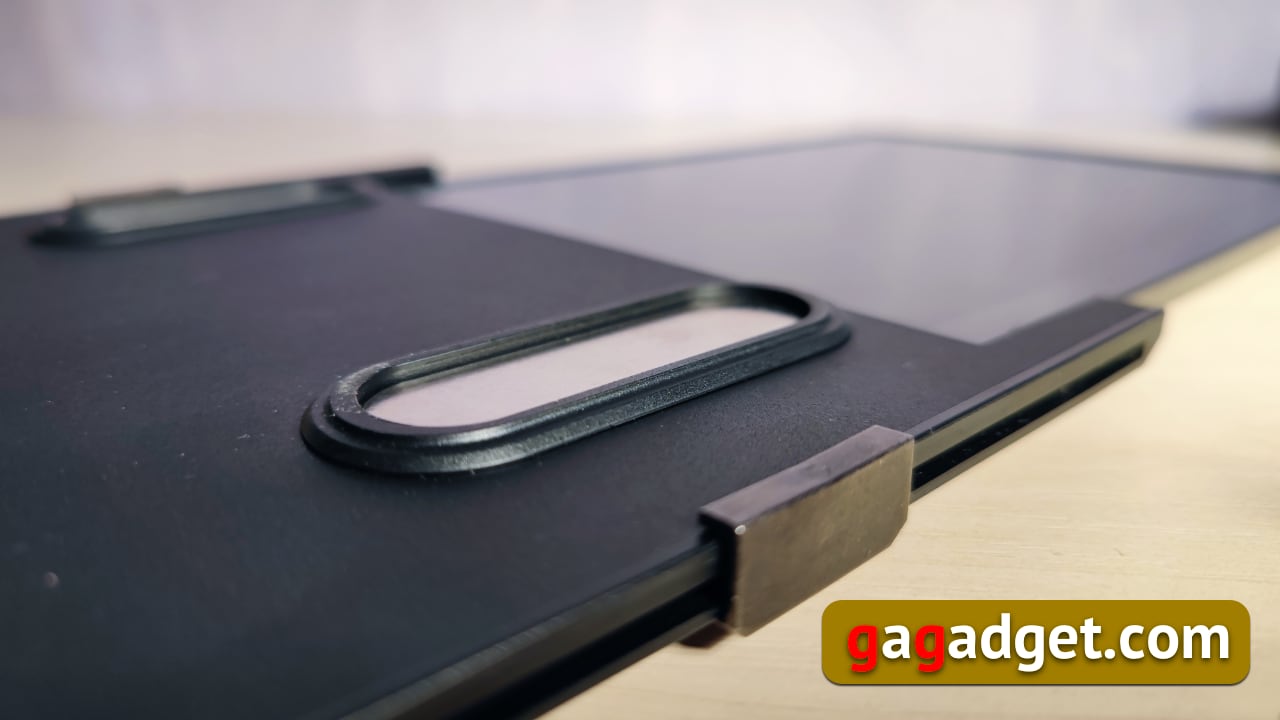
</ img>
</ img>


Pokud to neuděláte, část obrazovky budezakryté víkem notebooku. Instalace obrazovky je jednoduchá: vezměte gelové body, nalepte je na magnety, nainstalujte magnety do středu sklíčka (použijte list se šablonou), uvolněte druhý povrch gelových bodů a celou konstrukci pevně připevněte k zadní kryt notebooku. To je vše, nyní můžete dokonce odepnout obrazovku - magnety zůstanou na zadním krytu. Zbývá pouze nainstalovat ovladače a můžete pracovat (výrobce důrazně nedoporučuje připojit monitor před instalací ovladačů).
</ img>

</ img>
</ img>


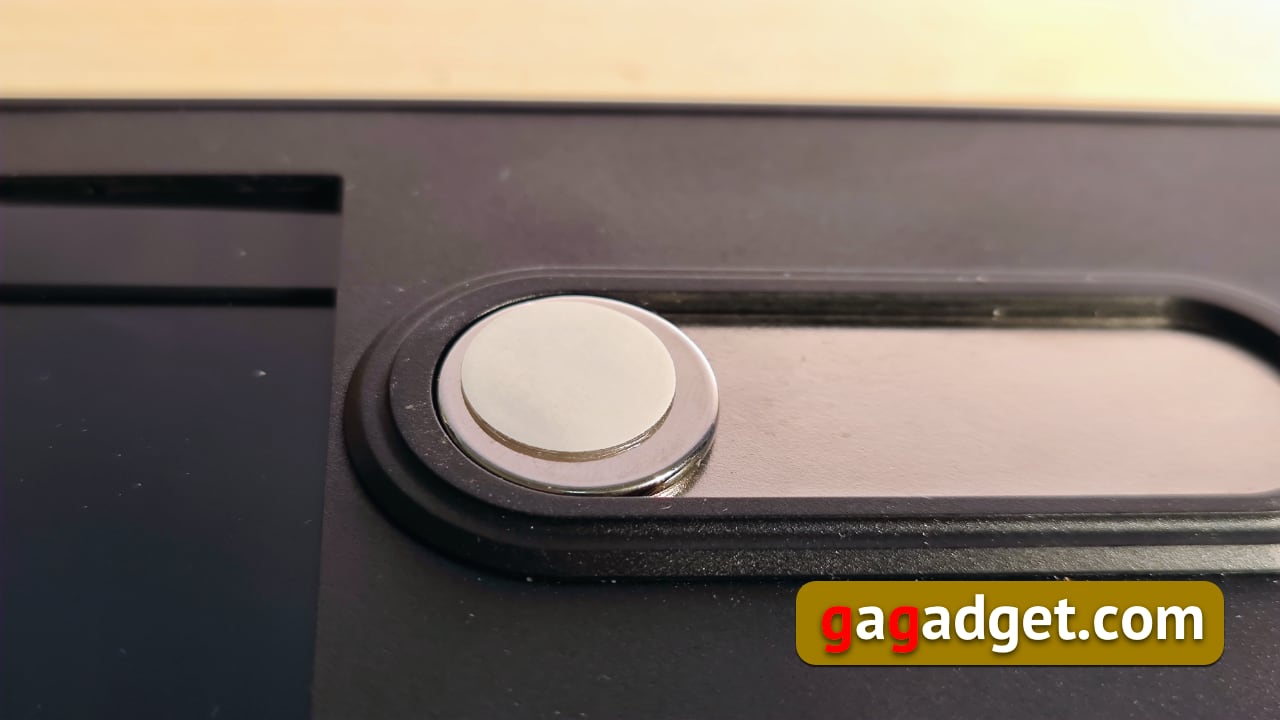
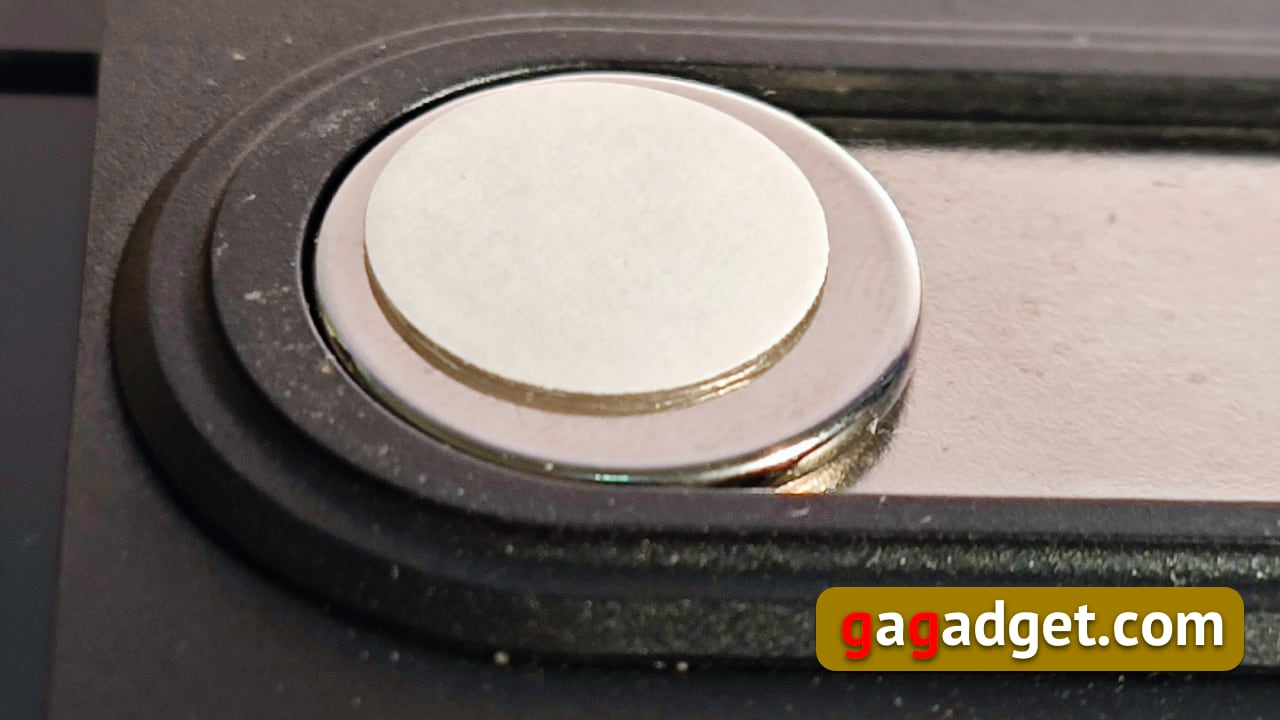
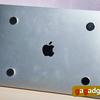
Tohoto dodatečného posunutí je dosaženo díkychytrý design, který umožňuje pohyb magnetů uvnitř horizontálních žlabů. Všichni se pohybují současně (proto je důležité nastavit je přesně přesně ve správné vzdálenosti od sebe pomocí šablony šablony). Magnety se přitom na jedné straně snadno pohybují po kovové desce a drží monitor na víku notebooku. Na druhou stranu umožňují v případě potřeby zcela odlepit monitor od víka notebooku, přičemž na víku zůstávají magnety na gelovém suchém zipu.
</ img>
</ img>

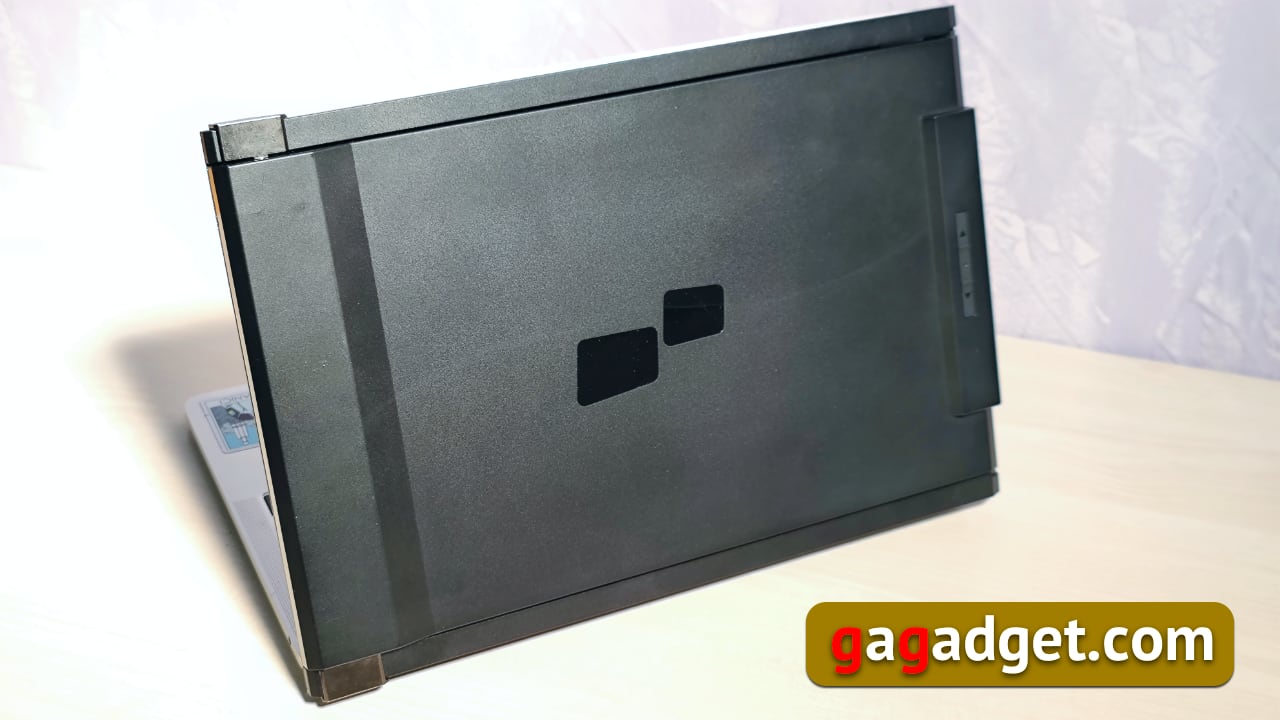
Bez připojeného monitoru se někomu může zdát víko notebooku neatraktivní, ale to je cena za tento přenosný monitor.

</ img>
</ img>
Особенности настройки (для MacOS)
S instalací ovladačů si poradí i dítě, ale poprvé jsem se potýkal s potřebou restartovat MacBook při instalaci softwaru. Návod mě na to však poctivě upozornil.
Po restartu můžete připojit displej a v nastavení obrazovky zvolit, která strana obrazovky MacBooku bude externí.
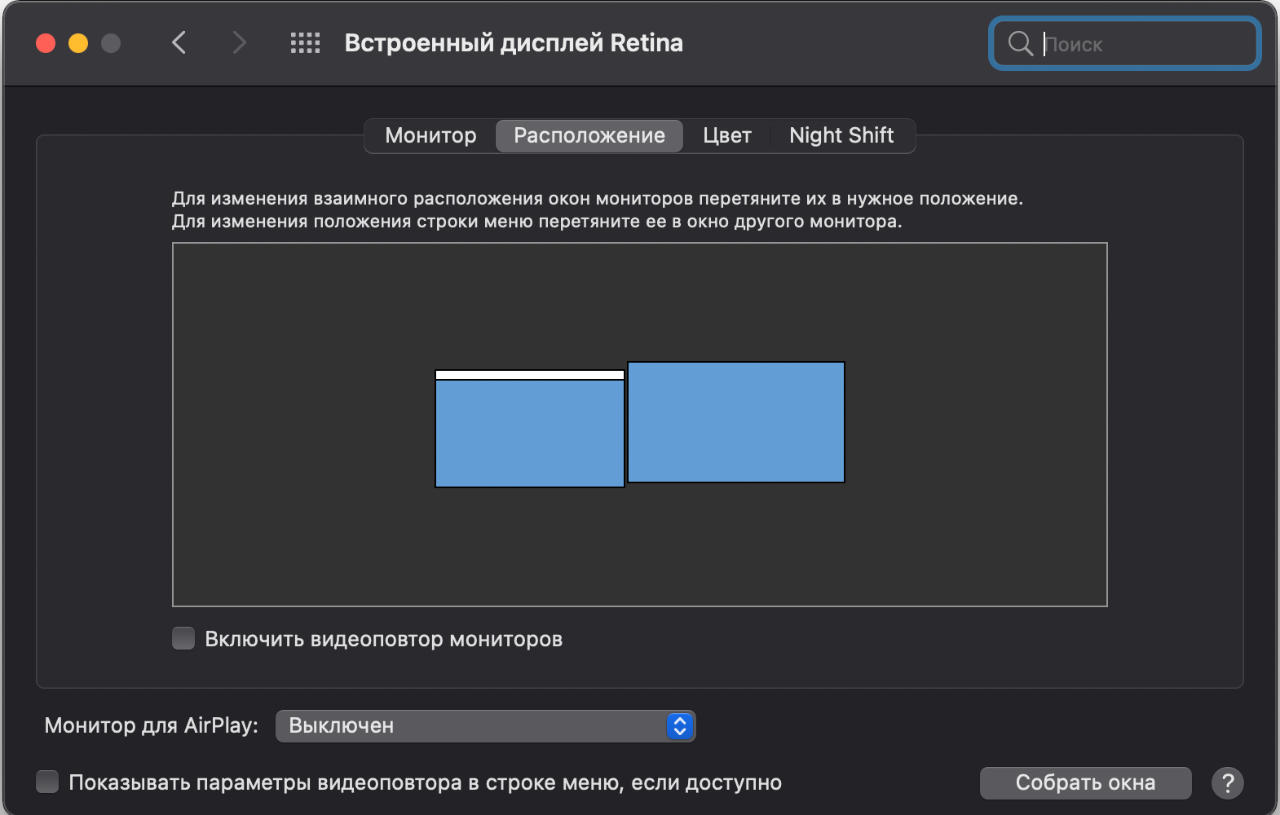
</ img>
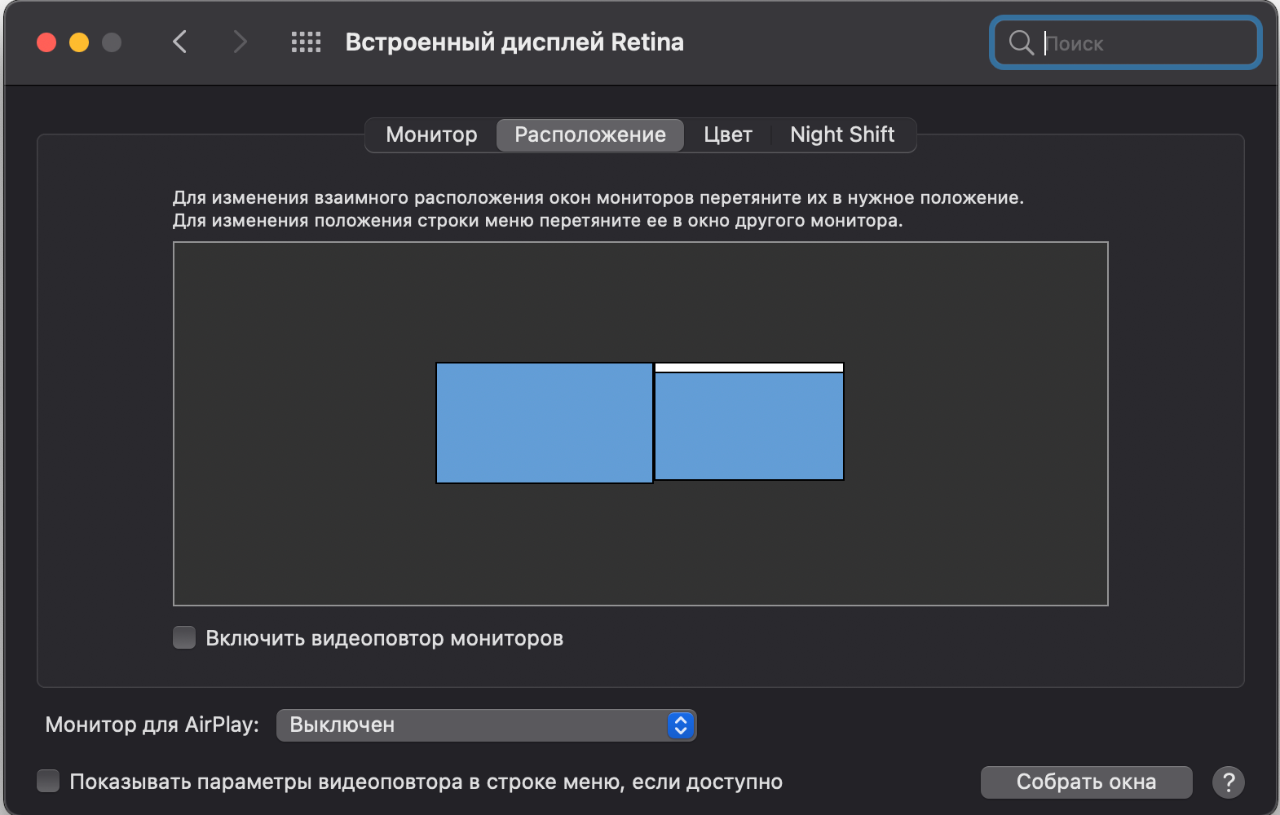
</ img>
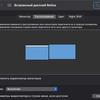
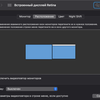
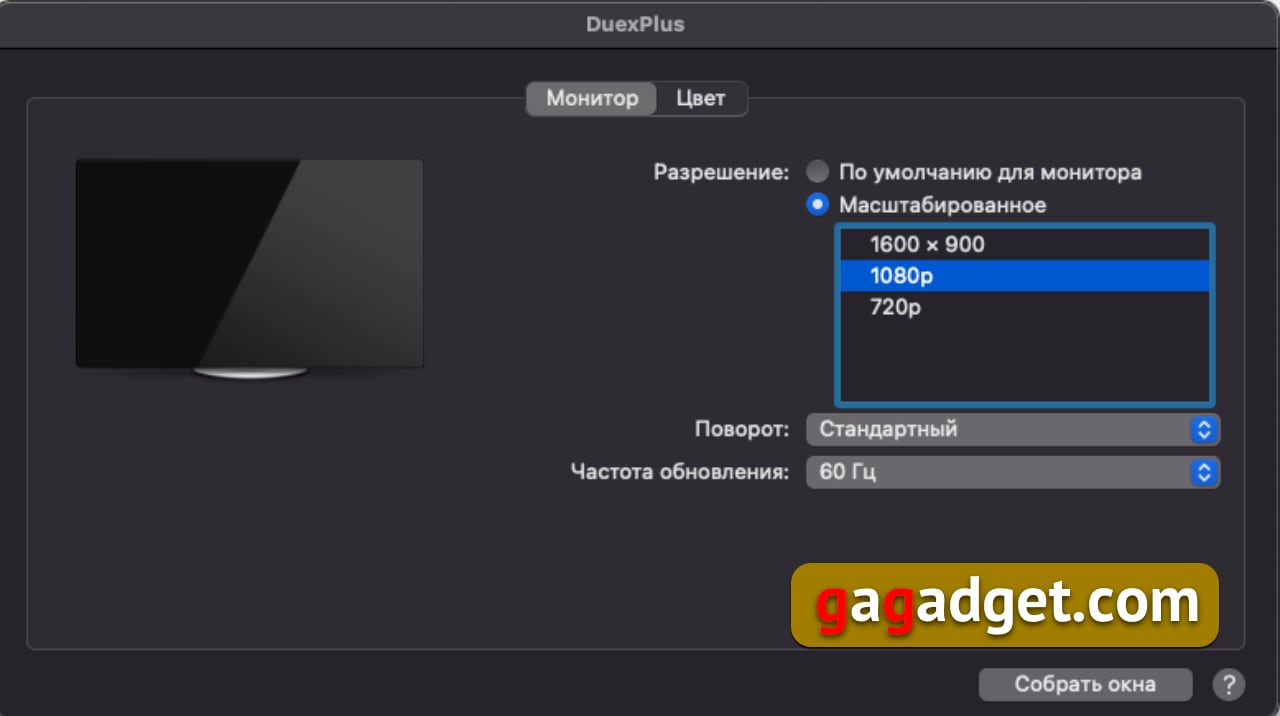
Voila! Nyní mám druhý displej s vlastním nastavením!
</ img>
Monitor má vlastní jednoduché menu, kteréovládaný třemi tlačítky na těle. Nedaleko jsou dva konektory USB-C. Proč jsou dva, stále nechápu - jeden slouží pouze pro napájení, druhý umožňuje jak napájení monitoru, tak přenos obrazu, takže jsem ho samozřejmě využil jen já.

</ img>
Tři provozní režimy
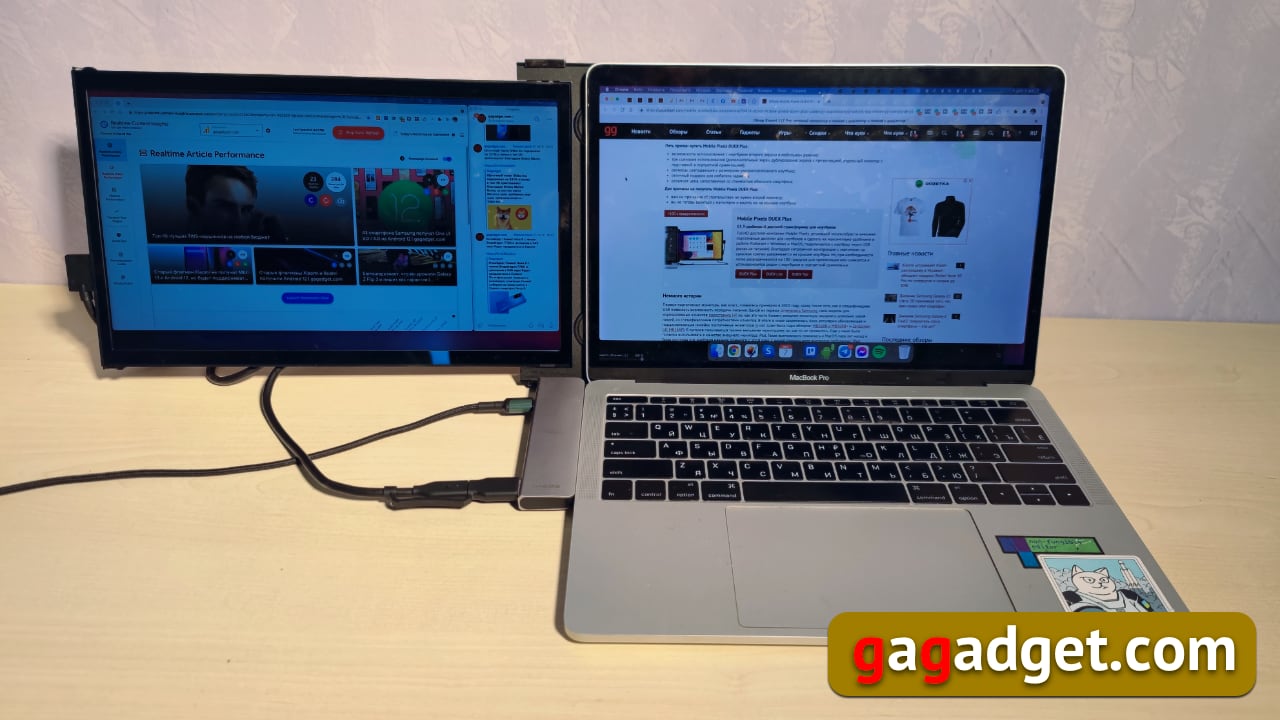
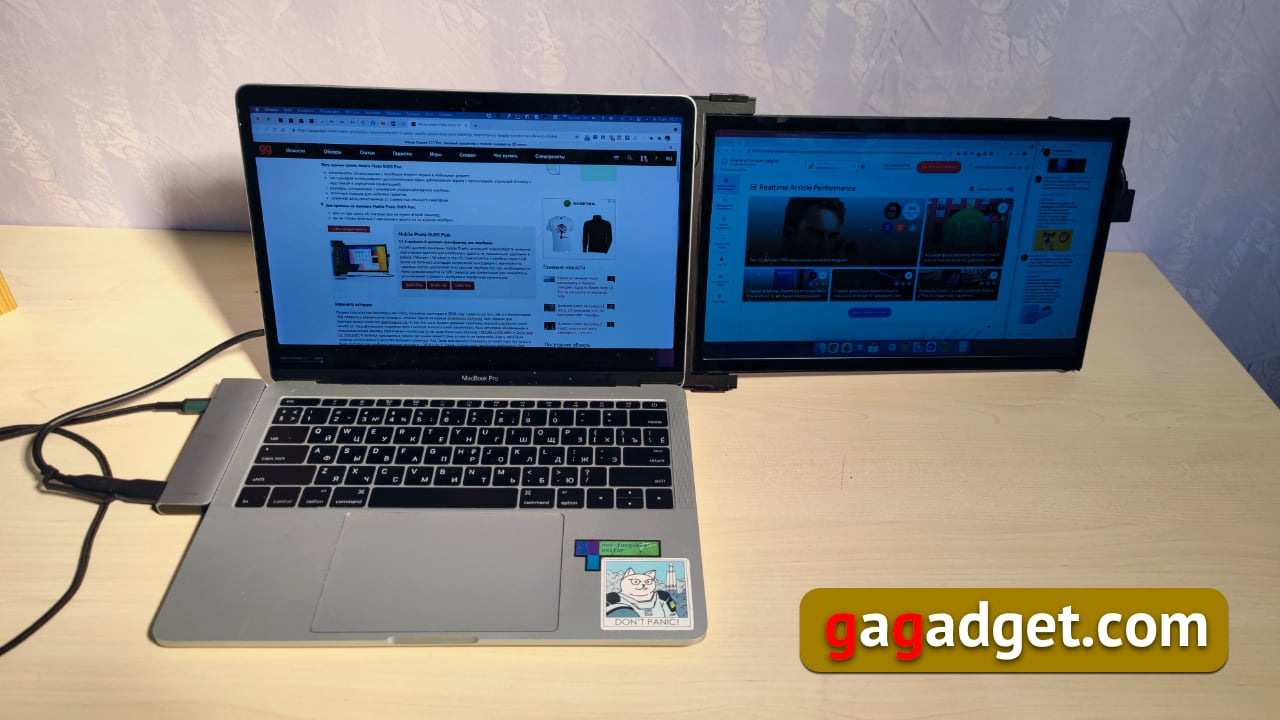
Mezi výhody DUEX Plus patřívšestrannost jeho použití je něco, s čím jsem se ještě nesetkal. Za prvé, lze jej ponechat složený na zadním krytu notebooku a v případě potřeby jej jednoduše vytáhnout jedním pohybem. Navíc může být umístěn buď vlevo nebo vpravo od obrazovky notebooku. Nakonec jsem ho nechal vlevo, jednoduše proto, že MacBook má USB výstupy vlevo.
</ img>
</ img>


Dodatečný pojezd magnetu umožňuje, aby se monitor vysunul z víka notebooku a dokonce se lehce rozložil pro snadné použití. Magnety zároveň dobře drží váhu konstrukce.
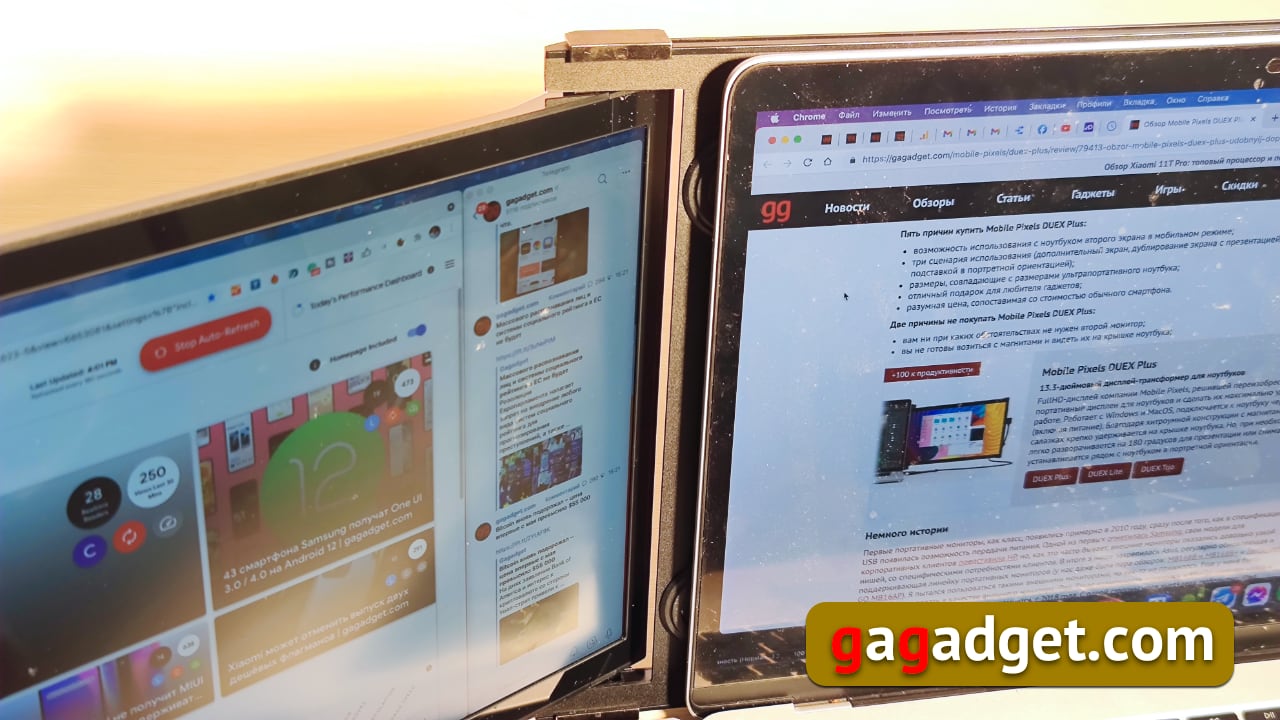
</ img>

</ img>


Za druhé, obrazovku lze otočit o 180 stupňůa pak to bude vypadat jako notebook Asus Taichi, který má displeje na obou stranách víka. Tento režim se nazývá "prezentace", což znamená, že je vhodný pro přednesení prezentace, ve které publikum sedí před řečníkem a ne kolem něj. Scénář pro mě není typický, ale určitě z něj někdo bude mít radost.

</ img>
Za třetí, můžete monitor odpojit od krytunotebooku a nastavte obrazovku svisle. V tomto případě v nastavení druhého monitoru zvolte otočení o 90 nebo 270 stupňů (podle toho, jak je monitor nasazen, stojí vlevo nebo vpravo, v mém případě je to 270 stupňů).
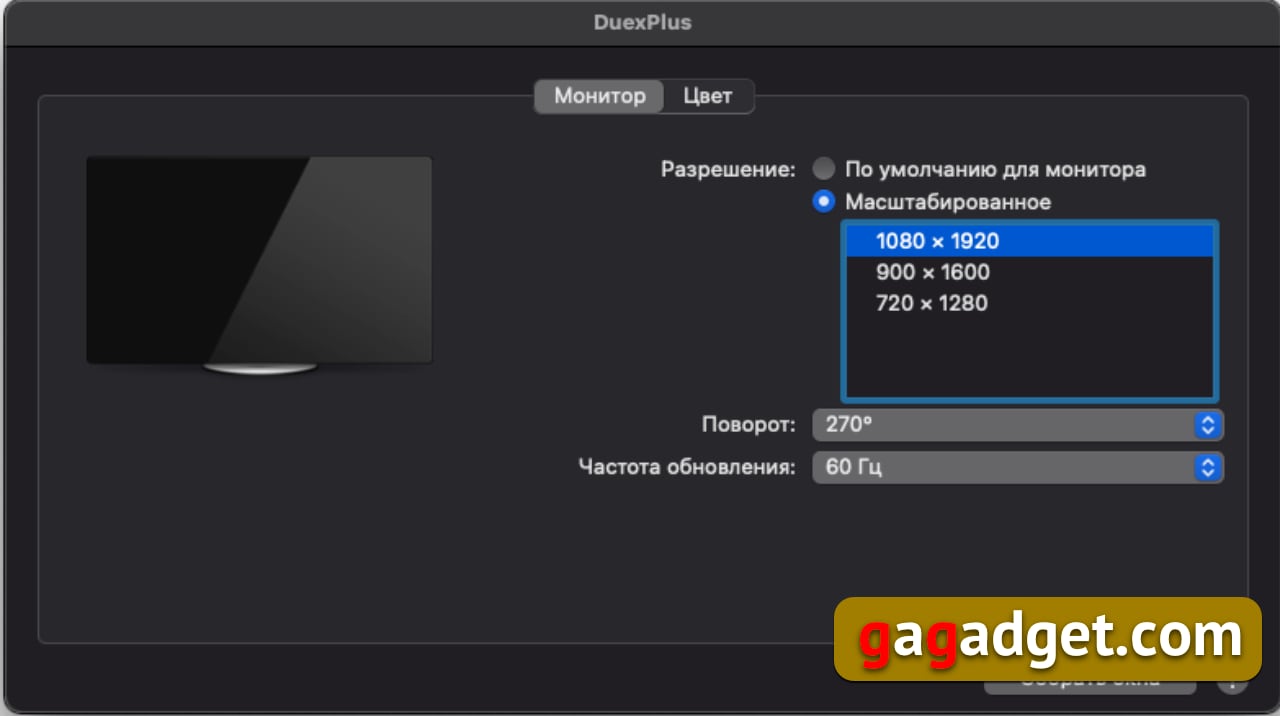
</ img>
Podle toho se v nastavení umístění druhého monitoru zobrazuje již v orientaci na výšku:

</ img>
Tuto možnost ocení každý, kdo miluje monitory s funkcí Pivot, podle mých zkušeností to programátoři a weboví designéři milují.

</ img>
Podívejte se do masti
V celém tom sudu medu samozřejmě nějaký byla bez mouchy. Při používání druhé obrazovky jsem měl při práci s MacBookem pouze jednu nepříjemnost – pohyb kurzoru na externí obrazovce byl o něco pomalejší než na hlavní, což vytváří nepohodlí. Pokud ale druhá obrazovka slouží spíše k prohlížení než k práci (obvykle se na ní zobrazují všemožné dashboardy s aktualizacemi v reálném čase, přidal jsem i instant messengery), tak se dá pracovat. Toto je jediná pachuť, kterou jsem měl při práci s DUEX Plus.
Sousedé v sestavě
Mobile Pixels má aktuálně celkem tři modelytakové přenosné monitory. Kromě DUEX Plus existuje také DUEX Lite, který se vyznačuje sníženým rozlišením na 12,5″ úhlopříčkou a jedním USB-C konektorem. A je tu Trio, uber zařízení se dvěma obrazovkami. Je k dispozici ve třech verzích: s úhlopříčkami 12,5″ (ve skutečnosti Trio) a s úhlopříčkami 14″ (Trio Max). I když na webu při nákupu nabízejí k výběru verze pro notebooky s úhlopříčkami 15″-16″ a 17,3″. Ale protože možnosti vestavěné grafické karty MacBooku nejsou neomezené, rozlišení hlavní obrazovky klesne z 3360x2100 na 1786x1226.
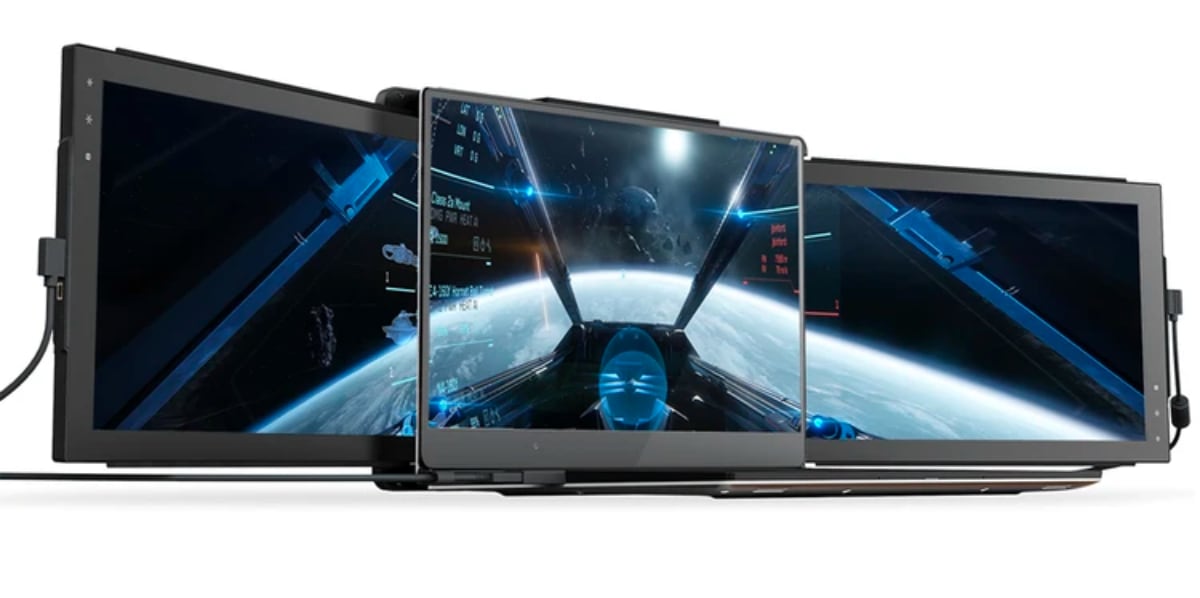
</ img>
Současně začne nastavení monitoru vypadat takto:

</ img>
Vypadá to samozřejmě úžasně (ale specifikace říkají, že MacBooky s procesorem M1 zatím nejsou podporovány):

</ img>
Co mají konkurenti
Je to paradox, ale přenosné monitory s úhlopříčkou13 palců a menší nejsou aktuálně na trhu. Nejrozšířenější jsou modely monitorů řady Asus MB16, ty však mají úhlopříčku 15,6“, díky čemuž jsou méně vhodné pro přenášení s ultrapřenosnými notebooky (ultrabooky a MacBooky). Možná to je hlavní důvod vzniku společnosti Mobile Pixels, která viděla trh, kde byla, byť okrajová poptávka (ostatně ne každý majitel notebooku potřebuje druhý monitor), ale také nedostatek konkurentů.
Tři věci, které byste si měli zapamatovat u mobilních pixelů DUEX Plus
- Jedná se o přenosný USB monitor pro 13'' notebooky s uchycením na magnet
- Funguje s operačními systémy Windows a MacOS
- Má tři provozní scénáře (přídavná obrazovka, prezentační režim s duplikací obrazovky a vertikální režim na stojanu)