Máte pocit, že je text na obrazovce počítače po upgradu na macOS Mojave rozmazaný? Pokud ano, pak je
Naštěstí je řešení tohoto problému docela snadné. Níže vám řekneme tři způsoby, jak vyřešit problém s rozmazáním textu v makru Mojave.
Nedoporučujeme používat níže uvedená nastavení na počítačích se sítnicemi, ale můžete s nimi experimentovat a zjistit, zda jsou k ničemu.
Budeme mluvit o třech různých způsobech nastavenívyhlazování textu. První z nich je velmi snadný a zahrnuje změnu možnosti, ale další dva vyžadují dovednosti terminálu. Můžete vyzkoušet všechny metody nebo jen některé z nich a uvidíte, zda to pomůže.
Jak povolit vyhlazování písmaMacOS Mojave
- Přejděte do nabídky Apple a vyberte System Preferences.
- Vyberte možnost Základní a zaškrtněte políčko vedle možnosti „Použít vyhlazování písma na LCD obrazovce, kdykoli je to možné“.
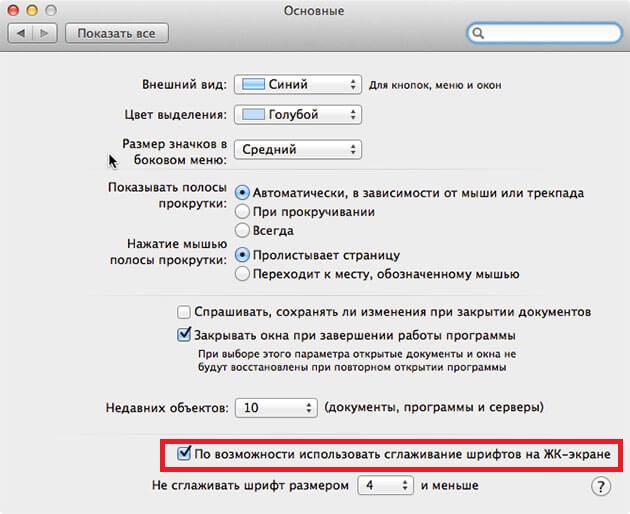

Okamžitě si všimnete rozdílu, čímž problém vyřešíte.
Níže vidíte, jaký je rozdíl v obrázku GIF.
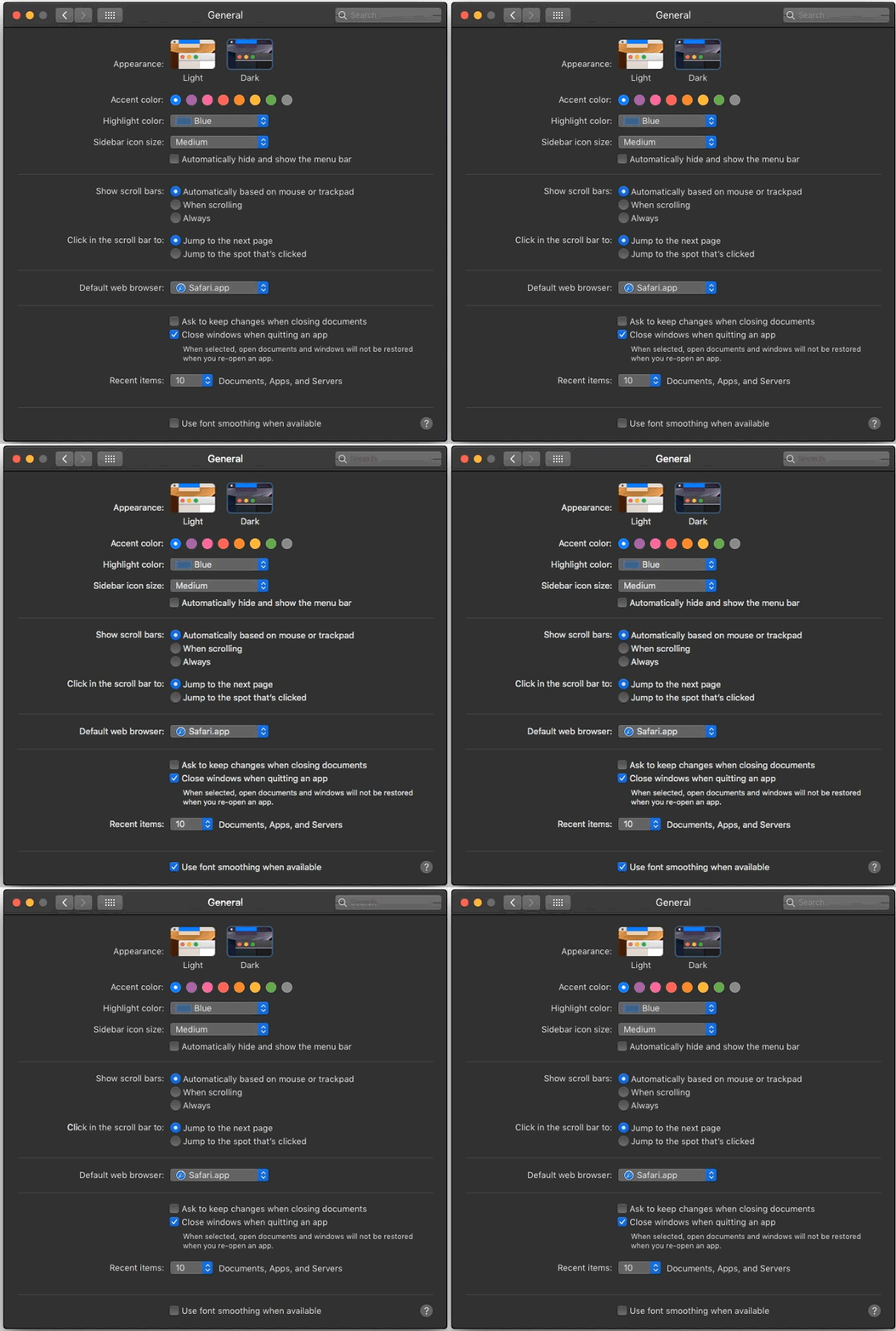

Pokud vám změna této možnosti pomohla, nepokračujte. Jinak přejděte k další metodě.
Jak povolit vyhlazovánímacOS Mojave přesTerminál
- Spusťte program Terminal ze složky / Applications / Utilities /.
- Zadejte tento příkaz:
výchozí nastavení zápisu -g CGFontRenderingFontSmoothingDisabled -bool NO
3. Stiskněte Enter a poté restartujte Mac, aby se změny projevily.
Tato metoda pomáhá pouze některým uživatelům. Jeho akci lze také vidět na GIF níže:


Jak nakonfigurovat vyhlazení pomocí jiných nastavení
Vyhlazení písma můžete také ručně upravit pomocí příkazů terminálu.
Silný vyhlazování:
defaults -currentHost read -globalDomain AppleFontSmoothing -int 3
Průměr vyhlazování:
defaults -currentHost read -globalDomain AppleFontSmoothing -int 2
Snadné vyhlazování:
defaults -currentHost read -globalDomain AppleFontSmoothing -int 1
Po každém příkazu budete muset restartovatMac Citlivost nastavení bude záviset na vašem počítači Mac a na displeji. Pokud se po změně nastavení vše zhoršilo, můžete je zrušit a vrátit se k výchozímu nastavení.
Zrušte nastavení vyhlazování
Tento příkaz přepíše všechna nastavení vyhlazení:
defaults -currentHost delete -globalDomain AppleFontSmoothing
Tento příkaz vrátí výchozí nastavení:
výchozí nastavení zápisu -g CGFontRenderingFontSmoothingDisabled -bool YES
Aby bylo možné aplikovat změny, musí být Mac znovu restartován.
Výše uvedené metody nemusí fungovat pro váš Mac, ale stále to stojí za pokus, protože důvod je s největší pravděpodobností v novém nastavení Mojave pro MacOS. Změny byly zaznamenány v beta verzi Mojave.