Někdy se stane, že krásné tapety se prostě nevejdou na obrazovku vašeho iPhone; protahují se a
Pokud ještě nemáte Pixelmator, stáhněte si ho z App Store. Za jejich 380 rublů. Tato úžasná aplikace pokryje všechny (dobře nebo téměř všechny) vaše potřeby pro úpravu obrázků.
- Stáhnout Pixelmator - 379 rub.


Pixelmator
Cena:
399 RUR
Rozlišení a poměr stran
K vytvoření perfektní tapety potřebujeteznát pouze rozlišení obrazovky a poměr jeho šířky a výšky. Rozlišení obrazovky není nic jiného než počet pixelů na šířku a výšku. Například obrazovka iPhonu 6 Plus má rozlišení 1080 x 1920 pixelů. Poměr stran, jak můžete snadno pochopit, se vypočítá vydělením šířky výškou. Poměr stran zařízení iPhone 6 Plus je tedy standardní 9:16.
Níže jsou uvedena rozlišení a poměry stran některých zařízení Apple:
- iPhone 6 / 6s:750 × 1 334 – 9:16
- iPhone 6 Plus / 6s Plus:1,080 × 1,920 – 9:16
- iPhone 5 / 5s:640 × 1,136 – 9:16
- iPhone 4 / 4s:640 × 960 – 3:4
- iPad Air / Air 2:1,536 × 2,048 – 3:4
- iPad Pro:2 048 × 1 366 – 3:4
- iPad mini:1,536 × 2,048 – 3:4
Musíte se jen ujistitObrázek, ze kterého chcete vytvořit tapetu, má velikost větší nebo rovnou rozlišení vašeho zařízení. Zaručujete tedy, že tapeta nebude po zpracování zrnitá ani natažená.
Více informací o rozlišení obrazovky a poměru stran pro různá zařízení, včetně optimální velikosti tapet paralaxy pro konkrétní zařízení, lze nalézt na iosres.com.
Vytvořte tapetu v Pixelmator pro iPhone a iPad
- Spusťte Pixelmator a klikněte na ikonuplusv hlavní knihovně přidejte obrázek, ze kterého vytvoříte tapetu.
- Vyberte možnostFotootevřít vaše alba.
- Najděte požadovaný obrázek.
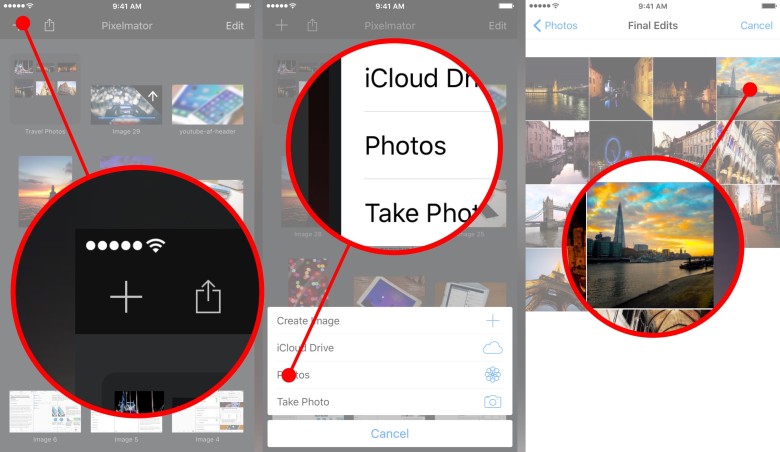

- Když se obrázek otevře, klikněte na ikonukartáčev horním menu.
- Vyberte možnostOříznutí.
- Klikněte na tlačítkoAspektve spodním menu.
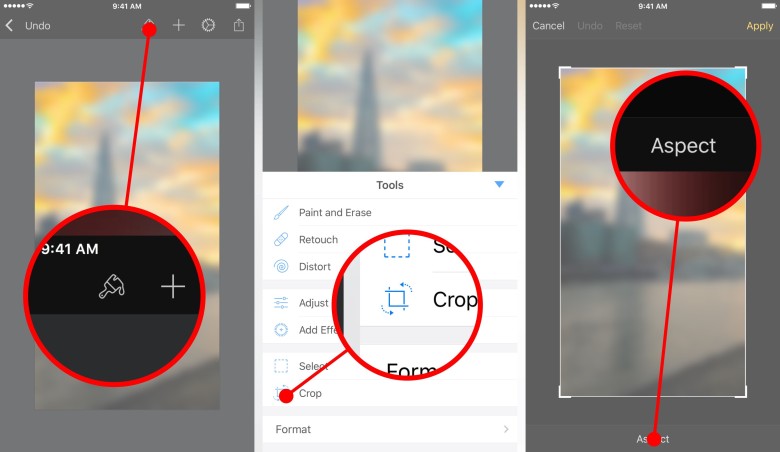

- Vyberte poměr stran zařízení. Možná budete muset otočit obrázek tak, aby vypadal přímo uvnitř rámečku.
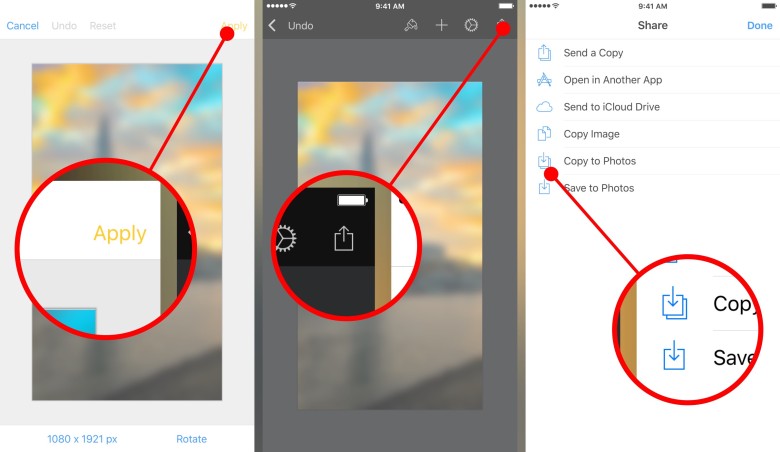
- Když se vám líbí, jak obrázek vypadá, kliknětePoužít.
- Klikněte na ikonuozubená kolav horním menu.
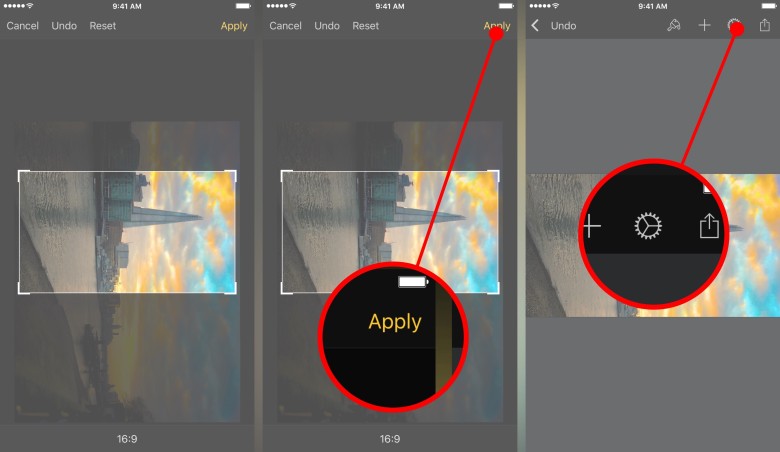

- VybratNastavení obrazu.
- Níže se zobrazí tlačítkoOtočit, v případě potřeby použijte k otočení obrázku zpět.
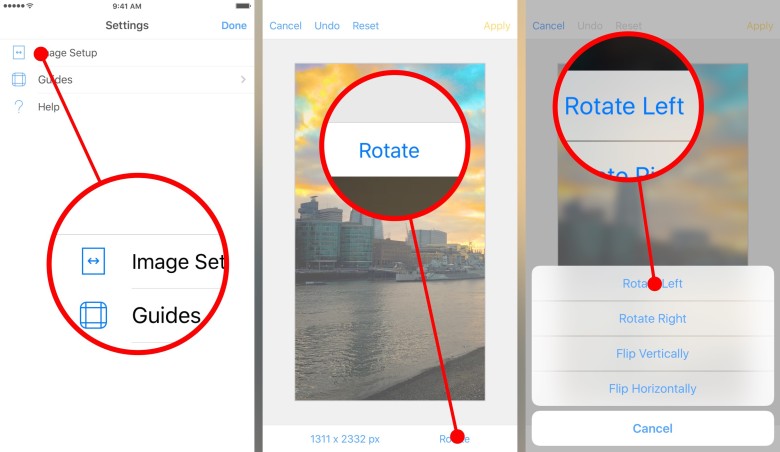

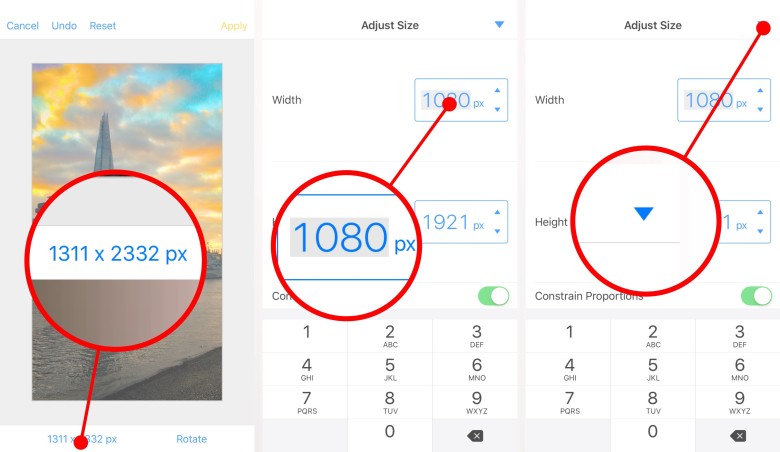
- Klikněte na tlačítkoRozlišeníve spodní části okna.
- Vyberte šířku nebo výšku obrazovky; sekundaparametr bude nakonfigurován automaticky. Na obrázku odpovídá šířka 1080 pixelů výšce 1921 pixelů, což je o 1 pixel více, než je nutné, ale to není problém.
- Klikněte na trojúhelníkšipkav horní části pro dokončení nastavení.

- KliknětePoužít.
- Nyní už zbývá jen uložit hotový obrázek. lisSdíleta vyberteUložit do fotekneboKopírovat na fotografie. Rozdíl je v tomKopírovatzatímco vytvoří nový souborUložitnahradí starý obrázek novým.

Připraveno! Výsledný obrázek lze nastavit jako tapetu, k dispozici budou obě možnostiSpořič obrazovkyAPerspektiva. Mimochodem,Perspektivanefunguje s příliš malými nebo příliš velkými obrázky, což opět potvrzuje, že velikost tapety by měla být vždy vybrána s rozumem.
Pixelmator je ve skutečnosti velmi výkonný editor.obrázky, a on je samozřejmě schopen mnohem víc než jen oříznout obrázky. Například v něm můžete použít modřejší obrázky - a poté použít rozmazanou verzi tapety na domovské obrazovce a rozmazanou verzi na obrazovce zámku. Obecně platí, že prostor pro představivost je docela dobrý pro sebe!