Pokud často potřebujete rychle otevřít plochu na Macu, nejlepší a nejrychlejší způsob, jak to udělat, je kombinace
Pomocí klávesových zkratek pro MacOS můžete rychle přistupovat k souborům a jinému obsahu na ploše nebo jednoduše skrýt to, co jste otevřeli.
Mac má několik způsobů, jak rychle ukázatdesktop, včetně gesta trackpadu. Řekneme vám, jak rychle otevřít plochu pomocí kombinace kláves a dvěma dalšími způsoby. Tyto metody fungují na všech moderních verzích Mac OS s podporou Mission Control nebo Expose.
Jak minimalizovat všechna okna na Mac
První kombinace: Command + F3
První kombinace, pomocí které můžete rychle otevřít plochu:Velení(Cmd) +F3. Podržte současně klávesu Command a F3.
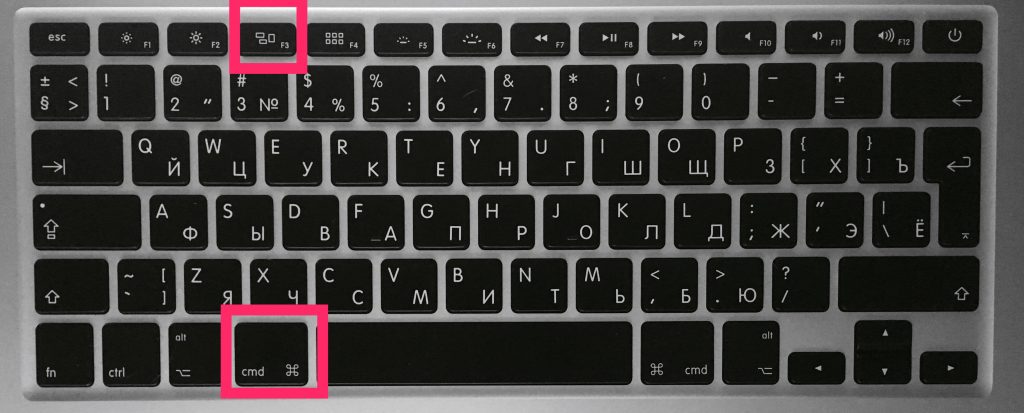

Tím se okamžitě aktivuje funkce „Zobrazit plochu“ a všechna otevřená okna budou minimalizována.
Chcete-li se vrátit k programům, znovu podržte Command + F3. Všechna okna se také vrátí, pokud otevřete nový program.
Obrázek GIF níže ukazuje, jak tato akce vypadá.
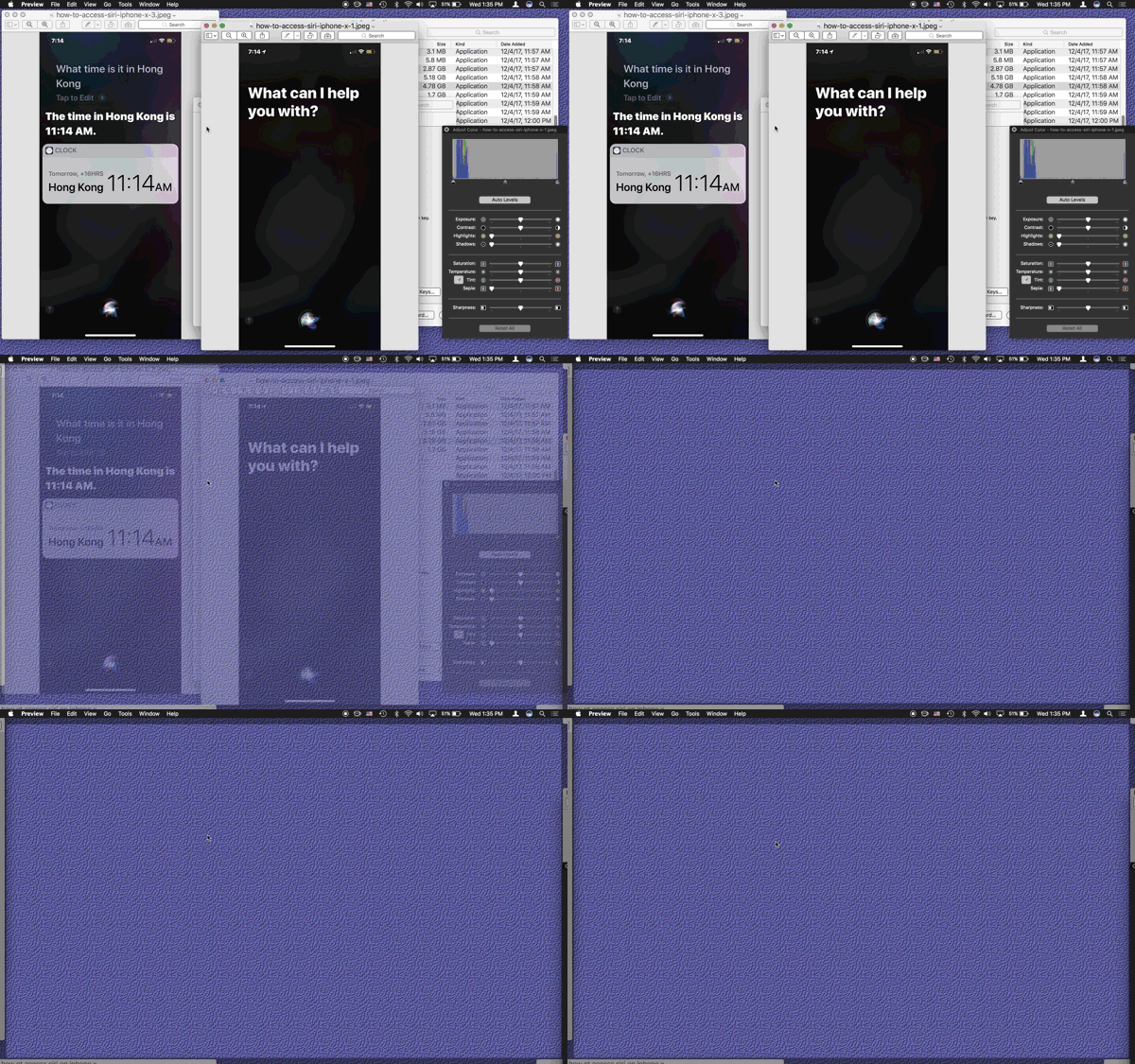
 Jak minimalizovat všechna okna v Mac OS
Druhá kombinace: fn + F11
Dalším způsobem je kombinaceFunkce+F11. Budou také muset být sevřeny současně.
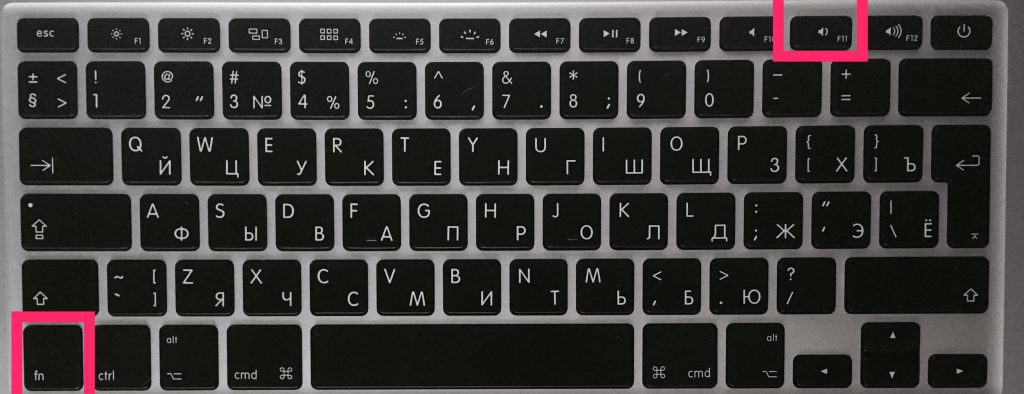

Druhá kombinace funguje na stejném principu jako předchozí.
Chcete-li skrýt plochu a vrátit se k programům, stiskněte znovu klávesu Function + F11 nebo otevřete nové okno.
Co když kombinace nefungují?
Pokud z nějakého důvodu nefungují klávesové zkratky v počítači Mac, zkuste následující:
- Přejděte do nabídky Apple a vyberte System Preferences.
- Vyberte možnost Řízení misí.
- V části Klávesové zkratky pro klávesnici a myš najděte možnost Zobrazit plochu a v nabídce vedle ní vyberte F.
- Zkuste současně podržet funkční klávesy F11 +, měla by se otevřít pracovní plocha.
Kombinace by měly fungovat, i když je pracovní plocha vypnutá, některé ikony jsou skryty atd., Ale pouze uvidíte svoji tapetu bez ikon.
Použití aktivních rohů
Krok 1:Na panelu nabídek vyberteApple> Nastavení systému > Řídicí středisko.
Krok 2:V okně, které se otevře, vyberteAktivní úhlyv levém dolním rohu obrazovky.
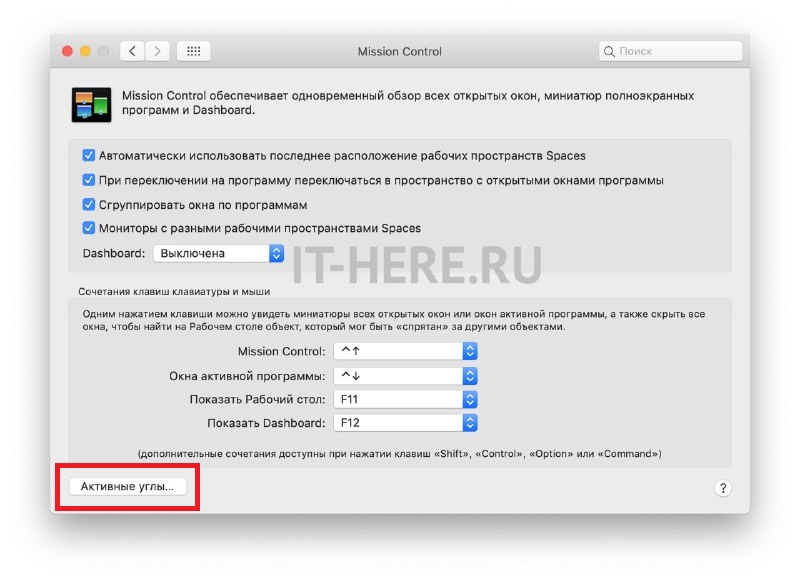

Krok 3: Vyberte roh, který otevře plochu, když na něj najedete myší, a poté z nabídky vedle tohoto rohu vybertePracovní stůl.
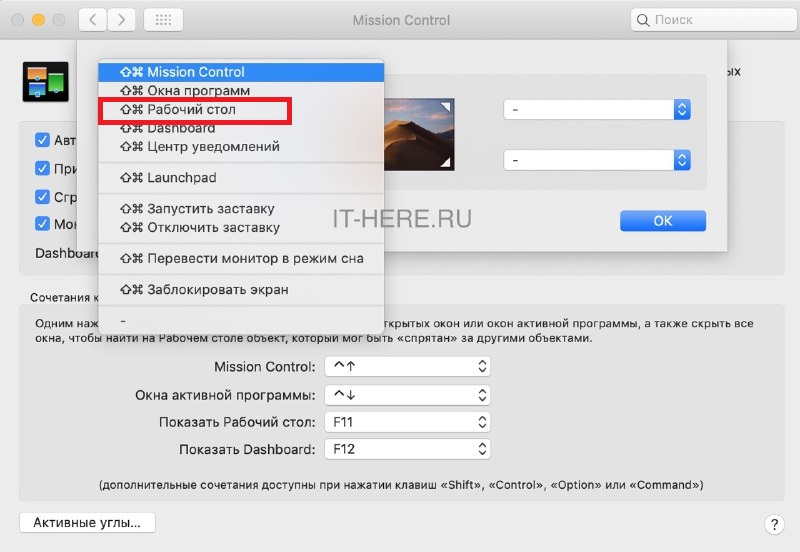

Panel nastavení by měl vypadat takto:
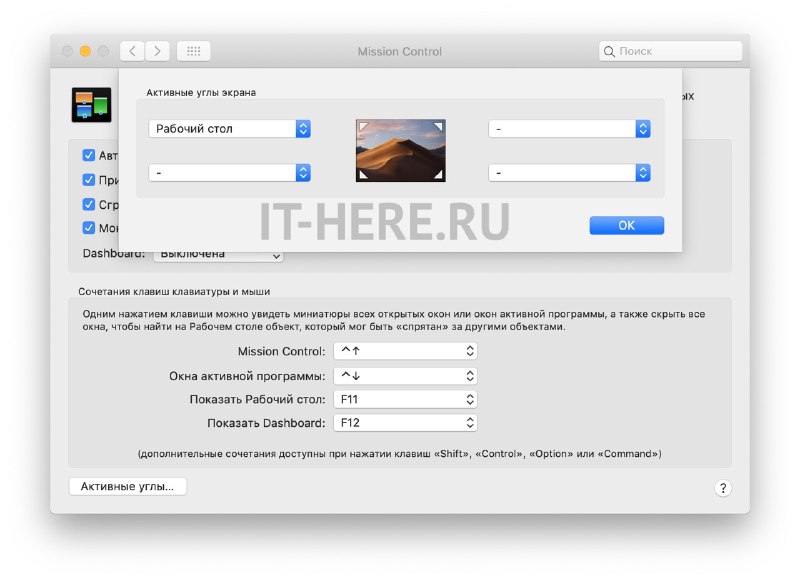

Krok 4: Nyní klikněte na OK a zavřete nastavení.
Nyní můžete jednoduše umístit kurzor myši nad levý horní roh (nebo jiný roh obrazovky) a minimalizovat tak aktivní okna a zobrazit plochu.
Pomocí trackpadu
Pokud máte MacBook nebo externí trackpad, můžete plochu rychle otevřít jiným pohodlným způsobem.
Jednoduše položte čtyři prsty do středu trackpadu a poté jeden roztáhněte – ve spodním rohu a další tři – nahoru, jak je znázorněno níže:
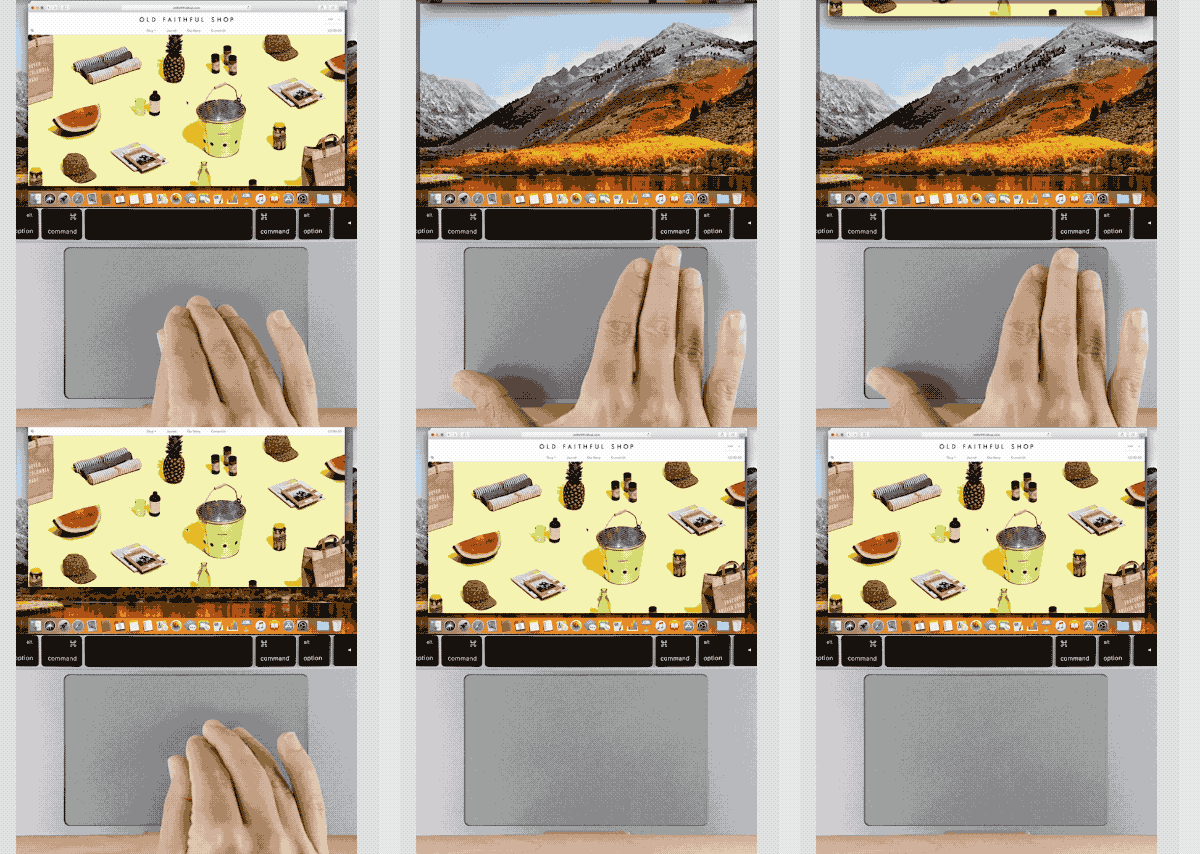

Nyní víte o čtyřech způsobech, jak rychle minimalizovat všechna okna a zobrazit plochu vašeho Mac. Doufáme, že vám to bude užitečné ve vaší práci!