Pokud jste si již upravili Dock na svém Macu, pravděpodobně se zlobíte, když někdo něco změní. Možná někdo
Naštěstí tomu lze zabránit připojením doku k obrazovce pomocí terminálu. Níže vám řekneme, jak na to. Můžete uzamknout polohu doku, jeho velikost a obsah.
- Jak opravit polohu doku
- Jak opravit velikost doku
- Jak blokovat obsah doku
Jak opravit polohu doku
Můžete ukotvit spodní, levou nebo pravou. Co si vybrat, je věcí vkusu. Aby nikdo nemohl změnit polohu doku, otevřete program Terminal a zadejte následující příkaz:
výchozí nastavení psát com.apple.Dock position-immeable -bool true; killall dock
KlikněteZadejte(Návrat)použít změny. Poté nelze Dock přesunout, tato možnost se v předvolbách systému změní na šedou.
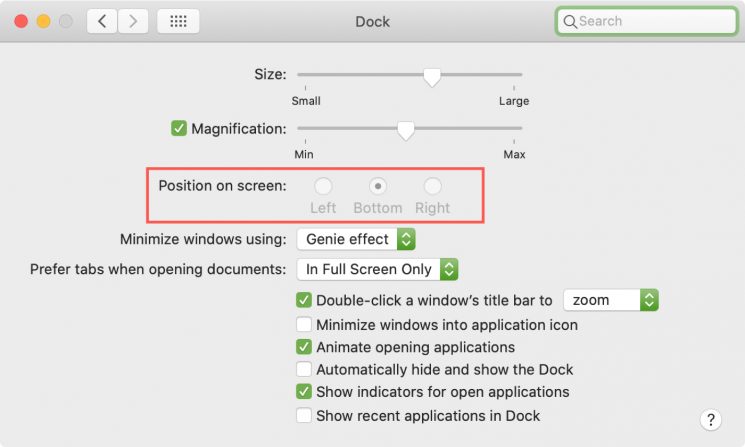

Chcete-li dok znovu přesunout, použijte tento příkaz:
výchozí nastavení psát com.apple.Dock position-immeable -bool false; killall dock
Jak opravit velikost doku
Stejně jako pozici můžete opravit velikost doku. Někteří lidé mají rádi velkou doku, jiní mají rádi malé. Velikost doku můžete opravit pomocí následujícího příkazu:
výchozí nastavení psát com.apple.Dock size-immeable -bool true; killall dock
Chcete-li použít změny, klepněte naZadejte(Návrat). Při pokusu o změnu velikosti doku se nezdaří. Možnost v Předvolbách systému se také změní na šedou:
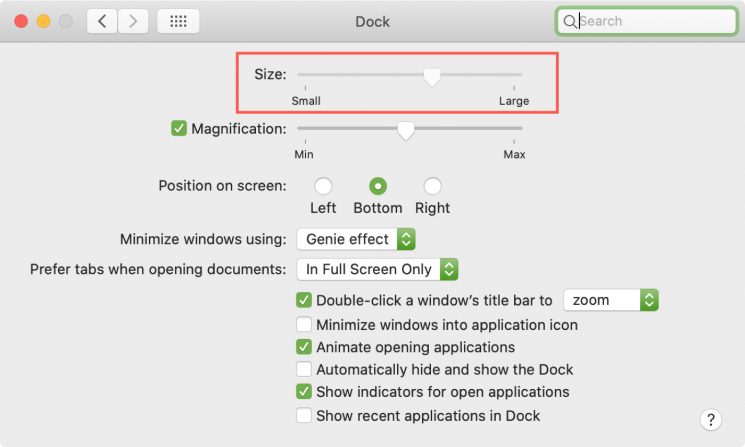

Chcete-li znovu změnit velikost doku, použijte příkaz:
výchozí nastavení psát com.apple.Dock size-immeable -bool false; killall dock
Jak blokovat obsah doku
Můžete také uzamknout obsah doku, takže nikdo nemůže přidávat, odebírat ani přesouvat programy v doku. K tomu je následující příkaz:
výchozí nastavení psát com.apple.Dock content-immeable -bool true; killall dock
KlikněteZadejte(Návrat)a zkuste program přidat do doku. Nefunguje Všechno je v pořádku. Rovněž nemůžete mazat programy z doku a měnit jejich pořadí. V rychlé nabídce nejsou žádné možnosti.
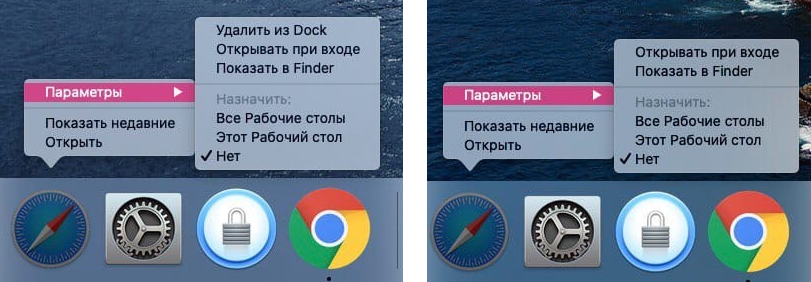

Blokování obsahu můžete zrušit pomocí následujícího příkazu:
výchozí nastavení psát com.apple.Dock content-immeable -bool false; killall dock
Pokud chcete, aby Doc zůstal tak, jak jste jej nakonfigurovali, pak vám tyto jednoduché příkazy usnadní život. Doufáme, že vám tato instrukce byla užitečná!