Věděli jste, že na tapetu iPhonu můžete nastavit video? To je pravda, existuje trik, který vám to umožní.
Metoda je použít funkci LiveFotografie na modelech s 3D Touch. Živá fotografie nejsou jen vaše pohyblivé fotografie, ale lze je také použít jako tapety na obrazovce uzamčení, které ožijí, když tvrdě stisknete obrazovku. Funkci lze navíc použít k vytvoření vlastních gifů.
Stojí za zmínku, že tapeta ožívá pouze na obrazovce zámku, ale ne na domovské obrazovce. Na domovské obrazovce budou takové tapety statické.
Jak dát video na iPhone tapetu
Budete potřebovat aplikaci, která automatickypřevede video na živou fotografii několika kliknutími. Některé aplikace však mají různá omezení, zejména ve bezplatných verzích. Například ve bezplatné verzi aplikace, o které budeme hovořit, můžete převádět videa pouze na 5 sekundové živé fotografie, bez ohledu na to, jak dlouho bylo původní video.
I přes omezení, IntoLive appumožňuje dokonce upravovat živé fotografie před tím, než z nich vytvoříte tapety. To je skvělá funkce, protože s pomocí filtrů bude vaše tapeta ještě krásnější. Ve skutečnosti je vkládání videa na tapetu pomocí této aplikace velmi snadné, což není dostupné ve všech aplikacích.
Nejprve si stáhněte aplikaci z níže uvedeného odkazu a poté můžete pokračovat podle pokynů.
Stáhnout:IntoLive pro iOS
Jak převést video na živou fotografii
Krok 1:Spusťte na svém iPhone aplikaci IntoLive.
Krok 2:Vyberte video nebo GIF, který chcete umístit na tapetu.
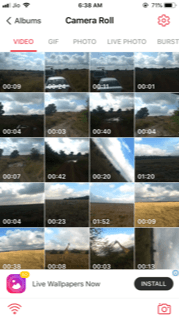

Když otevřete aplikaci, budete mu muset poskytnout přístup do vaší hudební knihovny. Postupujte a poté vyberte video nebo GIF.
Krok 3:Když vyberete video, obrazovka s jehonáhled a panel nástrojů. Pomocí posuvníku můžete vybrat videoklip, který bude převeden na živou fotografii. Ve bezplatné verzi může být průchod až 5 sekund.


Krok 4:Vyberte rámeček, který se stane titulkem vaší živé fotografie. To se provádí na kartě „Key Photo“.
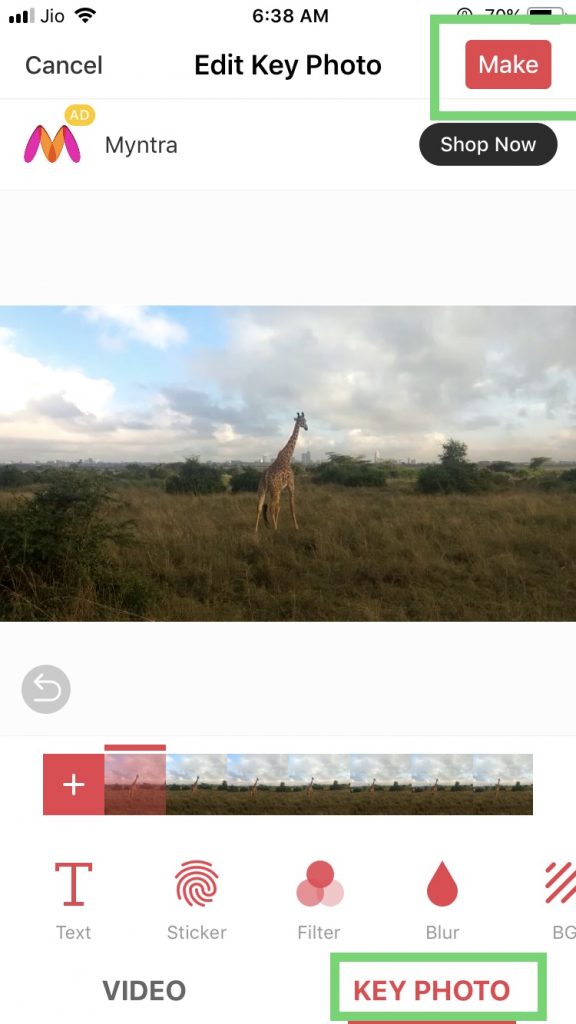

Krok 5:Když je vše nakonfigurováno, klikněte na tlačítkoZnačkav pravém horním rohu.
Krok 6:Zvolte, zda chcete video opakovat nebo ne. Ve bezplatné verzi nemůžete opakovat, ale v placené verzi můžete zadat až pět opakování.
Krok 7:Toto je poslední krok. Uložte výslednou živou fotografii pomocí tlačítkaUložit živě foto. Zobrazí se v aplikaci Fotografie.


Jak nainstalovat převedené video na tapetu
- Vyberte živou fotografii a klikněte na tlačítko „Sdílet“.
- Vyberte možnost Vytvořit tapetu.
- Nastavte tapetu jako obvykle.
Nyní začnete svůj den krásnými animovanými tapetami na vašem smartphonu. To je vše. Doufáme, že vám tato instrukce byla užitečná.