Apple TV 4K nemá port USB-C pro připojení k notebooku, protože toto zařízení spadá do kategorie těch, které mají přístup k
Stojí za zmínku, že proces je poměrně složitý adlouhotrvající (alespoň poprvé). Pokud máte Apple TV 4, bude mnohem jednodušší používat program Cydia Impactor. Přečtěte si více o procesu zde.
Pokud máte Apple TV 4K, pokračujte ve čtení tohoto článku.
Požadavky
Vše, co musíte udělat, je postupovat podle níže uvedených krokůjednou. Když uděláte všechno, nemusíte to opakovat.
Budete potřebovat:
1) Virtuální stroj Mac, Hackintosh nebo MacOS.
2) Xcode, který lze zdarma stáhnout z Mac App Store.
3) iOS App Signer, dostupný zdarma.
4)Bezplatný vývojářský účet dostupný na Apple Developer Portal.
5)Chcete-li pomocí něj podepisovat aplikace, musíte do nastavení Xcode přidat své Apple ID.
6)Spárujte svůj počítač a Apple TV 4K.
Jak podepsat aplikaci
Pokud nevíte, co to všechno znamená, a nejste si jisti, zda je soubor aplikace podepsán nebo ne, postupujte podle pokynů níže a ujistěte se, že uspějete.
Nejprve je potřeba vytvořit certifikát a podpisový profil. Uživatelé s placeným vývojářským účtem si je mohou vytvořit na webu Apple Developer v sekciCertifikáty,Identifikátory&Profily. Uživatelé s bezplatným účtem musí udělat následující:
1)BěhXcode.
V sekciXcode >Preference>Účty, ujistěte se, že bylo přidáno vaše Apple ID. Pokud tam není, klikněte+, vyberteApple IDa poté zadejte své uživatelské jméno a heslo.
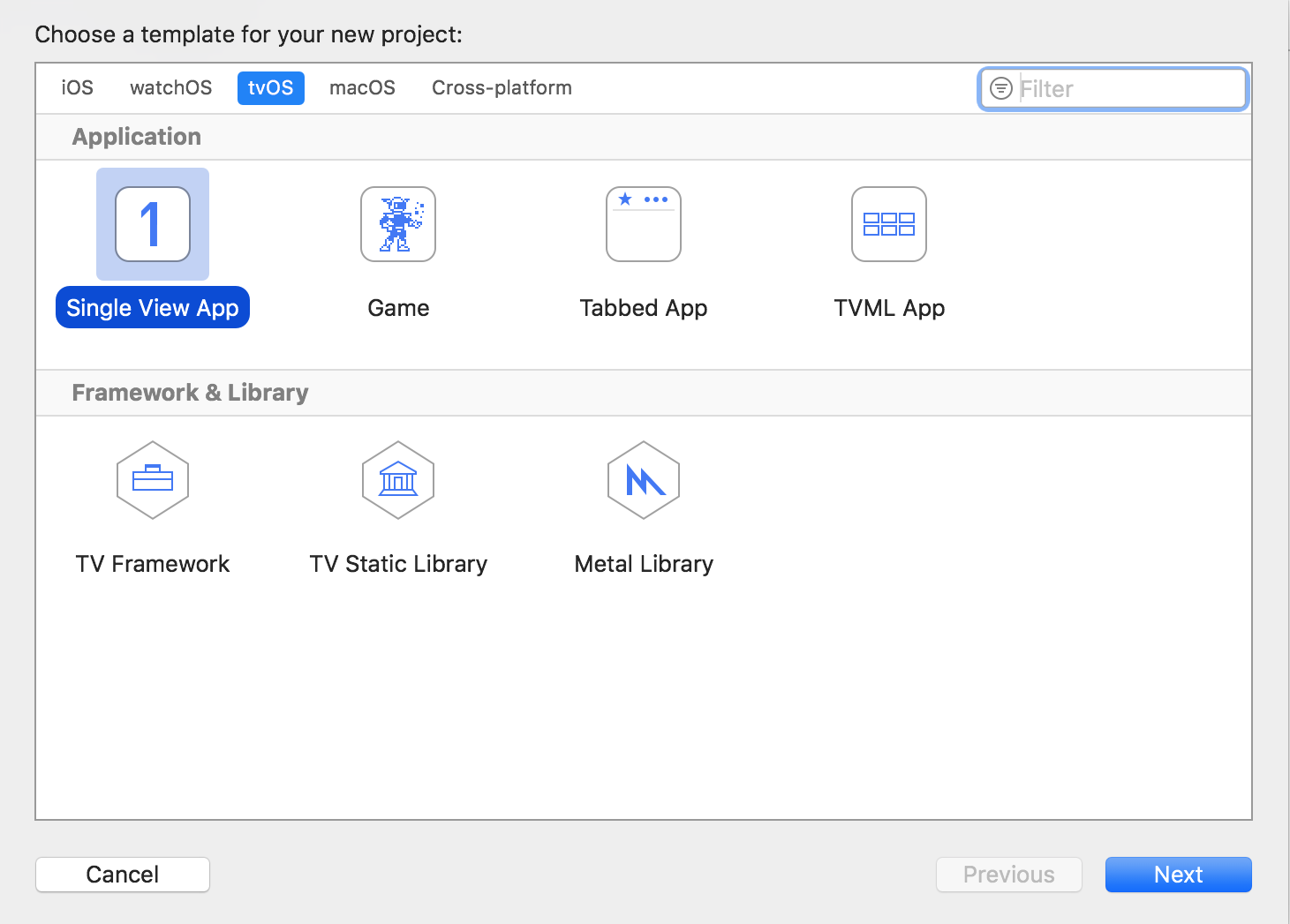
2)Nyní vyberte z nabídkySoubor> Nový projekt > tvOS > Aplikace Single View.

3)Zadejte podrobnosti o projektu.
- Název produktu – název aplikace, kterou chcete stáhnout. Příklad:Kodi.
- Název organizace - sem zadejte cokoli.
- Identifikátor organizace – cokoliv scom.nejprve. Příklad:je to tady.
- Identifikátor svazku – bude vygenerován automaticky po vyplnění předchozích dvou položek. Příklad:idownloadblog.kodi.
- Tým je vaše Apple ID.
Všechny vaše body se budou lišit od příkladů.
4) Když se projekt otevře, nakonfigurujte jej, jak je znázorněno níže. Nezapomeňte vybrat svůj Apple TV 4K zleva nahoře, a ne ten obecný. Musí být připojen k počítači prostřednictvím Wi-Fi.
Pole identity by měla být automaticky vyplněna dříve zadanými informacemi. Vaše Apple ID musí být vybráno v polích Podepisování. V poli Cíl nasazení vyberte verzi firmwaru vaší Apple TV 4K.
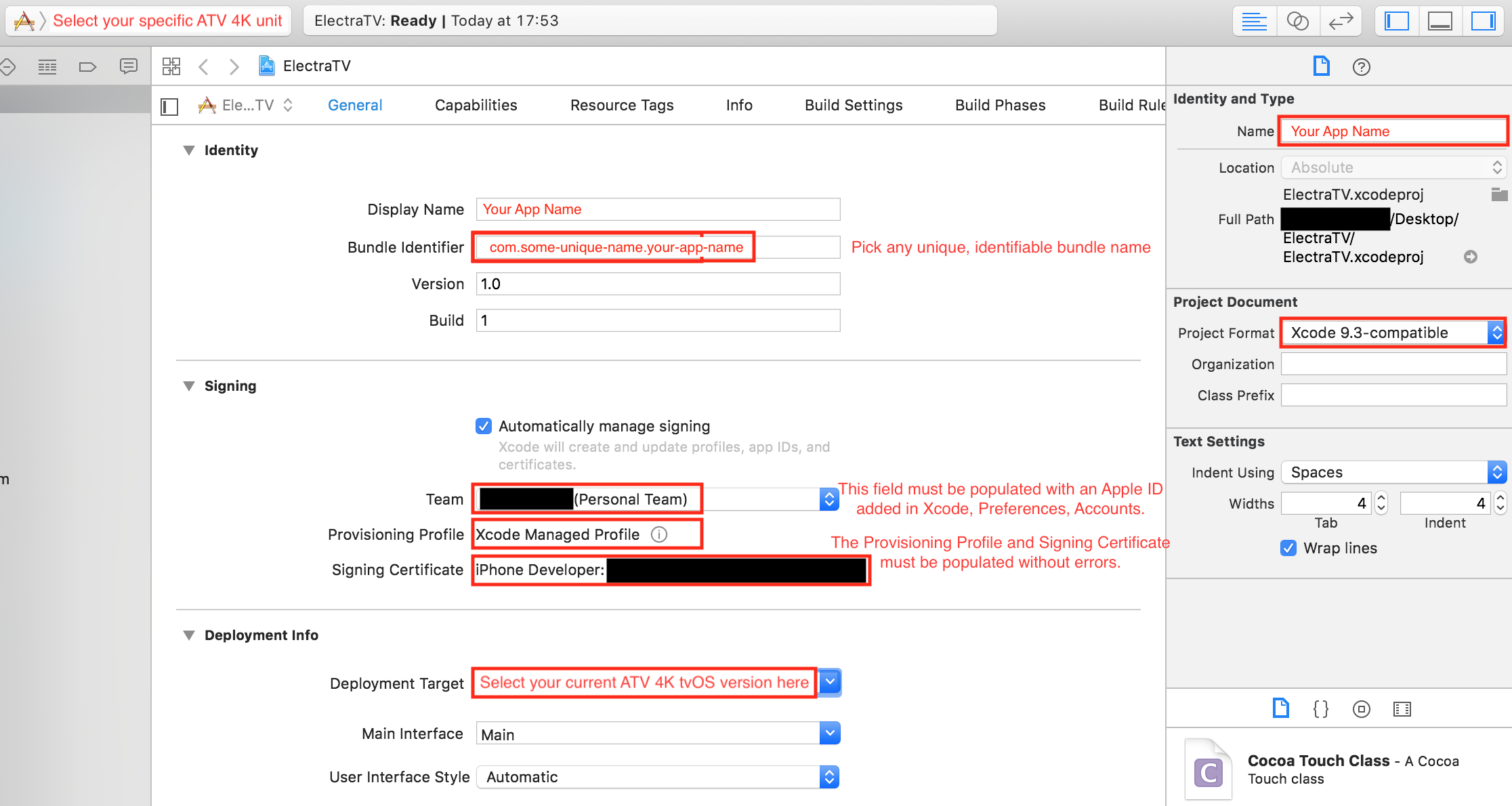

Poté Xcode automaticky vytvoří soubor certifikátů pro vaši aplikaci / zařízení a uvidíte je v sekci Podepisování.
Můžete zavřít Xcode.
5) Spusťte programiOS App Signer. Přetáhněte soubor aplikace do pole Vstupní soubor.
V části Podpisový certifikát vyberte Apple ID,který byl použit v Xcode. V profilu zřizování vyberte soubor vygenerovaný v Xcode. Identifikátor svazku bude stejný jako v projektu Xcode (krok 3), příklad:com.idownloadblog.kodi.
Zbývající pole nemusí být vyplněna. KlikněteZačnětea uložte aplikaci na plochu.
Pokud budete v budoucnu potřebovat aplikaci stáhnout do zařízení znovu, neodstraňujte ji z plochy, aby se celý proces neopakoval.
6)Opakujte kroky 2–5 s dalšími aplikacemi, které chcete stáhnout do zařízení. Nezapomeňte změnit podrobnosti ve svém projektu Xcode a iOS App Signer pro každou aplikaci.
Nyní si můžete aplikaci stáhnout do Apple TV 4K.
Jak stáhnout aplikaci na Apple TV 4K
1) Jakmile budete mít podepsaný soubor aplikace připraven, spusťte Xcode a vyberteOkno>Zařízení a Simulátoryv nabídce.
Ujistěte se, že je Apple TV 4K připojen k počítači a zvýrazněn v postranní nabídce.


2)Klepněte na tlačítko+. Vyberte soubor aplikace, který jste uložili na plochu.
3) Aplikace by se měla objevit na domovské obrazovce Apple TV. Ukončete Xcode a užívejte si staženou aplikaci na svém Apple TV 4K.
Další informace
Pokud máte běžný účet Apple (a není nainstalována útěk z vězení), bude třeba aplikace stahovat do zařízení každých 7 dní. Pokud máte účet vývojáře, jeho akce potrvá rok.
V budoucnu můžete přeskočit první část tohoto článku. Pokud uložíte podepsaný soubor aplikace, můžete druhou část přeskočit a jednoduše ji stáhnout do zařízení.
Chcete-li znovu podepsat aplikaci, nahrajte její soubor do iOS App Signer a vyberte možnostRe–Podepsat pouze.
Ve skutečnosti není všechno tak děsivé, jak se zdá. Ano, proces je dlouhý, ale v budoucnu budete moci přeskočit dříve dokončené kroky a zbytek získáte automaticky.