Od vydání prvních Apple Watch uplynulo několik let a během této doby se Applu podařilo dotáhnout proces nastavení hodinek do
Reklama
Reklama
To znamená, že nemůžete odpojit staré Apple Watch od iPhone při nastavování nových. Během procesu nastavení tedy nebudou ztracena žádná data.
Pokud se chcete zcela přepnout na nové hodinky Apple Watch, budete muset odpojit staré hodiny od smartphonu a připojit nové. Níže budeme podrobněji popisovat, jak se to všechno dělá.
Jak deaktivovat staréApple Sledujte ziphone
Krok 1: Ujistěte se, že váš iPhone a Apple Watch jsou blízko sebe.
Reklama
Reklama
Krok 2: Otevřete aplikaciApple Watchna iPhone.
Krok 3: Vyberte kartuMoje hodinkya poté vyberte hodinky.
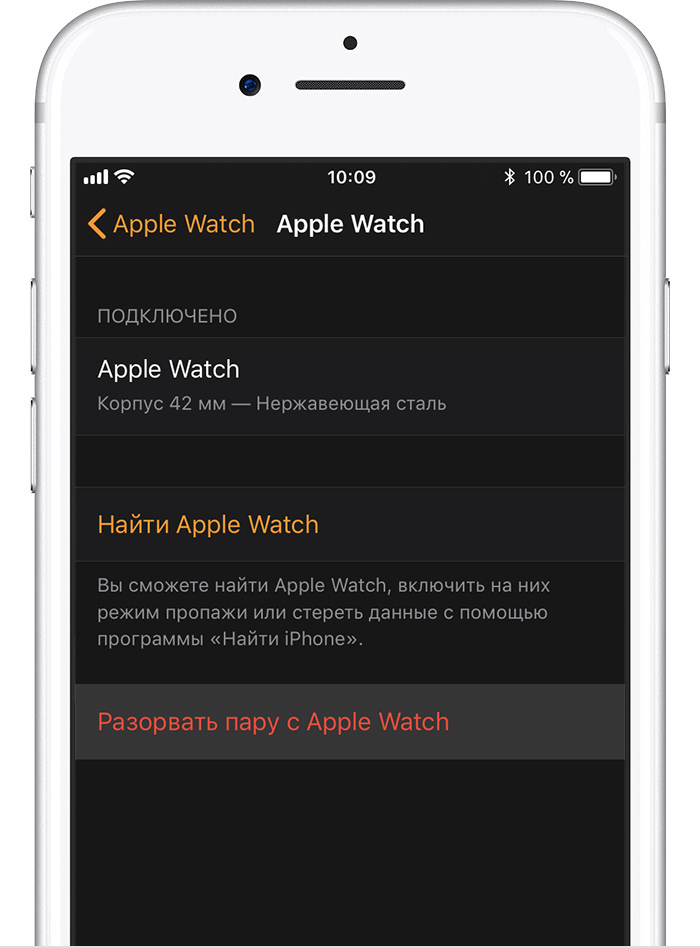
Krok 4: Zde budou k Apple iPhone připojeny všechny Apple Watch. Pokud máte více než jedno hodinky, klikněte na „i"Vedle těch, které je třeba zakázat."
Krok 5: KlikněteRozbijte pár sApple Sledujte.

Reklama
Reklama
Krok 6:Nyní zadejte heslo svého Apple ID.
Počkejte, až se Apple Watch resetuje, vymaže veškerý obsah a restartuje se.
Reklama
Reklama
As resetovatApple WatchbeziPhone
Krok 1: Přejděte do aplikaceNastavenína Apple Watch.
Krok 2: Jít doHlavní->Reset.
Krok 3: VyberteVymazat obsah a nastavení.


Krok 4: V případě potřeby zadejte heslo.
Krok 5: Po dokončení resetu přejděte na webovou stránkuiCloud.comv počítači a vypněte Zámek aktivace. Chcete-li to provést, přejděte na web iCloud naNastavenía v sekciMoje zařízenívyberte své Apple Watch. Klikněte na "X» vedle hodin, abyste je odstranili. Poté potvrďte svou akci.
As nastavit novýApple Watch
Krok 1: Chcete-li je zapnout, podržte boční tlačítko Apple Watch. Pokud se hodinky nezapnou, musí být nabité.
Krok 2: Podržte iPhone blízko k hodinkám Apple Watch. Na vašem iPhonu se objeví okno s výzvou ke spárování smartphonu s Apple Watch. KlikněteZačněte párování.
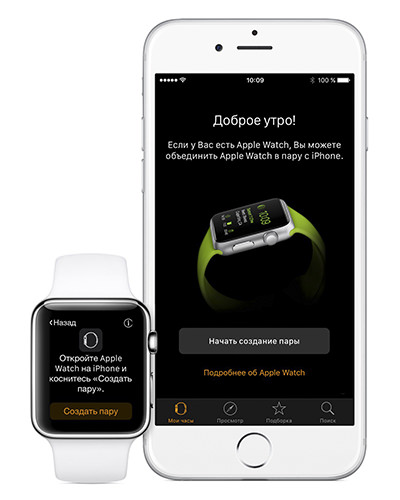

Krok 3: Na Apple Watch se objeví animace. Nasměrujte kameru svého iPhone na hodinky, abyste mohli vidět animaci.


Pokud to nefunguje, klikněteSpárovat sApple Sledujte ručněa použijte heslo.
Krok 4: Po chvíli bude autentizace dokončena a Apple Watch začne nastavovat.
Krok 5: Nyní musíte vybrat, zda chcete tyto Apple Watch obnovit z kopie nebo je nakonfigurovat jako nové.
Krok 6: Poté přijměte smluvní podmínky a přihlaste se k účtu Apple ID.
Krok 7: Přizpůsobte si základní funkce, jak chcete.
Krok 8: Vytvořit heslo. Tento krok můžete přeskočit, ale pokud máte v úmyslu použít hodinky Apple Watch pro Apple Pay nebo Mac odemknout, pak je vhodné nastavit heslo. Ve výchozím nastavení je třeba zadat heslo se 4 znaky, ale můžete si vybrat heslo až 6 znaků, které bude spolehlivější.
Krok 9: Pokud máte Apple Watch s mobilní komunikací, uvidíte pokyny s procesem jeho nastavení.
Krok 10: Nyní je čas na aplikace. Zde použijte vlastní uvážení. Pokud si vybereteNainstalujte vše, budou na Apple Watch nainstalovány všechny dostupné aplikace pro iOS.
Můžete kliknoutVyberte pozdějia poté nainstalujte pouze aplikace, které potřebujete. Proto okamžitě nezapomenete na hodinky.
Krok 11: Nyní počkejte, až se všichni synchronizujídata. Především mějte iPhone v blízkosti Apple Watch. Po dokončení synchronizace uslyšíte na Apple Watch vibrace a zvukové upozornění.
To je vše, vaše nové hodinky Apple Watch jsou připraveny k použití!