Na platformě Snapchat jsou snímky obrazovky brány velmi vážně.něčí osobní příspěvek,
Reklama
Reklama
Neexistují žádné spolehlivé nástroje třetích stran pro pořizování snímků obrazovky v aplikaci Snapchat bez oznámení, ale existuje několik triků, které s tím mohou pomoci. Budeme mluvit o všech z nich níže.
1. Použijte jiný smartphone
Nejbezpečnější způsob, jak vyfotografovatpříběh člověka, aby o něm nevěděl pomocí jiného smartphonu. Ano, tato možnost není dokonalá, ale můžete pouze nasměrovat kameru jiného smartphonu nebo zařízení na obrazovku vašeho iPhone pomocí příběhu a vyfotografovat nebo natočit video.
2. Vymažte mezipaměť
Dalším způsobem je vymazat mezipaměť aplikace Snapchat ihned po prohlížení příběhu. Chcete-li to provést, postupujte takto:
Reklama
Reklama
Krok 1: Chcete-li začít, otevřete aplikaci Snapchat a počkejte, až se načte příběh, který chcete pořídit. Neotevírejte příběh okamžitě.
Krok 2: Otevřete Ovládací centrum a zapněte režim Letadlo, abyste deaktivovali Wi-Fi a mobilní internet.
Krok 3: Nyní otevřete příběh a udělejte snímek obrazovky.
Krok 4: Bez vypnutí režimu Letadlo přejděte do svého profilu a stiskněteNastavení->Vyčistit mezipaměť->smazat vše.


Aplikace se restartuje. Nyní můžete režim letadla vypnout. Uživatel neobdrží oznámení, že jste pořídili snímek jeho příběhu.
3. Režim Letadlo + restart
Pokud nedůvěřujete výše uvedené metodě, existuje spolehlivější možnost.
Nejprve opakujte kroky 1 až 3 a restartujte svůj iPhone. Když se smartphone zapne, otevřete Snapchat a uvidíte, že na jeho snímku nezůstaly žádné stopy.
4. Použijte program QuickTime v systému Mac
Pokud nechcete vymazat mezipaměť nebo restartovat smartphone pokaždé, když potřebujete pořídit snímek obrazovky, ale snímky obrazovky musí být v dobré kvalitě, můžete použít QuickTime na počítačích Mac.
Krok 1: Připojte svůj iPhone k Macu a spusťte programQuicktime.
Krok 2: Na liště nabídek vyberteSoubor>Nové nahrávání videa.
Krok 3: Klikněte na šipku vedle tlačítkaZáznama přepněte zdroj na iPhone.
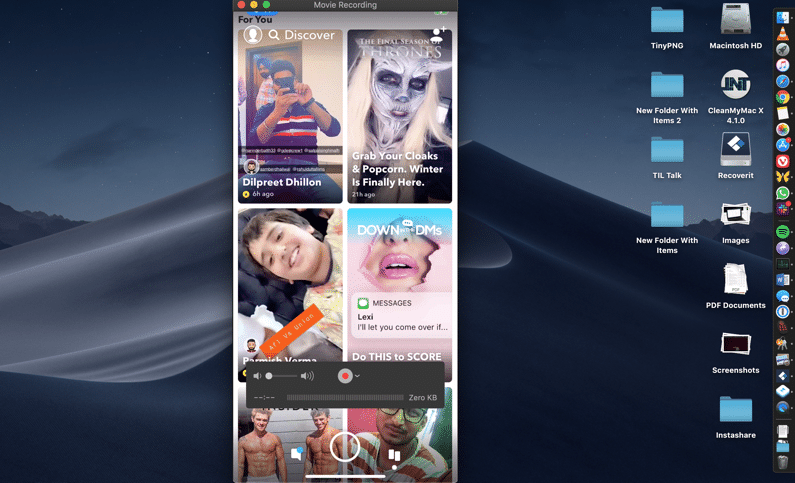

Krok 4:Nyní klikněte na tlačítkoZáznama otevřete příběh, který chcete uložit. Po dokončení nahrávání zastavíte opětovným stisknutím tlačítka. Video lze nyní uložit nebo upravit.
Doufáme, že alespoň jedna z výše uvedených metod vám pomůže pořídit screenshoty příběhů v Snapchatu a zároveň zůstat bez povšimnutí.