Aplikace Poznámky pro iPhone, iPad a Mac je velmi výkonný nástroj. Své poznámky můžete třídit do složek,
Možná je to v poznámkách, které nejčastěji skládáte seznamy úkolů. Nyní můžete převádět poznámky nebo jejich části na plné připomenutí. Níže vám řekneme, jak na to.
Jak změnit poznámku v připomenutí na iPadu iPhonu
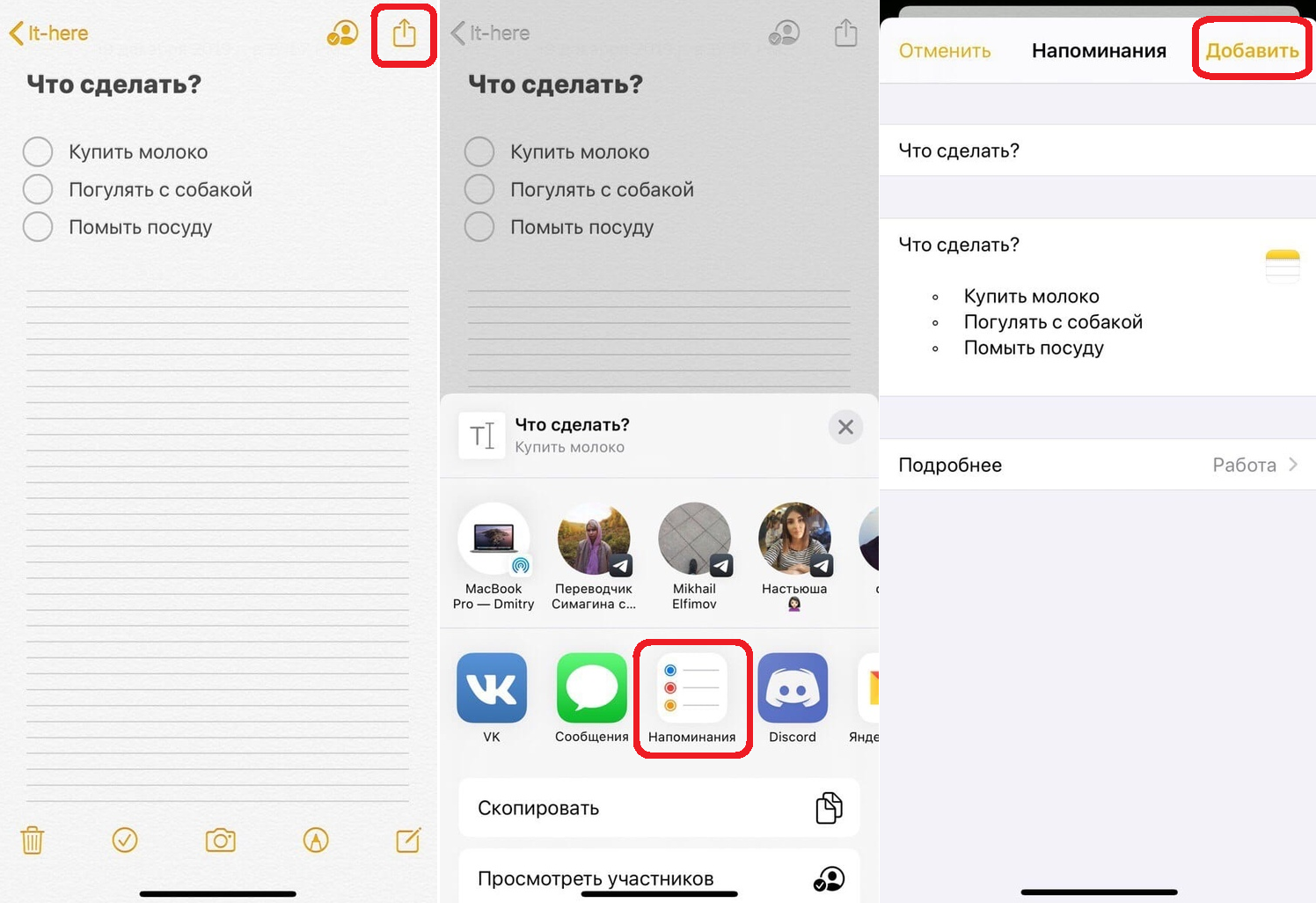
1)Vybratpožadovaná poznámkachcete se změnit na připomenutí.
2)V pravém horním rohu klikněte na tlačítkopodíl.
3)Ze seznamu aplikací vybertePřipomenutí.
4)Chcete-li nastavit budík, prioritu a další, stiskněte tlačítkoPřečtěte si více.
5)Můžete také změnit název a obsah připomenutí. Až budete hotovi, kliknětePřidat.

Pokud potřebujete změnit pouze část poznámky na připomenutí, postupujte takto:
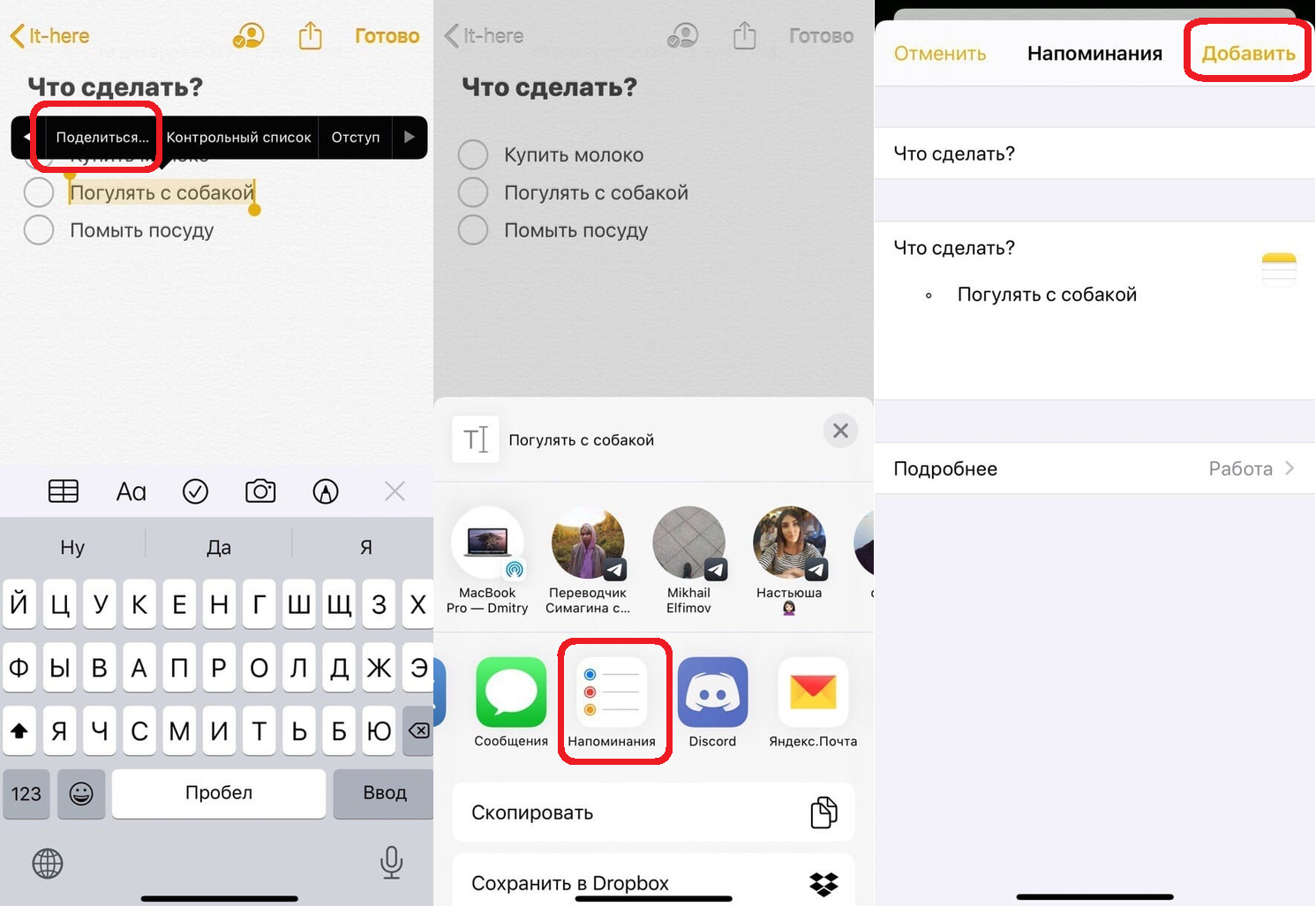
1)Zvýraznitkus textu в заметке, которую хотите превратить в напоминание.
2)Z nabídky, která se zobrazí, vyberteSdílet.
3)Mezi aplikacemi vybertePřipomenutí.
4)Pokud chcete, kliknětePřečtěte si vícepro konfiguraci dalších podrobností.
5)Až budete připraveni, stiskněte tlačítkoPřidat.

Jak změnit poznámku na připomenutí v systému Mac
1)Vybratpoznámkachcete se změnit na připomenutí.
2)Klepněte na tlačítkoSdíletna panelu nástrojů nebo v nabídce vyberteSoubor>Sdílet.
3)VybratPřipomenutí.
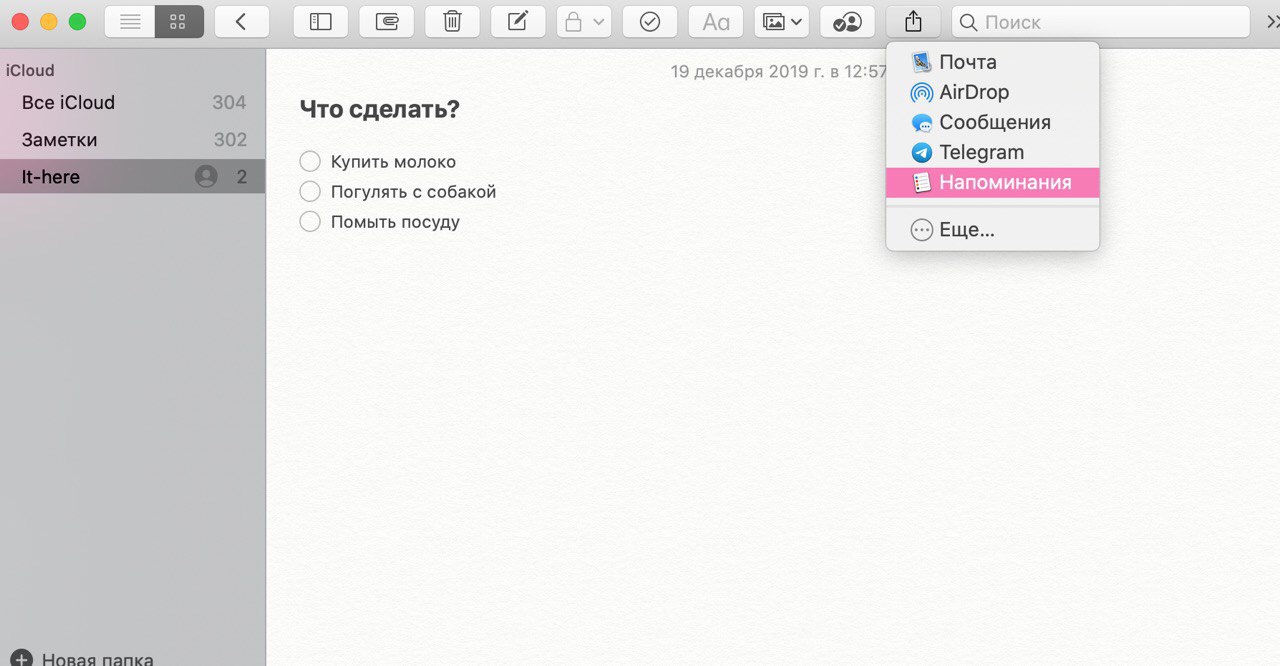

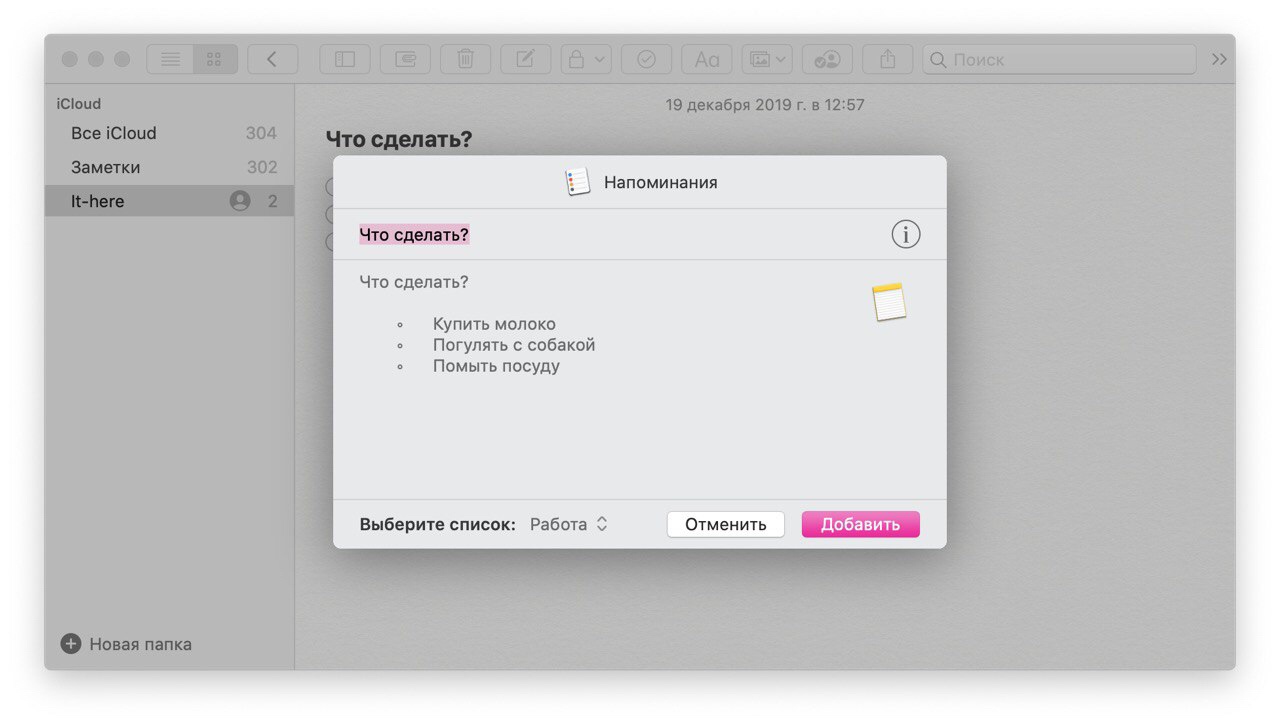
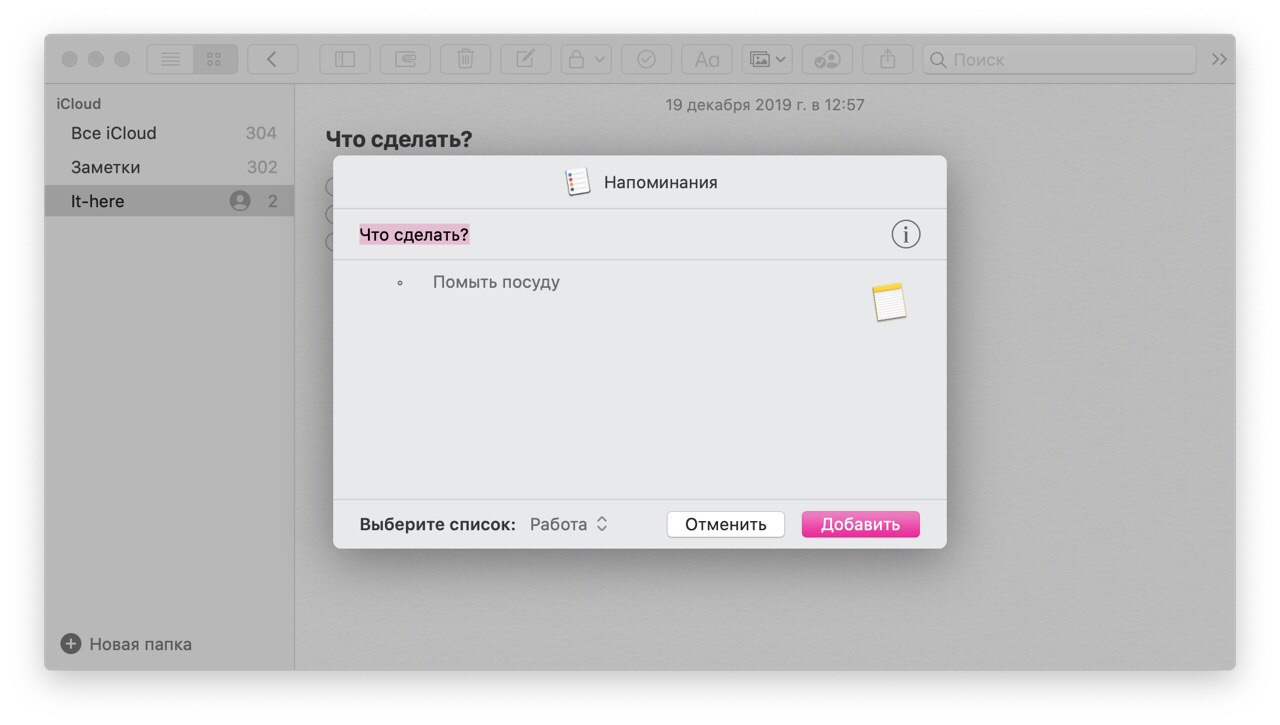
4)Zobrazí se okno s vaším novým připomenutím. Můžete změnit název, obsah a seznam. Až budete hotovi, kliknětePřidat.

To samé proveďte pouze s částí poznámky:
1)Zvýraznitkus textuv poznámce, která bude sloužit jako připomínka.
2)Klepněte pravým tlačítkem myši na text nebo použijteKontrola + kliknutía vyberteSdíletv nabídce, která se zobrazí.
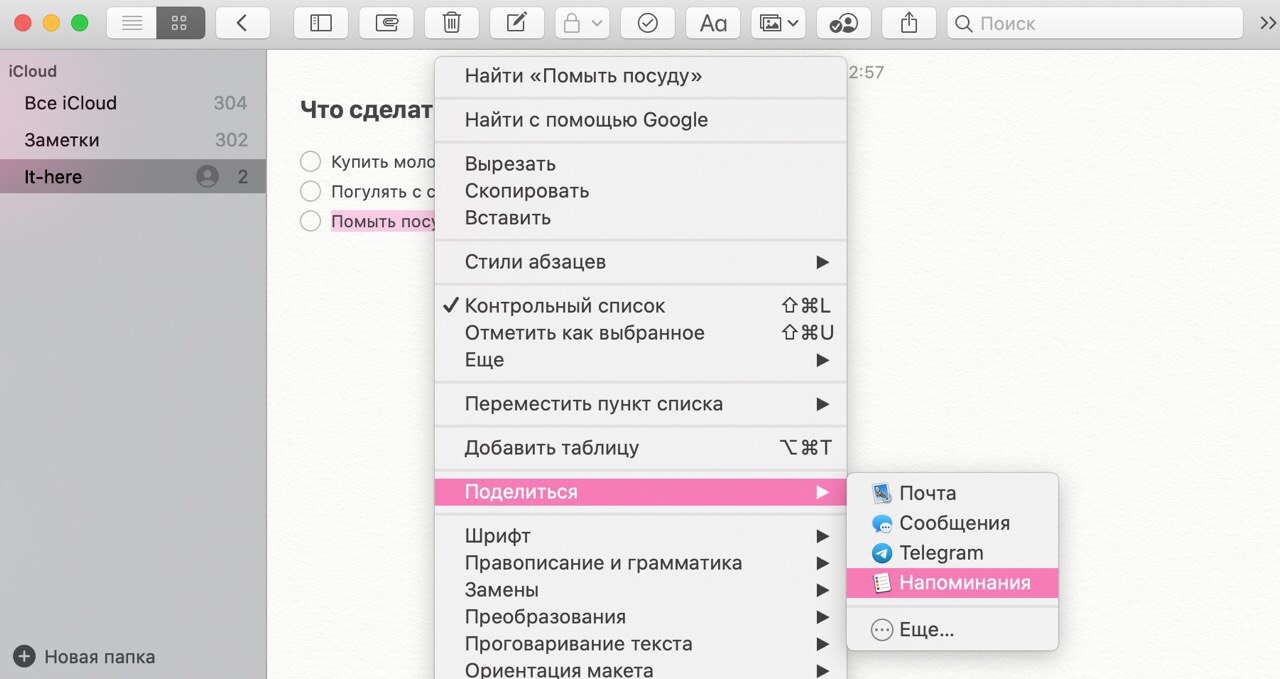

3)Nyní vybertePřipomenutí.
4)Zde opět můžete změnit název, obsah a seznam. Až budete připraveni, kliknětePřidat.

Požádejte o pomoc Siriho
Místo toho, abyste dělali všechno ručně, můžetepožádejte Siri o pomoc. Chcete-li to provést, řekněte: „Ahoj Siri, připomenout mi seznam úkolů.“ Osobní asistent odpoví na vaši žádost a doplní ji.
Jak vidíte, přeměna poznámek na připomenutí je velmi jednoduchá a někdy může být velmi užitečná. Doufáme, že vám tento průvodce pomohl!