Při nákupu digitálního obsahu odObchod iTunes, App Store nebo iBooks Store, přístup k němu je poskytován pouze s
Pokud si přejete, můžete autorizovat jakýkolipočet počítačů. Znamená to však také, že každá osoba, která má přístup k autorizovanému počítači, získá přístup k zakoupenému digitálnímu obsahu. Doporučujeme proto vždy smazat autorizaci účtu Apple ID z počítače, který již nepoužíváte, nebo při prodeji zařízení jiné osobě. Pokud odstraníte autorizaci z počítače, data uložená v počítači se neztratí. Přístup k chráněnému obsahu se zastaví.
Chcete-li odebrat autorizaci účtu z počítače pomocí iTunes, postupujte takto.
Nejprve musíte zjistit počet počítačů přidružených k vašemu účtu Apple ID.
Krok1:Spusťte iTunes v počítači.
Krok 2:Pokud jste to ještě neudělali, přihlaste se ke svému Apple ID.
Krok 3:Vyberte nabídku v horní části obrazovkyÚčet->Zobrazit.

Krok 4:Pokud budete vyzváni, zadejte heslo svého účtu Apple ID.
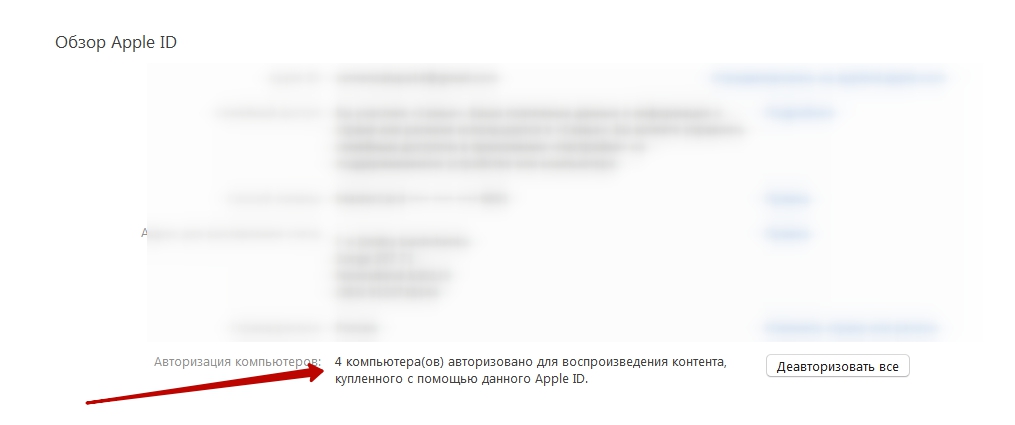
Krok5:Zobrazí se informace o vašem účtu. Vedle řádku Autorizace počítačů uvidíte počet autorizovaných počítačů s přístupem k zakoupenému obsahu.

Smazat účet z počítače
Krok 1:Spusťte iTunes na počítači, na kterém chcete zamknout účet.
Krok 2:Vyberte nabídku v horní části obrazovkyÚčet->Přihlášení->Zrušte autorizaci tohoto počítače.

Krok 3:Pokud budete vyzváni, zadejte heslo svého účtu Apple ID.
Krok 4:Poté vyberteDeauthorize.
Smažte účet ze všech autorizovaných počítačů
Pamatujte, že můžete zrušit autorizaci všech počítačů pouze jednou ročně. Tato možnost je užitečná, pokud jste zapomněli smazat účet z již prodaného počítače.
Krok 1:Spusťte iTunes v počítači.
Krok 2:Přihlaste se ke svému účtu Apple ID.
Krok 3:Vyberte nabídku v horní části obrazovkyÚčet->Zobrazit.
Krok 4:V případě potřeby zadejte heslo pro svůj účet Apple ID.
Krok 5:Zobrazí se informace o vašem účtu.V části informací vašeho účtu Apple ID vyberte tlačítko „Zrušit autorizaci všeho“. Toto tlačítko se zobrazí pouze v případě, že jste autorizovali alespoň dva počítače.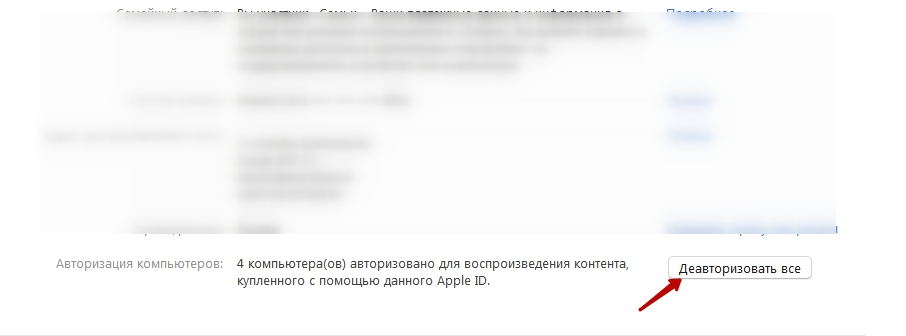

Krok 6:Nyní všechny autorizované počítače ztratí přístup k vašemu účtu a budou tedy deautorizovány.
Po odebrání autorizace z počítačeData na něm uložená se neztratí. Přístup k chráněnému obsahu je z tohoto počítače jednoduše zastaven. Pokud potřebujete autorizovat počítač podruhé, jednoduše spusťte iTunes a přejděte do nabídky Účet -> Autorizace -> a vyberte možnost Autorizovat tento počítač.