macOS Mojave 10.14 mění způsob aktualizace softwaru na Macu. Nyní nové verze softwaru nejsou
Klíčové body:
- Aktualizace softwaru je nyní samostatnou částí v System Preferences.
- V nové sekci můžete konfigurovat a aktualizovat programy, karanténu atd.
- Aktualizace softwaru nebyla vrácena do nabídky Apple.
- Na kartě Aktualizace v Mac App Store jsou nyní k dispozici pouze aktualizace softwaru.
- Starý panel možností zmizel z Mac App Store.
Chytrý rozhodnutí
Nyní MacOS a další aktualizace systémuAktualizace se v obchodě Mac App Store nezobrazí. V Mojave je aktualizace softwaru k dispozici jako samostatná část v nastavení. Dříve byla položka Software Update k dispozici v nabídce Apple, ale nebyla vrácena společnosti Mojave.

Nyní jsou všechny možnosti související s aktualizacemi systému na jednom místě. Rozhodnutí společnosti Apple je logické, vzhledem k novému designu obchodu Mac App Store v Mojave.

Pokud používáte Mac dlouho, nezapomeňte, že dřívější aktualizace softwaru byla až do roku 2011 samostatnou částí nastavení. S Mac OS X 10.4 Lion byl port přenesen do Mac App Store.
As ObnovitOperační Systém MacnaMac
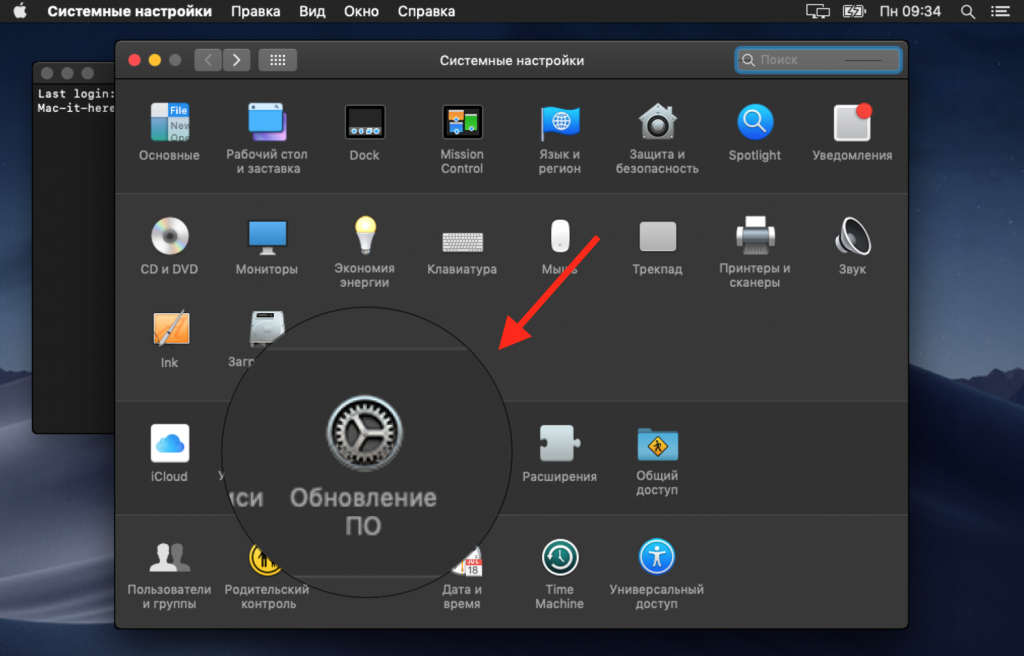
1)VybratNastavení systémuv nabídce Apple nebo v Docku.
2)Klikněte na ikonu podpisuAktualizace softwaru.

3)Pokud je k dispozici nová verze macOS nebo jiná aktualizace, můžete o ní zobrazit další podrobnosti.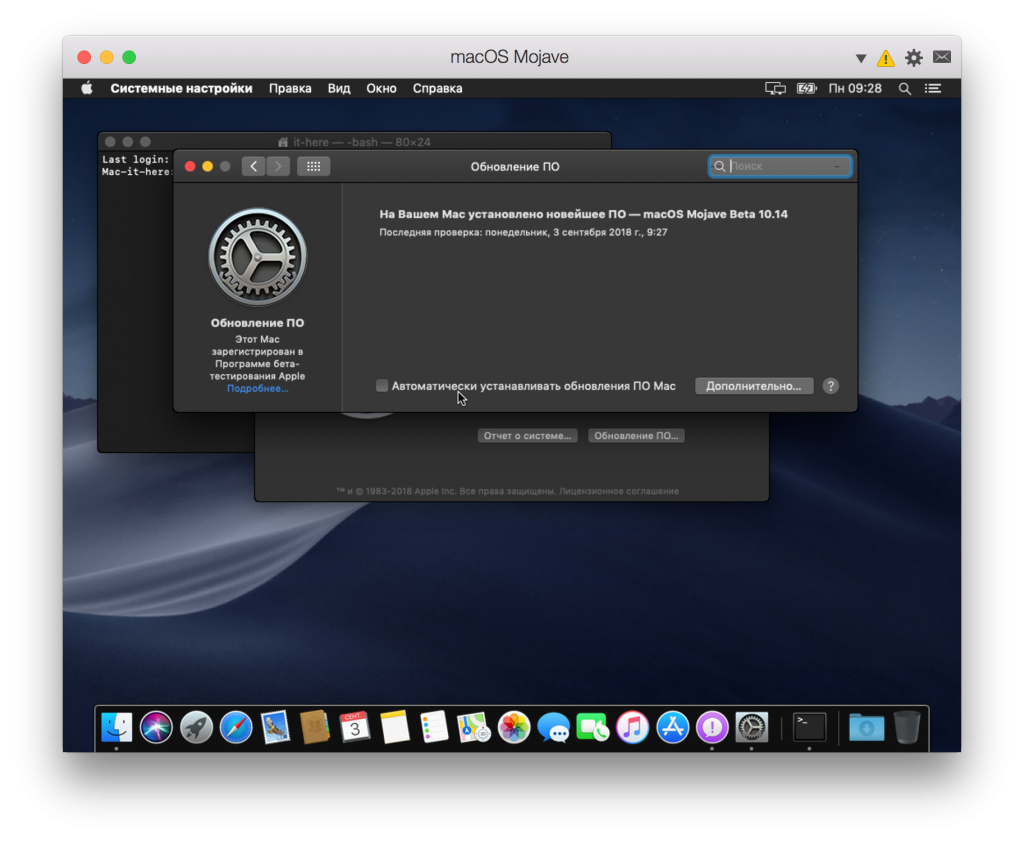

Chcete-li aktualizovat macOS, klikněte naInstalace.
Automatickou aktualizaci můžete také povolit zaškrtnutím políčka vedle položky s upozorněním. V závislosti na vašem nastavení může Mac stahovat aktualizace na pozadí.
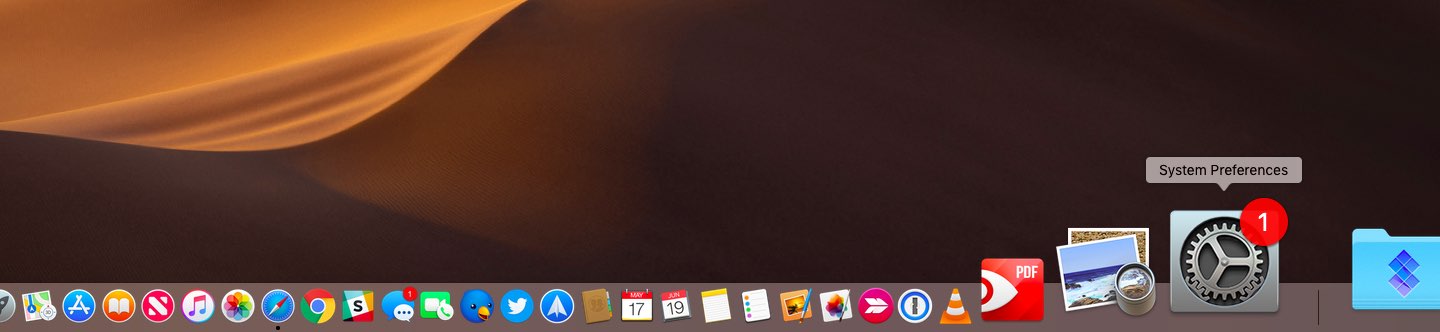
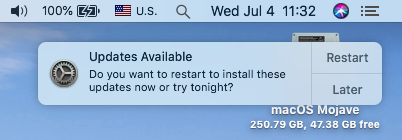
Po stažení aktualizace uvidíteOznámení, že jsou k dispozici nové aktualizace. Tuto aktualizaci můžete nainstalovat okamžitě nebo později. Když je k dispozici nová aktualizace, uvidíte také ikonu na ikoně Nastavení systému v doku.
Jiné možnosti
Kromě aktualizací systému jsou v nové sekci k dispozici další možnosti, včetně nastavení karantény a aktualizací programu.
Chcete-li upravit možnosti, klepněte na tlačítkoVolitelné.
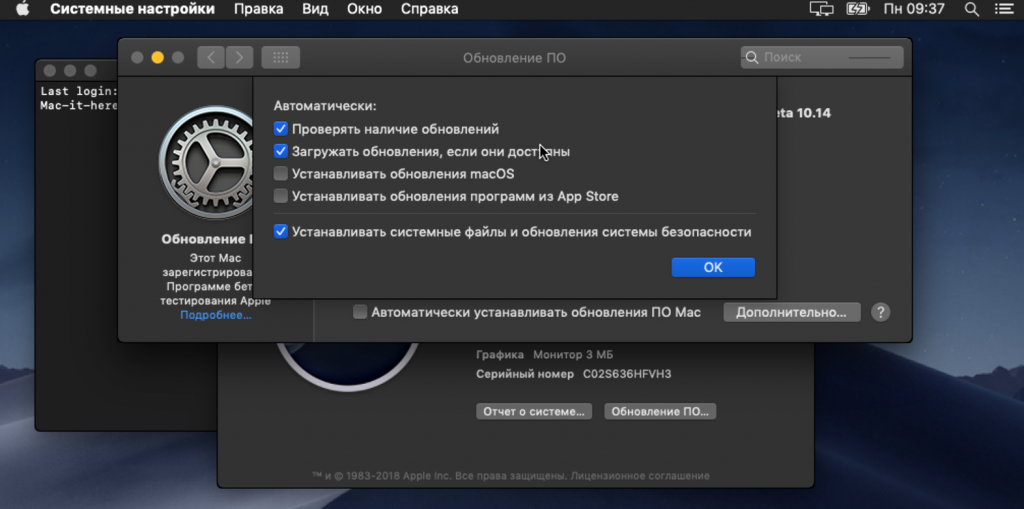

Můžete nakonfigurovat následující:
- Automatická instalace aktualizací softwaru Mac
- Kontrola aktualizací.
- Stáhněte si aktualizace, pokud jsou k dispozici.
- Nainstalujte aktualizace makra.
- Nainstalujte aktualizace softwaru z App Store.
- Automatická instalace systémových souborů a aktualizací zabezpečení.
Z bezpečnostních důvodů doporučujeme povolit automatickou instalaci aktualizací zabezpečení, abyste se ochránili před viry. Aktualizace softwaru zůstávají k dispozici v obchodě Mac App Store.
Pokud chcete zapisovat instalační program pro MacOS na vyměnitelná média, můžete tak učinit prostřednictvím Mac App Store.