Pokud povolíte tmavý režim v macOS Mojave, celé rozhraní ztmavne, což je u většiny lidí velmi oblíbené
Tato metoda spočívá v použitípříkazového řádku, takže pokud nevíte, jak pracovat v Terminálu, je lepší jej nepoužívat. Nebo alespoň stojí za to si ponechat zálohu vašeho počítače Mac, než budete pokračovat podle pokynů.
Jak povolit světlé téma s tmavou nabídkou a ukotvitMacOS Mojave
- OTEVŘENOJídelní lístekApplea vyberteNastavení systému.
- VybratHlavní. V sekciExterní druhzvolte světlé téma.
- Nyní spusťte program Terminal a zadejte následující příkaz:
defaults write -g NSRequiresAquaSystemAppearance -bool Ano - KlikněteZadejte.
- OTEVŘENOmenuJablko, odhlaste se ze svého účtu a poté se znovu přihlaste.
- Návrat domenuJablko, vyberteSystémové nastavenía pakHlavní.
- V sekciVzhledvyberte tmavé téma.
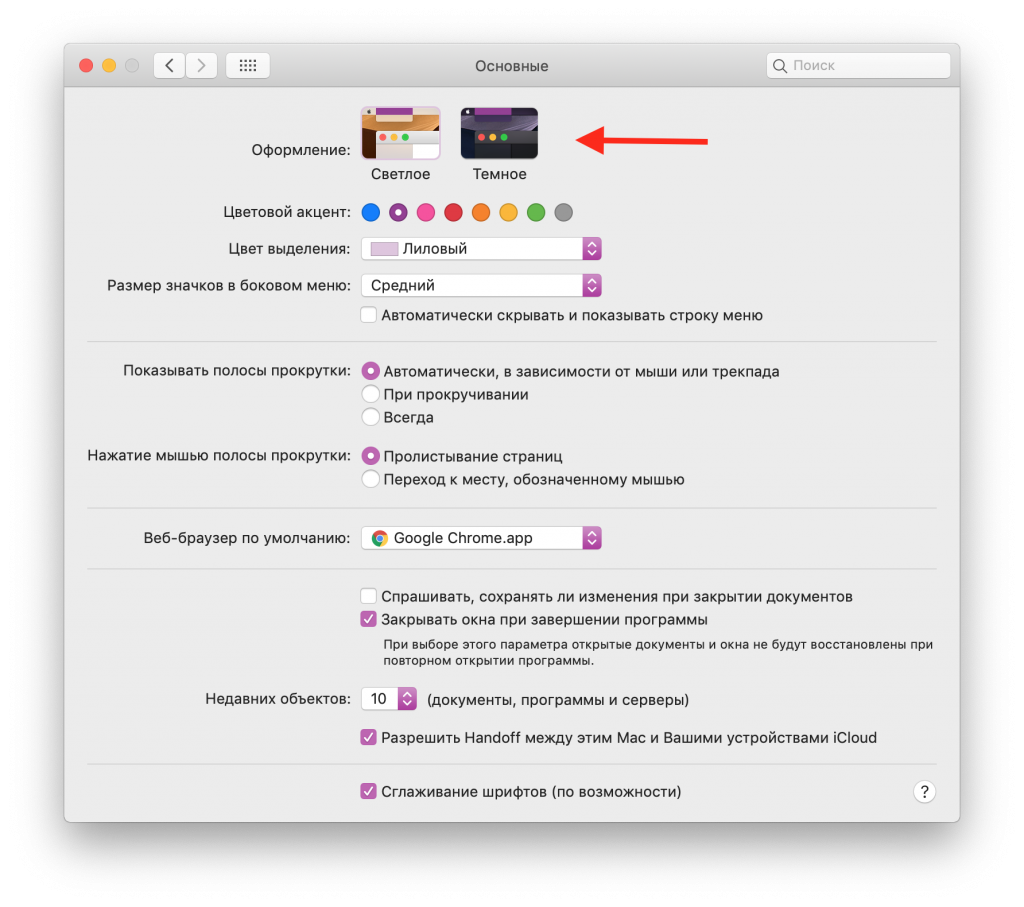

Nyní budete mít tmavé menu a dok a všechny ostatní prvky rozhraní zůstanou světlé.
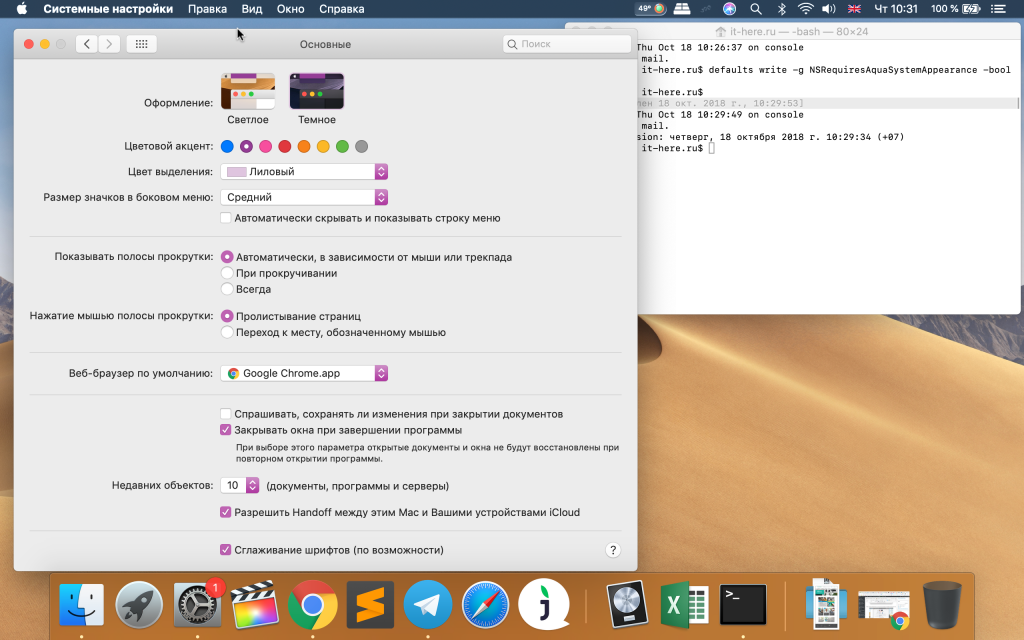

Tato metoda odpovídá tomu, jak temné témajedná v předchozích verzích systému - zakrývá pouze panel nabídek a dok. Jaké téma použít v počítači Mac, je na vás, abyste se rozhodli. Pokud změníte názor a chcete přivést zpět temné téma, přečtěte si dále.
Jak se vrátit do plně tmavého režimumacOS Mojave
- Spusťte program Terminál a zadejte následující příkaz:
výchozí nastavení write -g NSRequiresAquaSystemAppearance -bool No
2. OtevřetemenuJablko, odhlaste se ze svého účtu a znovu se přihlaste.
3. Vraťte se do nabídky Apple a vyberteNastavení systémua pakHlavní.
4. V sekciVzhledzvolte tmavé nebo světlé téma.
Tím se vrátíte na výchozí téma, které bude působit na celé rozhraní.