Ne všechny klávesnice vypadají stejně. K dispozici jsou plnohodnotné klávesnice, ergonomické klávesnice, klávesnice s
Jak používat Page Down a Page Up na Mac
I když nenajdete klávesu Page Up nebo Page Down, můžete použítFNspolu se šipkou nahoru nebo dolů získáte funkce tlačítek Page Up a Page Down.


FNse používá k volání funkcí a nejčastěji se používá v kombinaci s klávesami F1-F12. Ve výchozím nastavení fungují klávesy F1-F12 pouze v kombinaci s tlačítkemFn. To se provádí tak, že Dashboard aOvládání hlasitosti fungovalo bez nutnosti držet klávesu FN. Pokud jste však bývalý uživatel PC nebo prostě chcete používat klávesy F1-F12 jako na běžné klávesnici, můžete tuto možnost povolit v nastavení systému.
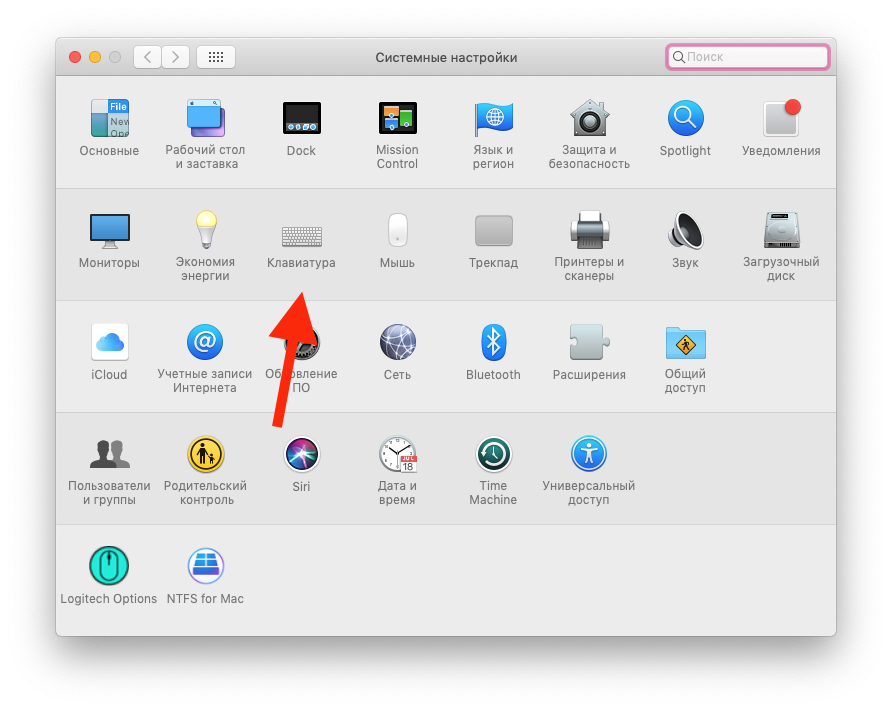

Jít doNastavení systému>Klávesnicea zaškrtněte políčko “Použití klávesy “F1”, “F2” atd. jako standardní funkční klávesy“

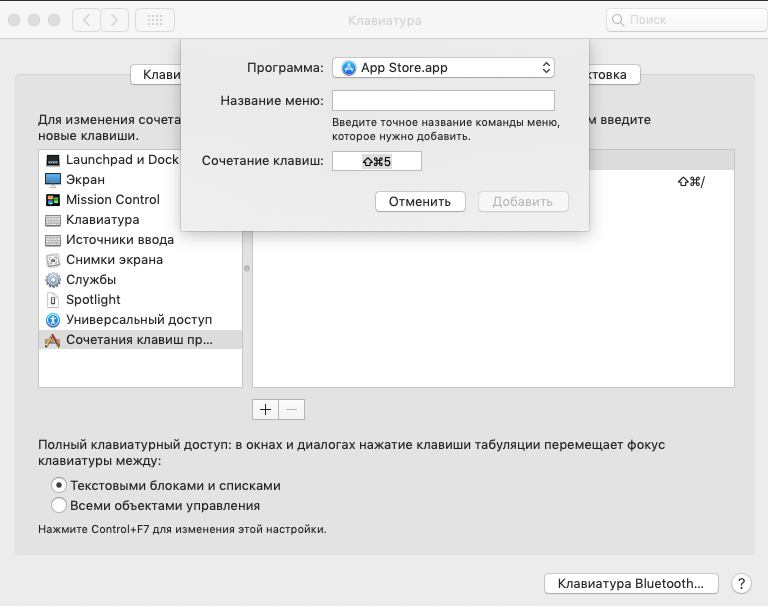
 Zde můžete nakonfigurovat klávesové zkratky, které budou fungovat. Funkce kláves F1-F12 můžete změnit na kartě “.Klávesové zkratky“. Klikněte na klíč, který chcete změnit (např^ F7) a nastavte novou hodnotu.