Všechny modely MacBooku Pro z roku 2018 podporují technologii True Tone odApple: Funkce se rozšiřuje i na samotný displej
Reklama
Reklama
O technologii
Vylepšený světelný senzor na MacBook Pro 2018 neustále čte data o jasu a teplotě barev prostředí (senzor předchozích modelů měřil pouze jas).
Na základě těchto údajů upraví operační systém vyvážení bílé na displeji podle vašeho osvětlení. Výsledkem je přirozenější obraz a snížené namáhání očí.
Je to všechno o vnímání.
Reklama
Reklama
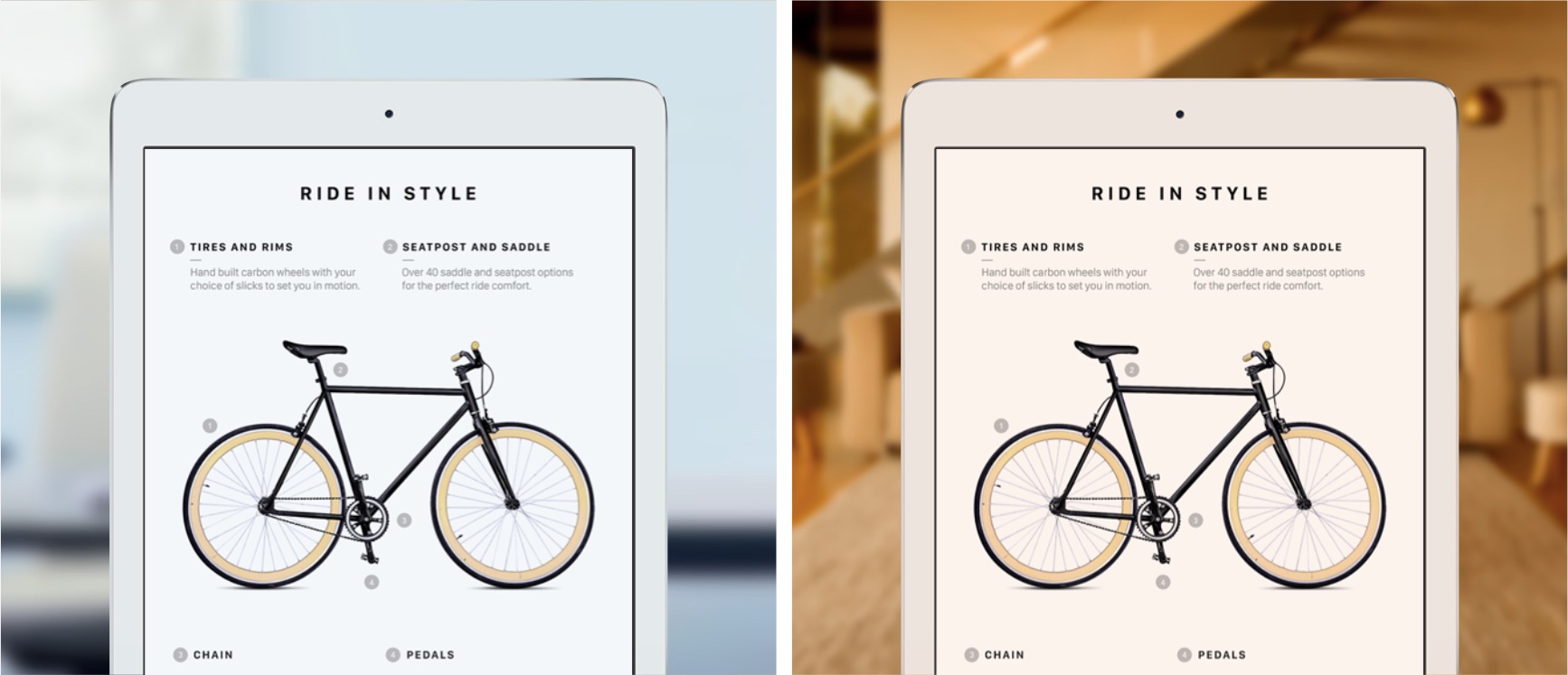

Funkce v podstatě láká váš mozek a dělá vásvěřte tomu, že barvy na displeji se v závislosti na situaci nemění. Mění se nejen programy a další prvky rozhraní, funkce True Tone mění vyvážení bílé a teplotu celé obrazovky.
Přečtěte si také: Jak používat noční posun na Mac
Princip funkce lze porovnat s papírem. Někdy stejný bílý list papíru vypadá za různých světelných podmínek buď žlutě nebo modře.
Reklama
Reklama
Technologie True Tone je zatím podporována2018 MacBook Pro modely, ale později se objeví na jiných modelech notebooků. True Tone se poprvé objevil na iPad Pro 9,7 palce v roce 2016. Poté byla technologie přidána do zařízení iPhone 8, iPhone 8 Plus a iPhone X, iPad Pro 2017 (10,5 a 12,9 palce) a MacBook Pro 2018.
Skutečný tón s externím displejem
True Tone pracuje na nových MacBook Prosdíky vícekanálovému světelnému senzoru vedle kamery FaceTime HD nad obrazovkou notebooku. Pokud používáte externí displej, musí být kryt notebooku otevřený, aby funkce fungovala.
Jinými slovy, technologie True Tone nefunguje, když je notebook zavřený.
Technologie True Tone pracuje s externími displeji LG UltraFine 4K a UltraFine 5K a také s Apple Thunderbolt Display spolu s adaptérem Thunderbolt 3 na Thunderbolt 2.
Jak používat True Tone na Mac
1)OTEVŘENONastavení systémuv nabídce Apple pomocí Siri prostřednictvím složky Dock nebo Applications.
2)Klikněte na ikonuIntegrovaný monitor.
3)Vyberte kartuMonitor.
4)Zaškrtněte políčko vedle položkyPravda Tónpro aktivaci funkce.
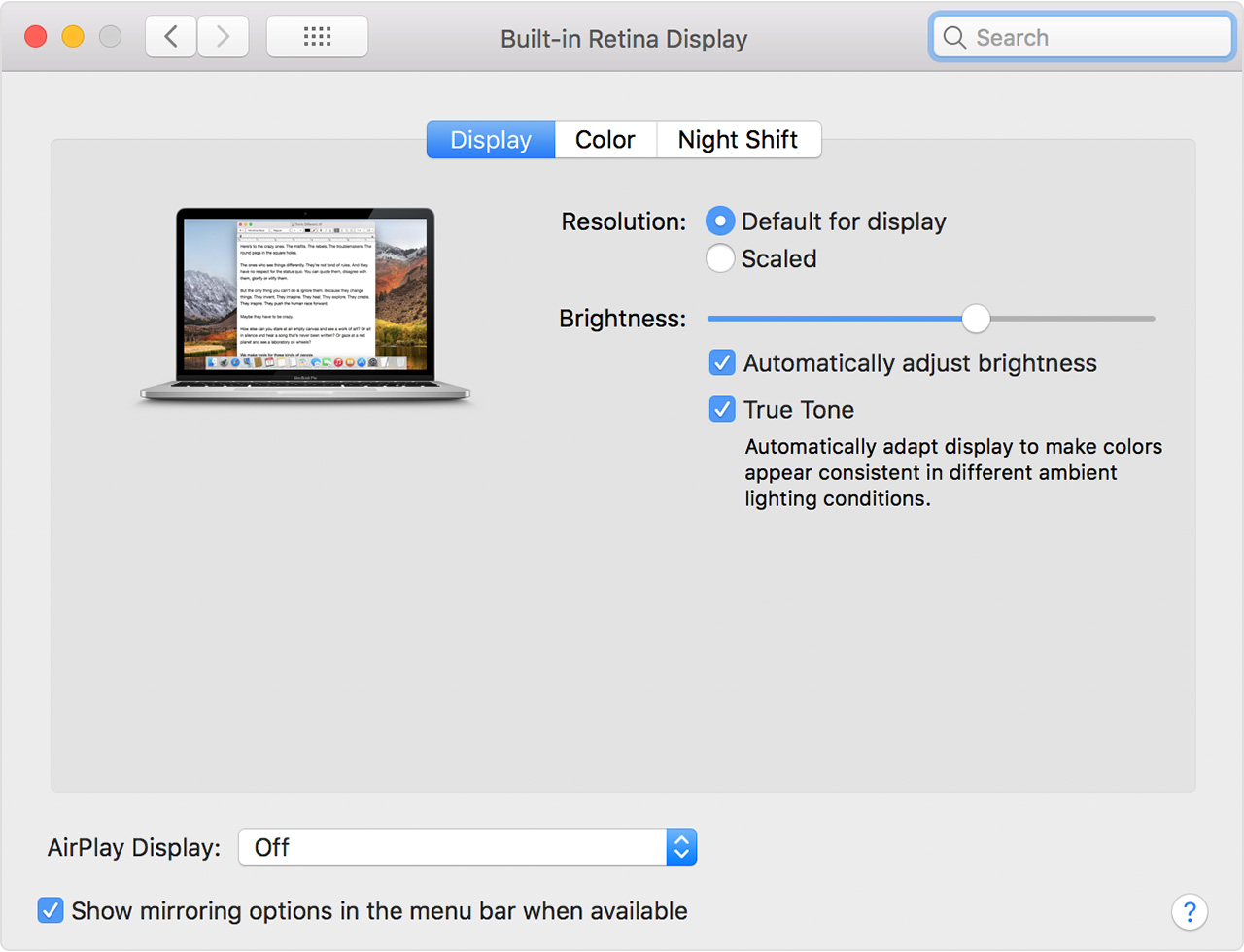

Chcete-li True Tone deaktivovat, jednoduše zrušte zaškrtnutí políčka.
Technologie True Tone nemusí fungovat s následujícími funkcemi:
- Inverze barev
- Zvýšení kontrastu
- Dolní bílý bod
Pokud True Tone není v nastavení obrazovky, váš Mac tuto technologii prostě nepodporuje.
Pokud často používáte notebook ve večerních hodinách nebo v noci, měli byste aktivovat funkci Nočního režimu, která rovněž sníží namáhání očí. Lze jej použít s funkcí True Tone.
Opravdový tón v práci
Stojí za zmínku, že True Tone je vhodnýdokonce i ti, kteří pracují s úpravami fotografií a videa, jakož i ilustrací. Systém správy barev ColorSync zajišťuje přesnou reprodukci barev a výše uvedená technologie neovlivňuje jeho provoz.
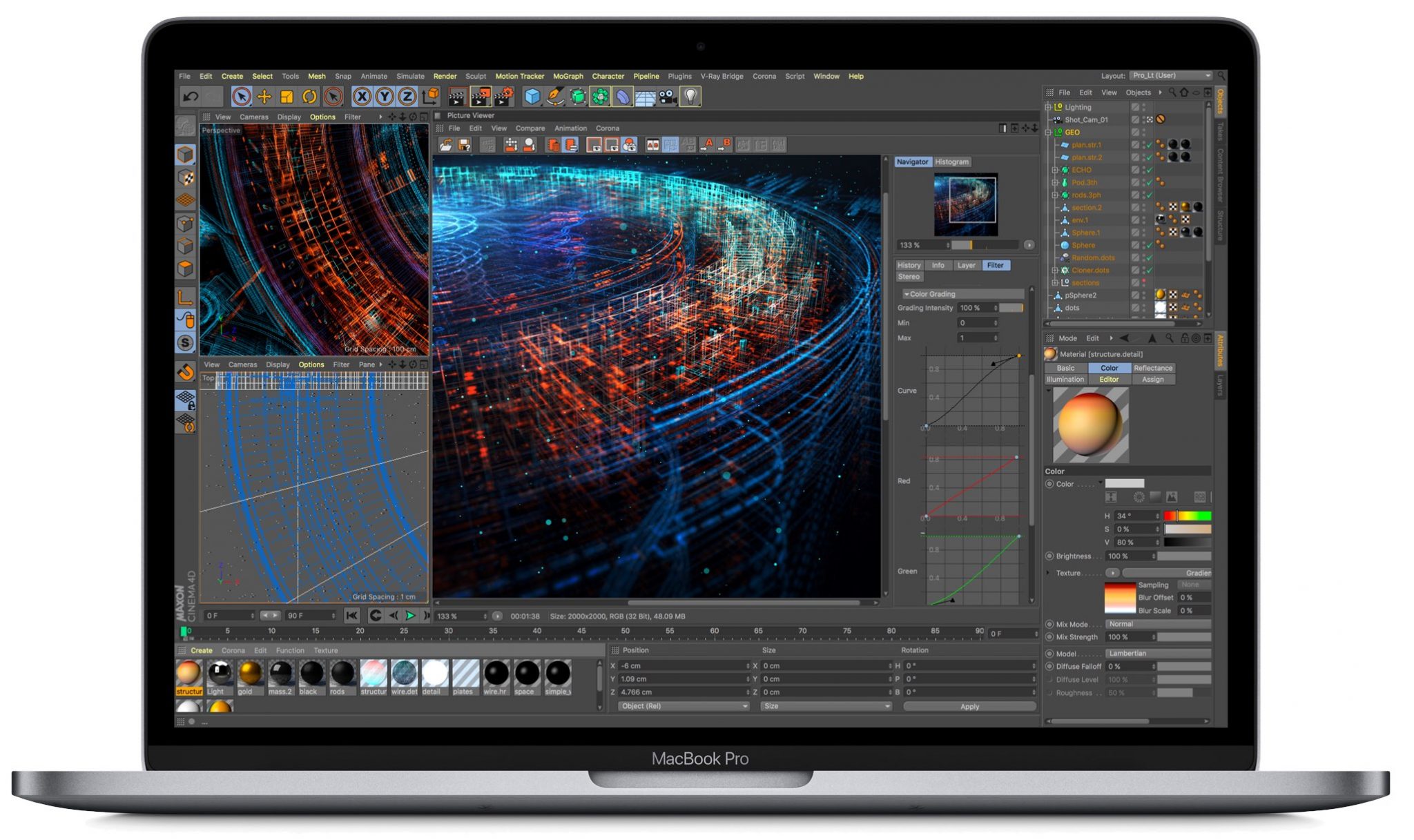

Dokonce i profesionálové mohou zapnout funkci True Tone, aby jejich návrhy vypadaly stejně a realisticky, jak je to možné, v jakémkoli světle.