macOS Mojave představuje zobrazení galerie ve Finderu. Galerie umožňuje zobrazit náhledy
Reklama
Reklama
Co takový dataEXIF?
EXIF data jsou klíčovou informací o snímcích. Říká se jim také metadata.
Metadata jsou vytvářena zařízením, na kterém byl snímek pořízen. Editory obrázků (jako Photoshop) mohou doplnit metadata o nové podrobnosti, jako je číslo verze a použité změny.
Některé programy umožňují manuálně upravovat EXIF data.
Reklama
Reklama


Metadata zahrnují: rozlišení obrázku, název souboru, velikost, model fotoaparátu, umístění, rychlost závěrky, ISO, datum a čas, informace o autorských právech, popis, náhled atd.
Metadata zapnutaiphone,iPad AMac
Metadata lze vytvářet a prohlížet v systémech iOS i macOS.
Systém iOS může interpretovat některá metadata (například zobrazit polohu na mapě na fotce), pro zobrazení dat EXIF však potřebujete aplikaci jiného výrobce.
V systému MacOS Mojave lze tato data nyní zobrazit v aplikaci Finder. Níže popisujeme, jak se to dělá.
Jak zobrazit metadata v systému Mac
1)Klikněte na ikonuVyhledávačv doku pro otevření programu.


2)Otevřete ten, který potřebujetesložka.
3)Klikněte naikona na pravé straněv malém okně v horní části Finderu.


V zobrazení galerie se okno Finder rozdělí na dvě části.


Níže uvidíte malé náhledy obrázků a zbytek místa bude obsazen vybraným souborem.


4)V nabídcePohledvybratUkaž ukázku.
5)Vyberte fotografii a její metadata se zobrazí ve sloupci vpravo.
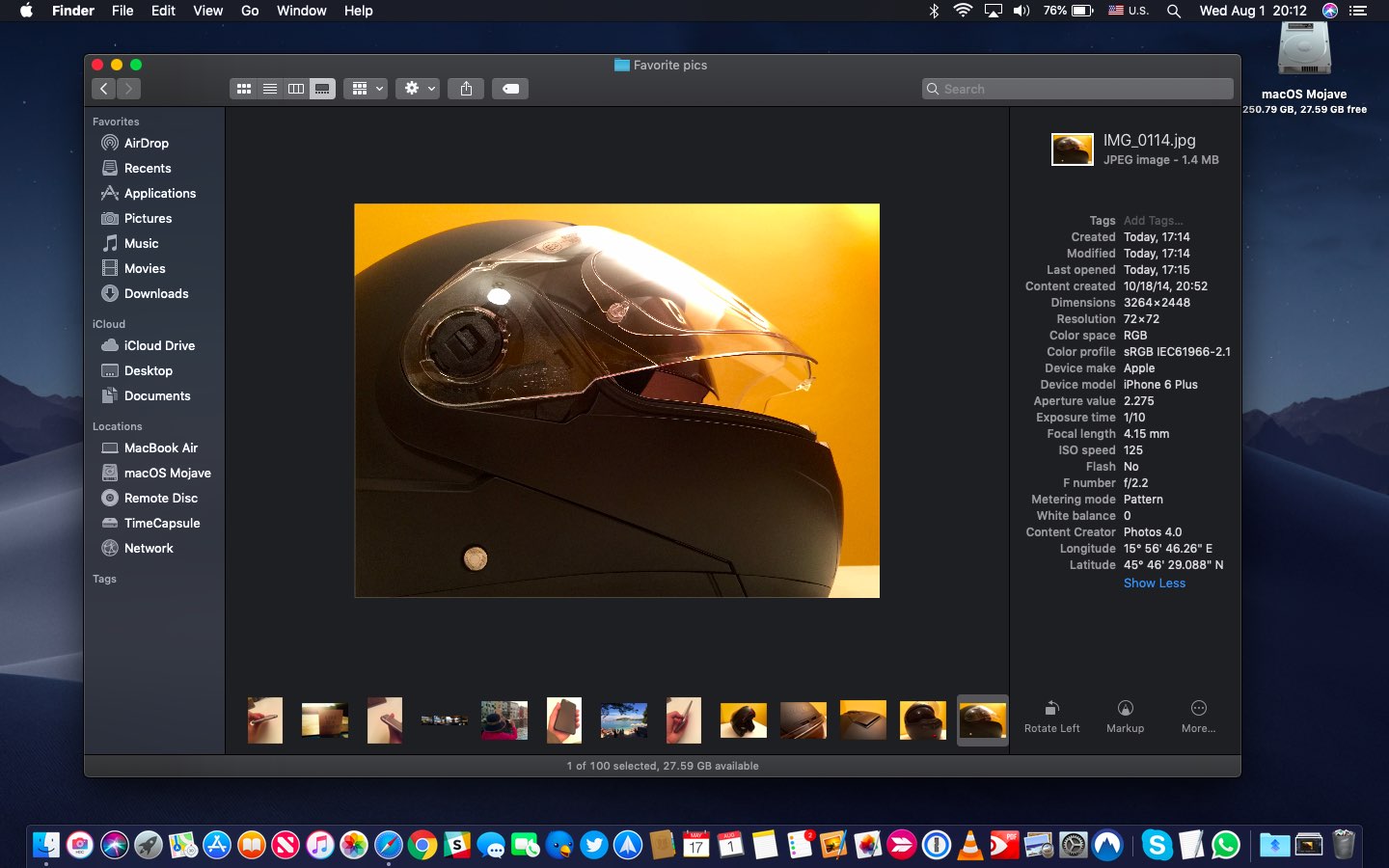

Můžete tak rychle a snadno prohlížet EXIF data, aniž byste museli soubor otevřít v jiném programu.
NástrojeRychlé akce
Další funkce Mojave Quick Action pro MacOS umožňuje upravovat obrázky ve stejném okně. Panel nástrojů je umístěn pod metadaty.
V závislosti na typu vybraného souboru můžete provádět různé akce. Například soubory PDF mohou být chráněny heslem atd. Videa lze rychle oříznout nebo otáčet.


Fotografie lze otáčet a upravovat pomocí značkovacích nástrojů. Můžete dokonce pracovat s více soubory najednou.
macOS Mojave obsahuje další změny Finderu a vylepšení systému jako celku. Například soubory na ploše jsou nyní pohodlně tříděny automaticky.