Pokud používáte iCloud Keychain a ukládáte hesla v Safari, když vás k tomu prohlížeč vyzve,
Jak zjistit uložené heslo pro iPhone a iPad pomocí Siri
Aktivujte si na svém zařízení Siri způsobem, který vám vyhovuje, a řekněte „Zobrazit moje hesla“. Pokud jste zavolali hlasového asistenta ze zamčené obrazovky, Siri vás požádá o odemčení vašeho iPhone nebo iPadu.
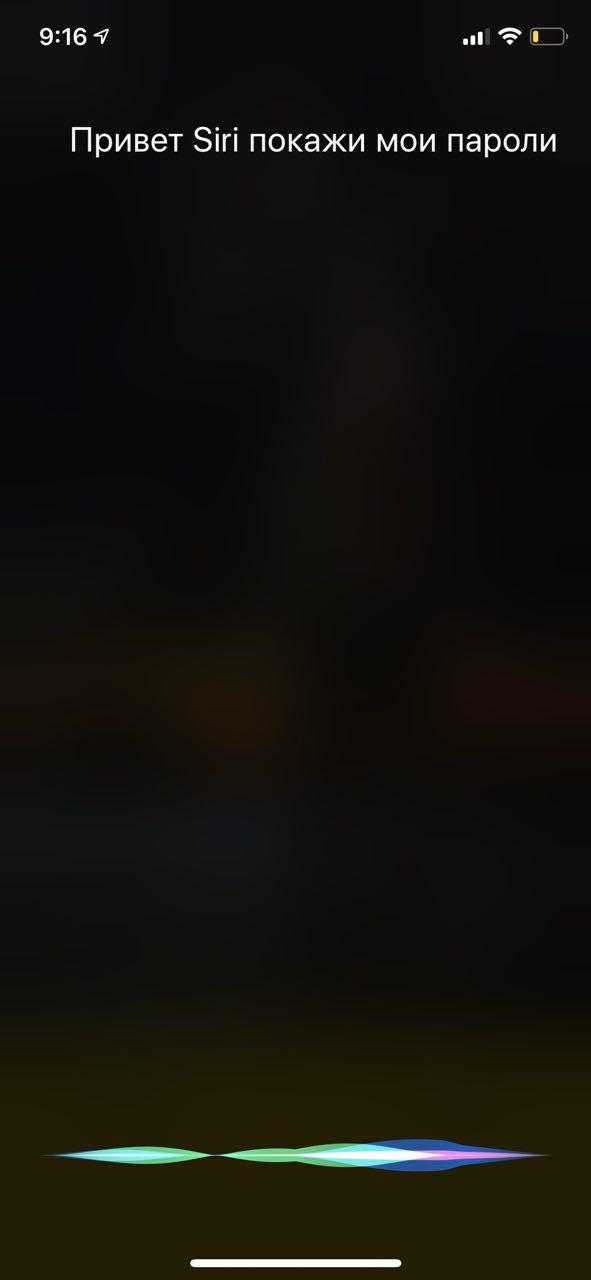


Po odemknutí zařízení otevře Siri uložená hesla. Chcete-li zobrazit hesla, přihlaste se do úložiště pomocí Touch ID, Face ID nebo přístupového kódu. Na vyhledávacím panelu najděte požadovaný web.
Můžete požádat Siriho, aby ukázal heslo pro konkrétní web, ale pokud jméno není příliš dobře známé, pravděpodobně jej nenajde, i když je web uložen, nebo bude, ale ne při prvním pokusu.
Například můj požadavek „Hej Siri!“ Ukaž mi moje heslo pro asos [esos, asos] Siri správně identifikovala web teprve počtvrté.
Zároveň se Facebook a PayPal okamžitě rozpoznaly.
Jak najít uložené heslo na Mac pomocí Siri
Chcete-li zjistit heslo od Siri Mac, napište takénebo řekněte „Zobrazit moje hesla“. Nastavení systému se otevře na kartě „Hesla“. Chcete-li zobrazit seznam hesel, přihlaste se. Opět můžete požádat o heslo pro konkrétní web, ale příběh bude stejný.

