Prohlížeč Safari v iOS 13 byl výrazně aktualizován. Objevil se správce stahování, funkce jsou stejné jako v počítačové verzi
Reklama
Reklama
Tato funkce je více o úpraváchspíše než Safari, ale zatím to funguje pouze v prohlížeči. Doufáme, že v budoucnu bude přidán do Messages, WhatsApp a dalších poslů. Chytré telefony Android mají tuto funkci již dlouhou dobu.
Jak pořídit dlouhý snímek obrazovky v Safari na iPhone
Krok 1: Na iPhonu nebo iPadu otevřete webovou stránku, kterou chcete zachytit na snímku obrazovky.
Krok 2: Podržením pořídíte snímek obrazovkytlačítko pro zvýšení hlasitosti+boční tlačítkonebo jiná tlačítka na starších modelech.
Reklama
Reklama
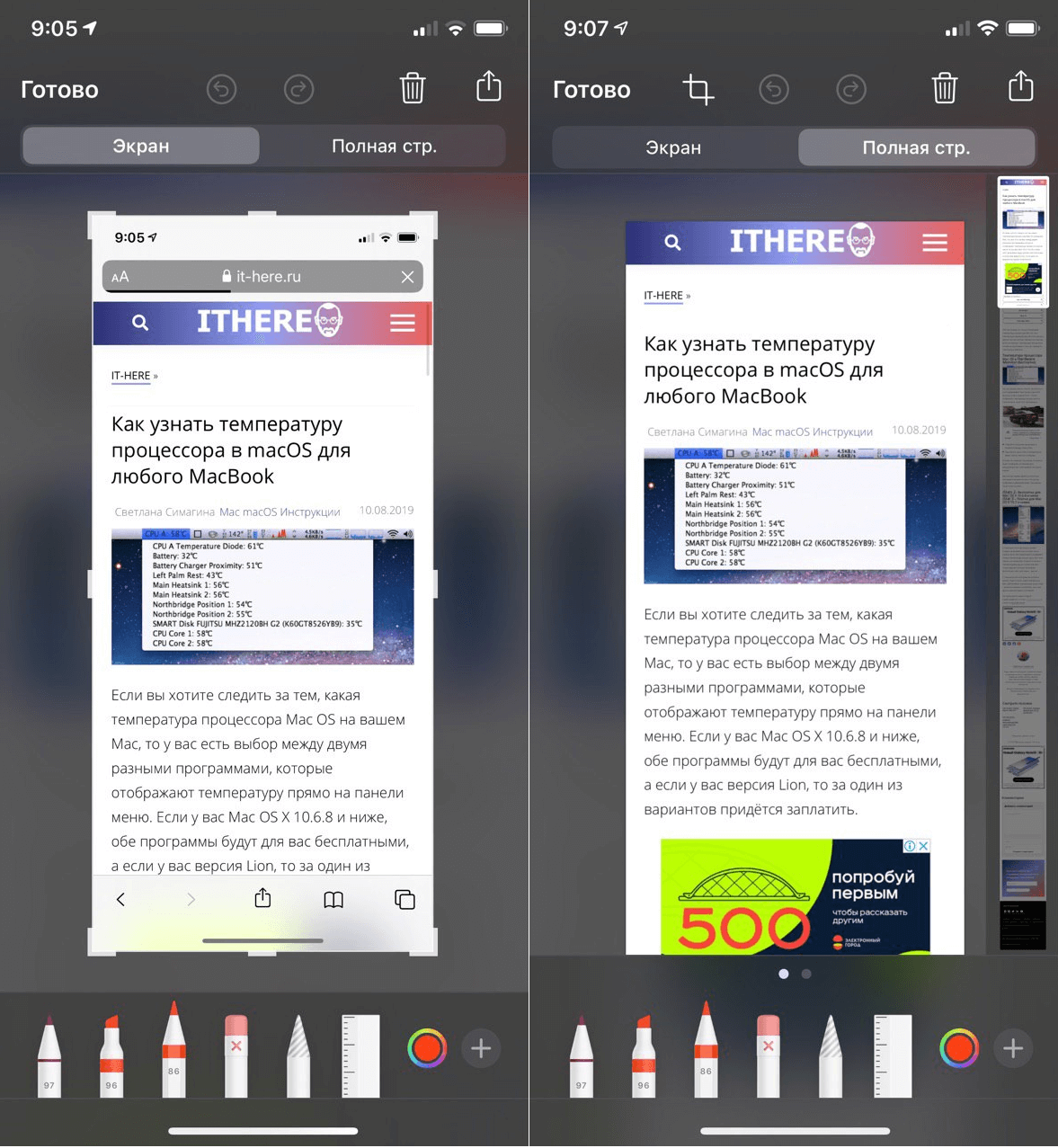

Krok 3: V levém dolním rohu se zobrazí náhled obrazovky, klikněte na ni.
Krok 4: Zobrazí se obrazovka pro úpravu snímku obrazovky. Nahoře bude nová kartaCelá stránka... Vyberte to.
Krok 5: Na obrazovce se zobrazí náhled celé webové stránky. Pomocí indikátoru přejetí vpravo můžete zobrazit celou stránku a pomocí nástrojů upravit snímek obrazovky.
Krok 6: Po dokončení stiskněteJe hotovo... Screenshot můžete uložit do souborů nebo okamžitě sdílet.
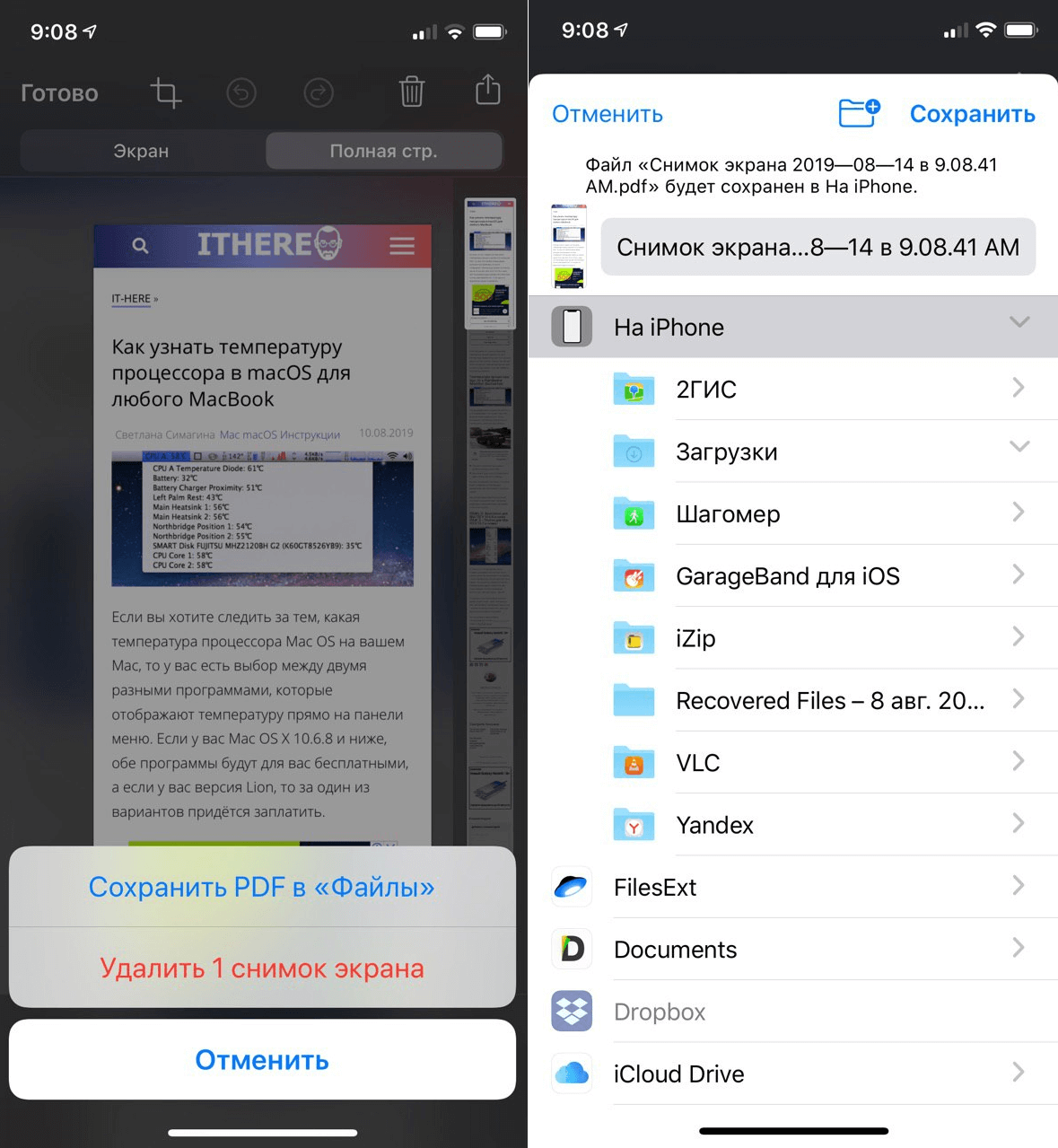

Krok 7: Váš snímek obrazovky bude uložen ve formátu PDF. Můžete jej otevřít v aplikaci Soubory a odeslat do jakékoli aplikace s povoleným formátem.