Aktualizovaný prohlížeč Safari v iPadOS 13 promění iPad ve skutečný počítač.Většina aktualizací se objevila na
Nová úvodní stránka
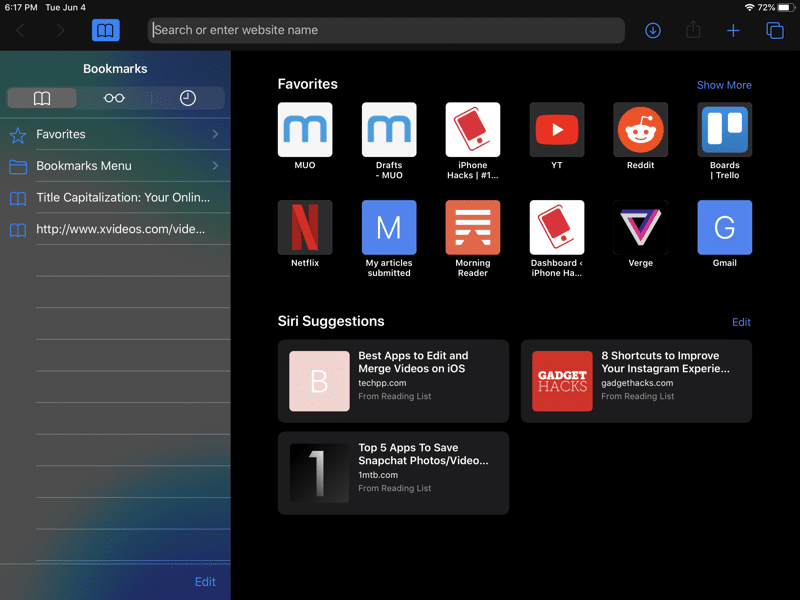

Když otevřete aktualizovanou aplikaci Safari,nejprve si všimněte nové úvodní stránky. Níže se objevila nová sekce s doporučeními. Doporučení zobrazují weby, které často navštěvujete. Ve Zprávách budou také přijaty odkazy.
Správce stahování Safari


Nyní můžete stahovat soubory prostřednictvím Safari. Funkce je skrytá a zobrazí se pouze po kliknutí na odkaz ke stažení. Když kliknete na takový odkaz, objeví se okno s výzvou ke stažení souboru. Na panelu nabídek se zobrazí nová ikona stahování, po které můžete zobrazit všechny aktuální stahování. Odtud můžete také stahovat stahování.
Vyberte složku pro ukládání
Ve výchozím nastavení Safari stahuje soubory do složky Stahování na iCloud Drive. Pokud máte pouze 5 GB úložiště, měli byste změnit složku pro ukládání na místní.
Chcete-li to provést, přejděte naNastavení>Safari>Stahování>Naiphone. Nyní budou soubory uloženy místně na vašem zařízení. Můžete také vybrat libovolnou jinou složku.
Další informace o Správci stahování Safari najdete zde.
Záložka otevřené záložky
Nyní si můžete vše uložit do záložek najednouotevřít karty jako jednu složku. Chcete-li to provést, podržte ikonu záložek a zobrazí se nová možnost pro uložení záložek na všechny karty najednou. Klikněte na něj a poté vyberte umístění pro uložení a název složky.
Vyhledávání karet


Adresní řádek v Safari je také chytřejší. Prostřednictvím adresního řádku můžete prohledávat otevřené karty a poté přejít přímo na tu, kterou potřebujete.
Automatické zavírání karet
Když zavřete všechny panely v Safari, zobrazí se okno s výzvou k automatickému zavření panelů.To lze provádět denně, týdně nebo měsíčně.Nastavení->Safari->Zavřete karty.
Přečtěte si více o této funkci zde.
Nová nastavení stránky
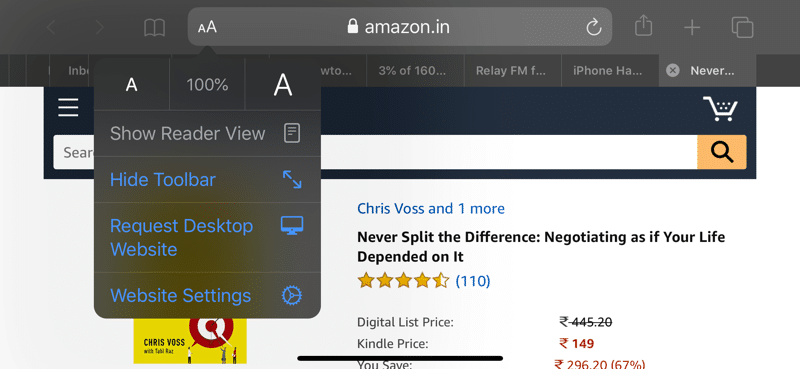

Na panelu nabídek se objevila nová ikona nastavenístránky. Vypadá to jako ikona režimu čtení. Když ji vyberete, zobrazí se nabídka s možnostmi pro aktuální web. Zde se také aktivuje režim čtení.
Zvětšit text
V nabídce nastavení stránky si okamžitě všimnete funkce přiblížení. Nyní se stala chytřejší a zvětšuje pouze text, takže všechny ostatní prvky webu zůstávají stejné.
Plné verze webů na iPadu
Aplikace Safari na iPadu nyní automaticky stahuje celé weby. Chcete-li požádat o mobilní verzi webu, klikněte na ikonu „aA“. Více se o této funkci dozvíte zde.
Otevření odkazů v novém okně
Safari integruje nové funkcemultitasking v iPadOS 13. Nyní můžete otevírat odkazy v nových oknech. Jen přidržte odkaz, přetáhněte jej na pravý okraj obrazovky iPadu a uvolněte jej. Odkaz se otevře v novém okně Safari.
Náhled odkazu
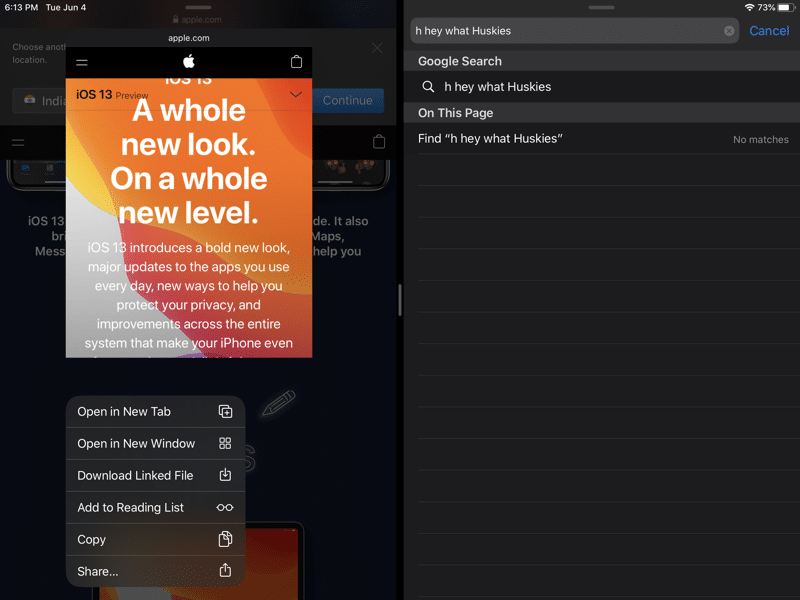

Safari má nyní náhled odkazů, které se zobrazí v nabídce, když jsou sevřeny. Náhled odkazu můžete zakázat prostřednictvím samotné nabídky, která se aktivuje upnutím.
Vypněte blokování obsahu
V nabídce nastavení stránky můžete také rychle a pohodlně zakázat blokování obsahu na aktuálním webu.
Individuální nastavení pro weby
V nabídce „AA“ můžete vybrat nastavení webu azměnit je pouze pro aktuální web. Můžete povolit automatickou aktivaci režimu čtení, otevření plné verze webu, zakázat blokování obsahu a také poskytnout přístup k kameře, mikrofonu a umístění. Všechna nastavení jsou individuální pro každý web.
Screenshoty úplných stránek


Safari má novou funkci související se snímky obrazovky. Doufáme, že se v budoucnu objeví i v jiných aplikacích. V prohlížeči Safari si můžete pořídit snímky plných stránek.
Chcete-li to provést, udělejte snímek obrazovky jako obvykle a potéklikněte na jeho náhled. Zde vyberte kartu „Celá stránka“. Vpravo uvidíte panel s celou stránkou. Pokud si přejete, můžete oříznout snímek obrazovky nebo k němu přidat anotace.
Poté uložte snímek obrazovky do složky Soubory. Bude k dispozici ve formátu PDF.
Podrobné informace o tom, jak pořizovat dlouhé snímky obrazovky, si můžete přečíst v prohlížeči Safari.
Režim Auto Dark
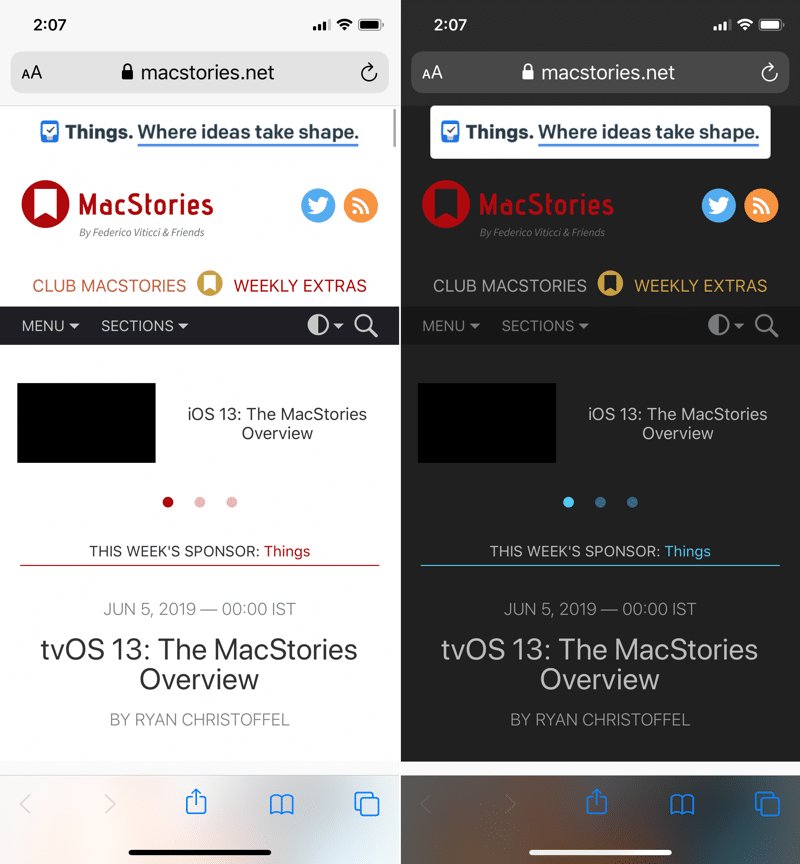

Tmavý režim v prohlížeči Safari se automaticky aktivuje na webech, které jej podporují.