</ img>
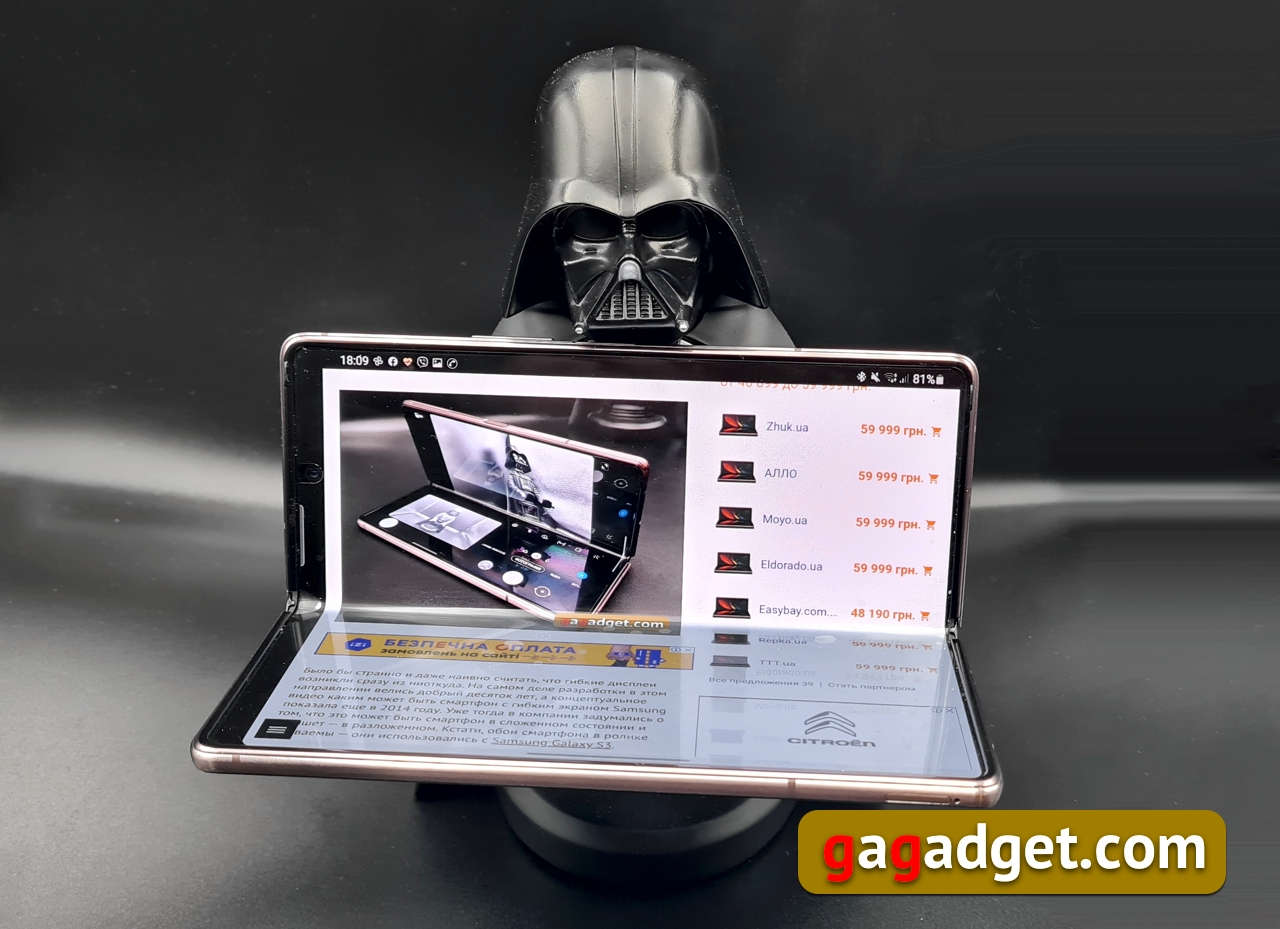
Mnoho let poté, co jsme zapomněli na existenci telefonů se dvěma obrazovkami (zap gg existuje pouze
Ovládání duální obrazovky v nabídce Nastavení
Navzdory skutečnosti, že Galaxy Z Fold2 má obrazovky, obajeho displeje se konfigurují současně - v nastavení není rozdělení na externí a interní displej. Jakékoli změny (až do doby, kdy obrazovka nefunguje) ovlivní obě obrazovky najednou. V zásadě je většina nastavení naprosto stejná jako u jakéhokoli jiného smartphonu Samsung s jednou z verzí obrazovky AMOLED. Na tomto místě připomenu, že vnější displej je Super AMOLED s úhlopříčkou 6,23×8243;, rozlišením 2260x816 pixelů a ochranným povlakem Gorilla Victus. Vnitřní - Dynamic AMOLED 2X se skládacím UTG substrátem, o kterém jsem psal minule. Sám je pevný a odolný proti opotřebení, kromě toho Corning ještě nevynalezl ochranný povlak, který by se mohl ohýbat, a je méně potřebný pro vnitřní obrazovku, která je ve složeném stavu chráněna pouzdrem. Vnitřní rozlišení displeje je 2208 x 1768 pixelů s úhlopříčkou 7,6 palce.
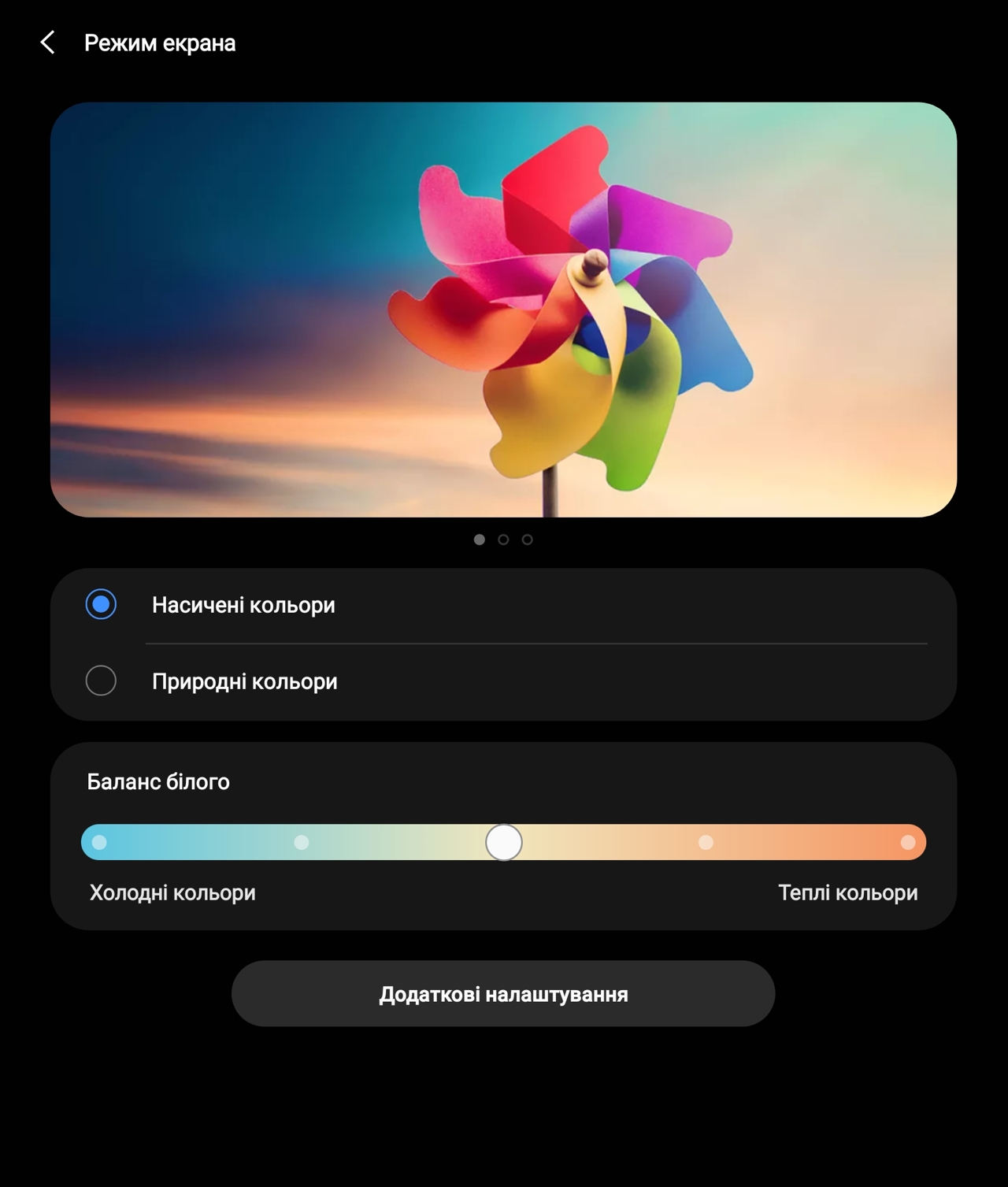
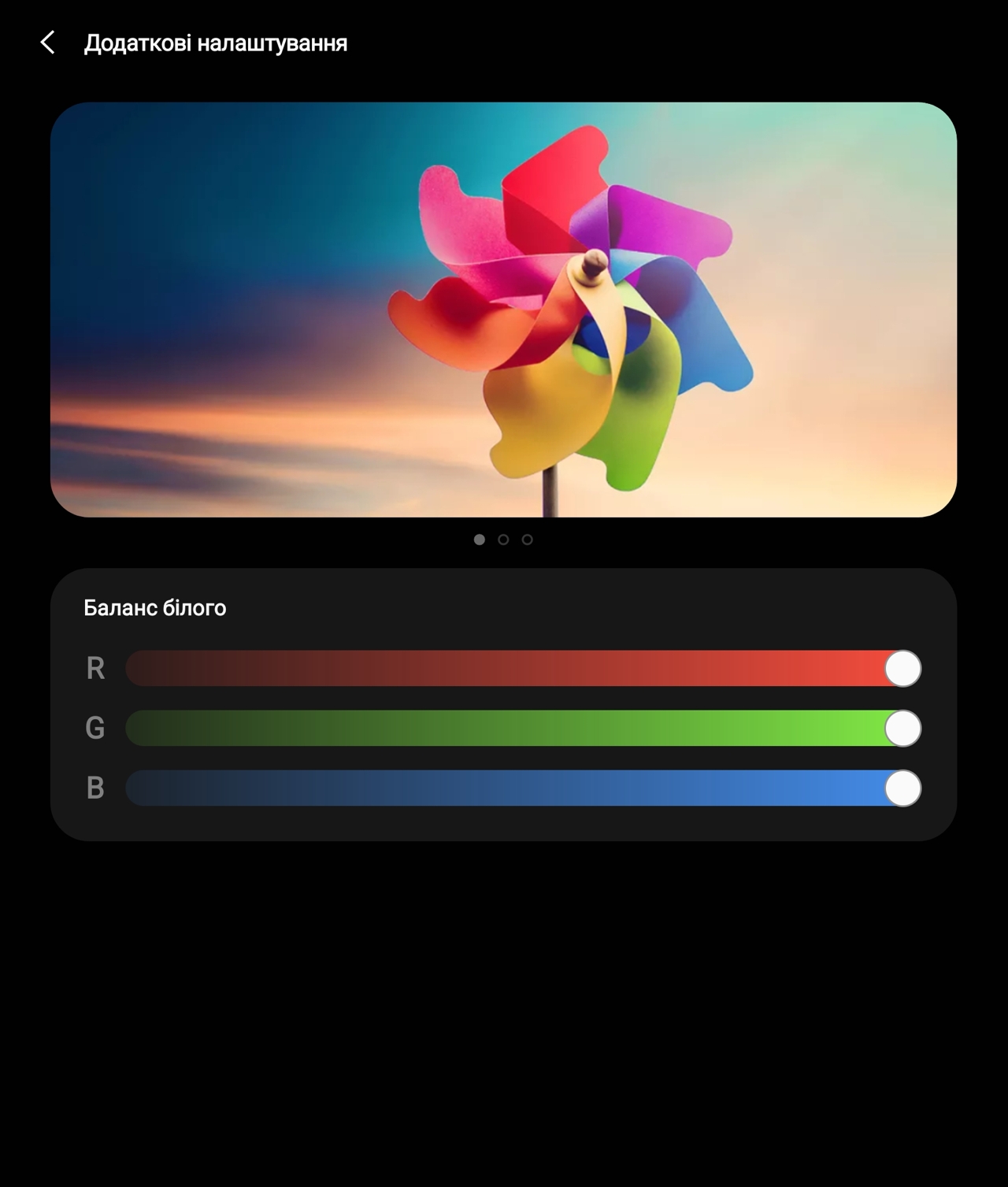
Jako každá jiná produkce AMOLEDSamsung, tyto obrazovky mají dva hlavní provozní režimy – přirozené a bohaté barvy. Je jasné, že výchozí nastavení jsou nasycená, což vám umožní plně odhalit možnosti obrazovek. Pro ty, kteří si rádi hrají s perem, je možné zapnout modrý filtr (je opravdu příliš vysoký, jak nám později ukáže kolorimetr) nebo upravit barevné kanály RGB podle svého uvážení. V režimu přirozených barev žádná taková kontrola neexistuje - vše je dáno „jak je“. Stejně jako všechny nové vlajkové lodě Samsung podporuje Fold2 adaptivní obnovovací frekvenci obrazovky (pouze interní) až 120 Hz. Tento proces nemůžete ovládat ručně – automatika si sama vybere to, co uživatel v danou chvíli potřebuje – větší plynulost pohybů nebo snížení spotřeby energie.

</ img>

</ img>
</ img>
</ img>
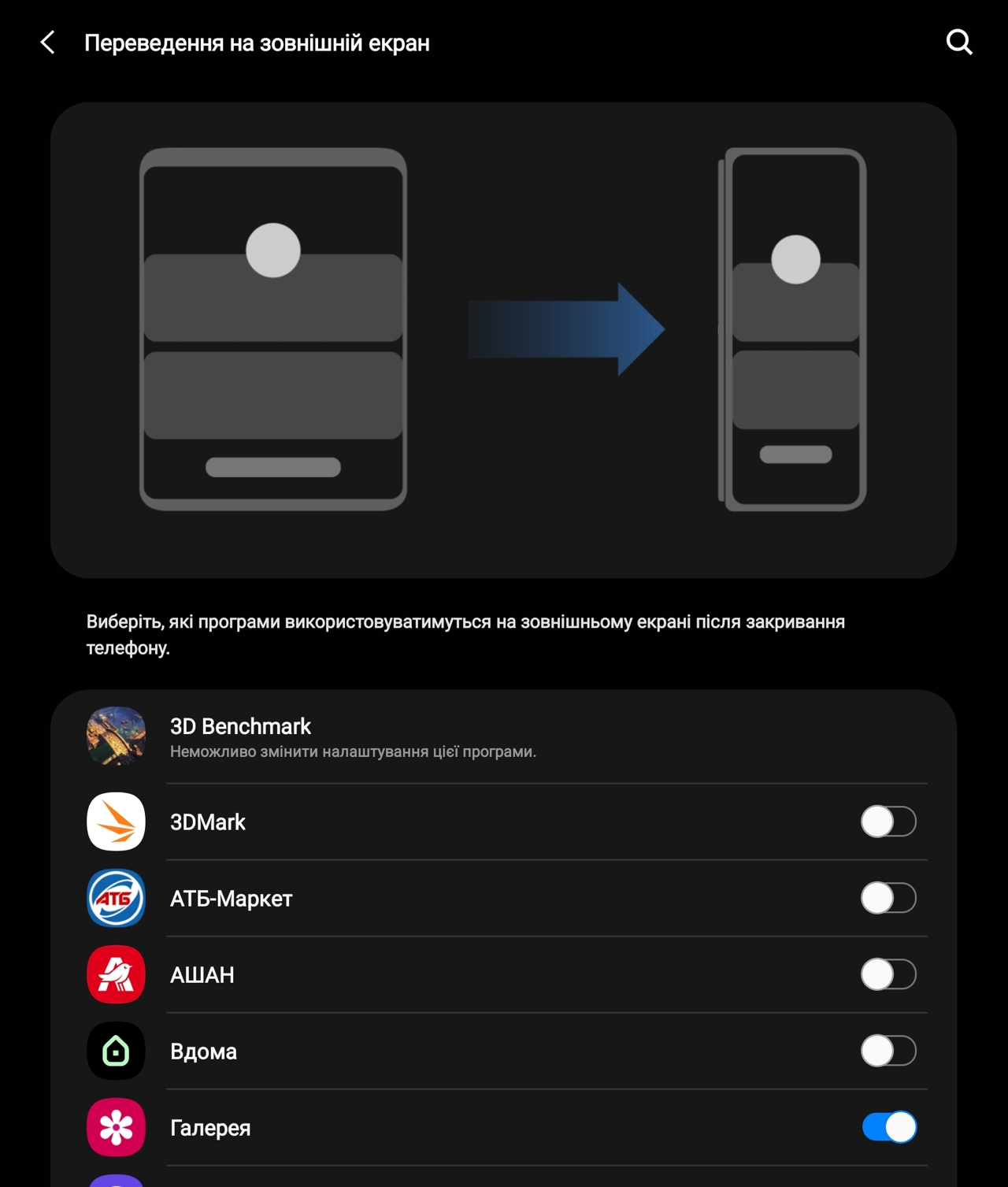
Existují však také nastavení jedinečná pro Galaxy Z Fold2. Samostatná položka nabídky umožňuje povolit aplikace, které budou po zavření smartphonu nadále fungovat na externí obrazovce (a naopak).
</ img>
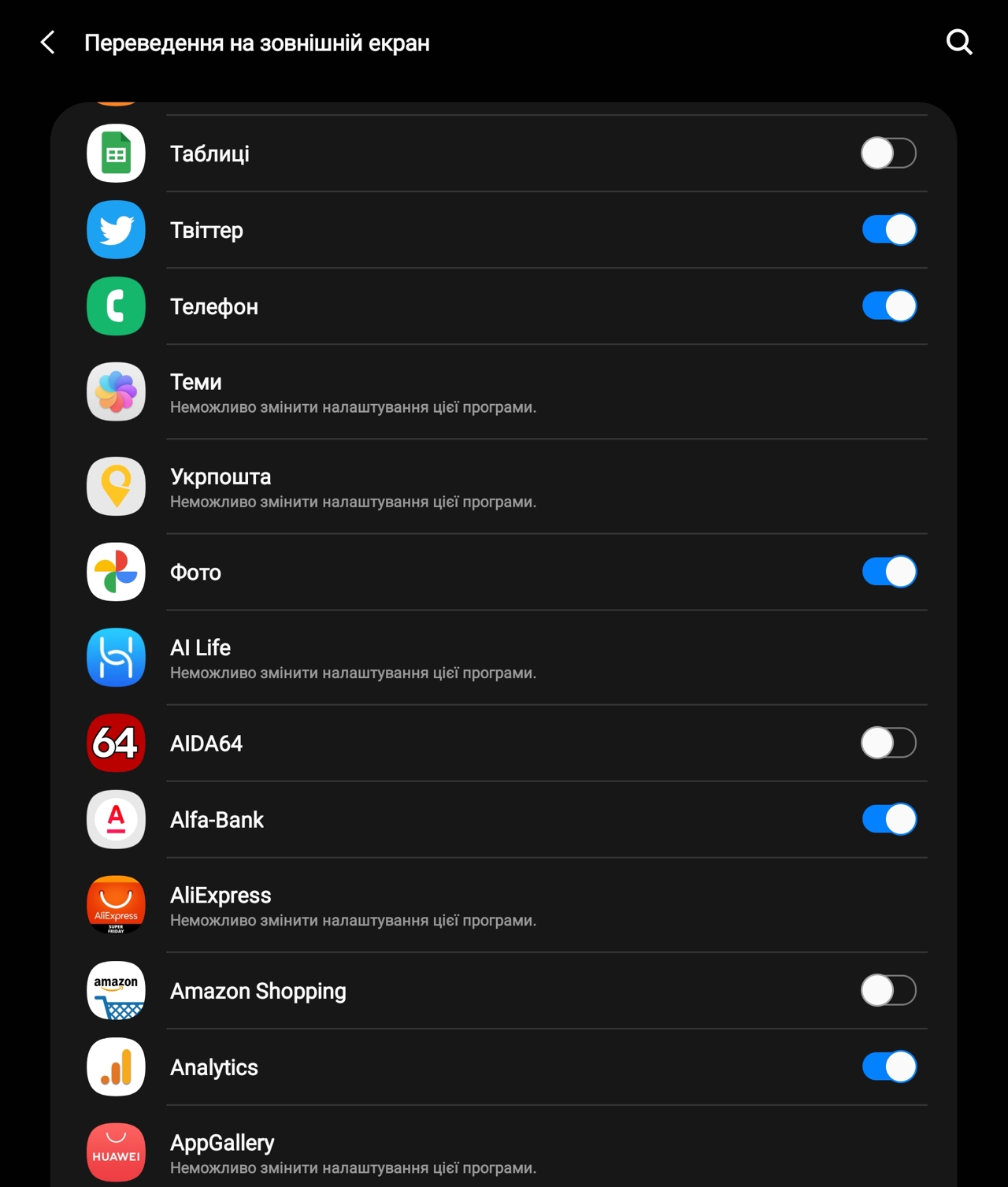
</ img>
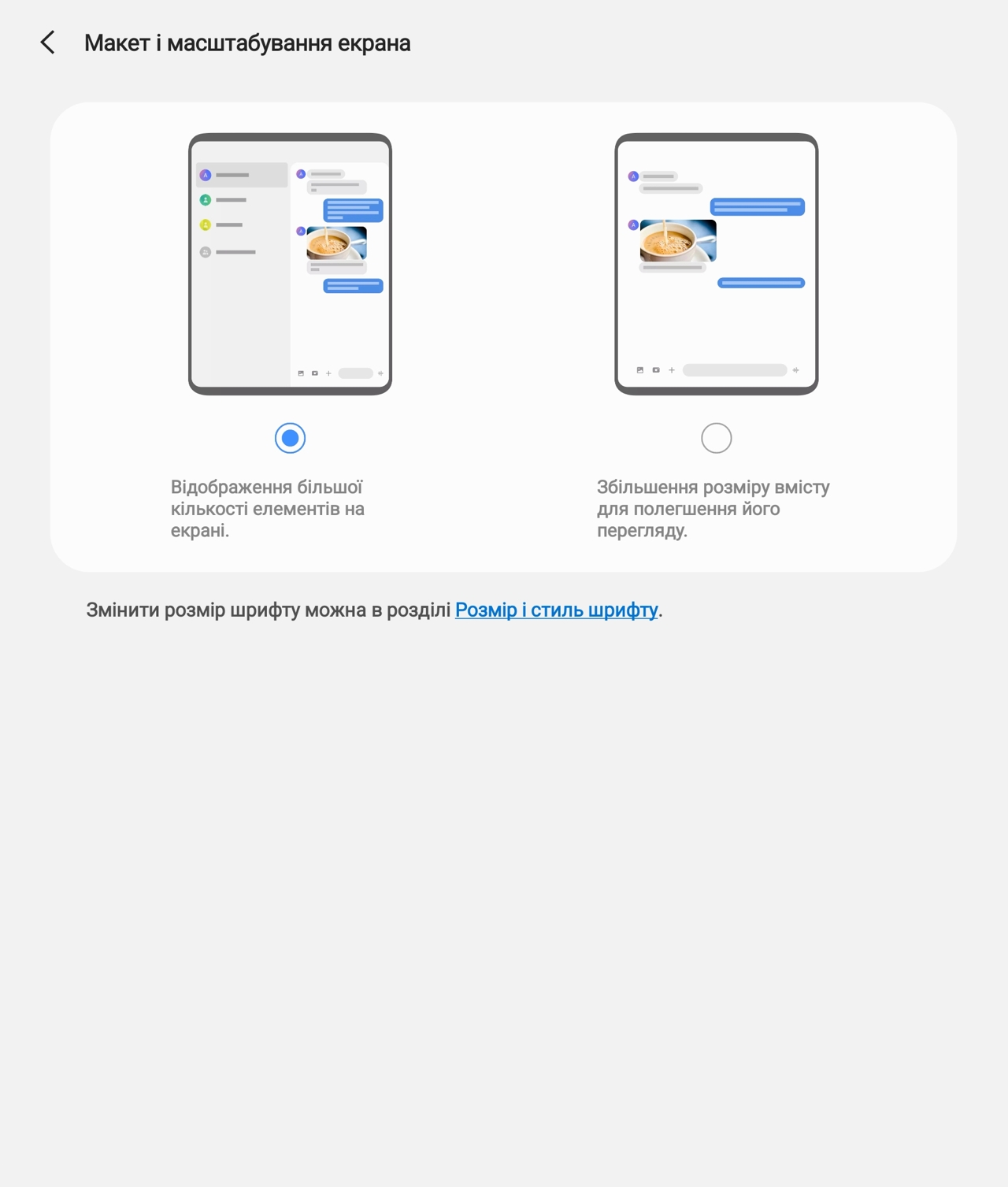
Sekce szměna velikosti obrazovky pro ty, kteří potřebují zlepšit viditelnost na obrazovce a zvětšit písmo. Můžete si vybrat ze dvou možností rozložení aplikace. V prvním případě se obrazovka bude chovat jako tablet (pokud to aplikace dokáže) a pokusí se umístit více informací na obrazovku „tabletu“. V druhém případě se obrazovka chová jako normální displej smartphonu a umožňuje měřítko obrazu.
</ img>
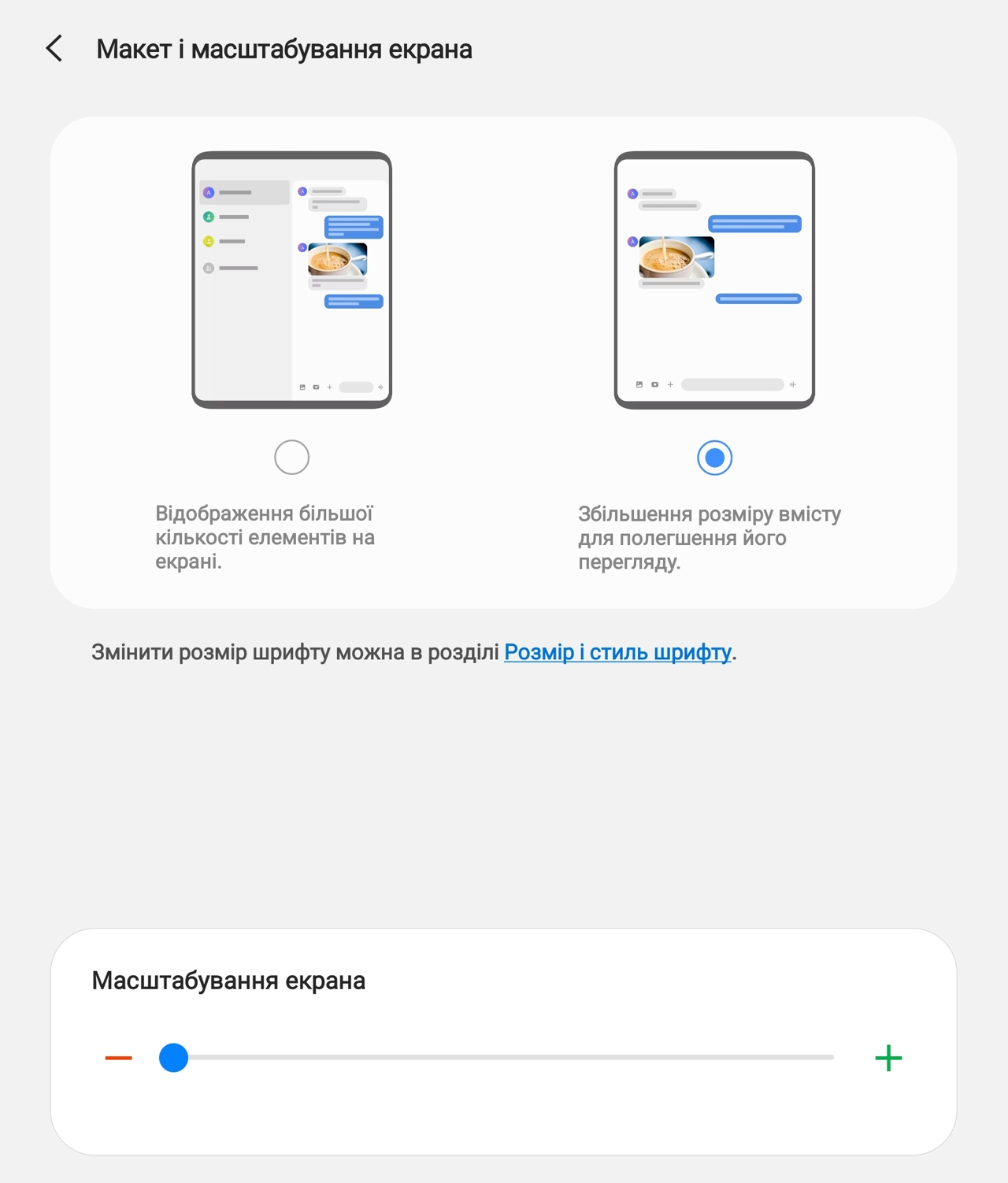
</ img>


Rozdíl mezi první a druhou možností není příliš velký, opustil jsem výchozí režim, ve kterém je na obrazovce umístěno více informací. Například u Facebooku není rozdíl velký, ale znatelný:

</ img>
Stejně jako u prvního Galaxy Fold v prohlížečiPřepnout na desktopovou verzi má smysl v tomto případě, pro pohodlné prohlížení stačí obrazovka „tabletu“. V jiných aplikacích je vše individuální: v některých je vše v pořádku a umožňují efektivně využívat velkou obrazovku (například Galerie nebo Google Photo. V jiných, jako Nova Poshta nebo Privat24, vše vypadá jako pod lupou.
Zde je rozdíl mezi mobilními a stolními prohlížeči. Druhá verze vypadá skvěle, první je hrozná.
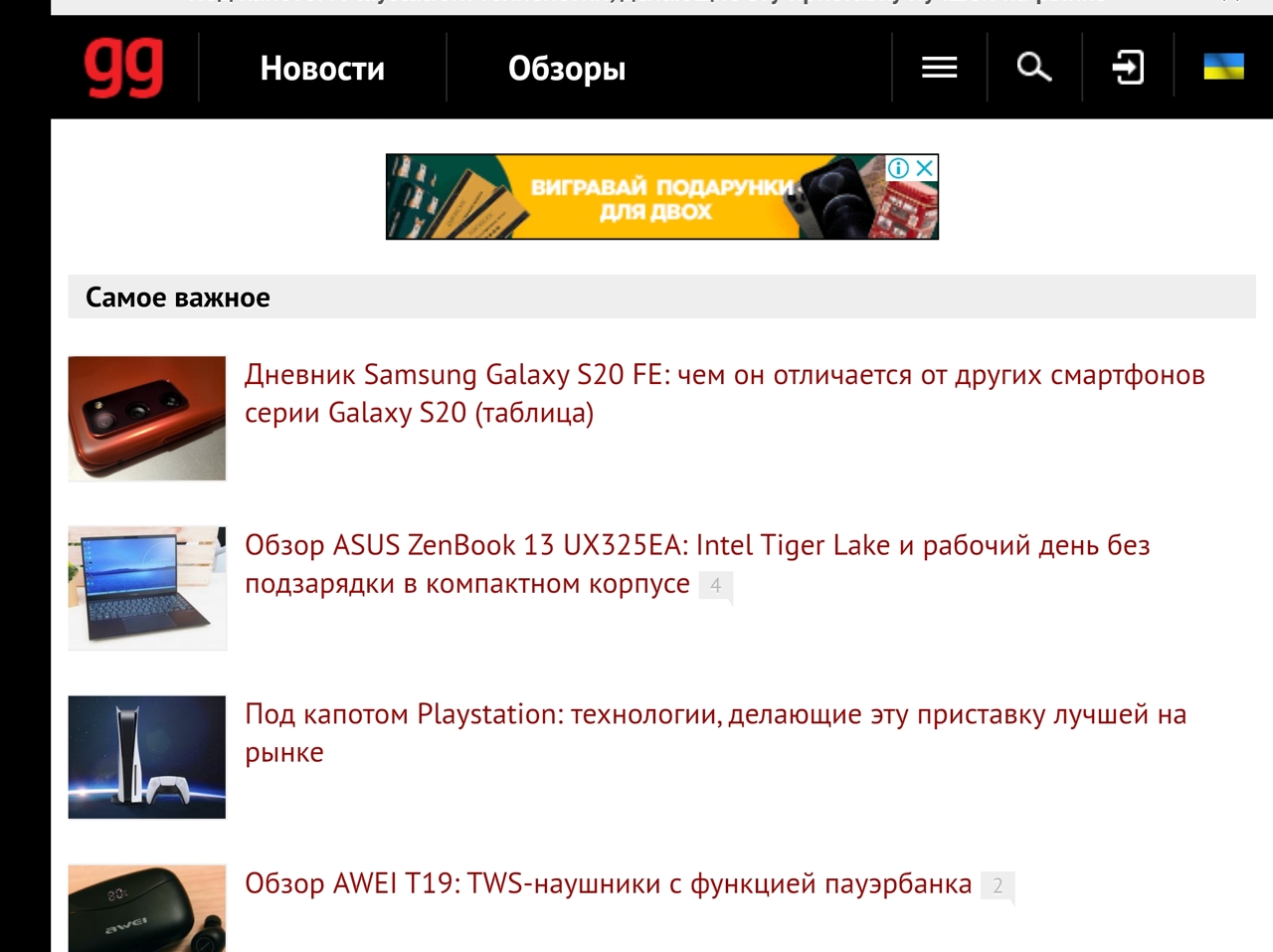
</ img>

</ img>


V orientaci na výšku je obrázek podobný:
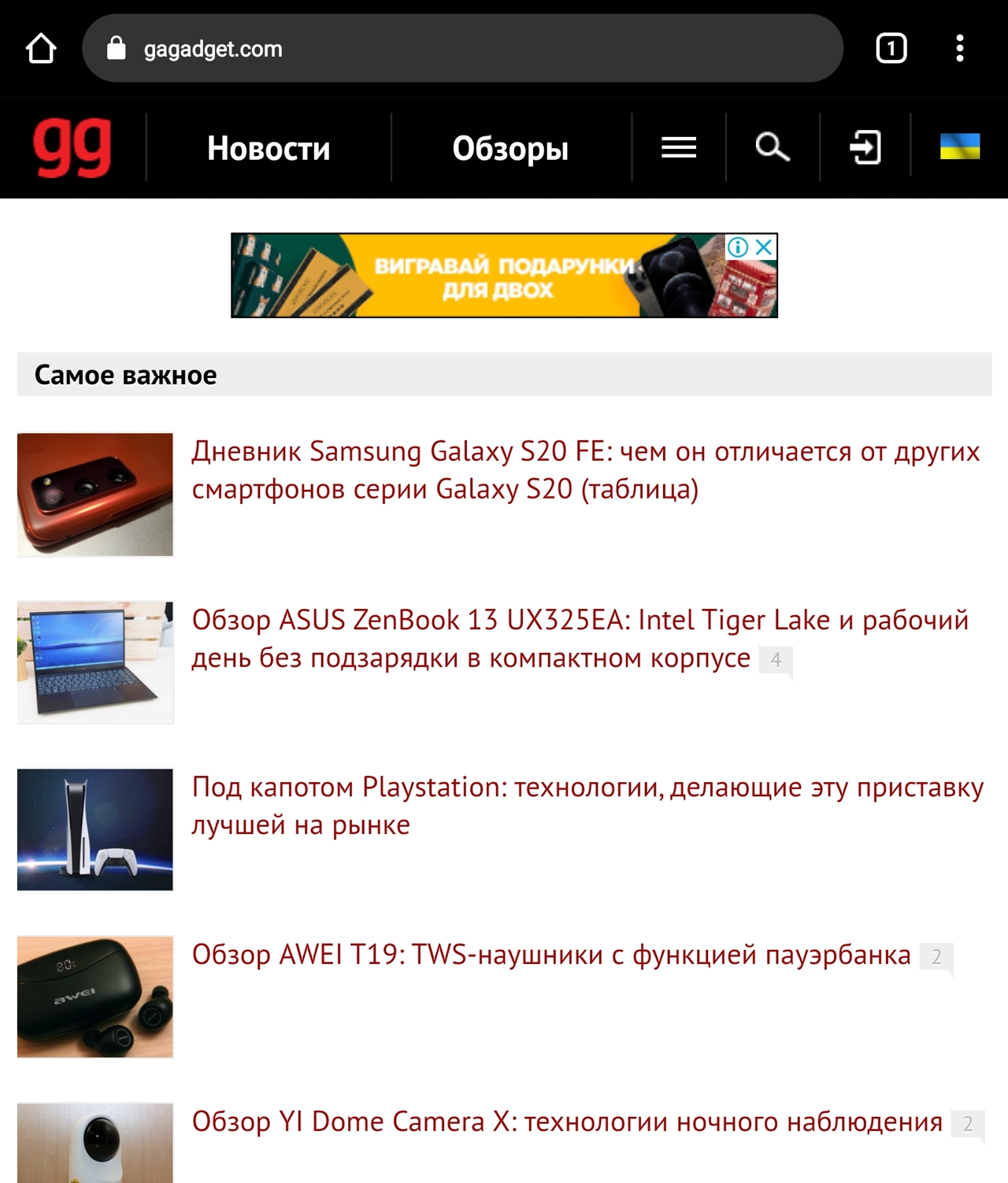
</ img>

</ img>

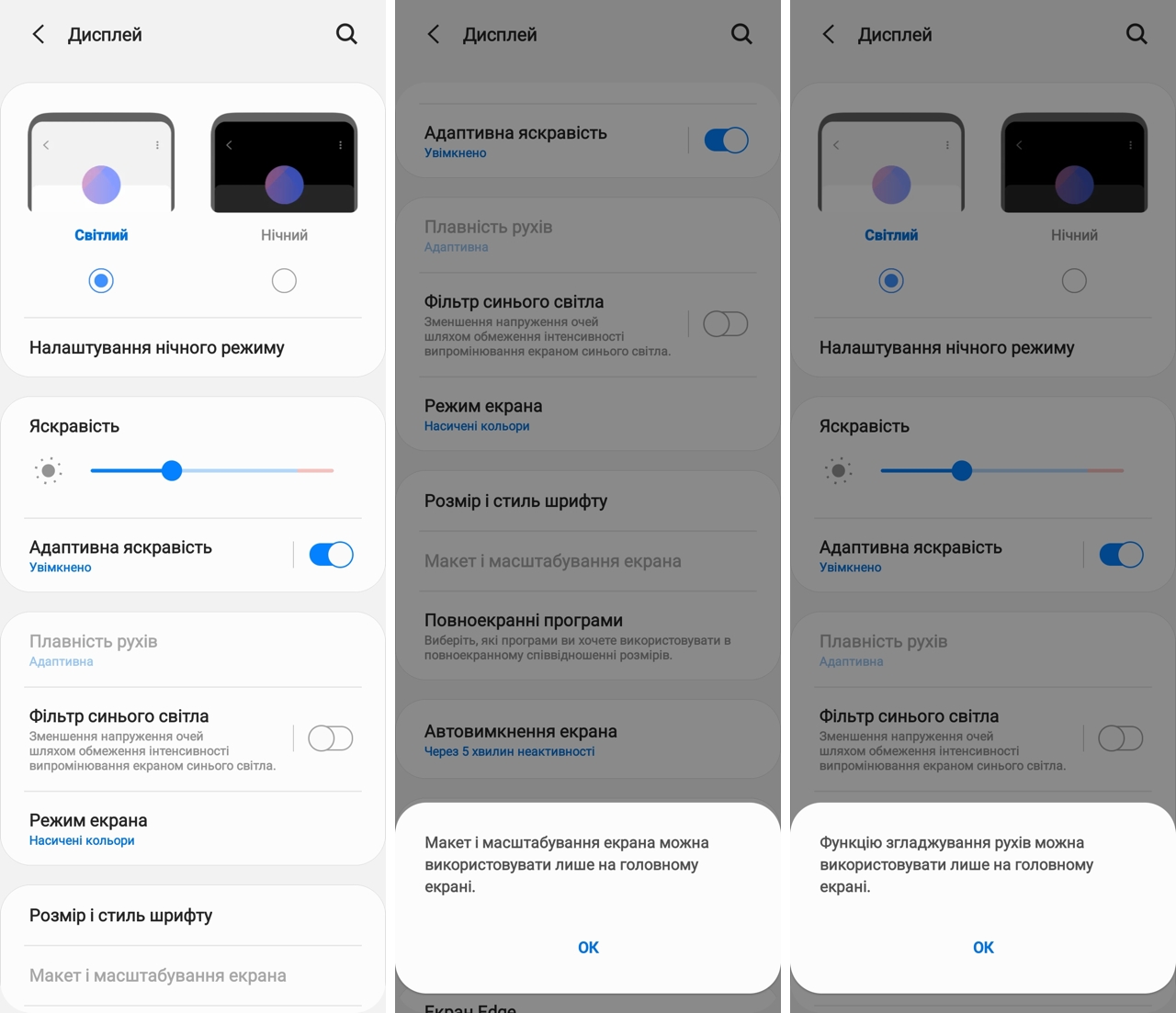
Pokud přejdete do nabídky nastavení obrazovky z externího zařízenídisplej, bude vše úplně stejné, samozřejmě až na jiné proporce. Pokud se pokusíte změnit nastavení, která ovlivňují pouze hlavní obrazovku, zobrazí se vyskakovací zprávy.
</ img>
Měření obrazovky: Super AMOLED jako Super AMOLED
Vynikající kolorimetrický přístroj, který redakce používá již řadu let gg, umožňuje hodnotit objektivně, nikoli okemtechnické možnosti a kalibrace displeje. Abychom se samostatně naučili rozumět všem těmto grafům, vytvořili jsme samostatný článek s vysvětlením. Máme tedy dva displeje: externí a interní, z nichž každý jsme testovali ve dvou provozních režimech: s živým a přirozeným zobrazením barev.
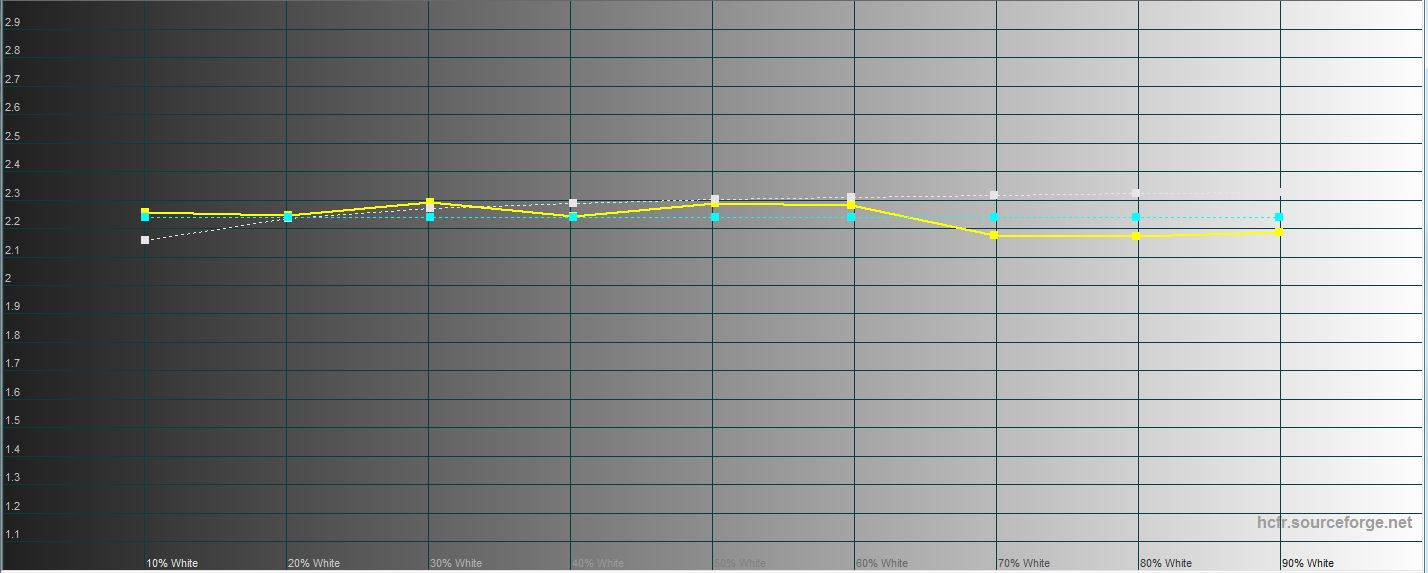
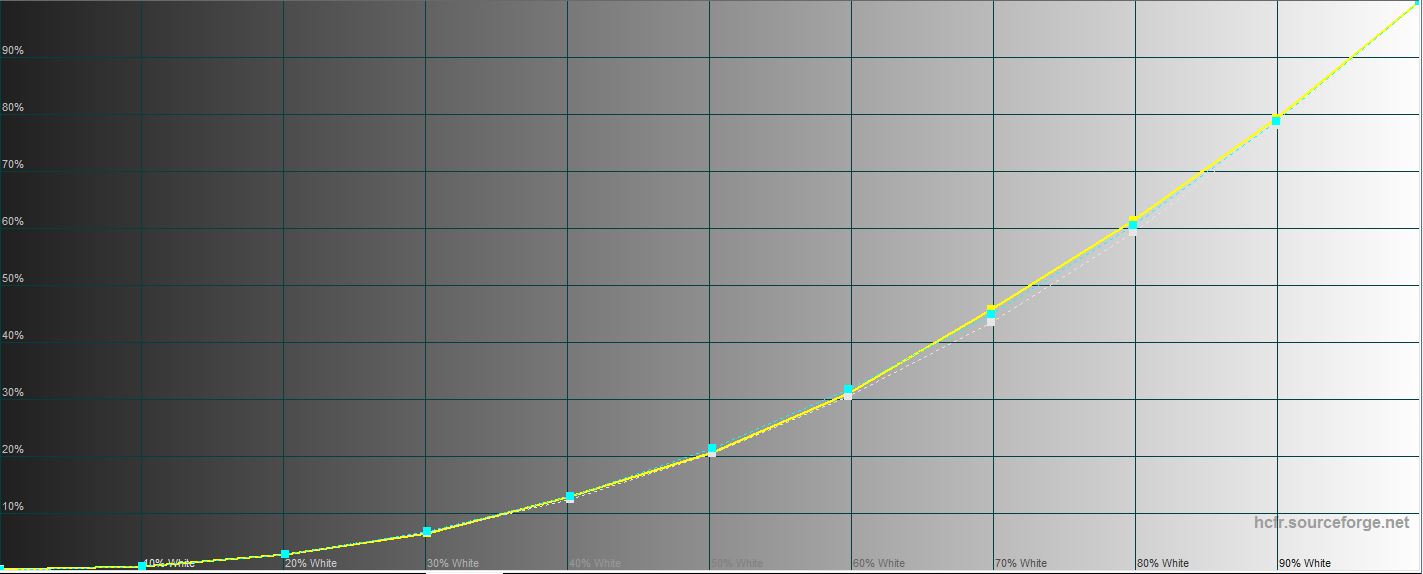
Test 1. Externí displej v režimu přirozených barev
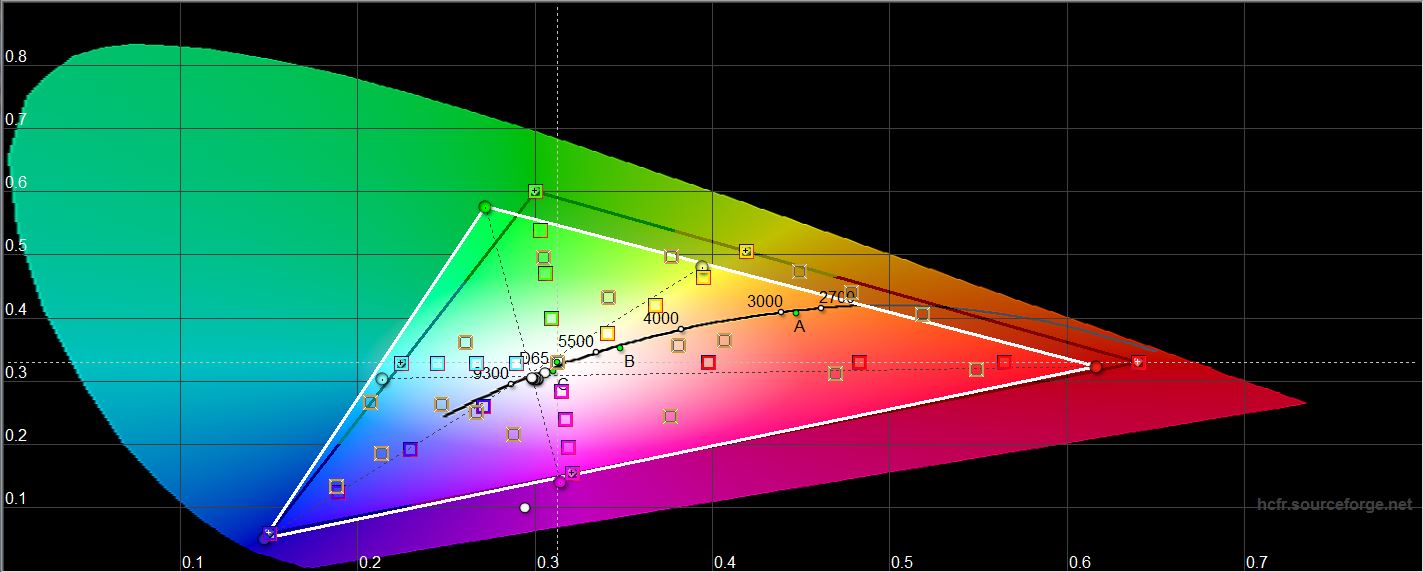
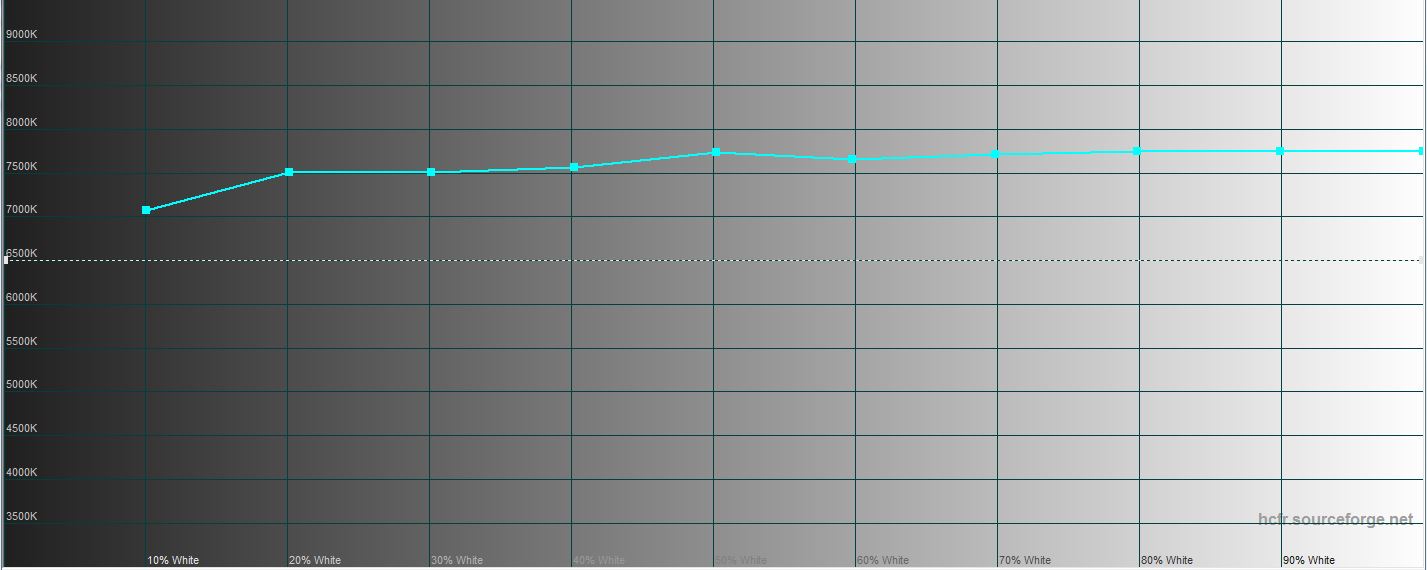
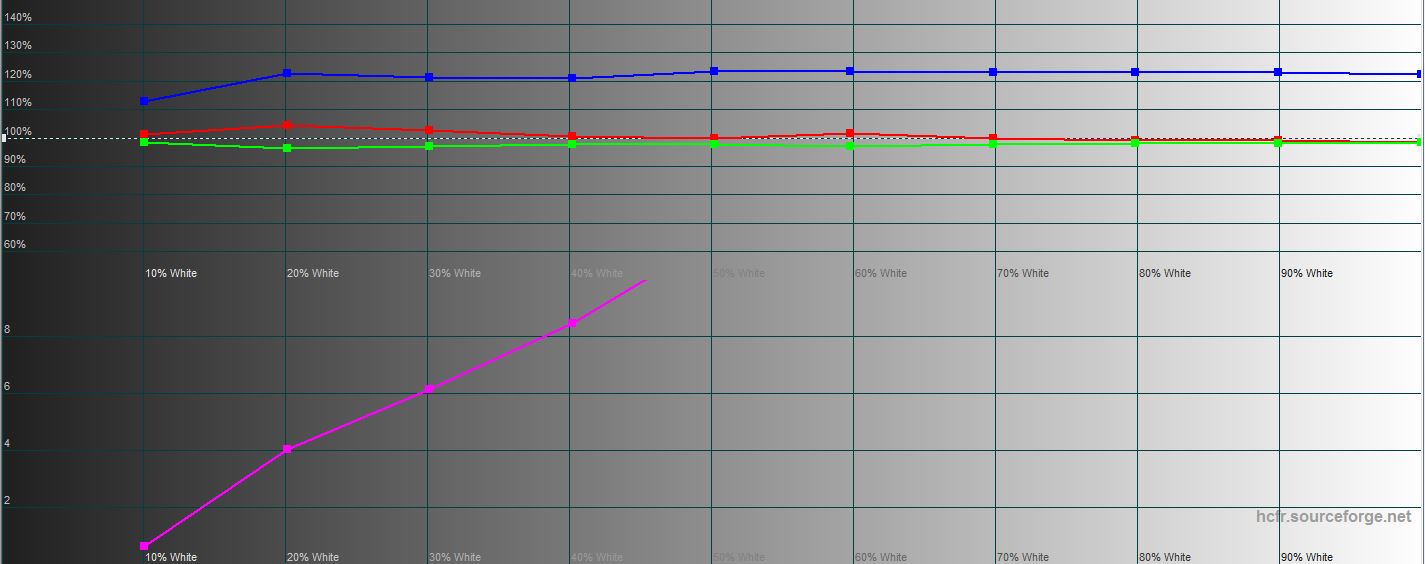
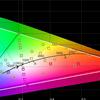
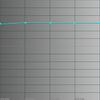
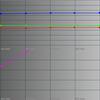
Barevný gamut obrazovky v tomto režimu je nepatrnýpřesahuje barevný prostor sRGB v zelené barvě, která se zdá být jasnější, než je požadováno. Teplota barev je trvale zvýšená, ale v tmavých tónech mírně klesá, to znamená, že světlejší oblasti se pohybují dále do studené části spektra. Graf barevných složek ukazuje zvýšenou modrou barvu charakteristickou pro všechny OLED obrazovky.
</ img>
</ img>
</ img>
</ img>
</ img>


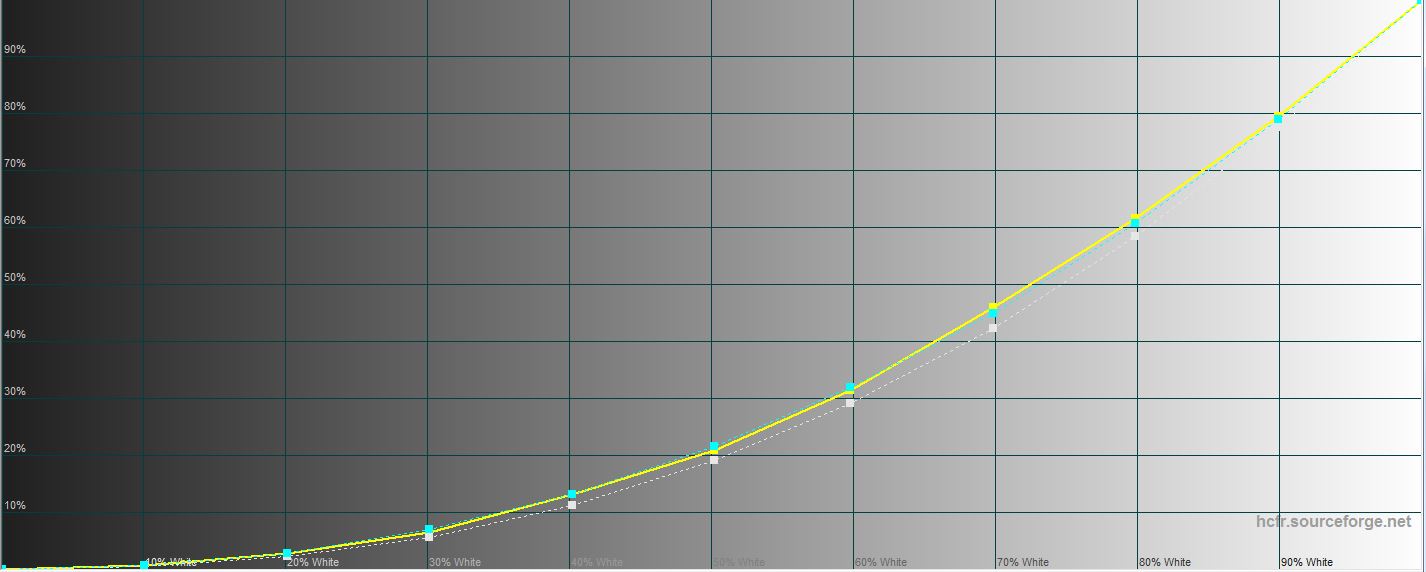
Test 2. Externí displej v režimu bohatých barev
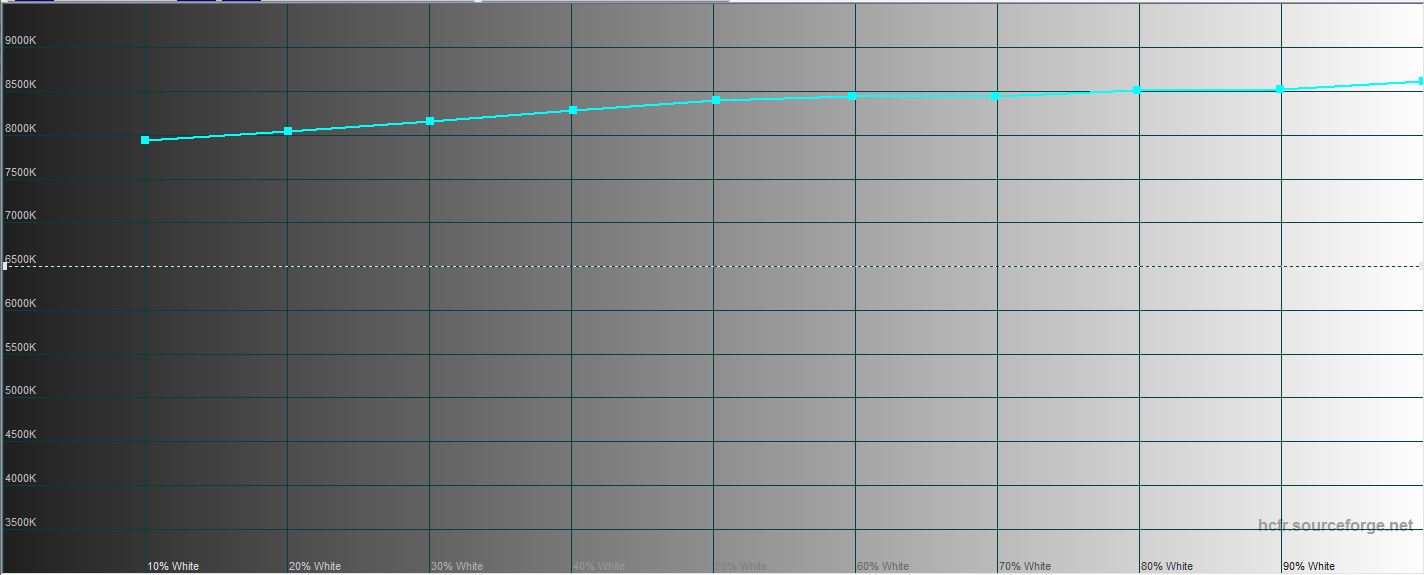
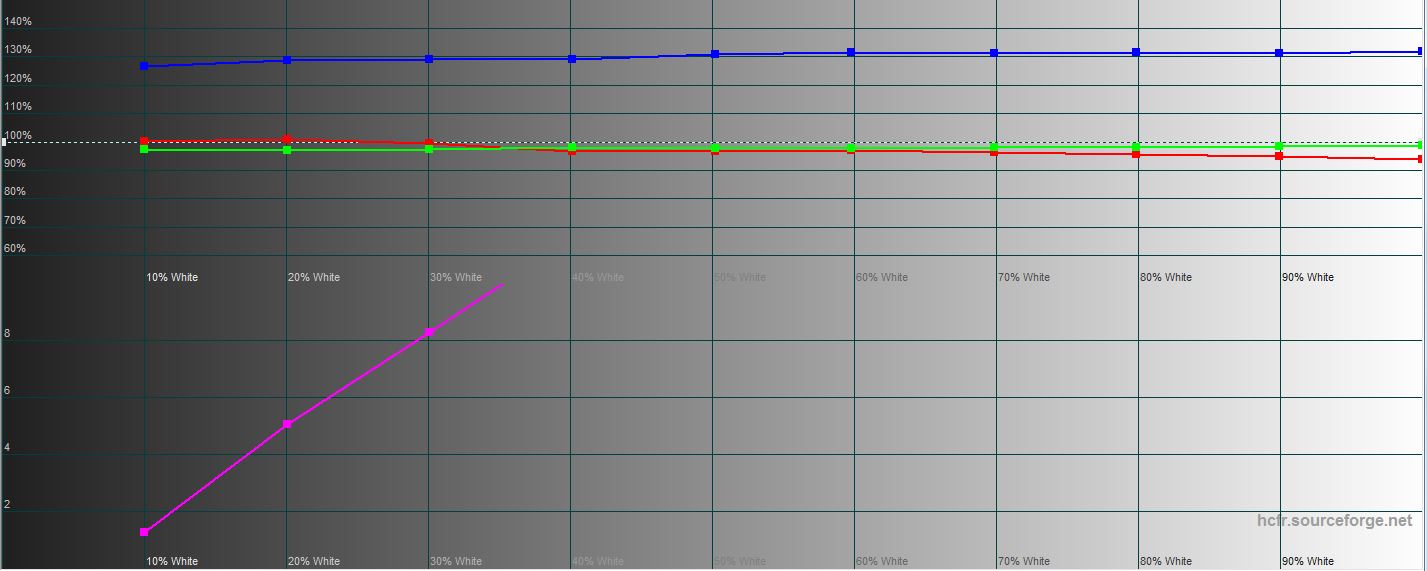
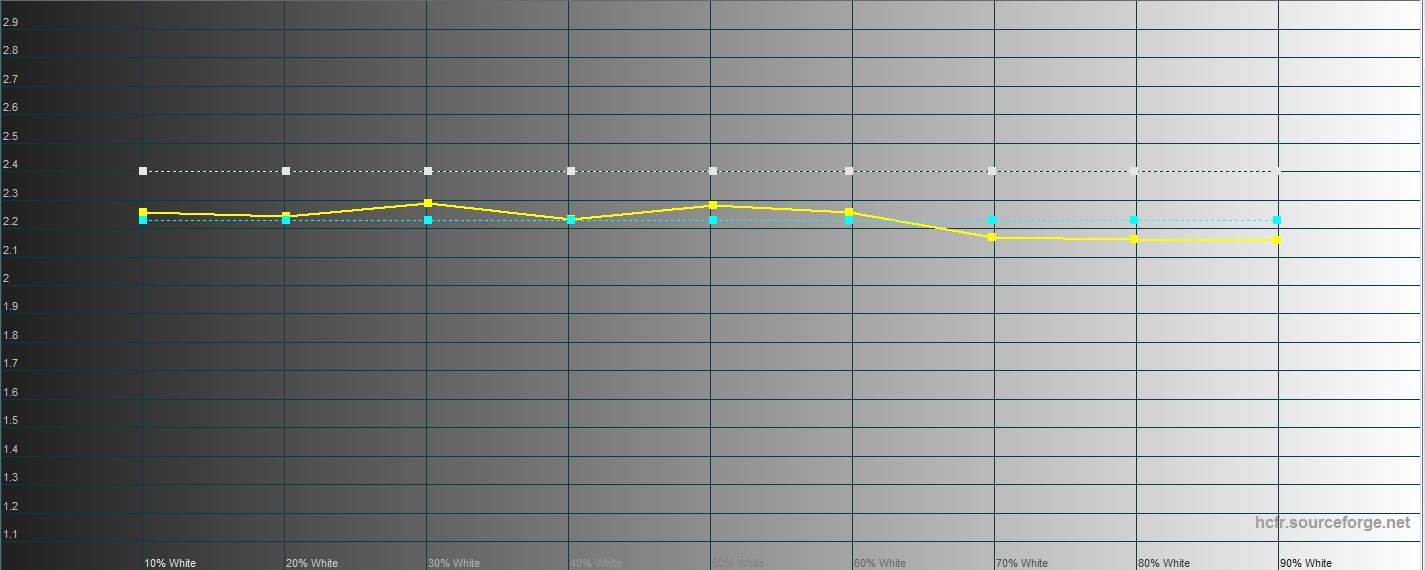
V režimu bohatých barev se zobrazí znakse objeví ještě silněji – modrá a zelená přesahují ještě více za barevný gamut sRGB, barevná teplota je ještě vyšší a modrá složka stoupá ze 120 % na 130 %. Jak vidíme, situace s OLED obrazovkami se neustále opakuje: uživatelé mají rádi jasné barvy, sytější než ve skutečnosti (všechny fotografie se zdají sytější, než ve skutečnosti jsou). A každý, kdo je schopen vidět nadměrnou modrou okem, ji uvidí. Ve skutečnosti je nastavení určeno pro ně, včetně, pokud je to žádoucí, modrého filtru.

</ img>
</ img>
</ img>
</ img>
</ img>

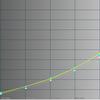
Test 3. Vnitřní displej v režimu přirozených barev
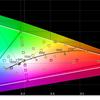
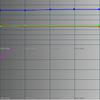
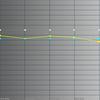
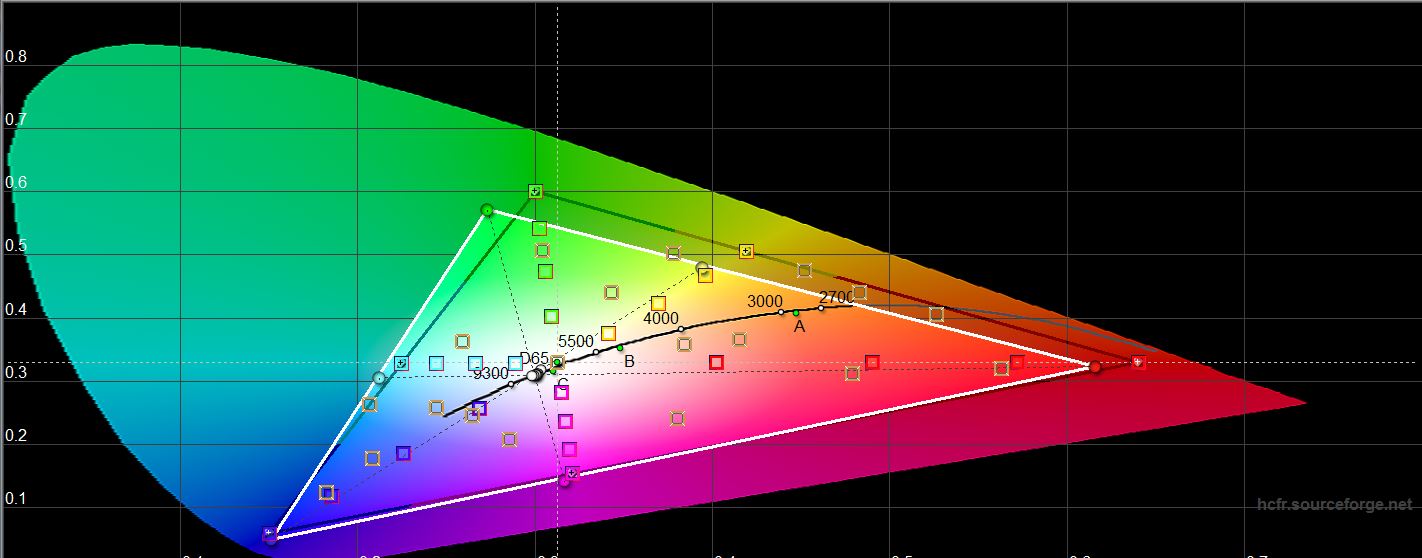
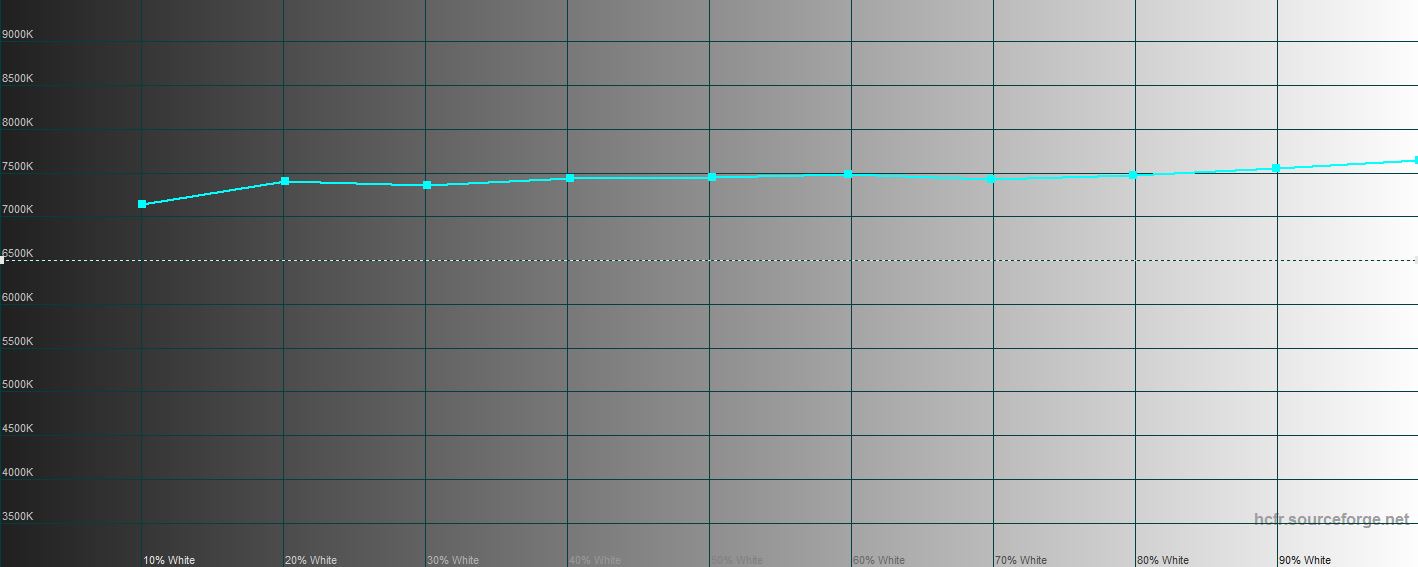
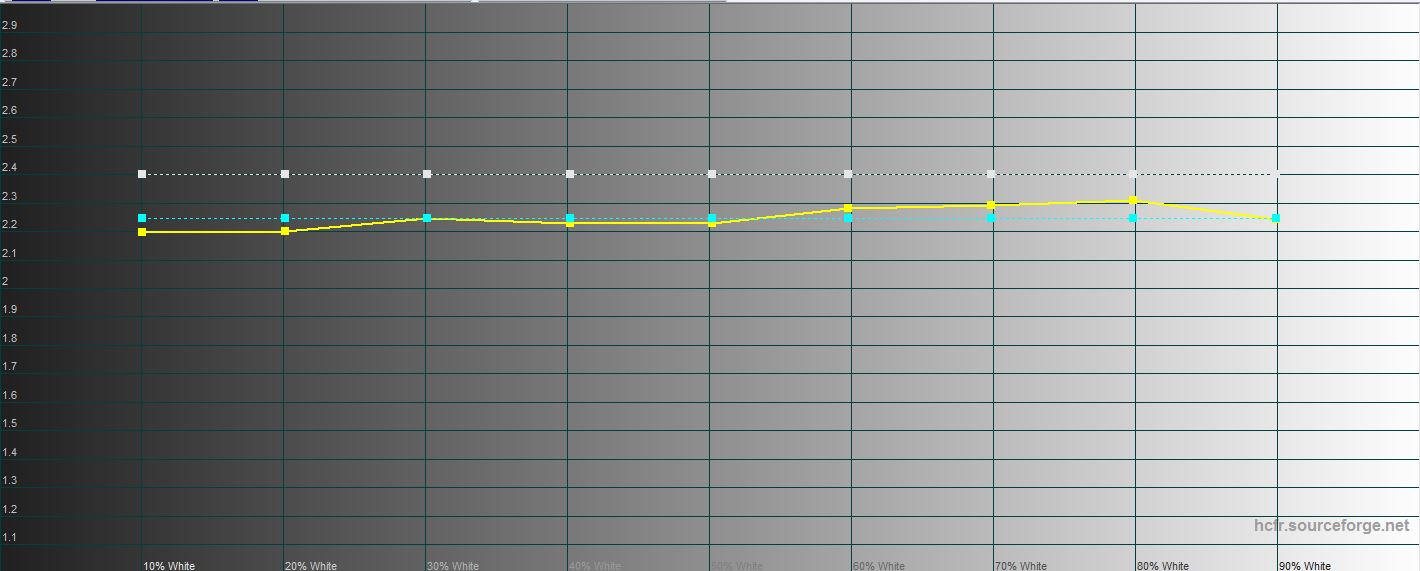
Hlavní displej má situaci, obecně řečeno,se opakuje. Jediný rozdíl je v tom, že barevný gamut nedosahuje barevného prostoru sRGB v červené barvě, ale je stejně velký jako externí displej v zelené barvě. Teplota barev už v tmavých tónech tolik nekolísá a jas modré přesahuje ideální hodnotu, s výjimkou tmavé části gradientu, kde je to téměř normální.
</ img>
</ img>

</ img>
</ img>

</ img>
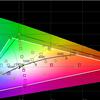
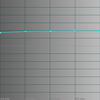
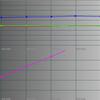

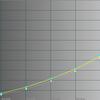
Test 4. Interní displej v režimu bohatých barev
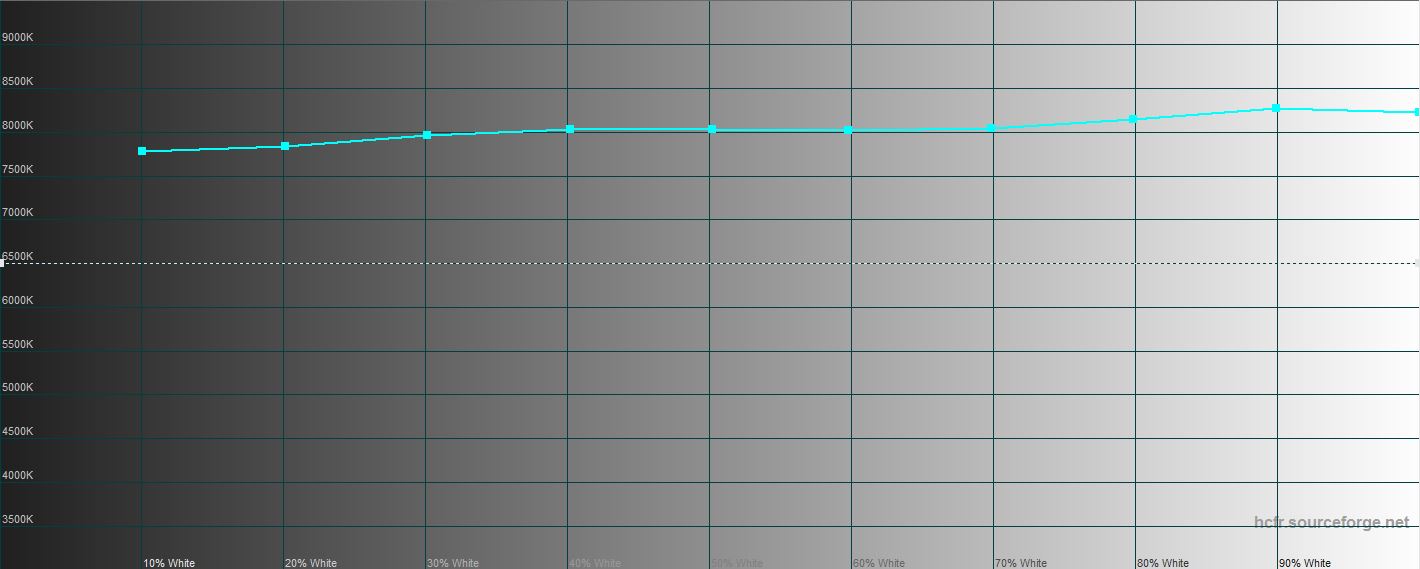
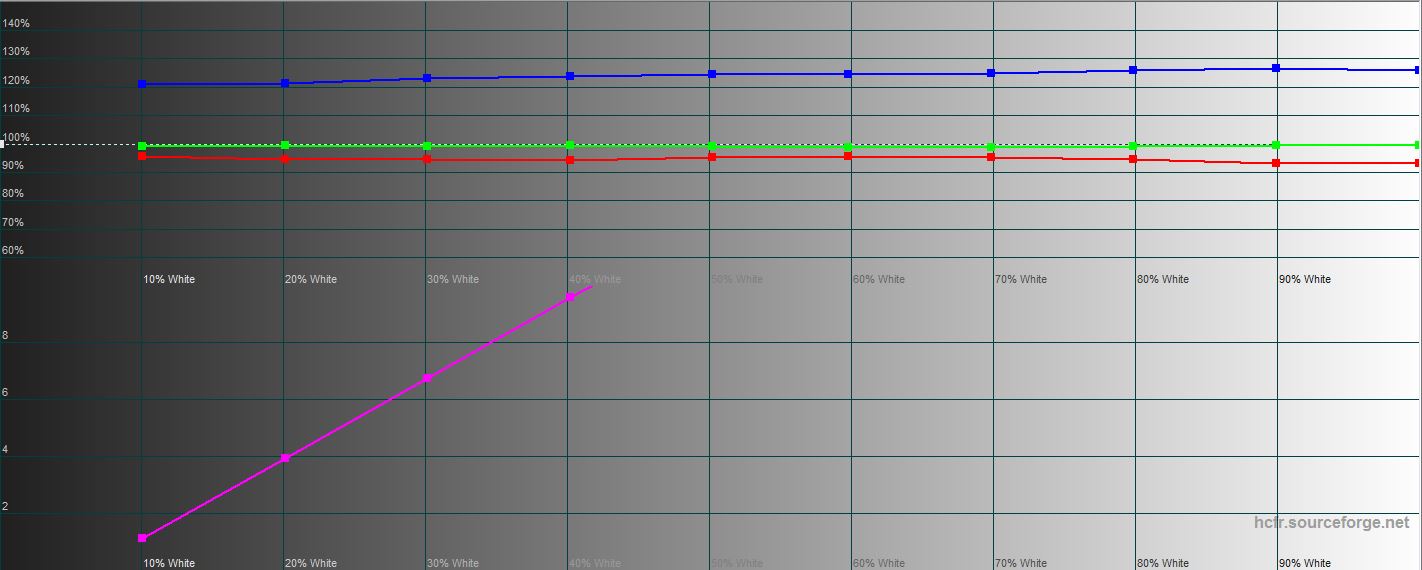
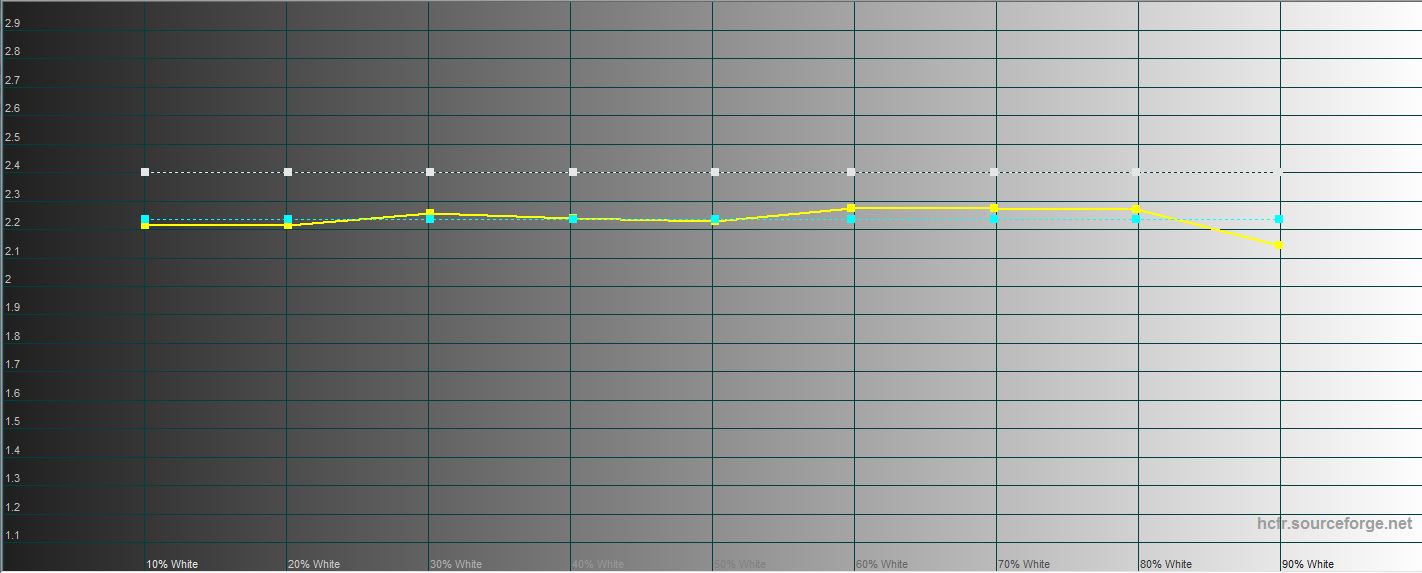
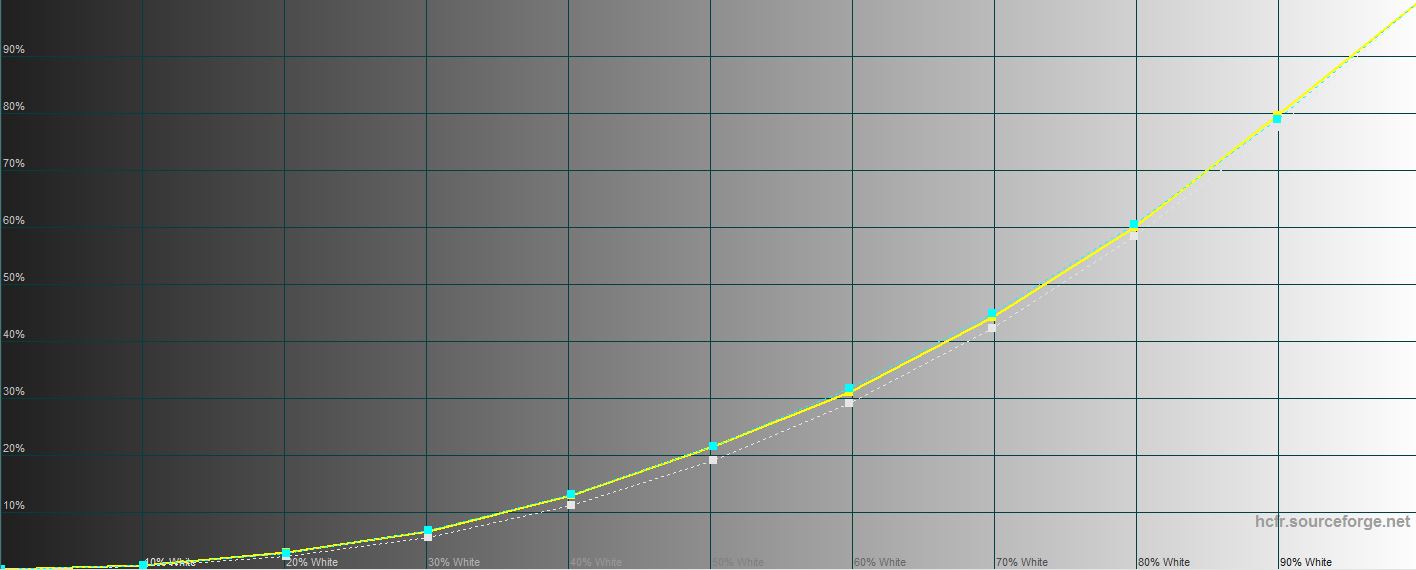
Nakonec poslední test ukazuje, že barvapokrytí hlavního displeje v režimu nasycených barev překračuje barevný gamut sRGB (zejména v modré a zelené části spektra) a teplota barev zobrazuje tři různé úrovně v tmavých, středních a světlých gradientních tónech, to znamená, že trpí světlé barvy obrazu, které jsou zobrazeny o něco jasněji, než stojí bych. Úroveň modré se ale nezvýšila tak dobře jako u externího displeje.

</ img>
</ img>
</ img>
</ img>
</ img>


Osobní dojmy z obrazovek
Pokud by první Galaxy Fold měl externí obrazovkumenší a nebylo možné jej plně využít pro zamýšlený účel, pak má Galaxy Z Fold2 své rozměry a podlouhlou úhlopříčku, které jsou prostě ideální pro moderní letákové aplikace (sociální sítě, instant messenger). Ve skutečnosti se jedná o plnohodnotný soběstačný displej, který dokáže nahradit běžnou obrazovku jakéhokoli jiného smartphonu. To vám umožní používat zařízení doslova „na cestách“ bez nepohodlí. Navíc u některých jednoduchých aplikací jako New Mail, Privat24 nebo ovládání chytré konvice (já jako otec malého dítěte takovou konvici pravidelně používám, když potřebuji ohřát vodu na přesně definovanou teplotu), je vnější obrazovka rovnoměrná. pohodlnější než ten hlavní. Je to skvělé, když například potřebujete naskenovat čárový kód věrnostní karty obchodu, aniž byste museli otevřít obrazovku. Mimochodem, právě proto jsem všechny aplikace obchodních řetězců a čerpacích stanic, které používám, přenesl na virtuální EDGE panel - to se velmi hodí, když máte zaneprázdněné ruce a potřebujete rychle spustit aplikaci a naskenovat kód.
Hlavní obrazovka je vhodná pro ty, kteří mají sedavé zaměstnánípřípady použití. Když můžete svůj smartphone bezpečně otevřít a přepnout do režimu tabletu. Zahrajte si hru, zobrazte/zobrazte fotku na celou obrazovku nebo otevřete webovou stránku. Co se týče vizuálních vjemů, obě obrazovky se nijak neliší od obrazovek vlajkových modelů smartphonů a ani náročný uživatel pravděpodobně nenajde nic, na co by si stěžoval (a pro takové, opakuji, je určen modrý filtr).
Tři věci, které byste měli vědět o displejích Samsung Galaxy Z Fold2
- Oba jsou plnohodnotní a špičkoví, používají technologie AMOLED a chovají se jako podobné obrazovky AMOLED.
- Jedna část nabídky ovládá nastavení obou obrazovek současně, ale některá nastavení se týkají pouze hlavní obrazovky.
- Můžete si nezávisle vybrat aplikace, které budou i nadále fungovat na druhé obrazovce, když zavřete / otevřete smartphone.