
</ img>
- Nechoďte do kuchyně s notebookem, Wi-Fi tam nekončí.
lidová moudrost
Běžná situace? jestli ty
Co je to?
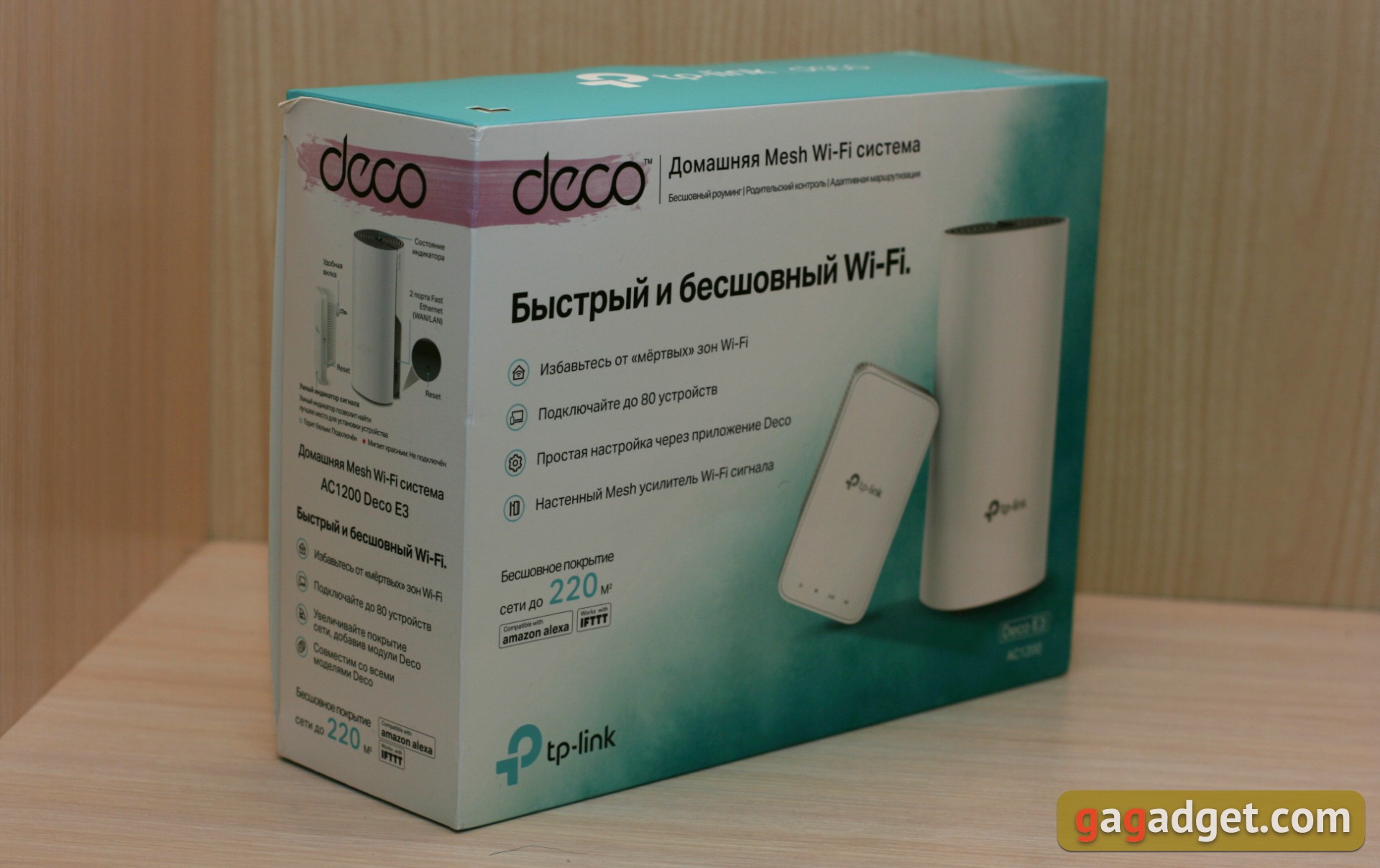
TP-Link Deco E3 je systém domácí sítě,který „podle pasu“ pokrývá až 220 čtverečních metrů plochy bezdrátovou sítí s komunikační rychlostí až 867 Mbps při frekvenci 5 GHz. Sada se skládá z routeru Deco E4R a zesilovače signálu Deco M3W.
Co ji dělá zajímavou?
Maximální snadnost použití a nákladová efektivita mezi sousedy v řadě. Toto je optimální startovací sada, ve které není nic zbytečného, teď uvidíte, proč.
Co je v krabici?
Další krabice. Vážně: uvnitř reprezentativní vnější krabice – další, z bílého kartonu, a ten už obsahuje obsah. Bohatě zabalené, nemůžete říci, že se jedná o levný produkt.
</ img>

</ img>
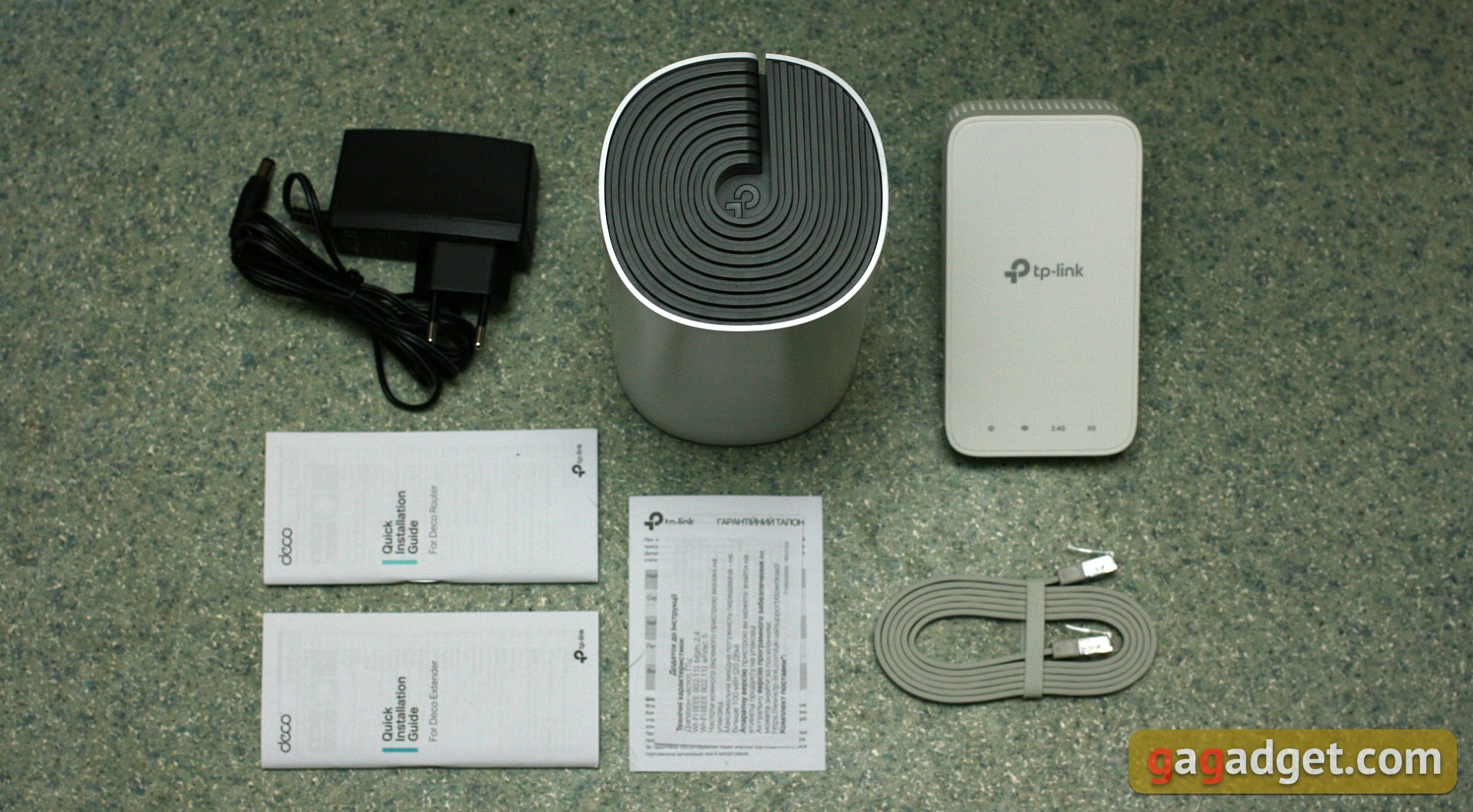
Ale pak je to snazší. Kromě dvou zařízení, pouze napájení a plochý ethernetový kabel o něco více než metr dlouhý. A všechny druhy kusů papíru. Délka napájecího kabelu z celé jednotky je asi 140 cm. Jeho černá barva trochu kazí celkový obrázek, na některých propagačních fotografiích jsem viděl, že by měl být bílý.
</ img>
Jak to vypadá?
Neobvyklý.Velkým zařízením je router Deco E4R. Minimalistický bílý plastový válec, antény nevyčnívají. Vypadá jako stylový kaktusový květináč nebo dekorativní váza. Nebo nějaký druh hvězdné lodi.
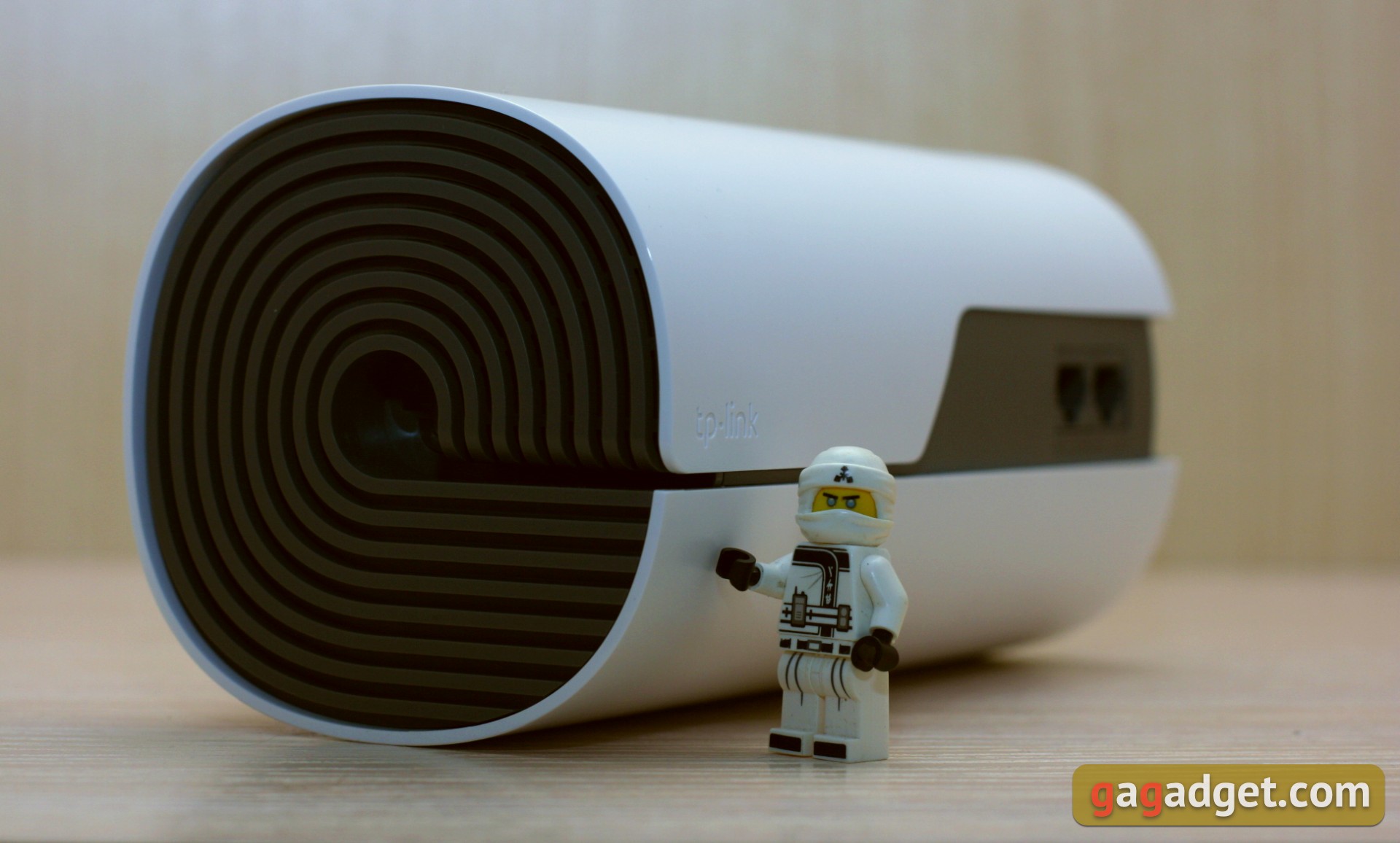
</ img>
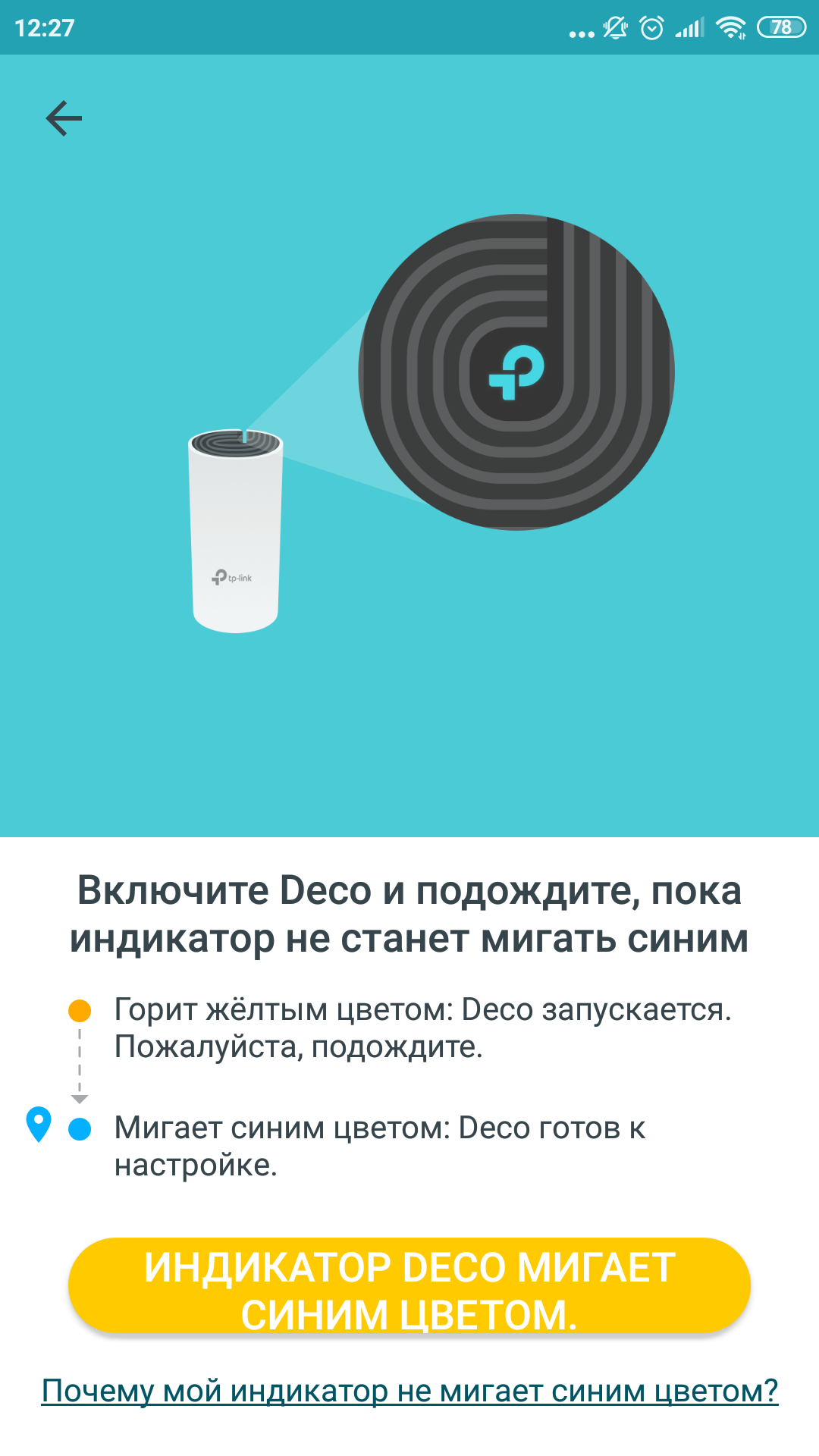
Na pouzdře nejsou žádná tlačítka.Na horním konci uprostřed reliéfního vzoru je logo výrobce, známé také jako stavová LED. Toto je jediný indikátor toho, co se děje se systémem, a není umístěn na nejviditelnějším místě. Je ale poměrně výkonný, a když je přístroj na poličce, osvětlí prostor nad ním. Zajímavý efekt. Co se děje s routerem zjistíte podle barvy indikátoru. Podrobnosti jsou popsány v pokynech.
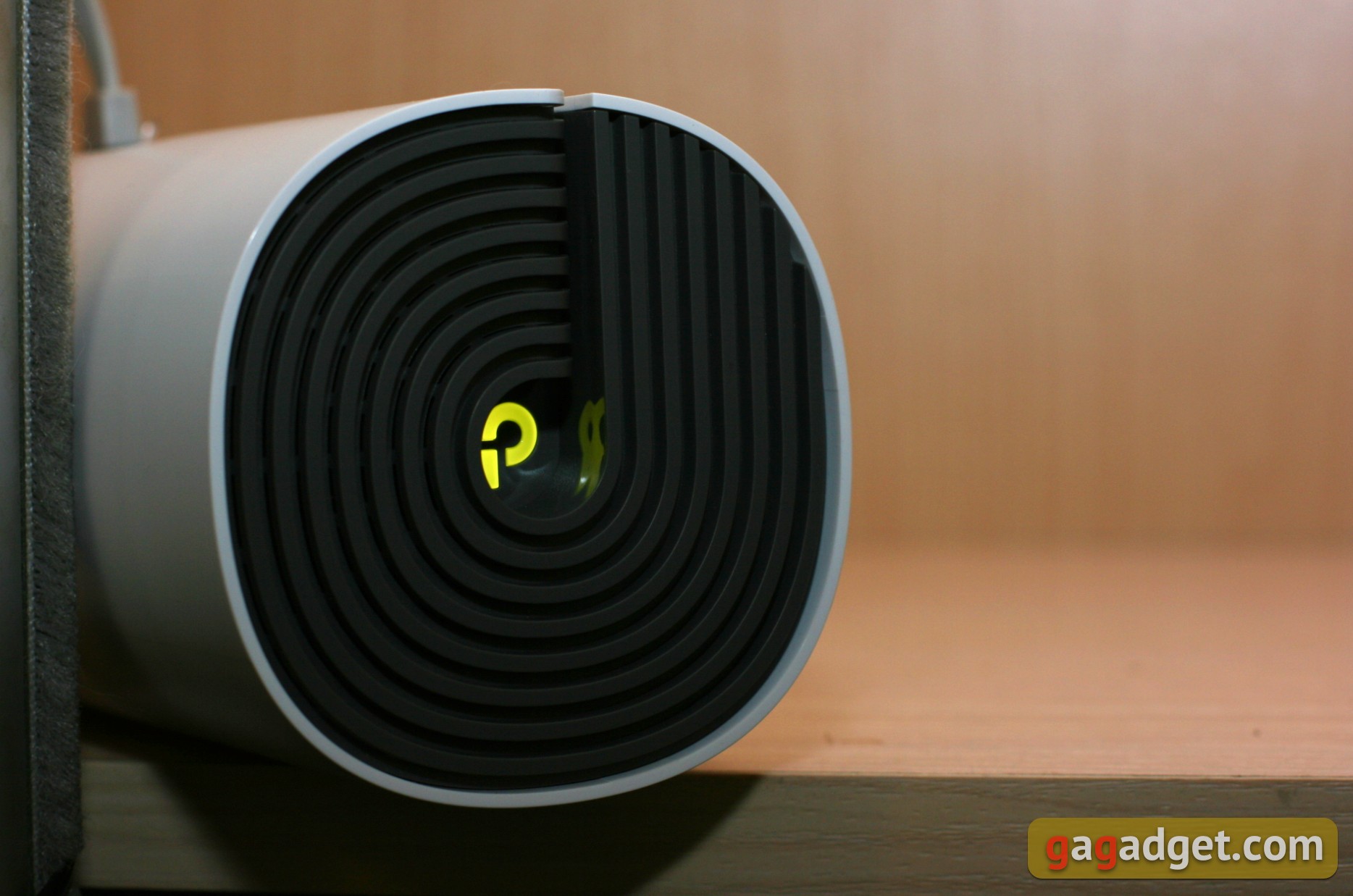
</ img>
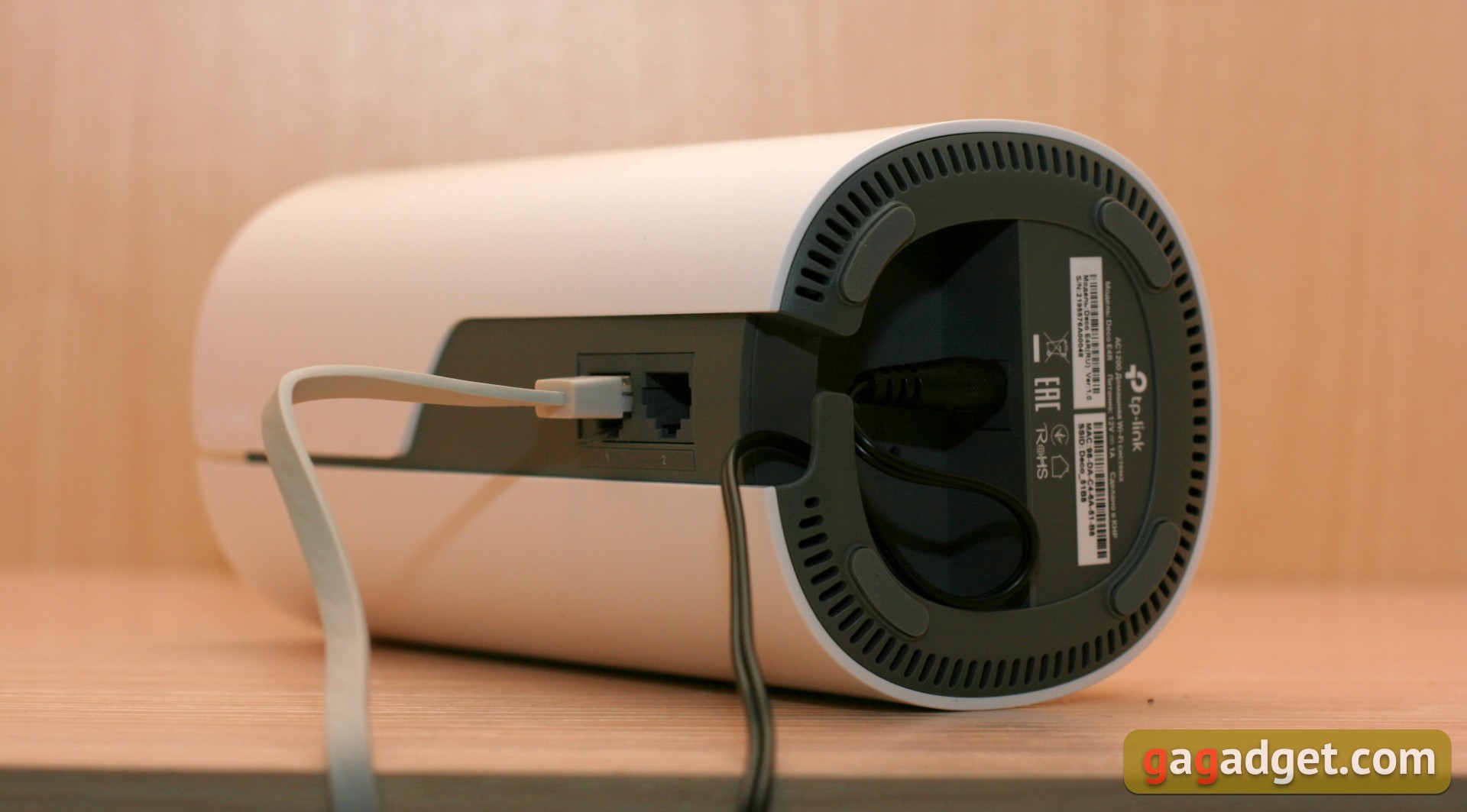
Deco E4R je vybaven dvěma porty RJ-45.K jednomu musíte připojit externí internetový kabel a k druhému například počítač. Nebo nic, pokud nepotřebujete kabelové připojení. Nezáleží na tom, co jde do kterého portu, systém rozpozná typ připojení sám. Zařízení je jednoznačně určeno pro bezdrátovou síť, takže pro připojení více zařízení pomocí kabelů budete potřebovat samostatný switch (lze jej zařadit do druhého portu).
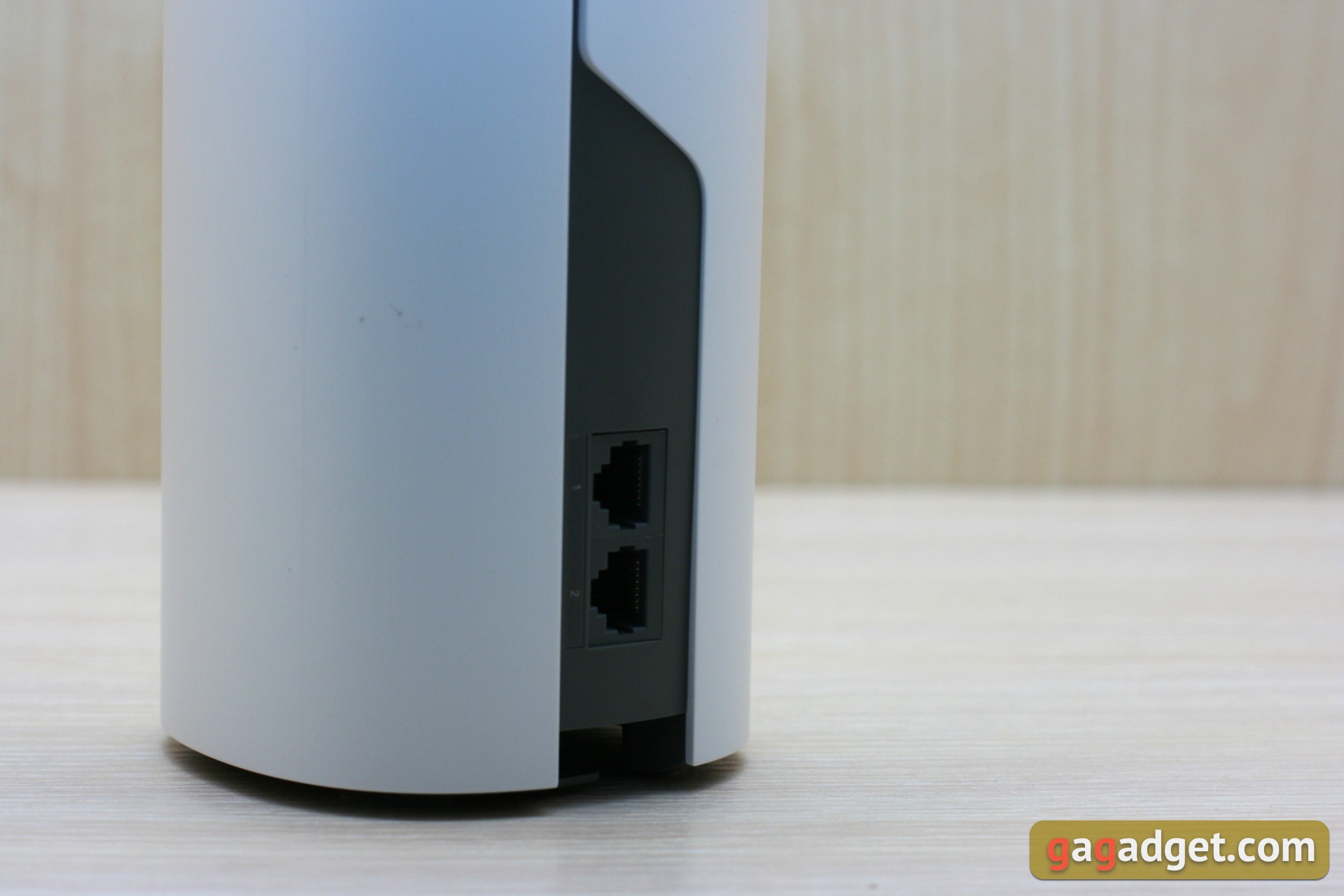
</ img>
Na spodní straně je konektor pro napájení, trochu místa pro kroucený kabel a malý otvor pro resetovací tlačítko.
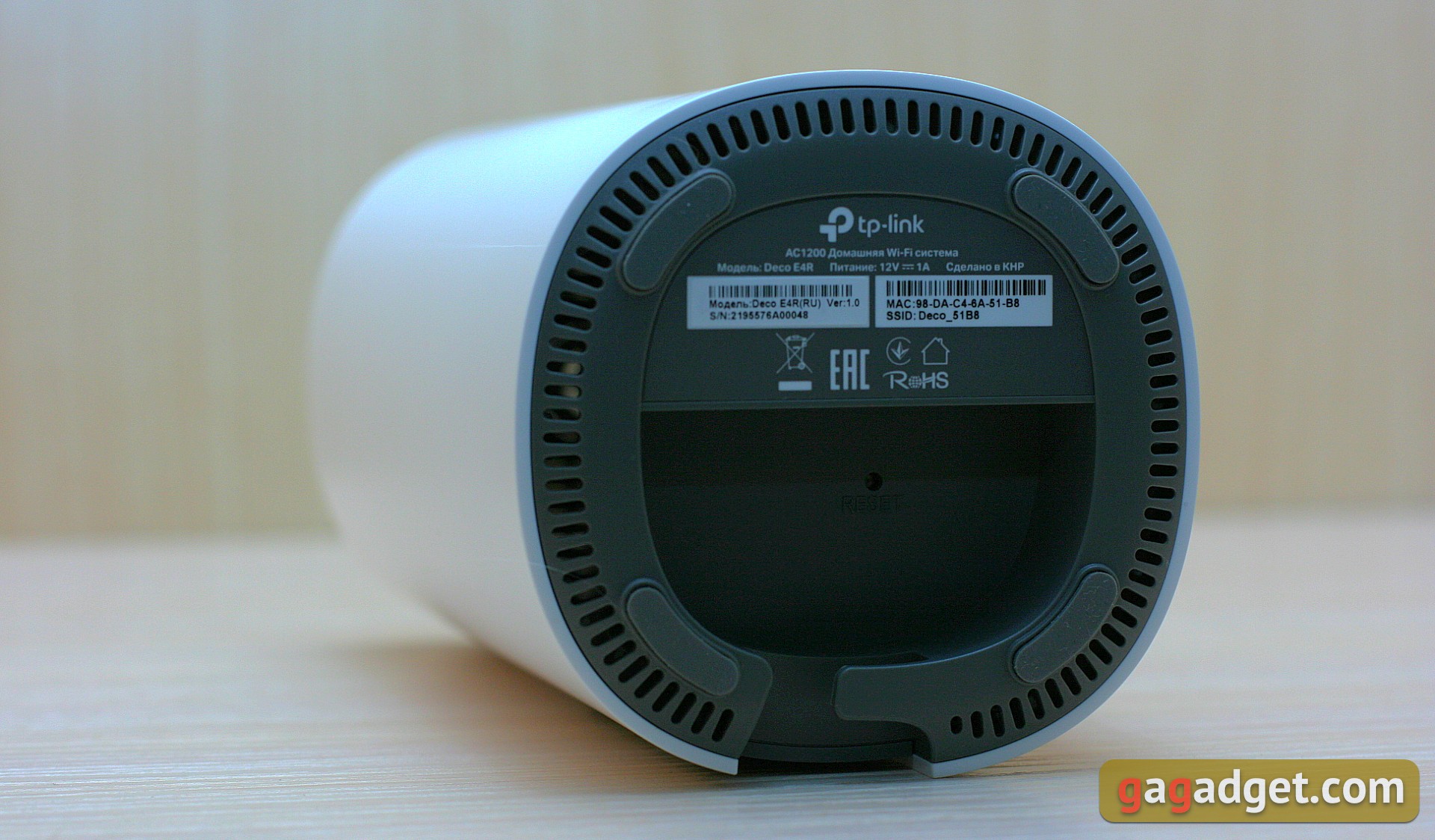
</ img>
Žádné možnosti montáže na stěnupokud. Jediný správný způsob instalace je vertikální. Na jedné straně se takový tvarový faktor může zdát nepohodlný a neobvyklý. Na druhou stranu jde jednoznačně o dekorativní prvek (který se hraje v názvu celé řady přístrojů), a ne o obvyklou krabici s anténami a žárovkami.

</ img>
Menším zařízením je zesilovač signálu DecoM3W. Nevyžaduje samostatné napájení, na pouzdře je zástrčka pro zapojení do elektrické zásuvky. Vzhledem ke kompaktnosti zesilovače je to pohodlné.
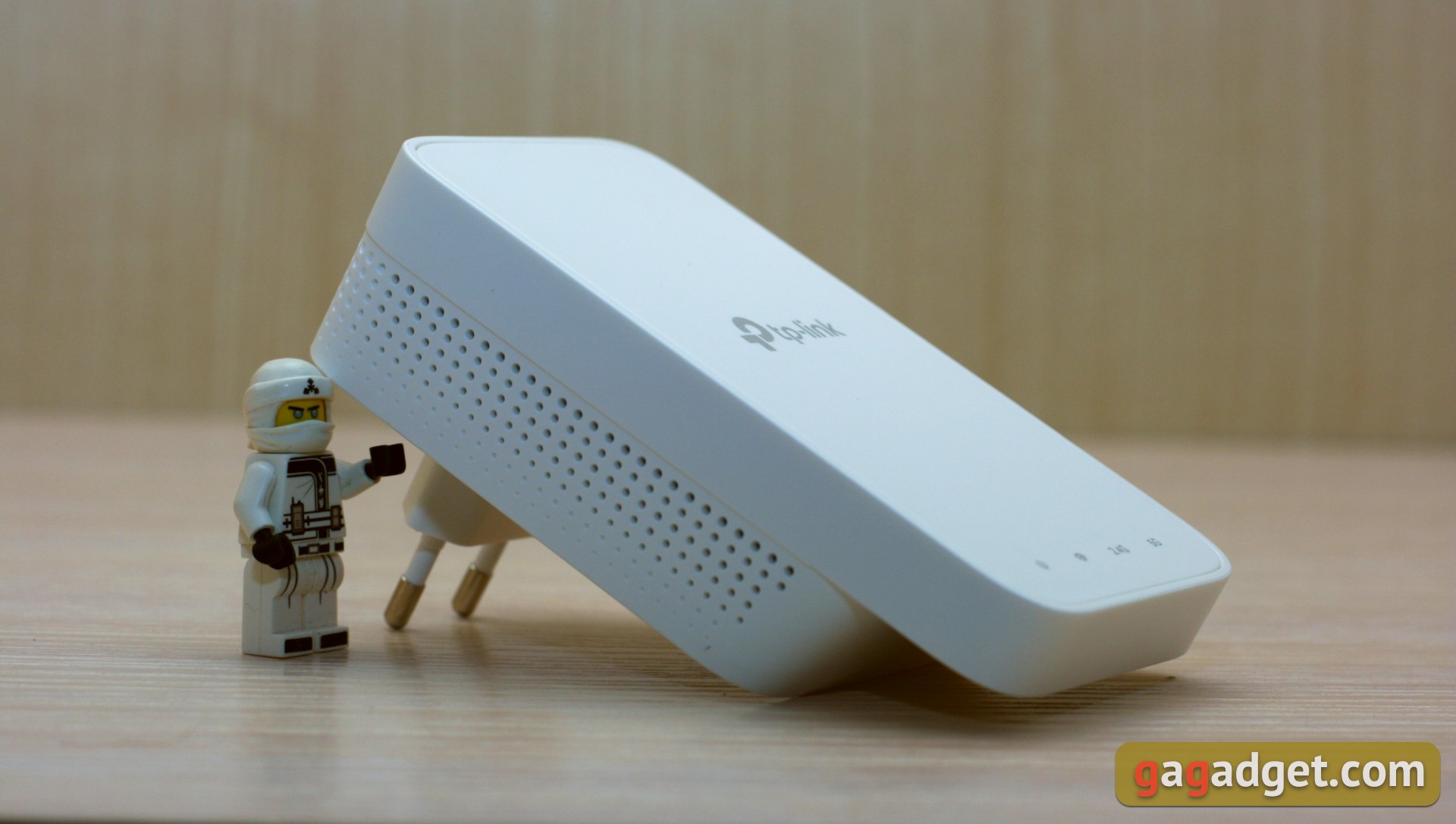
</ img>
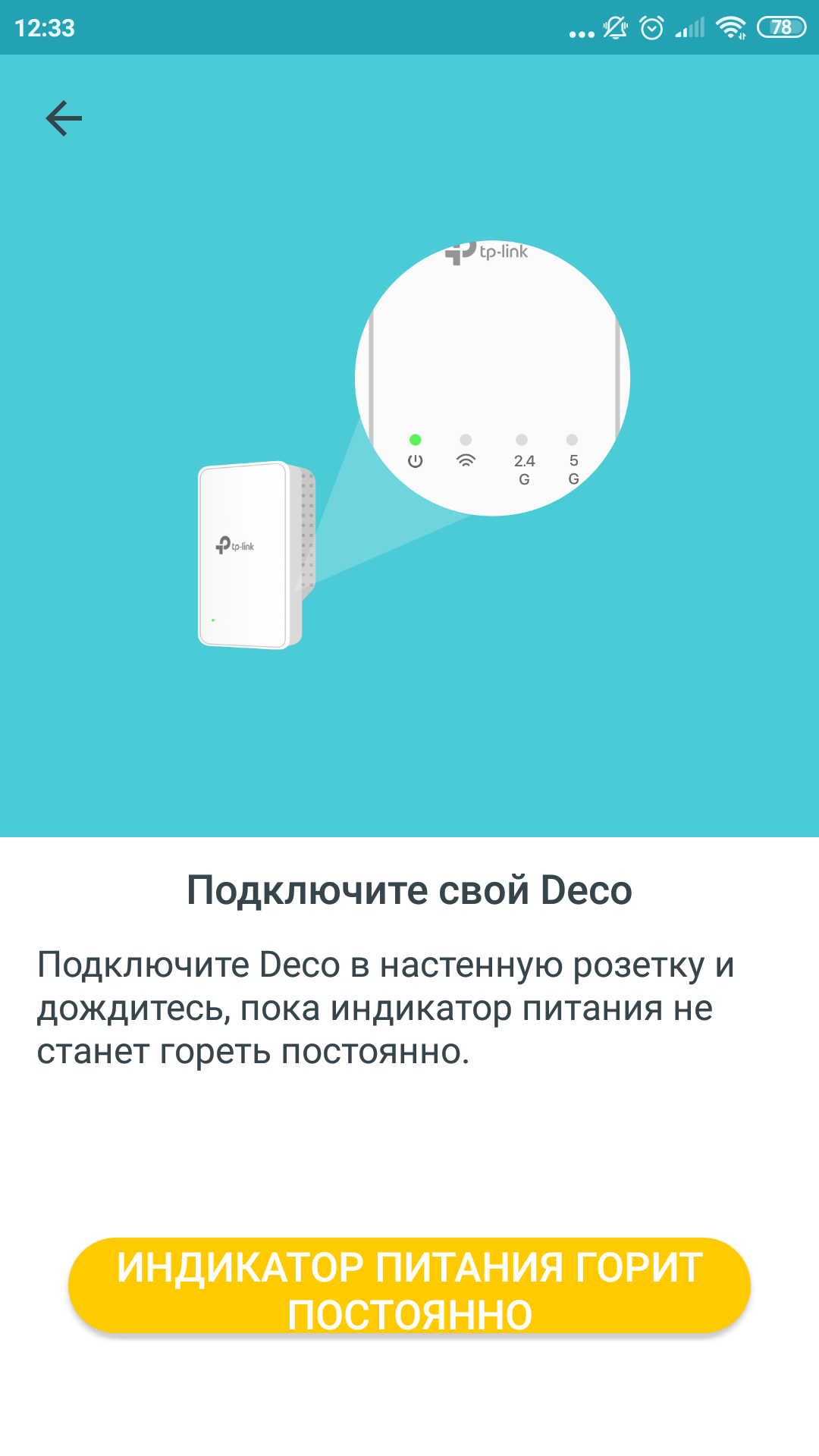
Displej je zde známější.Na prominentním místě jsou bílé indikátory napájení, bezdrátového signálu a provozních režimů: 2,4 a 5 GHz. Na boku je skryté resetovací tlačítko. Nejsou zde žádné další ovládací prvky, zde nejsou potřeba.
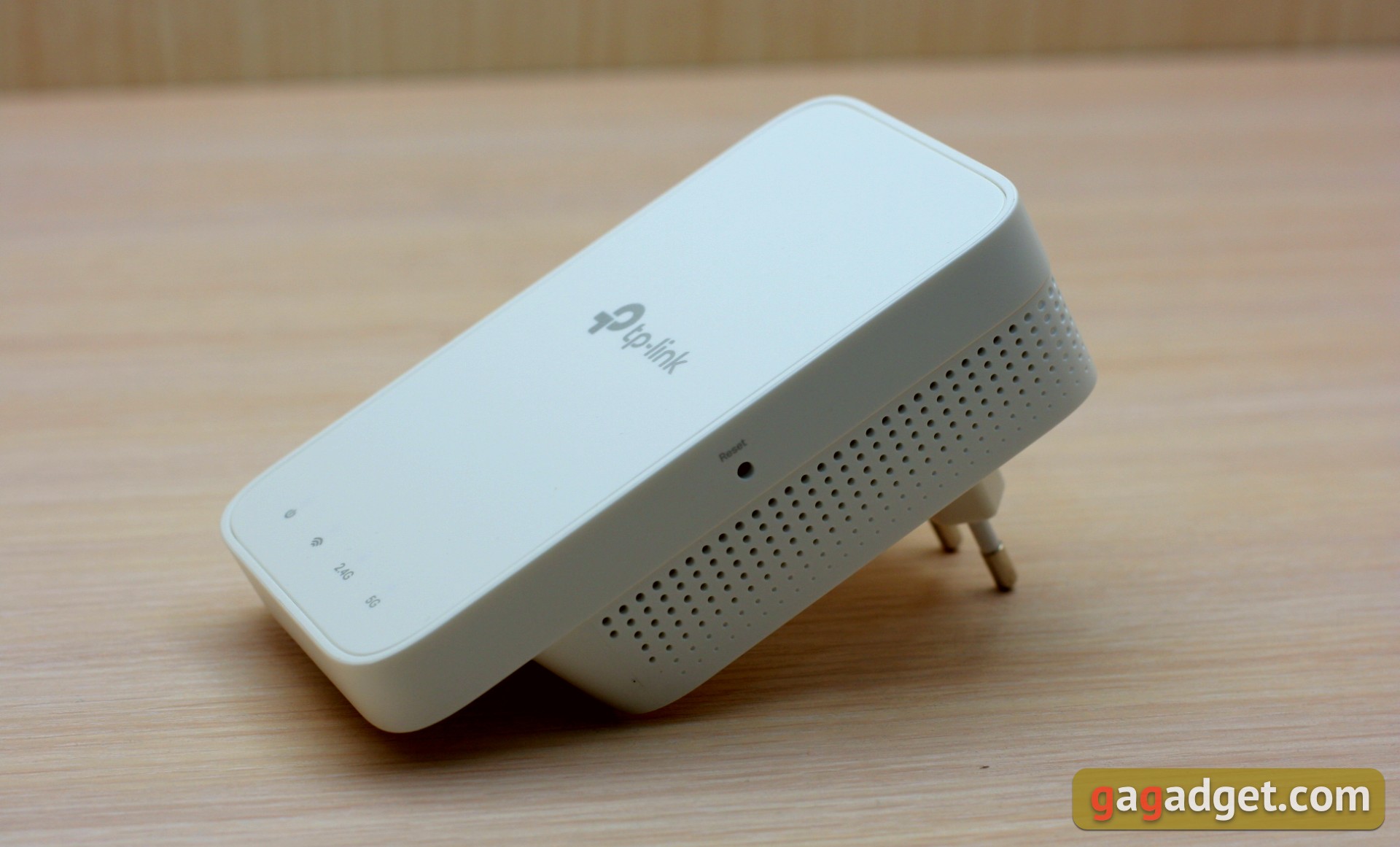
</ img>
Jak se připojit a konfigurovat?
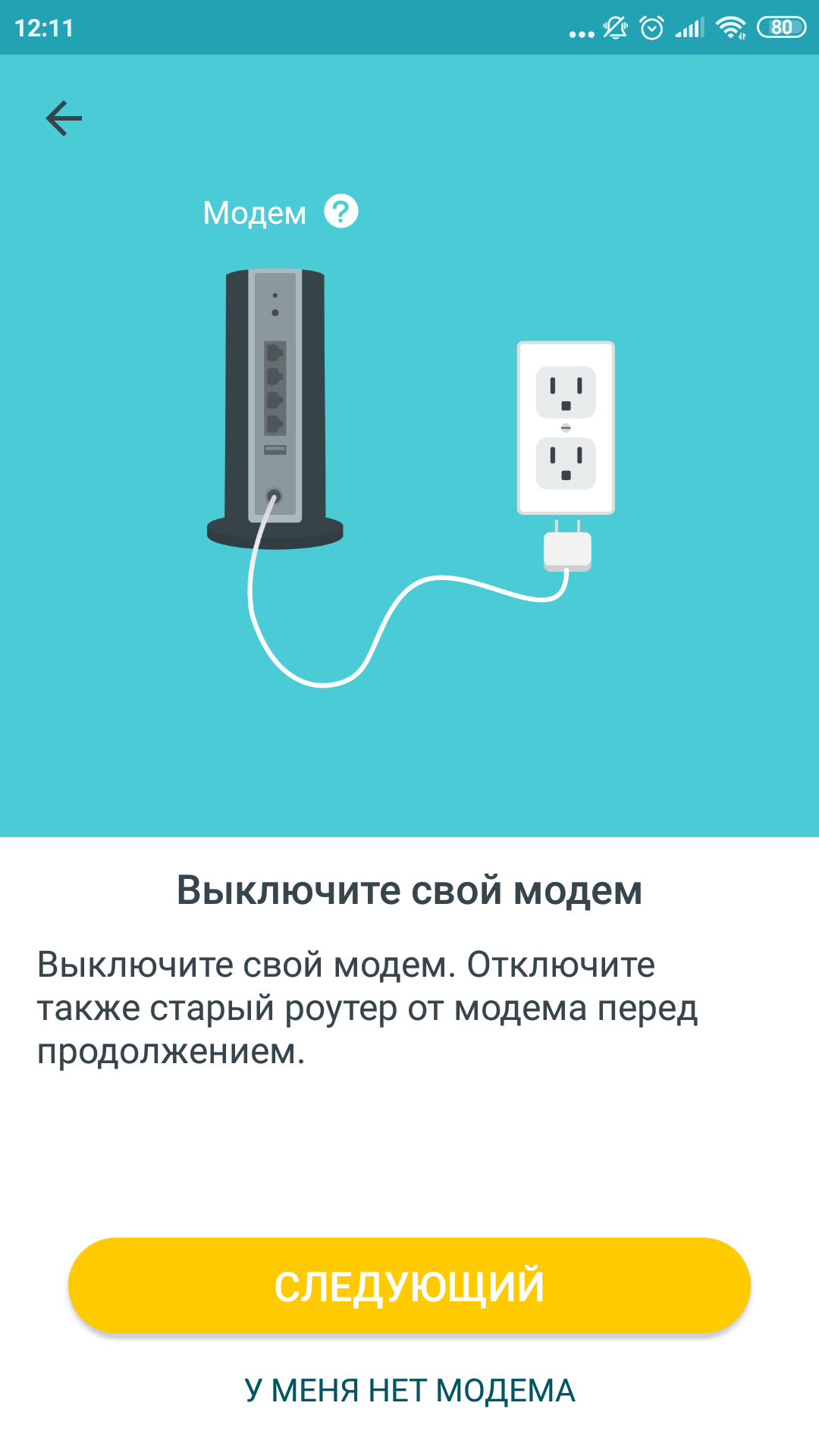
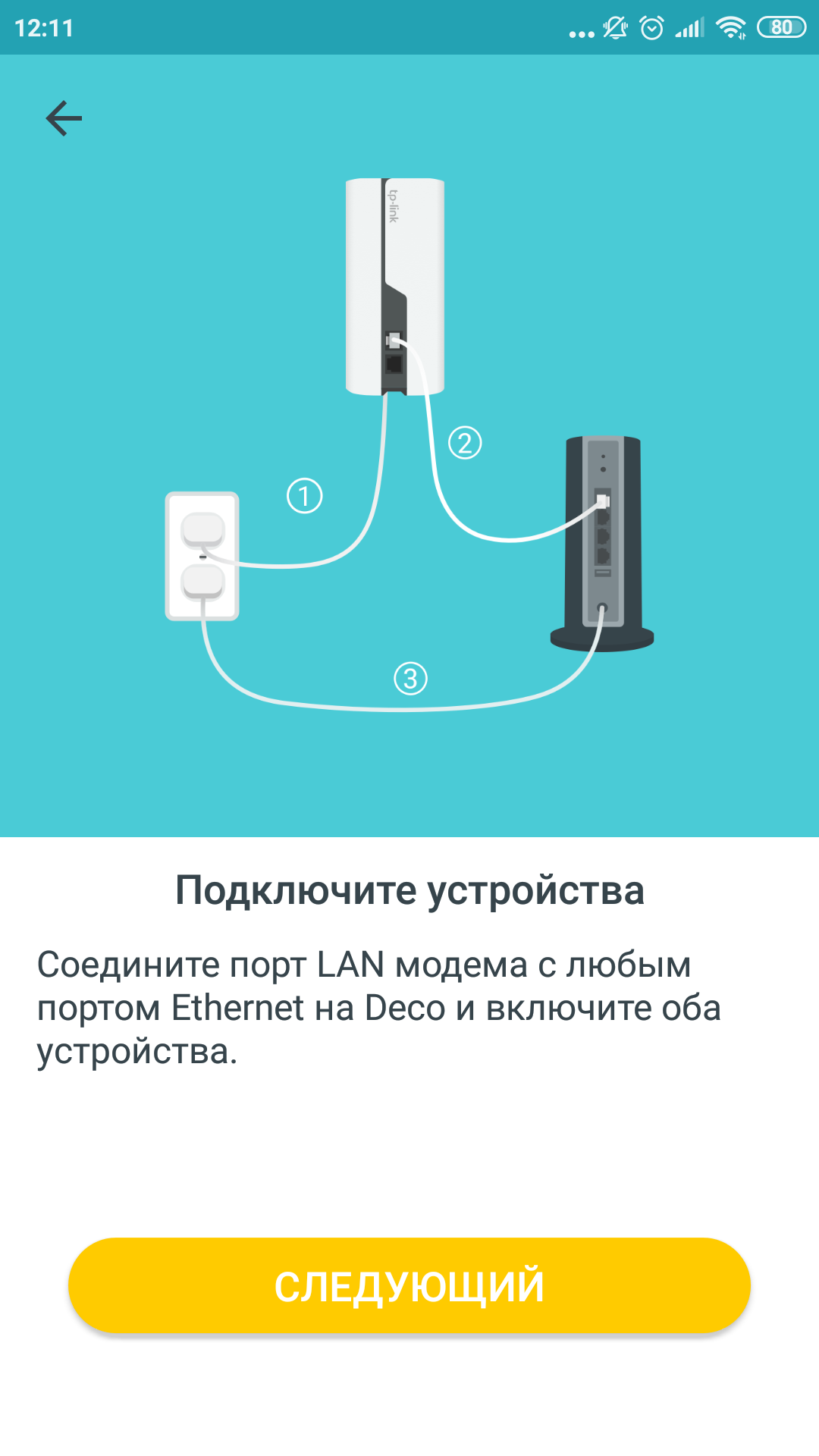
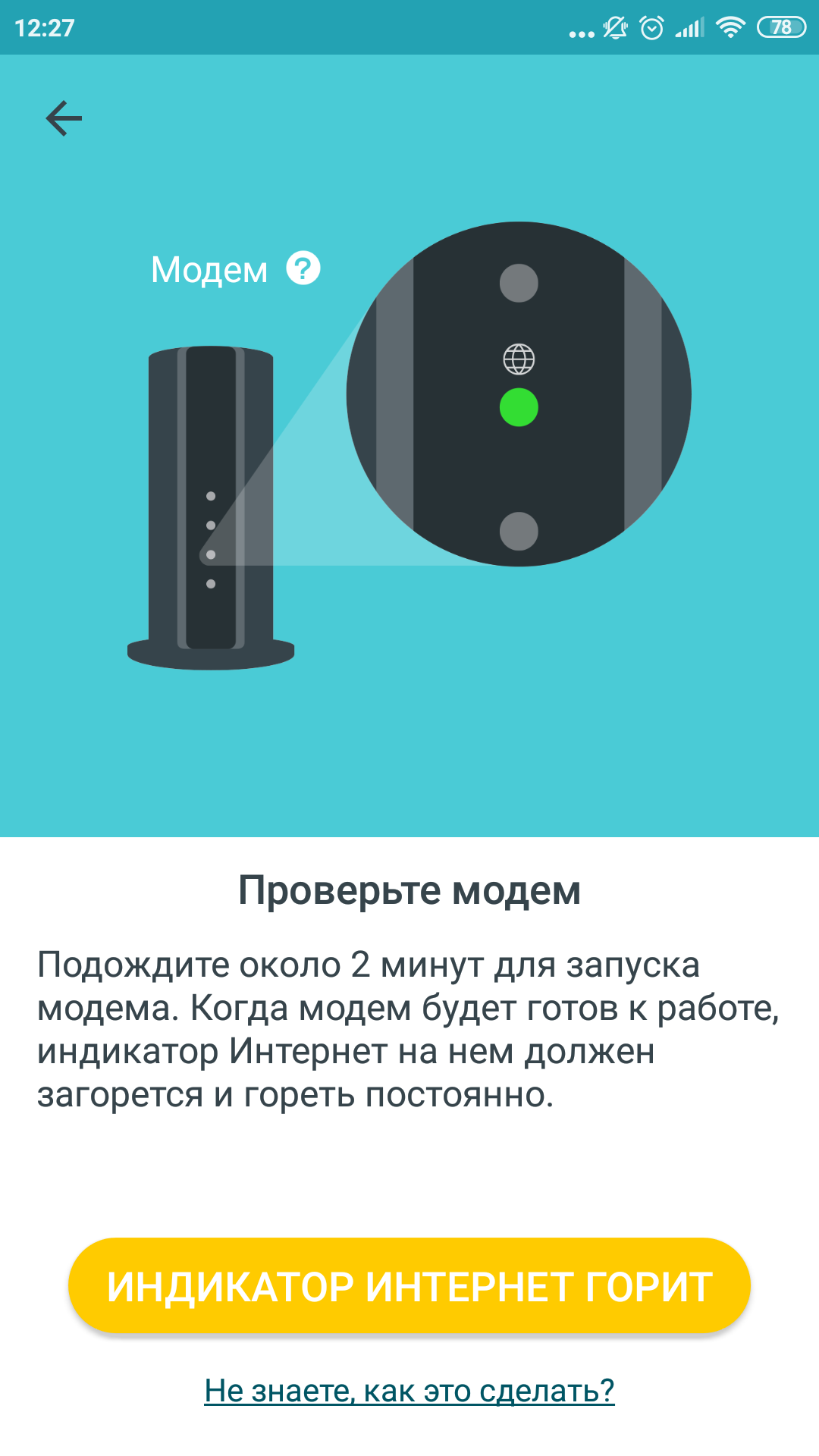
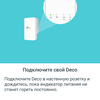
Docela snadné. Nejprve byste měli připojit příchozí internetový kabel a připojit router a zesilovač. Bez tohoto, bohužel, v žádném případě, router zatím není schopen samostatně generovat ani internet ani elektřinu. Při pohledu do budoucna řeknu, že můžete přeskočit všechny přípravné kroky a okamžitě přistoupit k instalaci mobilní aplikace. Průvodce nastavením v této aplikaci pokrývá celý proces připojení, počínaje umístěním zařízení a připojením kabelem.
</ img>
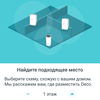
Router umístíme vedle zdroje internetu(modem, zásuvka, kabel visící ze stropu, cokoliv). Zesilovač zapojíme do elektrické zásuvky v určité vzdálenosti od routeru, například v jiné místnosti nebo v jiném patře. Tak, aby obě zařízení, jakožto zdroje Wi-Fi signálu, pokryla maximální plochu včetně těžko dostupných rohů, ale zároveň se k sobě signálem dostala. Pokud se vám nepodaří najít optimální umístění napoprvé, lze zesilovač signálu kdykoli přepnout do jiné zásuvky na vhodnějším místě. Není závislý na jiných kabelech a to je opravdu velmi pohodlné. Kromě toho lze pokrytí sítě v budoucnu rozšířit zakoupením jednoho nebo více stejných přídavných zesilovačů signálu.
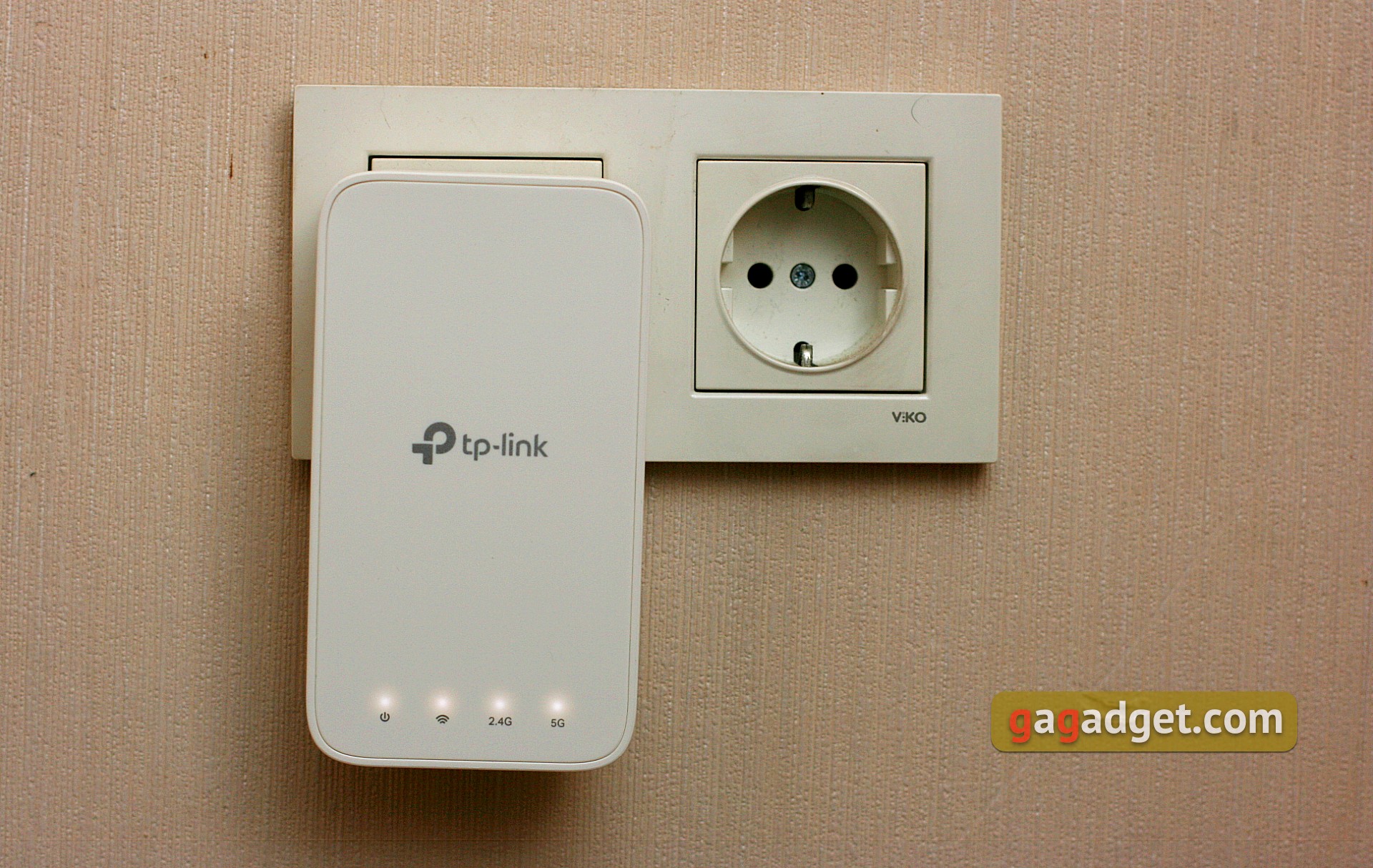
</ img>
Takže žlázy byly uspořádány a zapnuty.Dále si nainstalujte do smartphonu mobilní aplikaci Deco pro ovládání systému. Odkaz na obchod s aplikacemi a Play Market je ve formě QR kódu na krabici. Tento nápad se mi moc nelíbil, protože už mám aplikaci Tether pro správu routerů TP-Link. Bylo by lepší, kdyby všechna zařízení stejné značky podporoval jeden program. Druhou nevýhodou je nutnost registrace účtu ve službách TP-Link a potvrzení vaší emailové adresy. To nemusí být přesně to, co jste při připojení routeru očekávali. Na druhou stranu tímto způsobem získáte možnost využívat cloudovou službu, tedy ovládat zařízení přes aplikaci mimo domov.
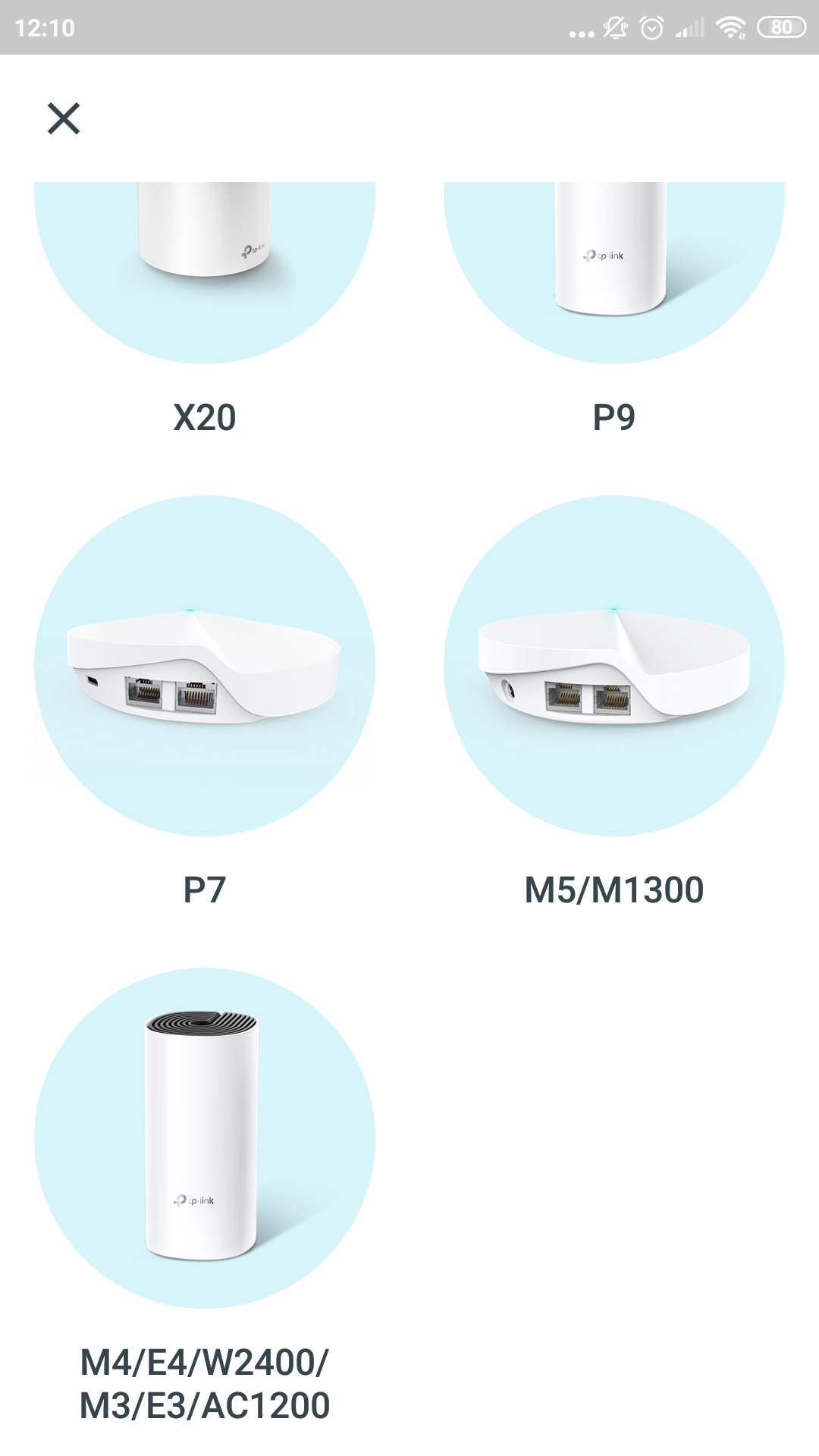
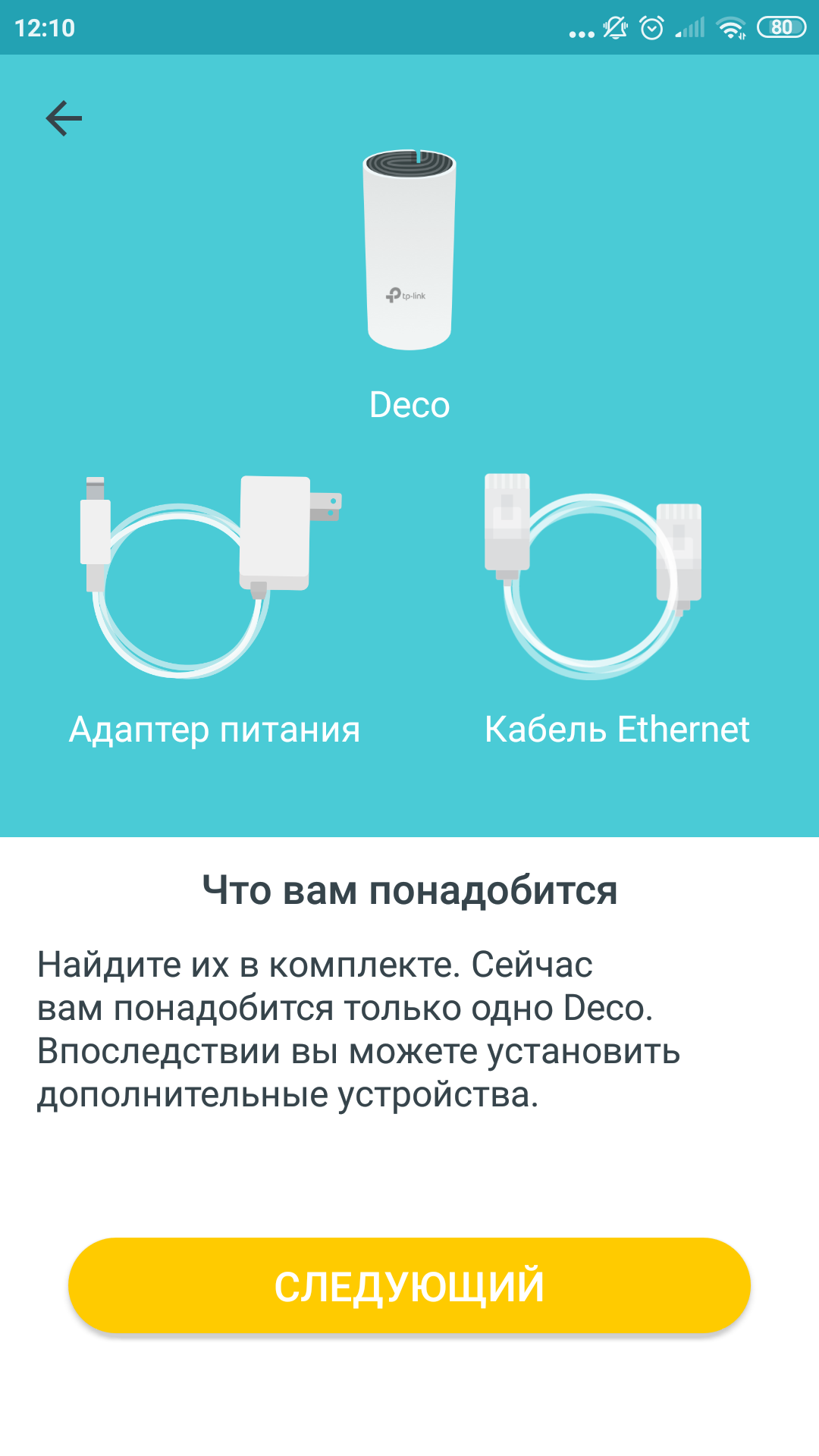
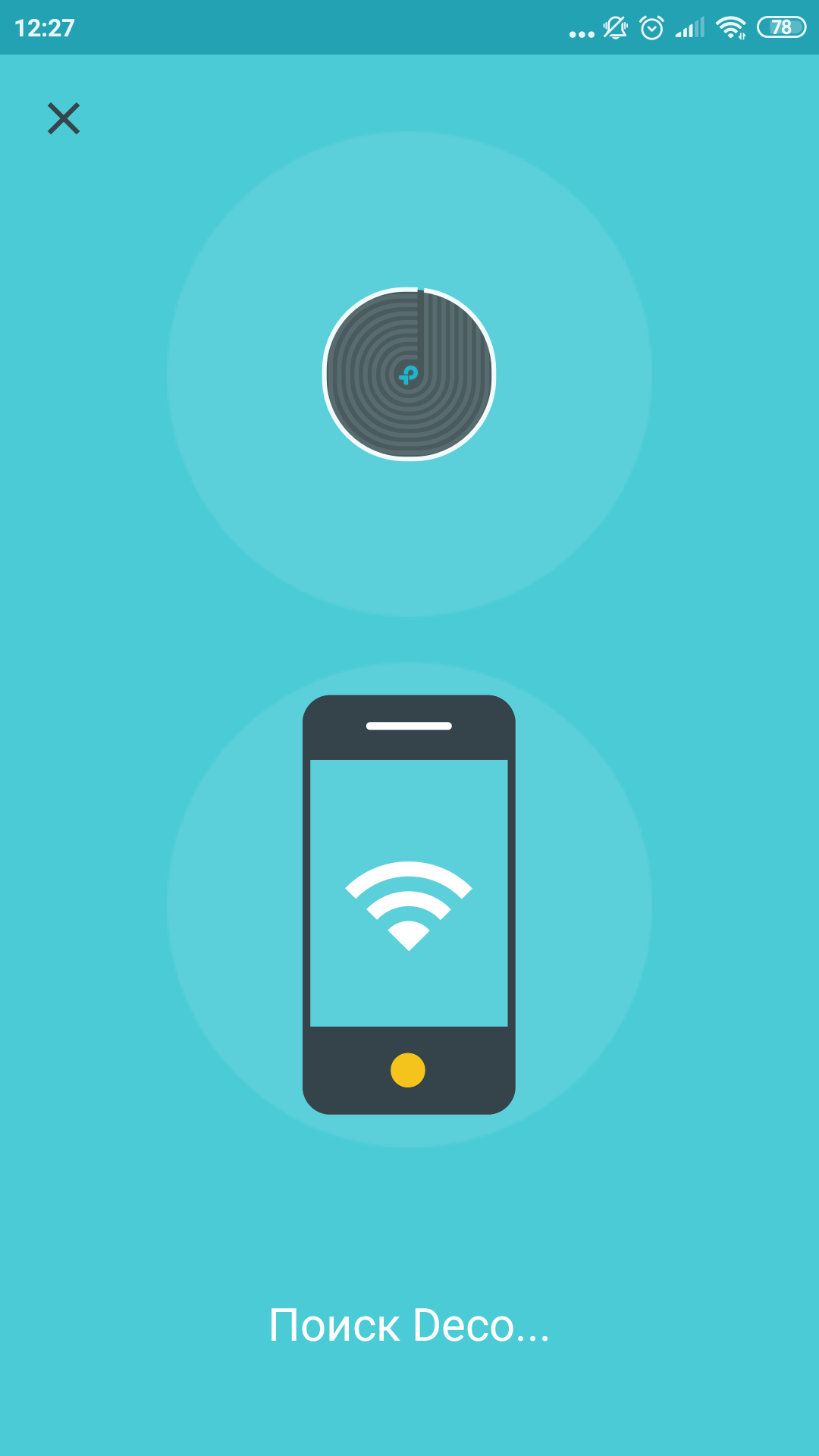
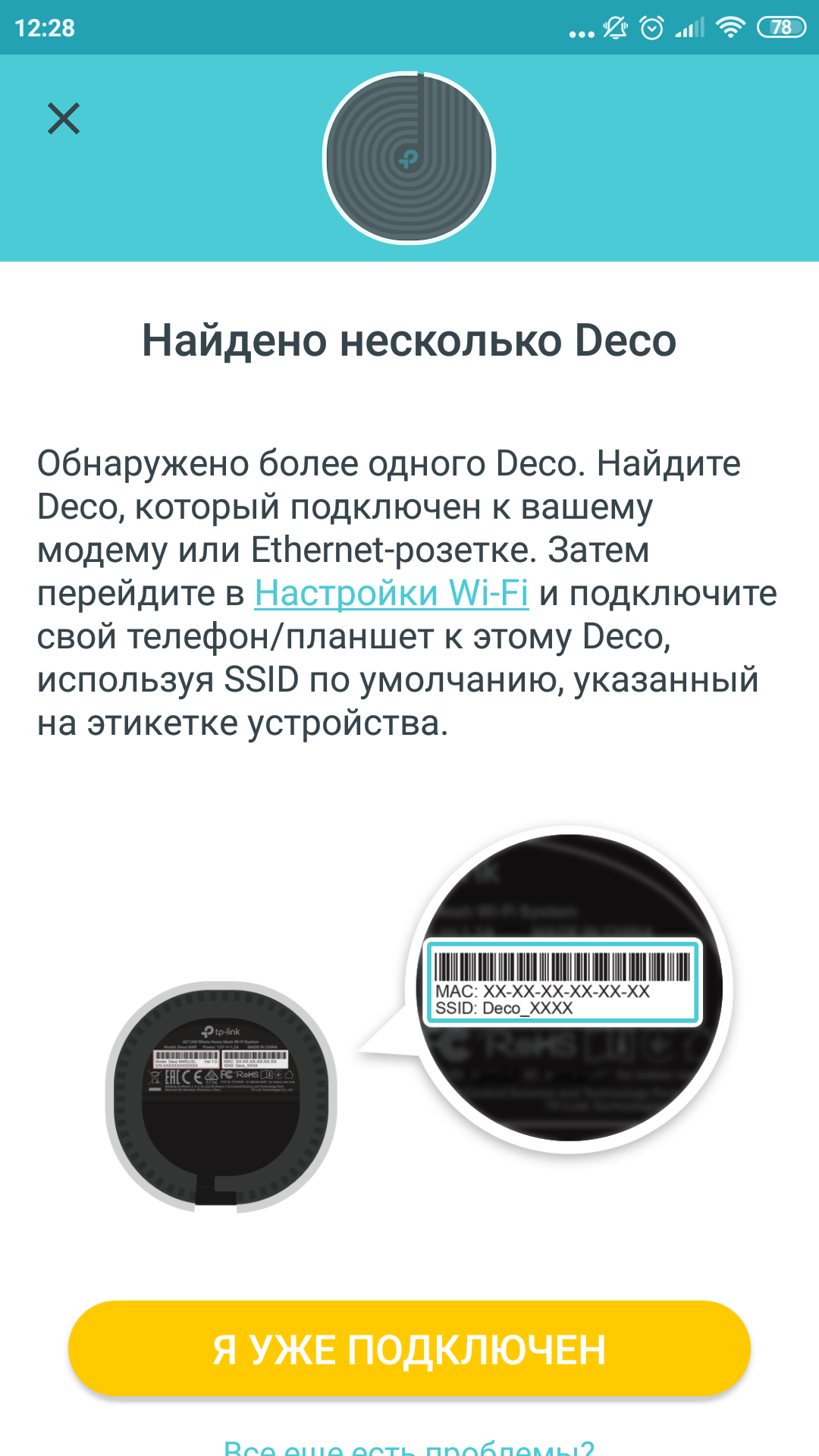
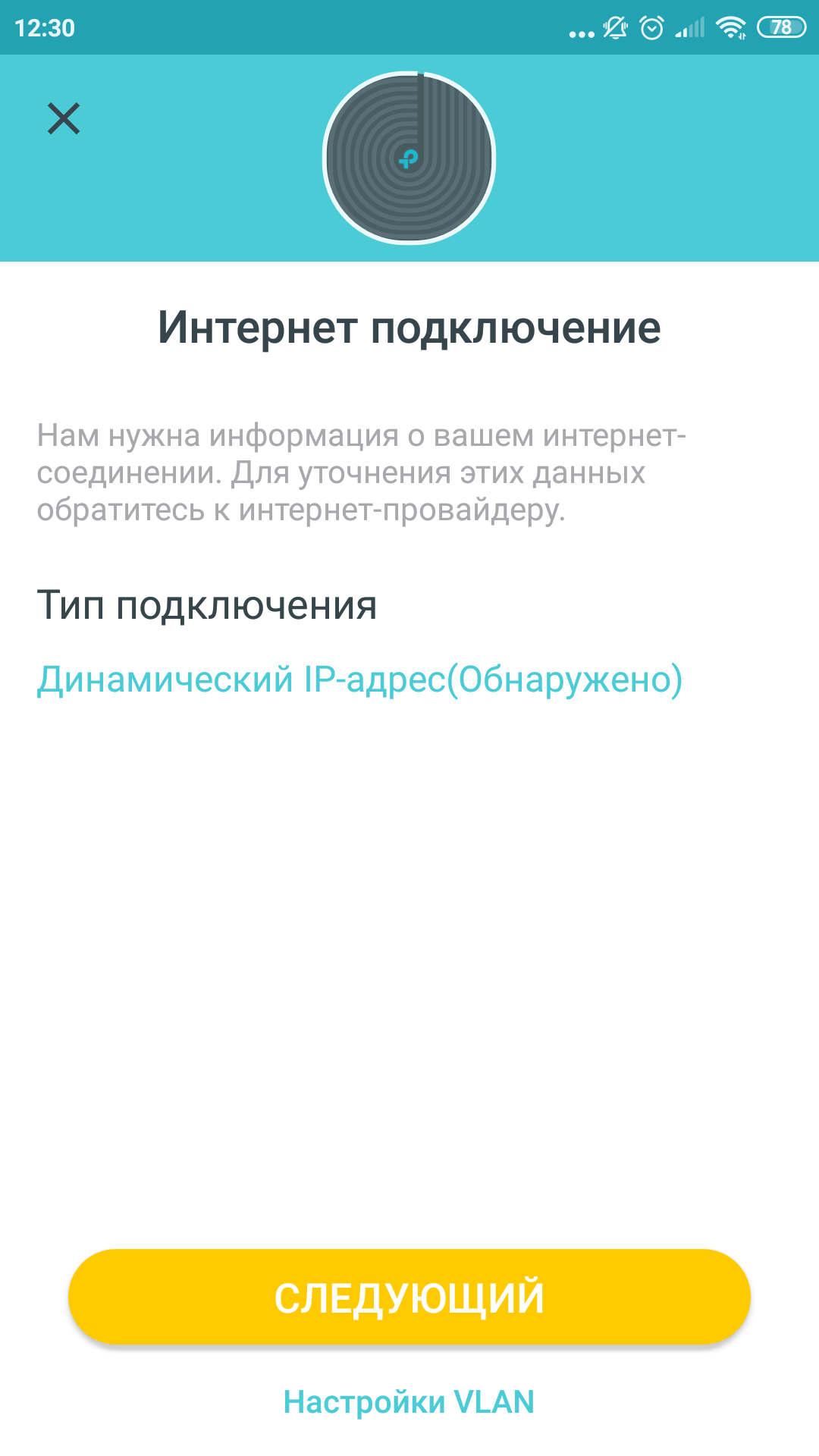
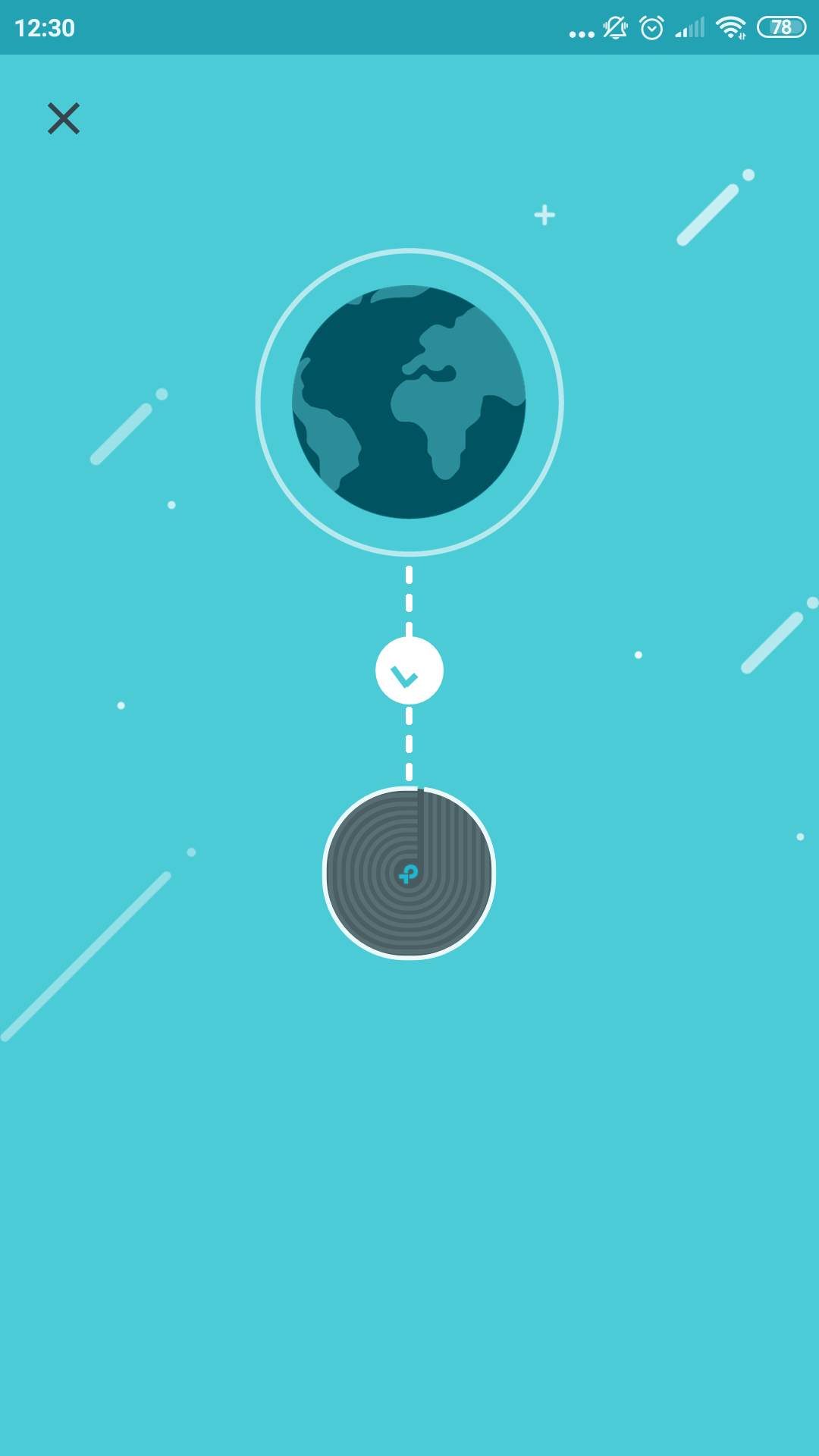
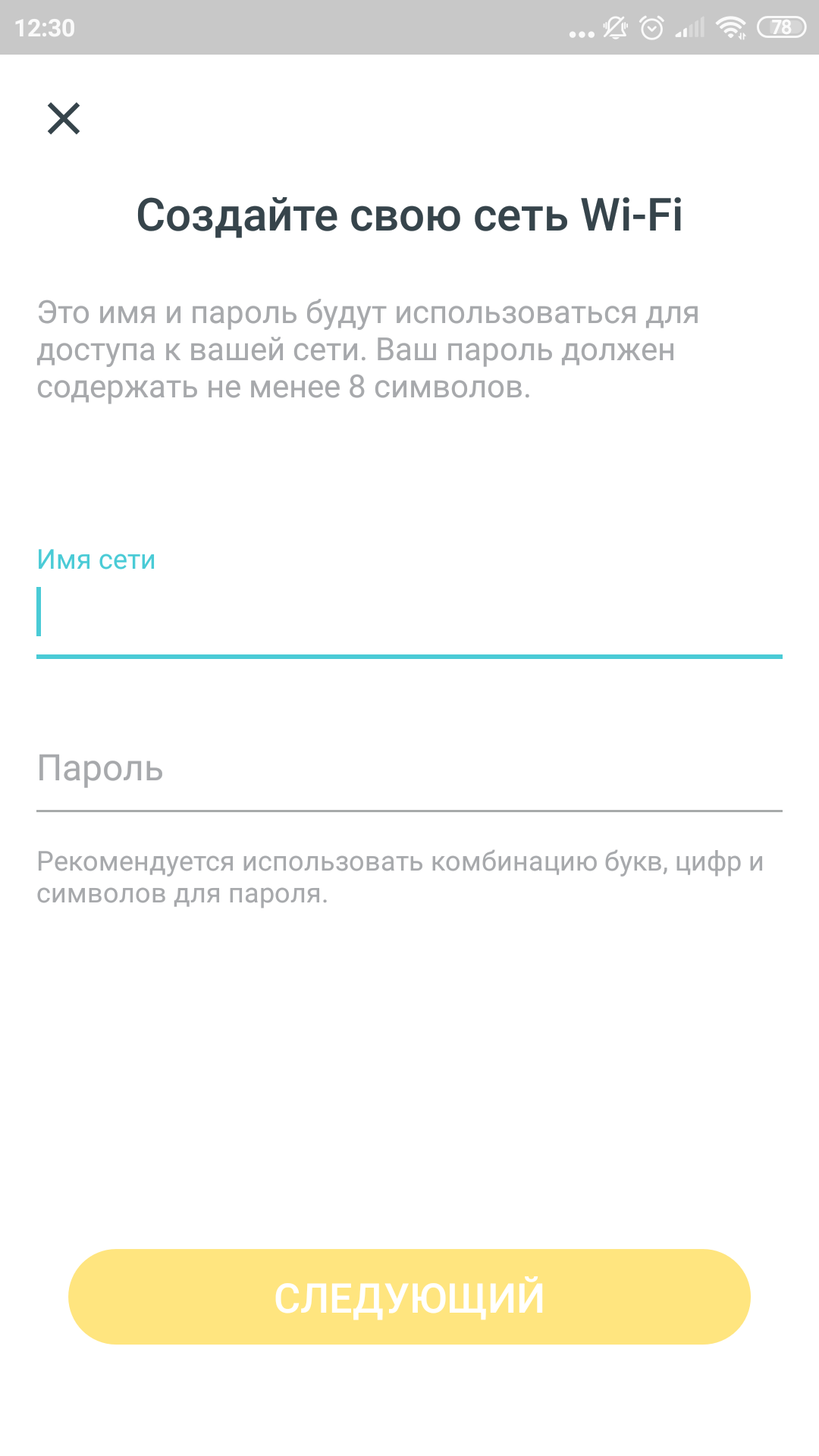
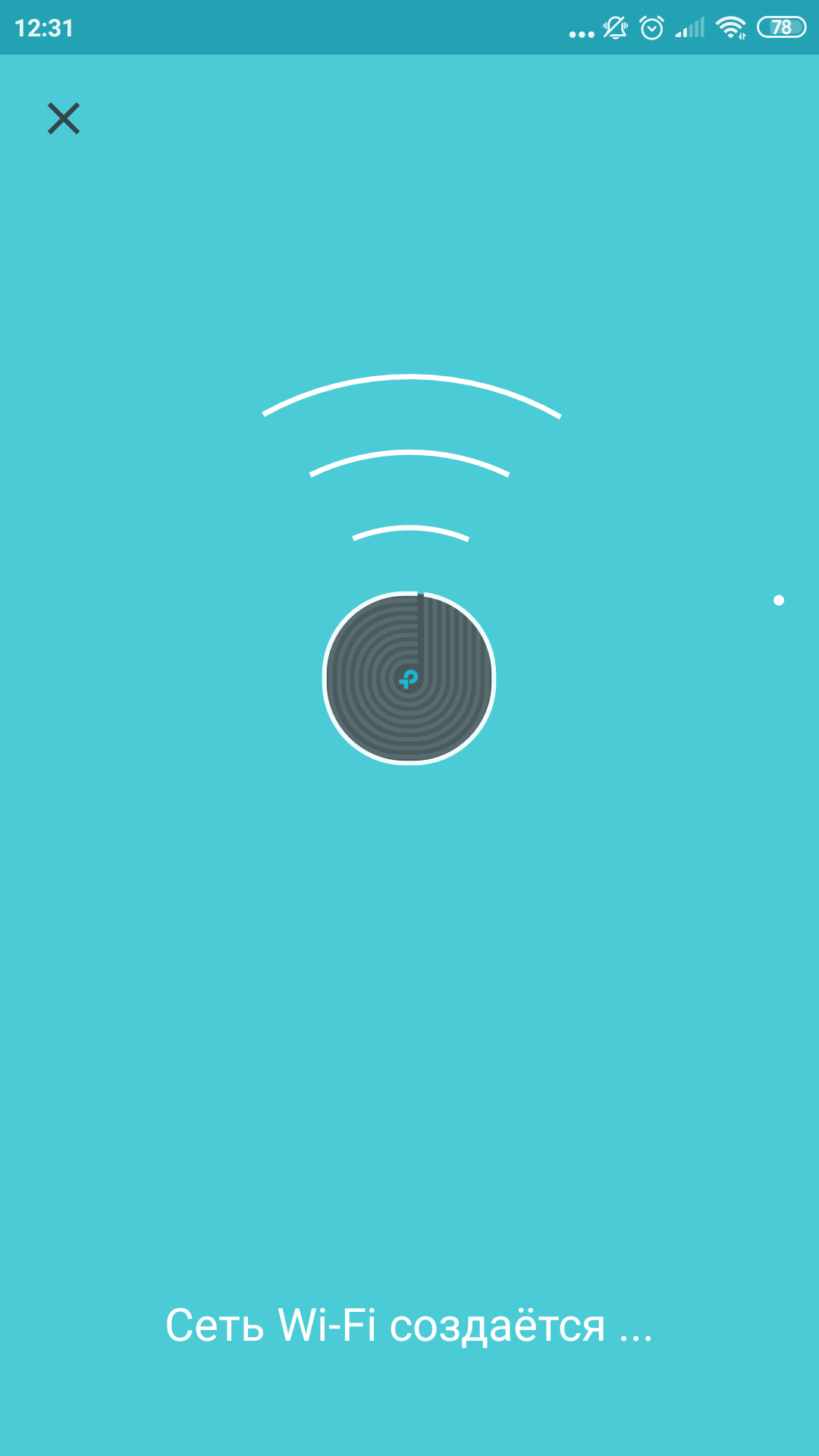
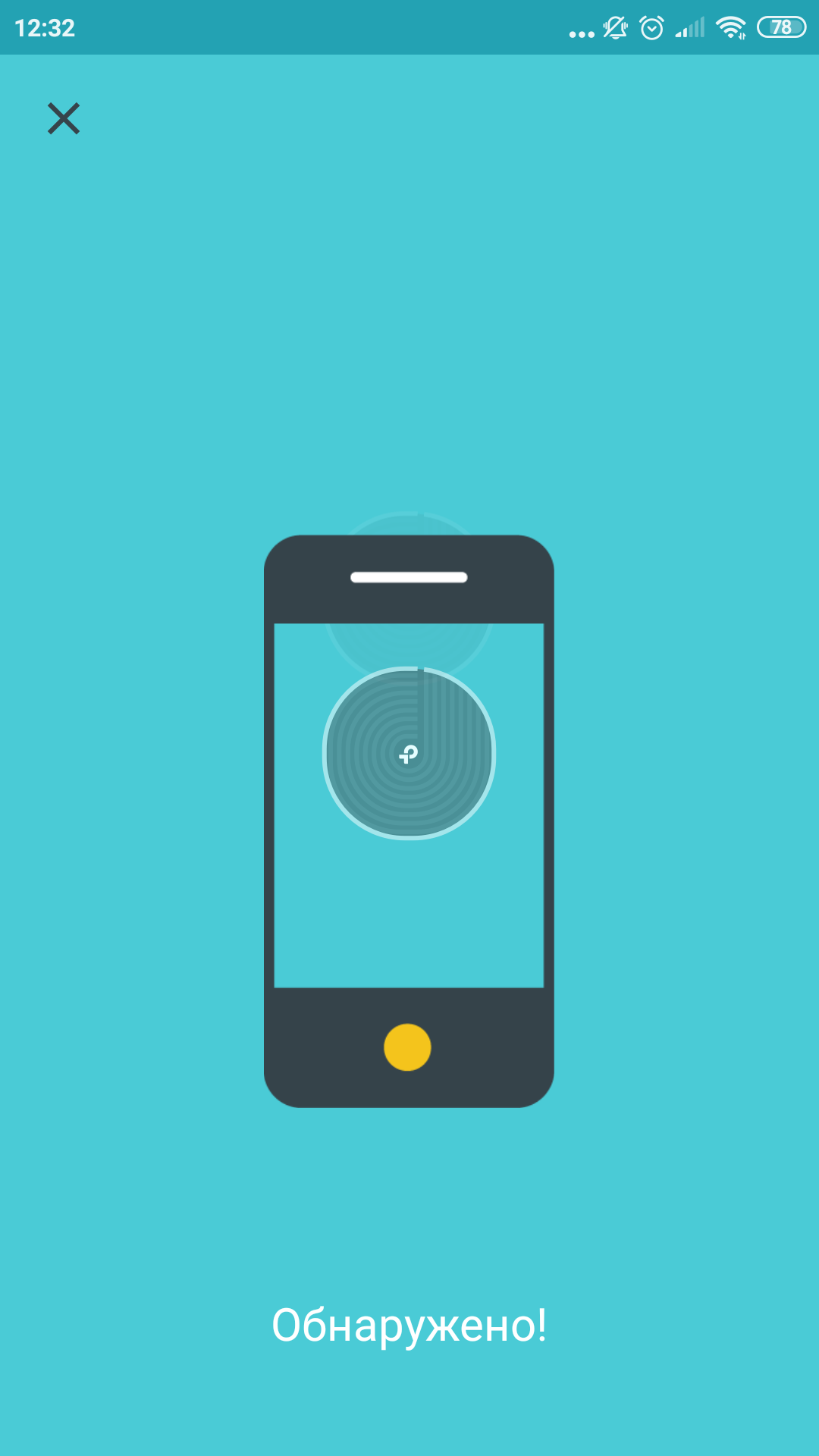
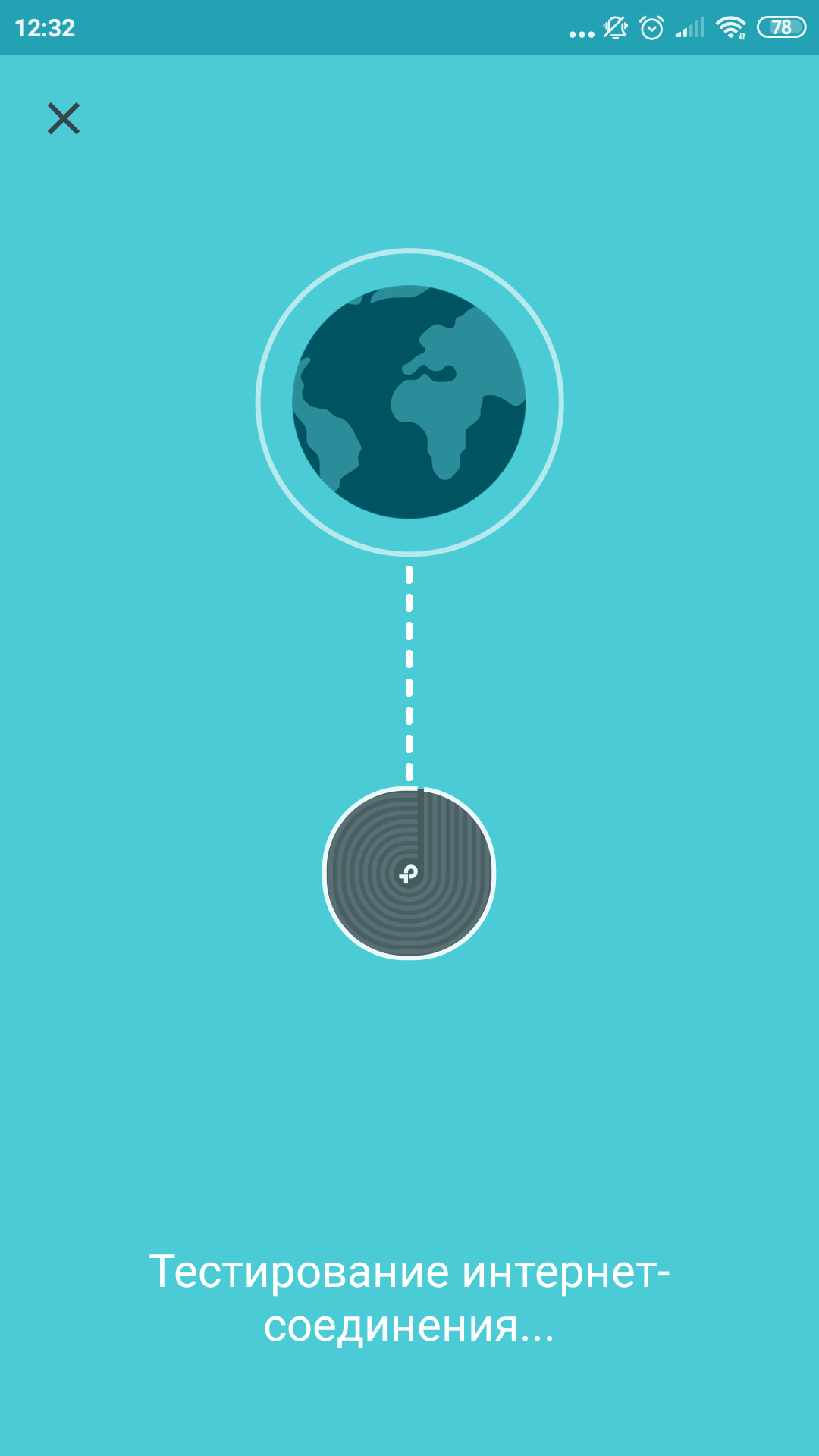
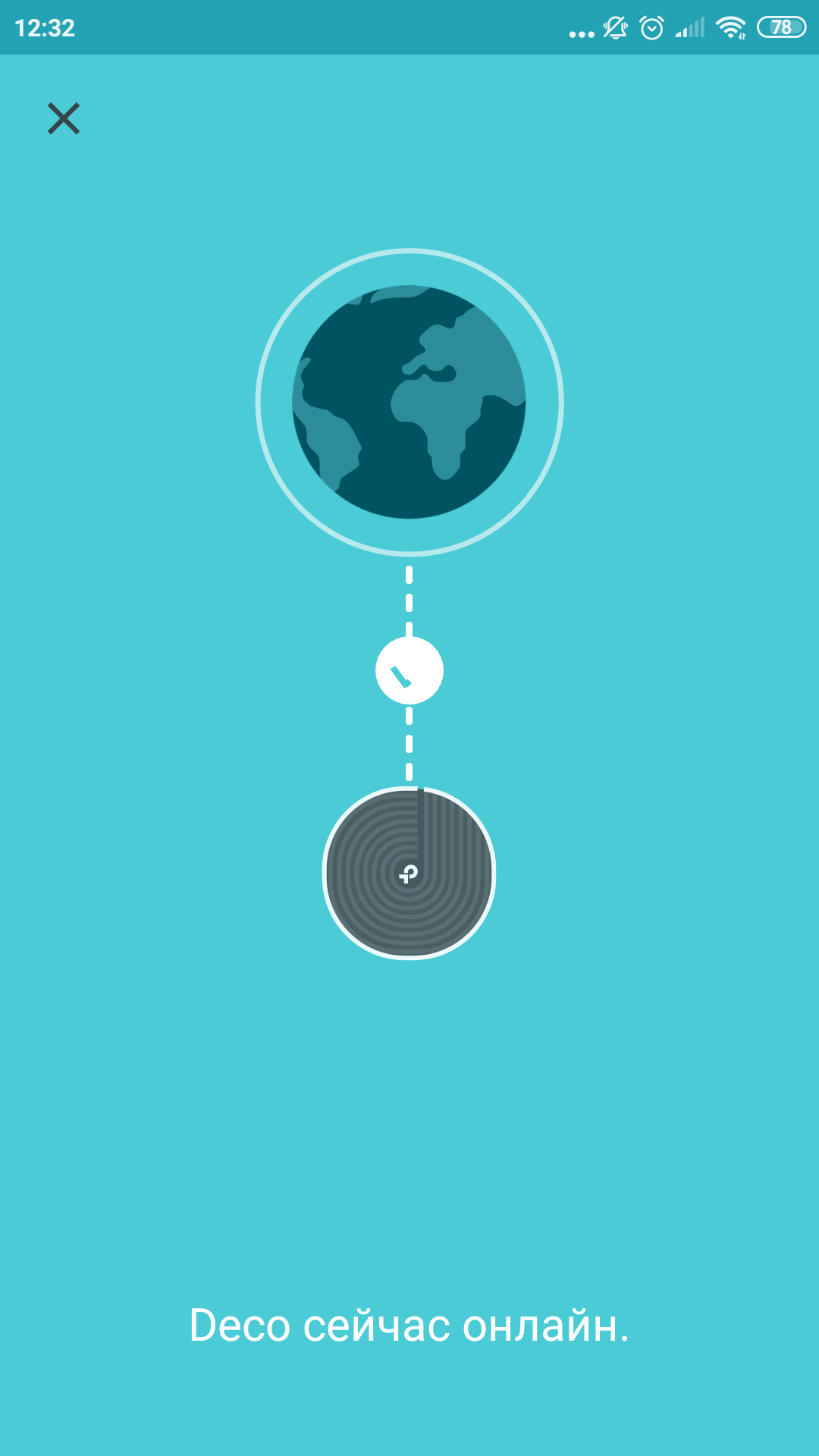
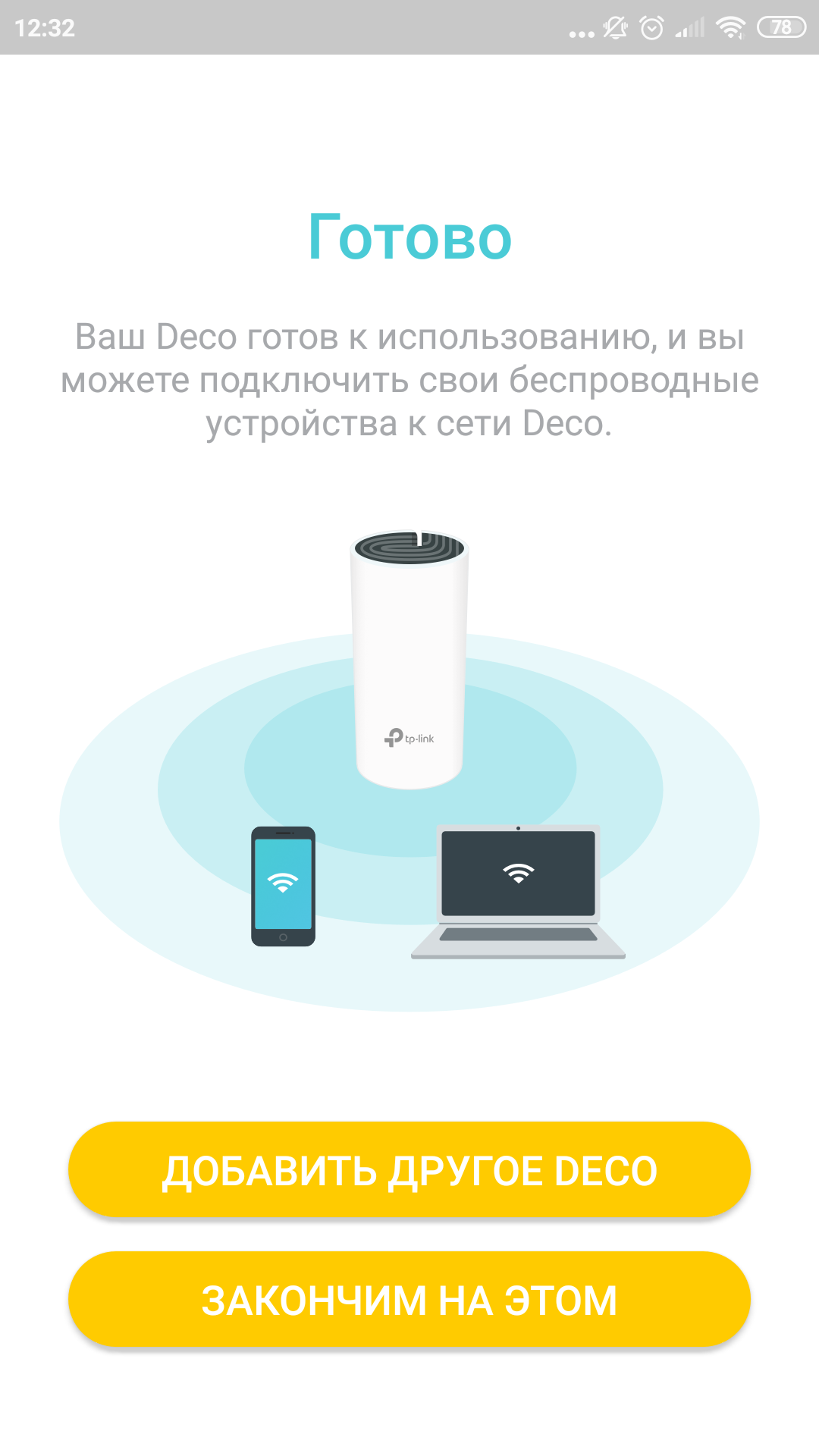
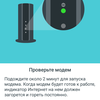
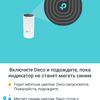
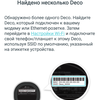
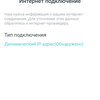
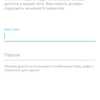
Instalace probíhá pomocí průvodce vaplikace. Průvodce je velmi podrobný a snadno pochopitelný. Zapněte toto, stiskněte toto, počkejte, hotovo. Během procesu počáteční instalace se budete muset připojit k routeru pod názvem (SSID) uvedeným na štítku níže, poté lze tento název změnit.
</ img>

</ img>
</ img>
</ img>
</ img>
</ img>

</ img>
</ img>
</ img>
</ img>
</ img>
</ img>

</ img>

</ img>
</ img>
</ img>
</ img>
</ img>

</ img>
</ img>
</ img>
</ img>
</ img>
</ img>

</ img>
</ img>

</ img>














Speciální projekt
Přenosný počítač z budoucnosti: recenze ASUS ZenBook Duo Pro se dvěma dotykovými obrazovkami
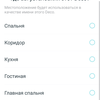
Při zakládání je možné podepsat kterézařízení, které je součástí sady, kde je instalováno, a pak v aplikaci můžete například vidět, že někdo odpojil „zesilovač signálu v ložnici“ ze zásuvky. Obecně je vše jednoduché a humánní.
Co může?
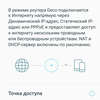
Wi-Fi pokryje plochu až 220 metrů čtverečníchmetrů. Je zřejmé, že skutečné hodnoty závisí na tvaru místnosti, konfiguraci a materiálu stěn. Ale fakt, že se s pomocí stavebnice můžete zbavit oblastí se slabou úrovní signálu, je naprosto jistý. Abych to ještě jednou upřesnil. Router v této sadě je hlavním zařízením. Distribuuje internet a zesilovač jej zachytí a přenese do míst, kam se signál ze samotného routeru nedostane. V tomto případě existuje pouze jedna síť s jedním jménem a heslem. Přepínání (roaming) mezi zařízeními probíhá bez vašeho povšimnutí, vše vypadá jako jedna velká síť. Ten je mimochodem také dvoupásmový, není třeba přemýšlet nad frekvencí a podporovány jsou 2,4 a 5 GHz a automaticky se volí v závislosti na zařízení. Na rychlost připojení jsem neměl žádné stížnosti.

</ img>
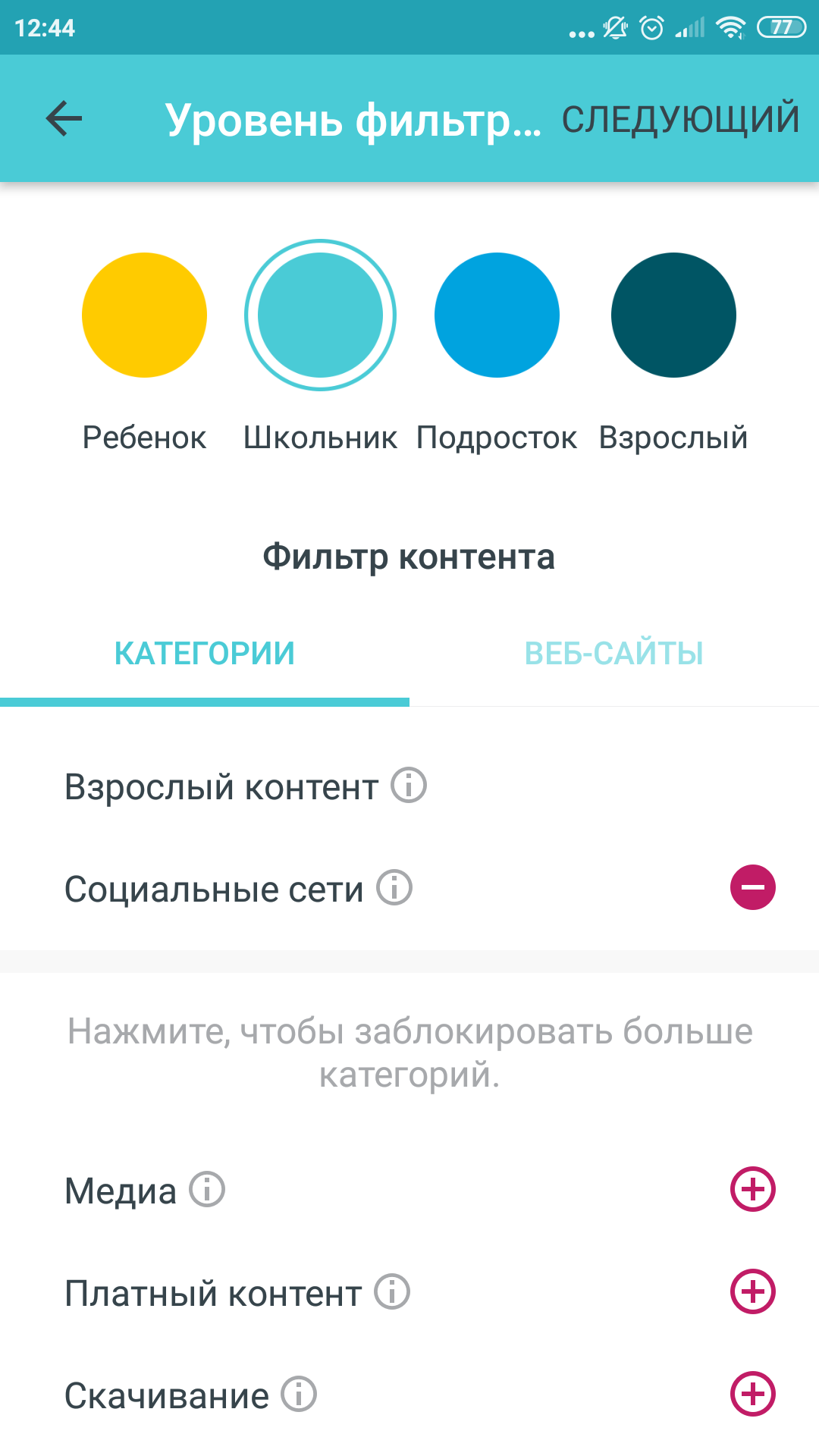
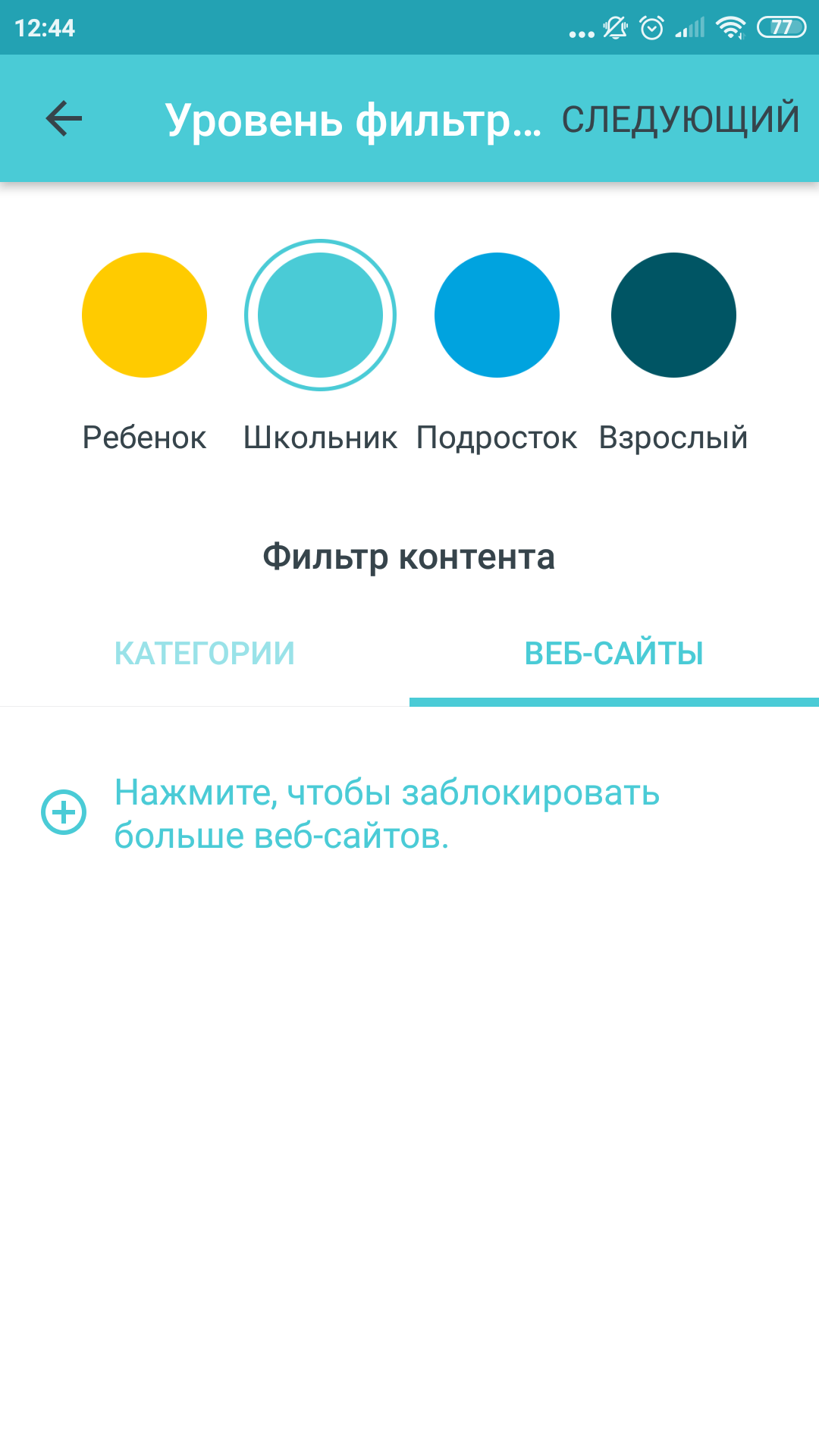
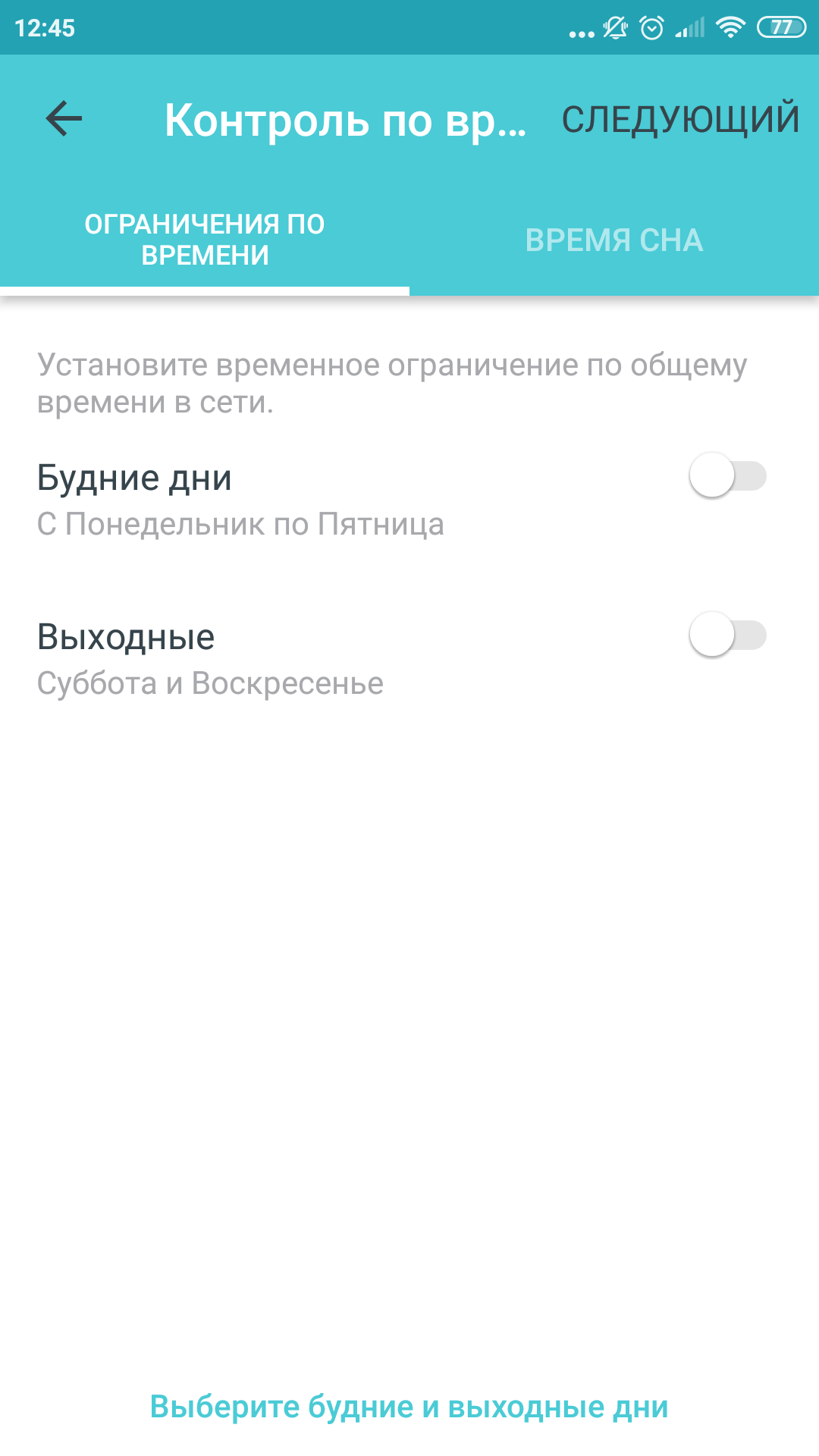
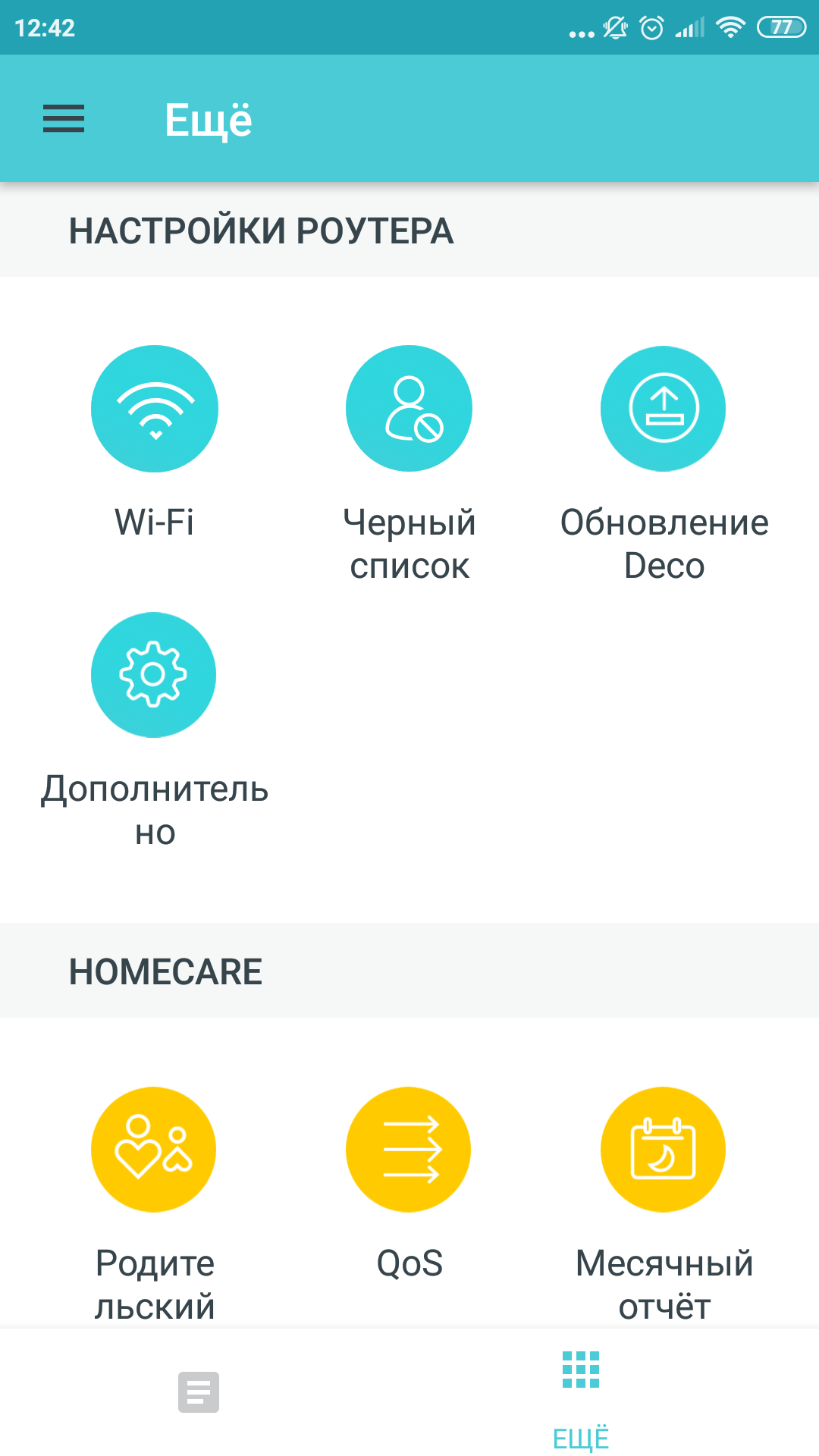
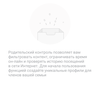
Nyní se tedy podívejme na nastavení a funkce. Všechny jsou v aplikaci soustředěny a je jich relativně málo. Nic jako obrovské ovládací panely sofistikovaného síťového vybavení. Zde je vše uvězněno pro pohodlí uživatele, který je příliš líný, aby porozuměl nepochopitelným pojmům. Vezměte stejnou rodičovskou kontrolu. Můžete si vybrat, do které věkové kategorie dítě patří (předškolák, školák, teenager) a určit jeho zařízení v seznamu připojených. Samotný systém navrhne, zda by dítě mělo používat sociální sítě, a pokud ano, v jakém režimu. Naštěstí je také k dispozici mírně jemnější vyladění. Jen v případě, nezapomeňte, že žádná nastavení kontroly nemůže nahradit jednoduchou rodičovskou pozornost v reálném světě.

</ img>
</ img>
</ img>

</ img>
</ img>

</ img>
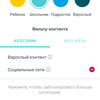
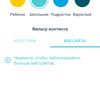

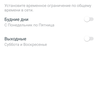
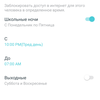
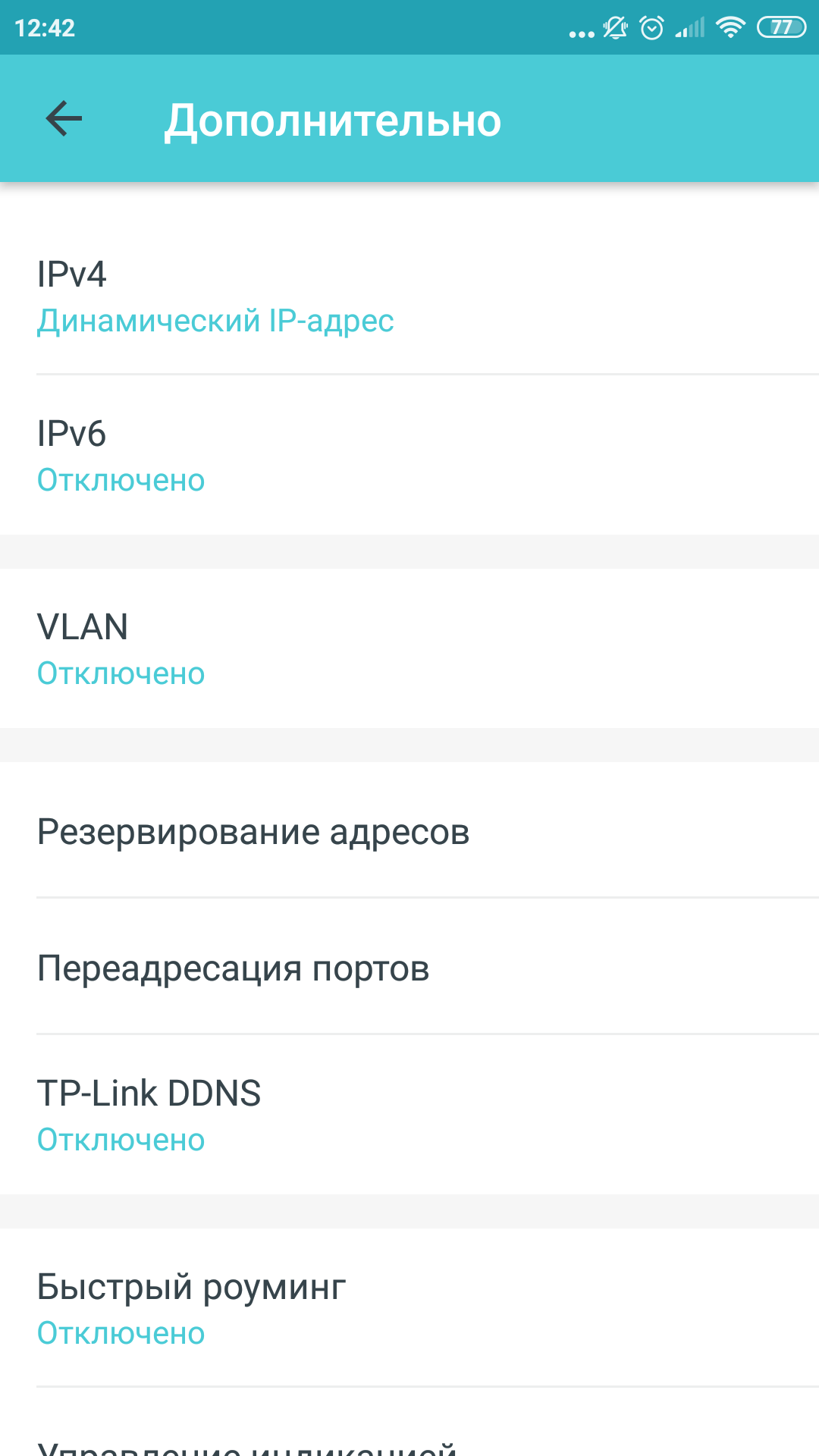
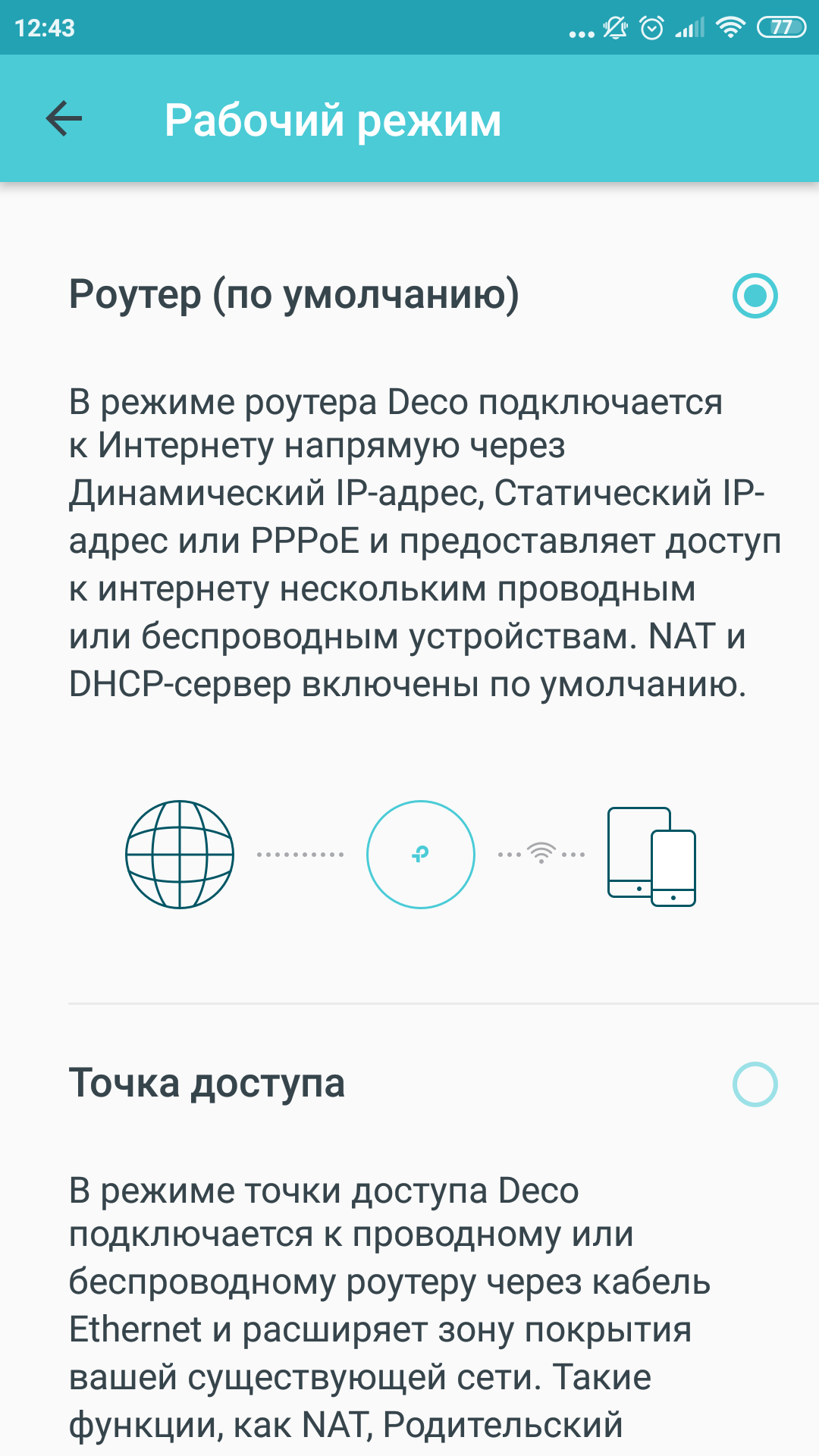
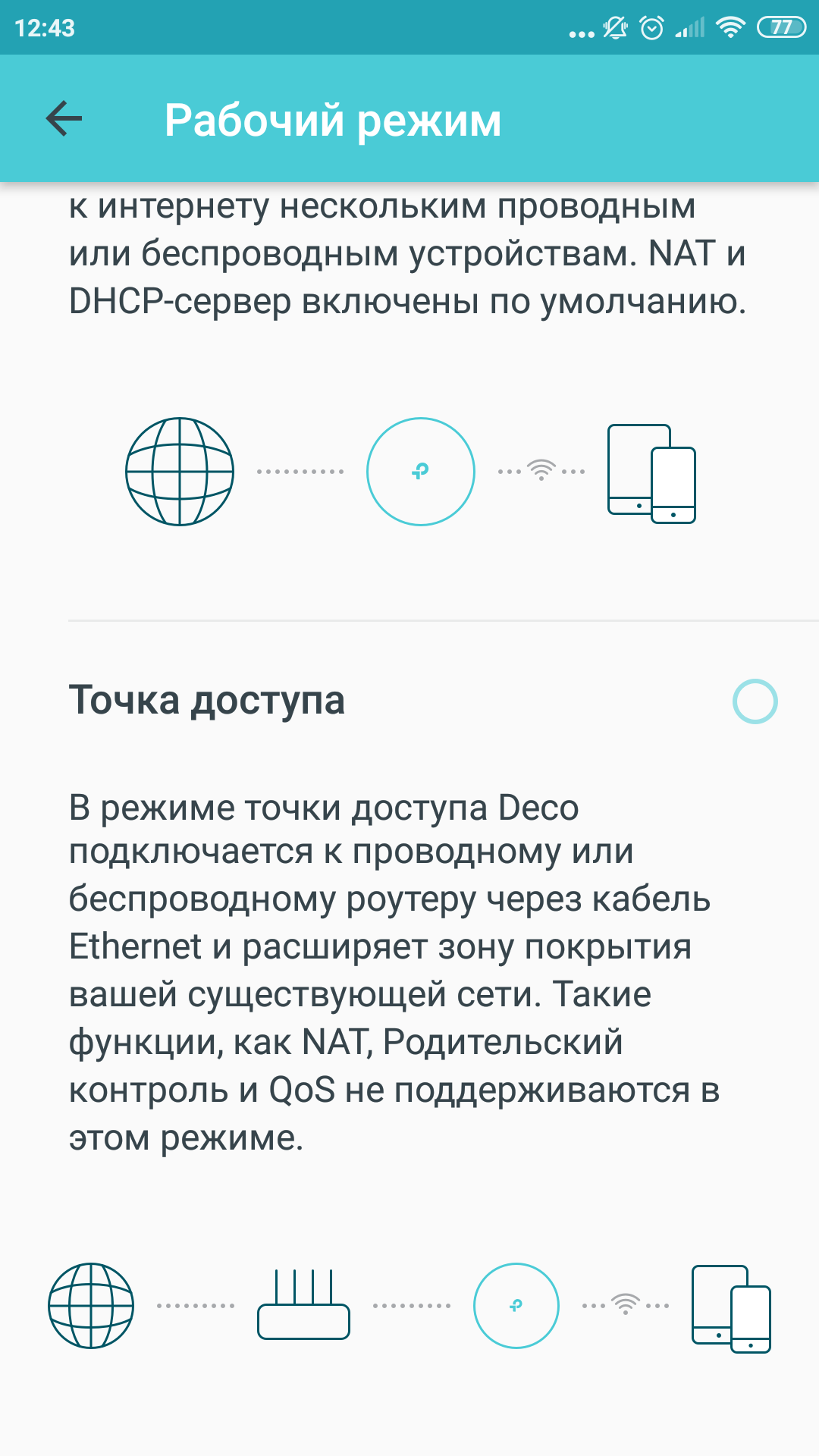
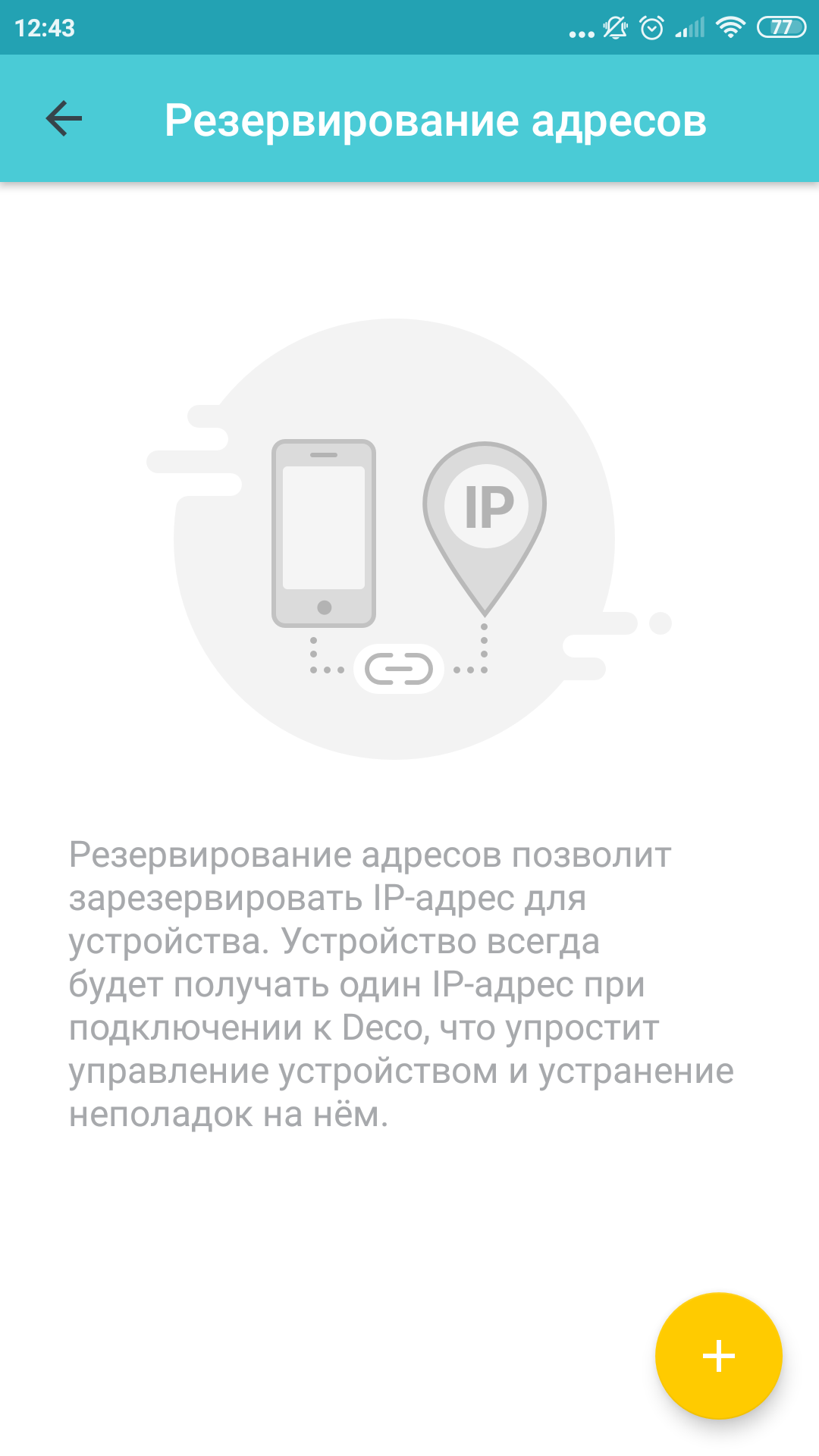
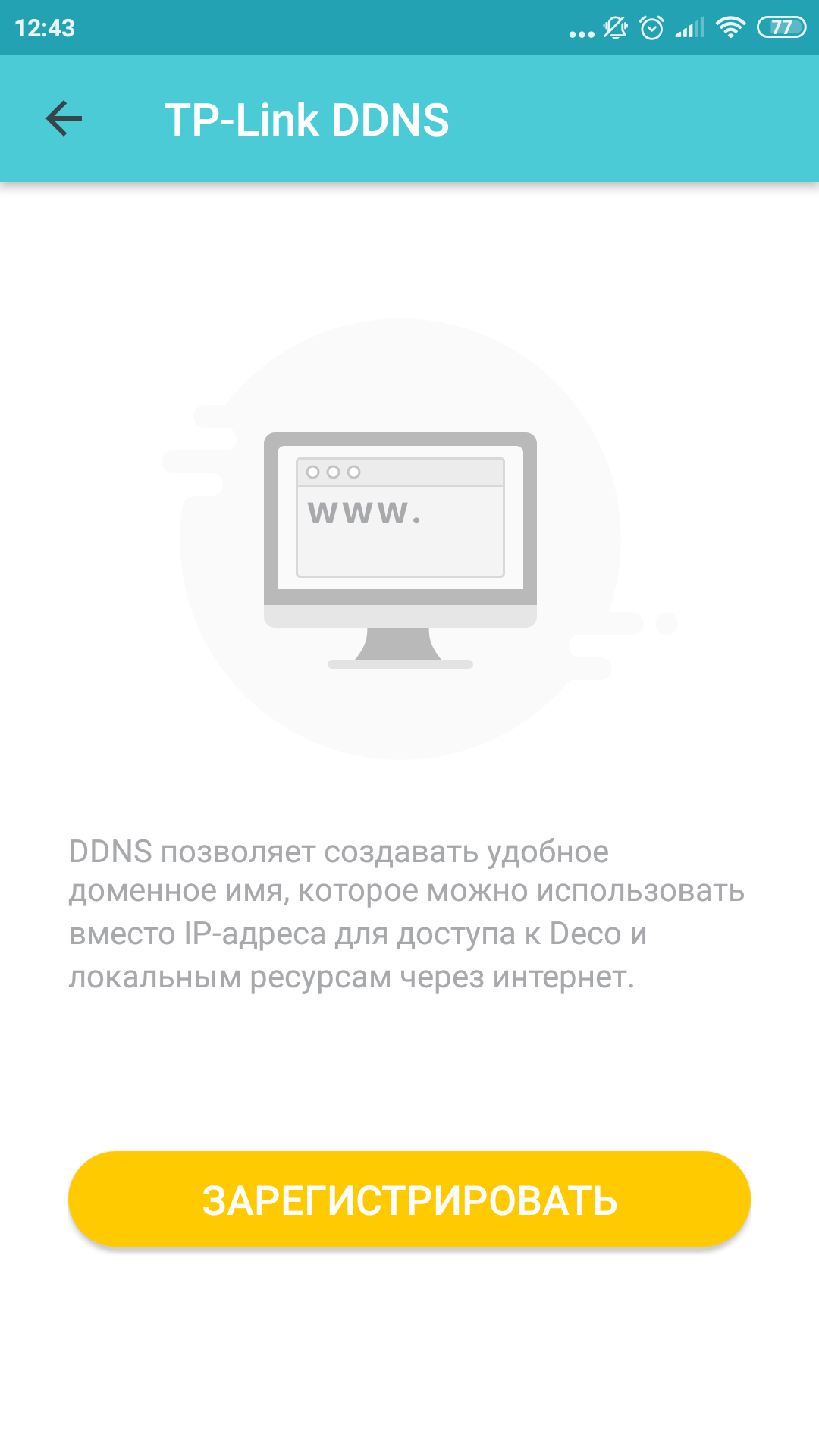
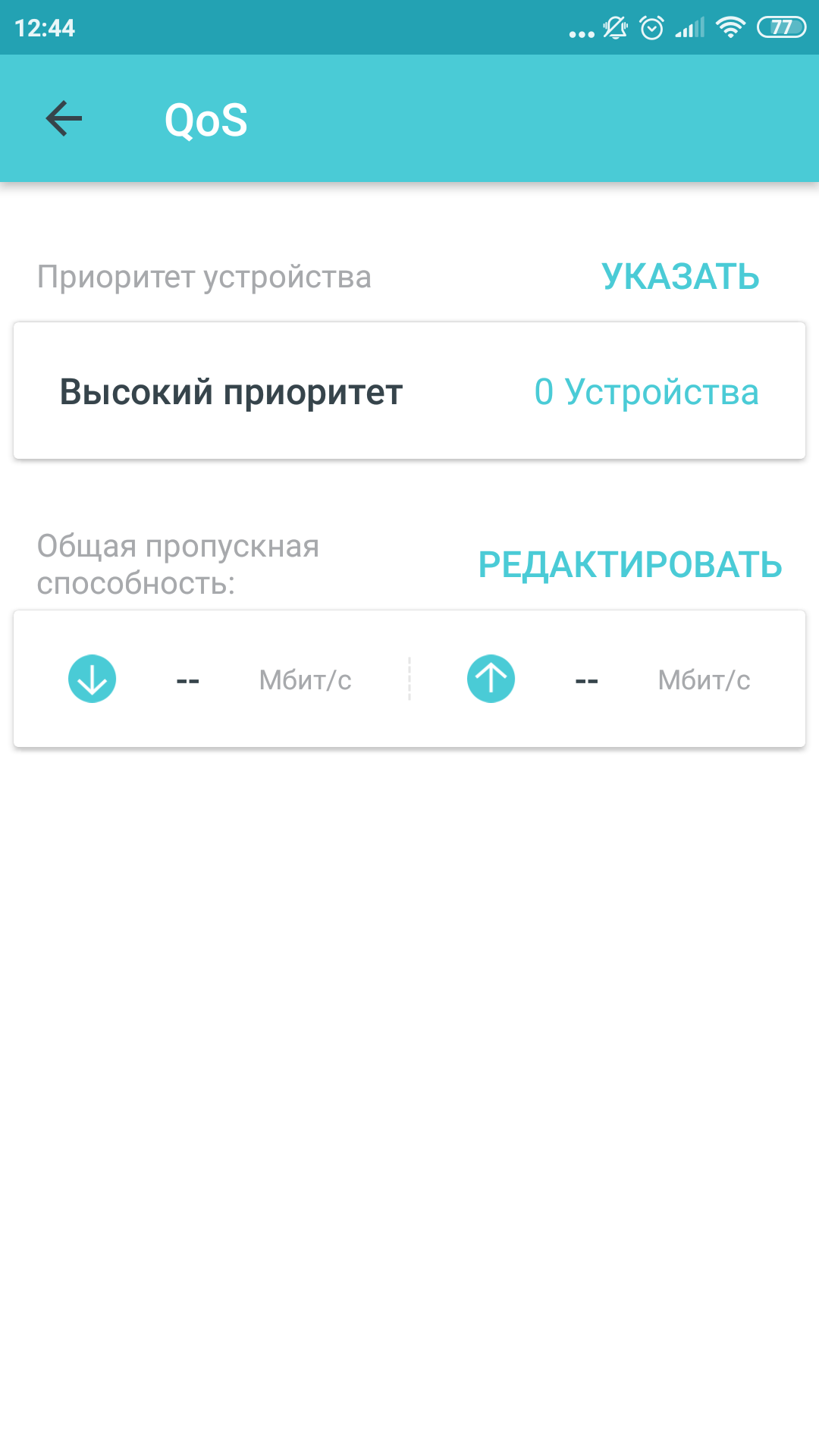
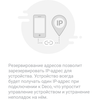
Ale jdeme dál. V aplikaci můžete vidět seznam zařízení připojených a připojených dříve, nyní však neaktivní. Každé zařízení může být při používání sítě pojmenováno a v případě potřeby může nastavit vysokou prioritu. Můžete povolit samostatný režim sítě hosta, zakázat nejnepříjemnější hosty, nastavit rezervaci adresy nebo přeposílání portů. Odtud také pochází aktualizace firmwaru zařízení vzduchem. Mimochodem můžete také vypnout nadměrné osvětlení, o kterém jsem psal výše, zde: pro neobvykle jasnou indikaci LED je k dispozici noční režim. Obecně existuje jen málo nastavení, ale pro většinu uživatelů to bude stačit.
</ img>
</ img>
</ img>
</ img>

</ img>
</ img>
</ img>

</ img>
</ img>
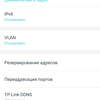



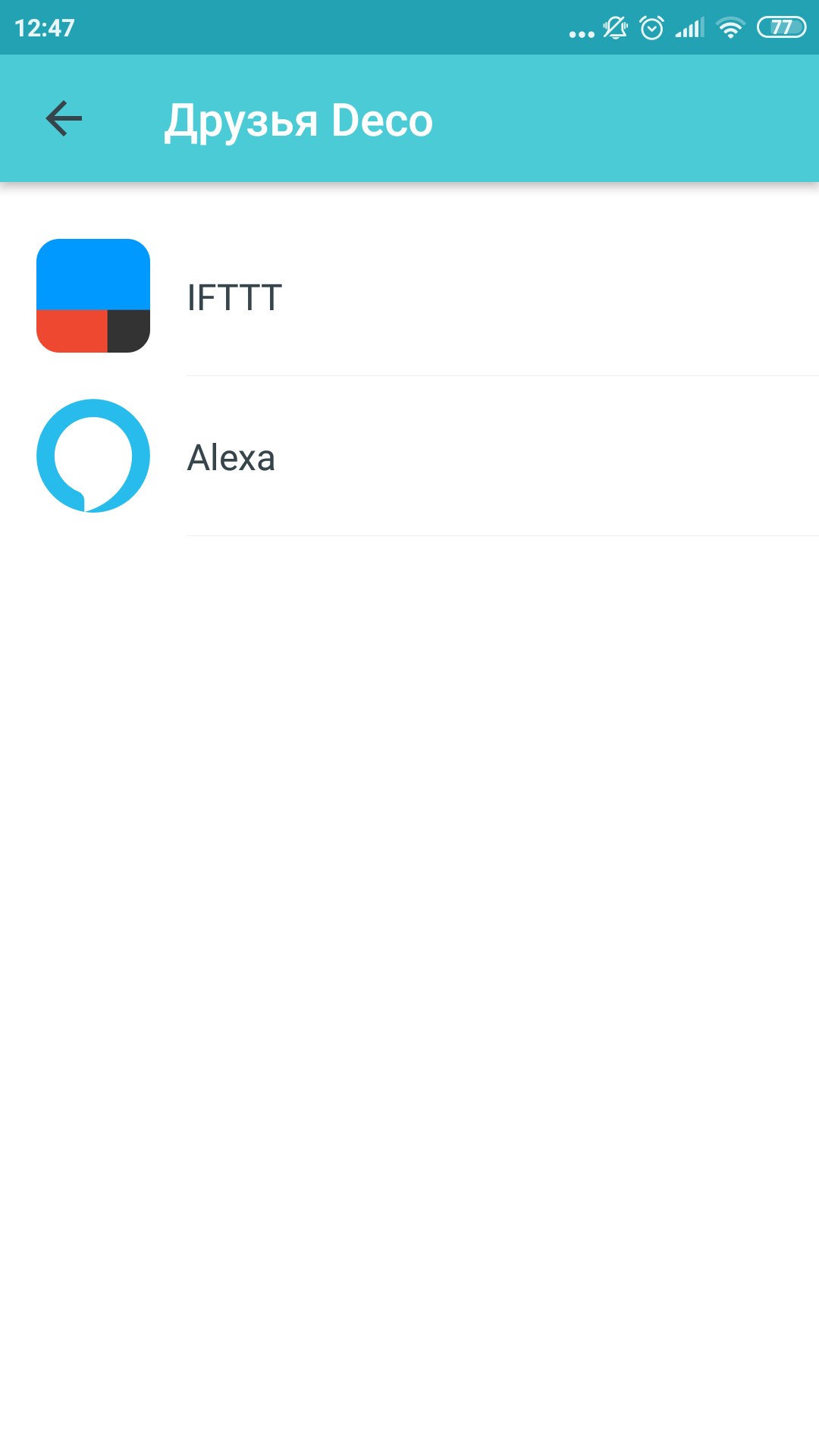
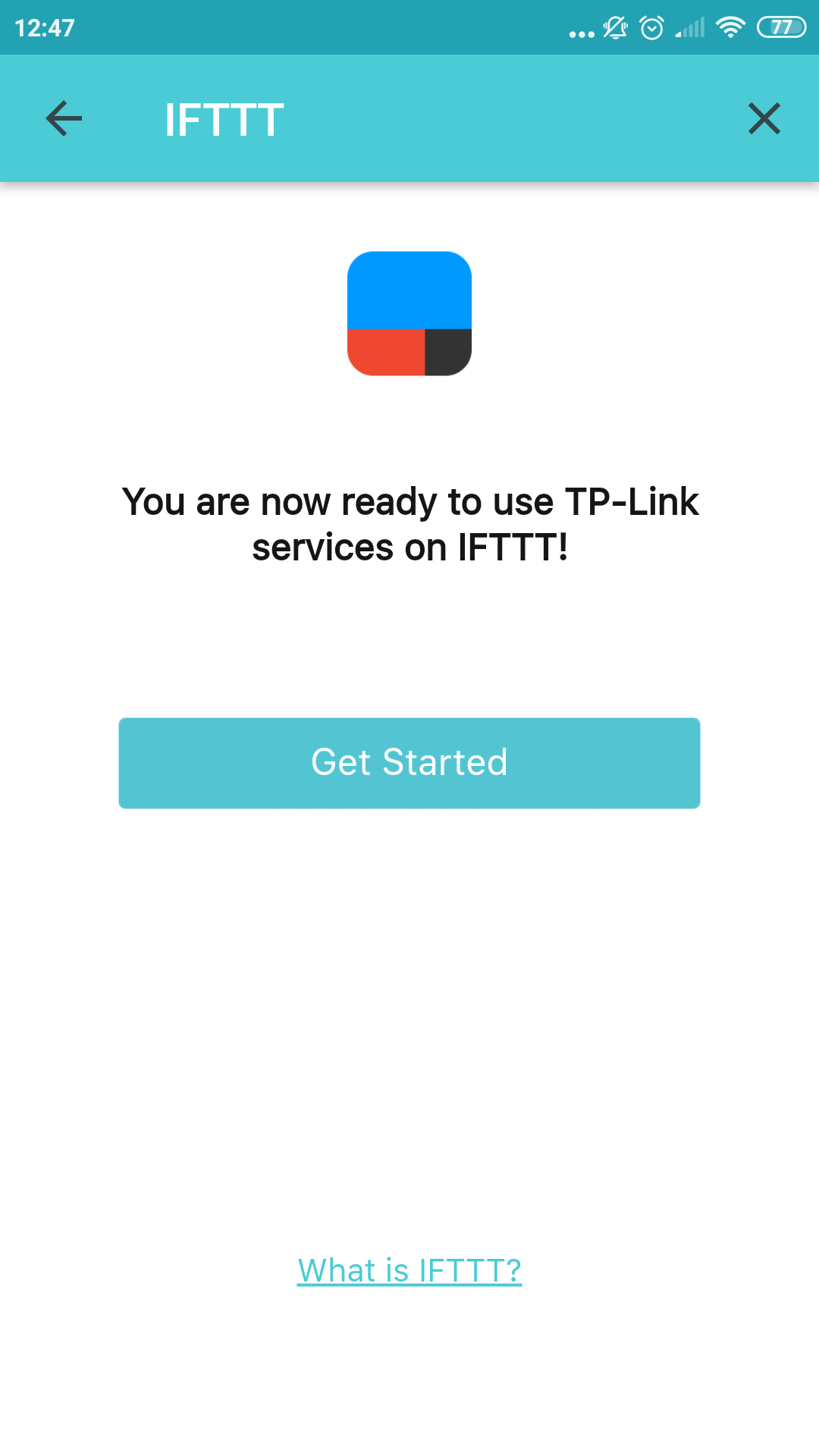
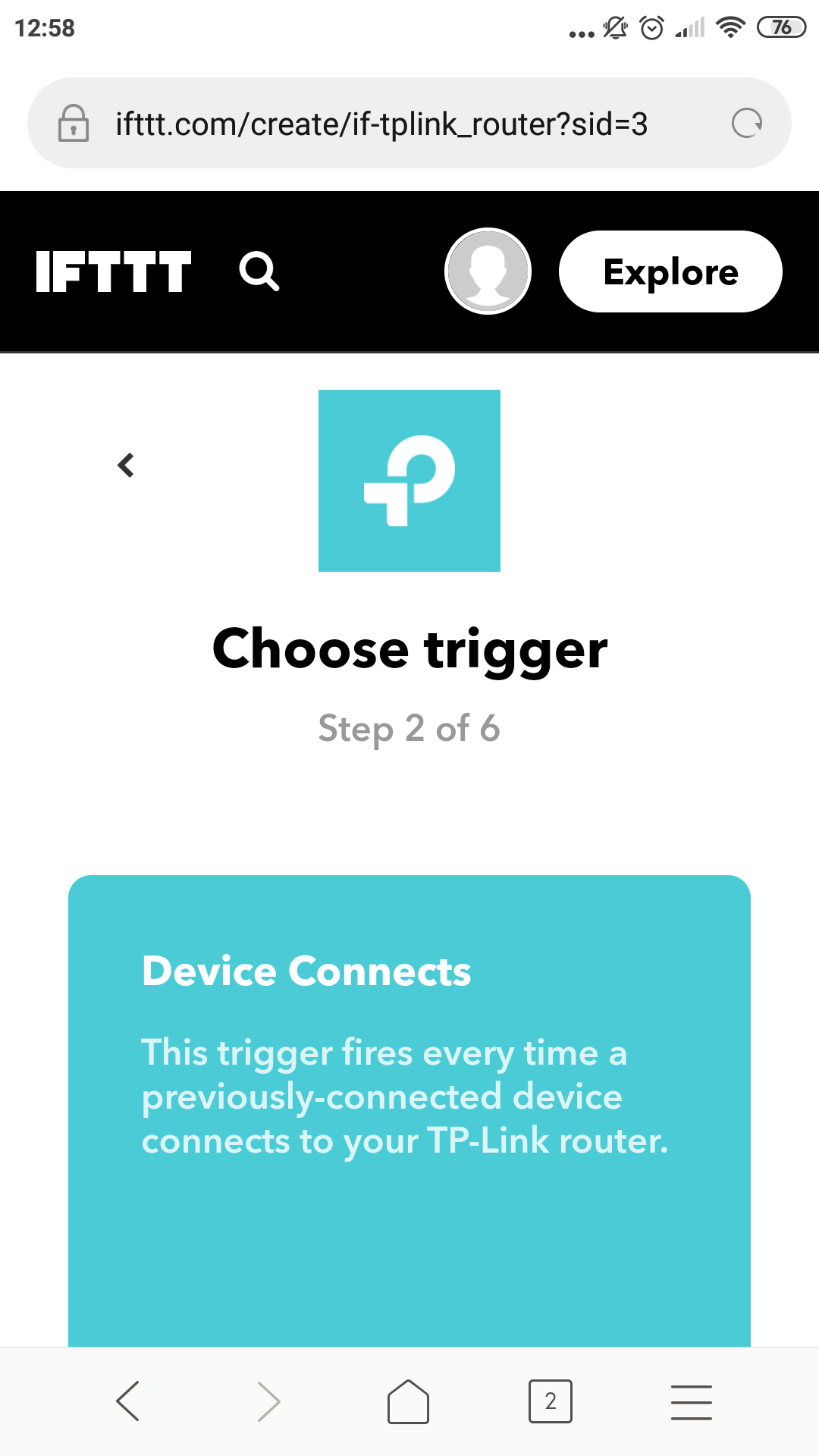
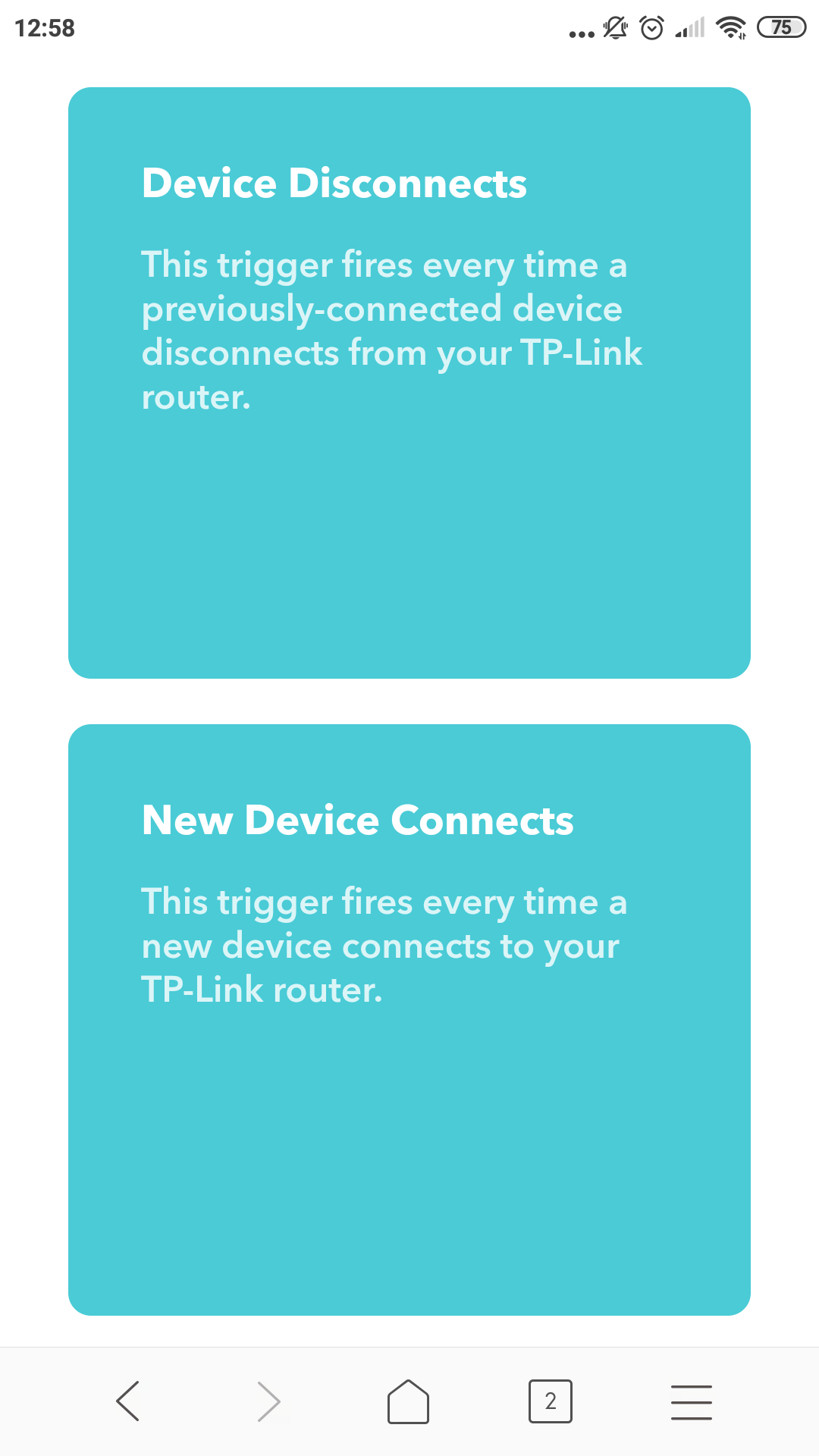
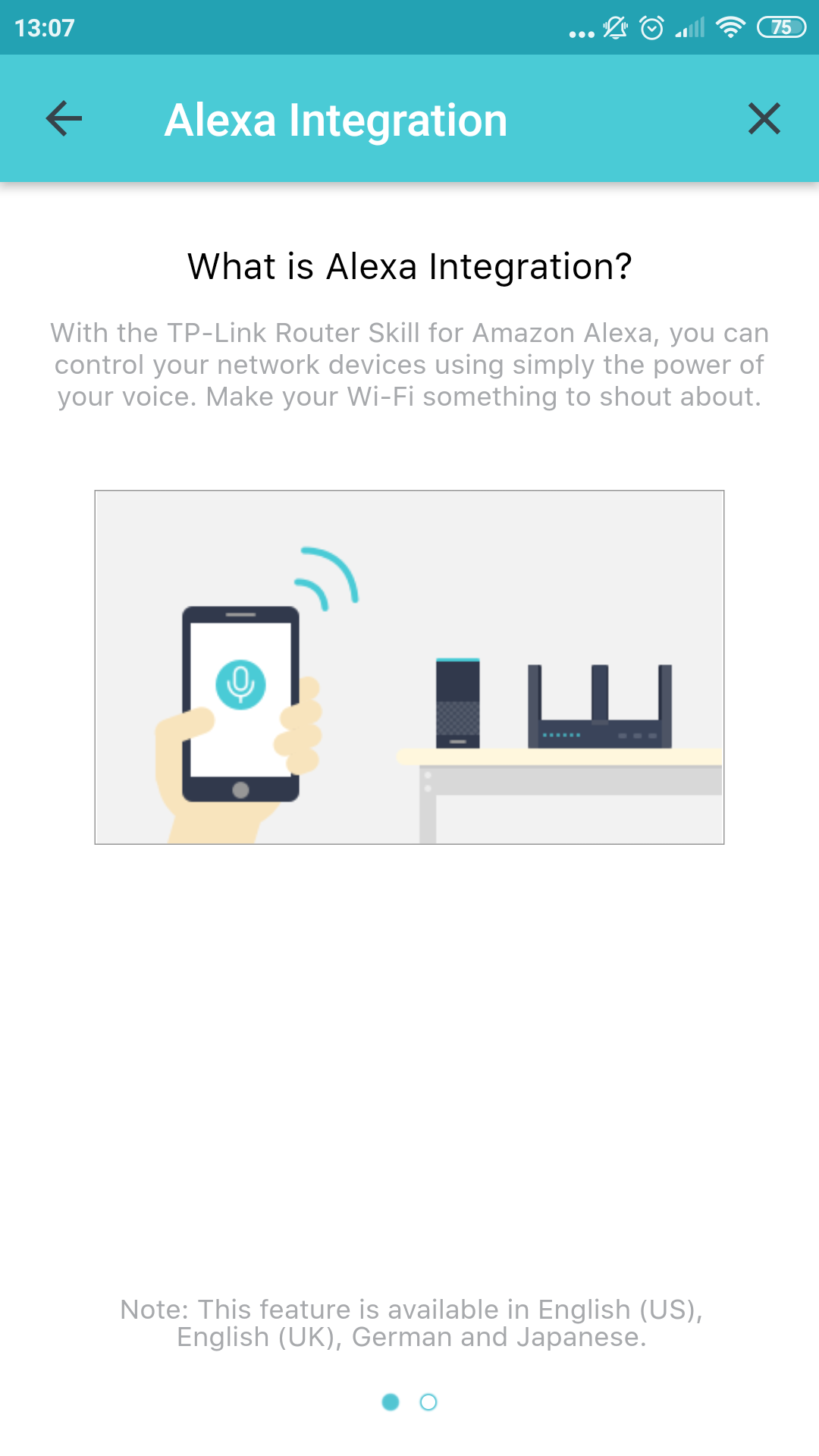
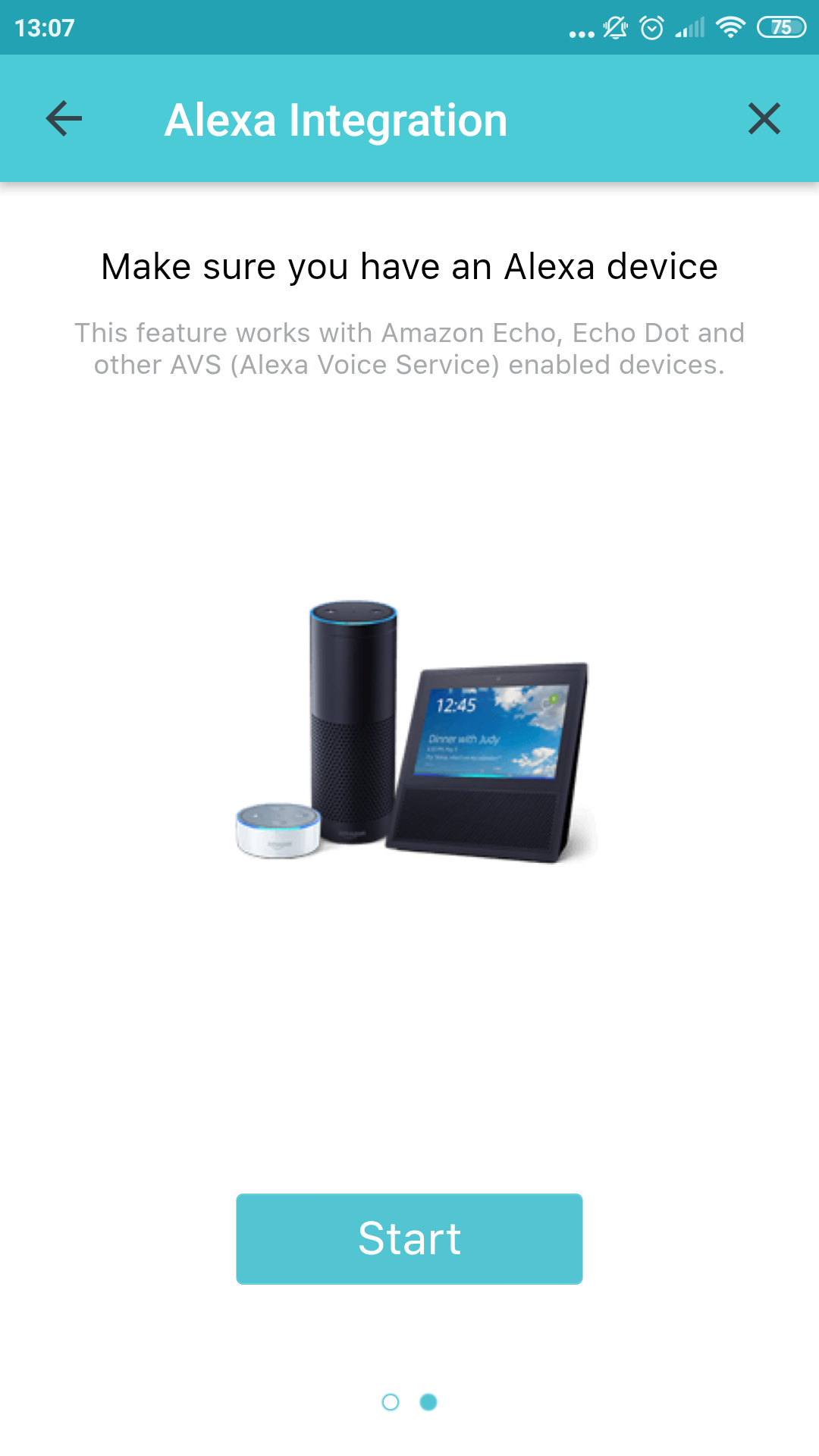
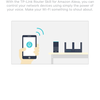
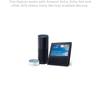
Samostatnou funkci zařízení lze nazvatpodpora hlasového asistenta Amazon Alexa a služby IFTTT. Neměl jsem možnost vyzkoušet, jak to s Alexou funguje, ale vývoj IFTTT sleduji téměř od jeho vzniku a mohu se k němu vyjádřit. Pokud takovou zkratku slyšíte poprvé, můžete následující odstavec přeskočit, o této službě se dá mluvit dlouho.
</ img>
</ img>
</ img>

</ img>
</ img>
</ img>

</ img>
</ img>
</ img>

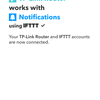
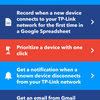
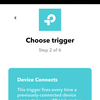
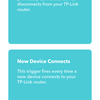
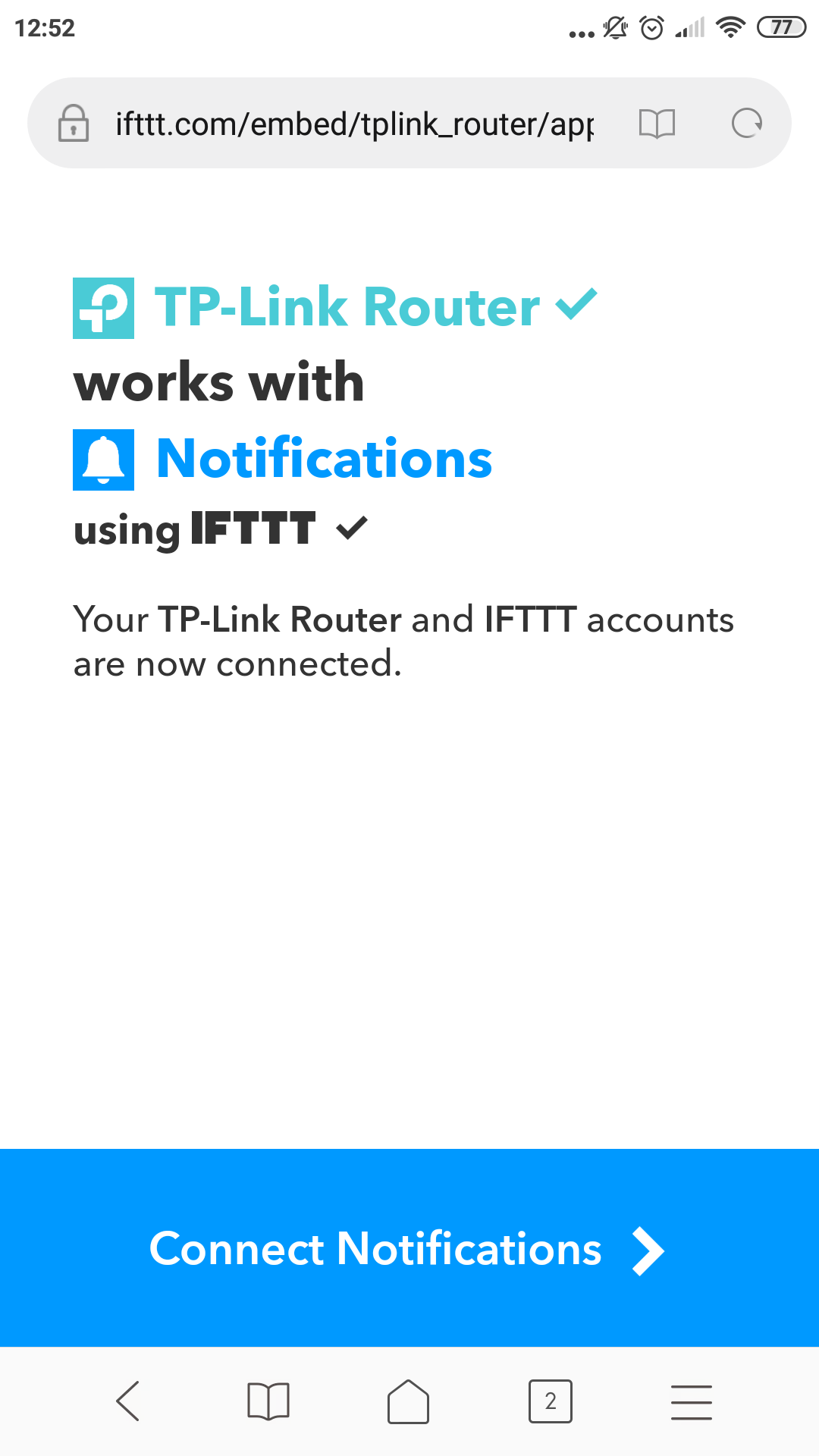
Takže jsou k dispozici spouštěče pro spouštění skriptůexistují pouze tři: připojení dříve připojeného zařízení k síti, odpojení takového zařízení a připojení nového. Tato řídká sada vede k poněkud podivínským scénářům, jako je „zaznamenejte každý fakt o připojení nového zařízení k síti do tabulky Google“. Možná, že když si nainstalujete router řekněme do kavárny a pak budete v tabulkách a grafech sledovat dynamiku hostů, kteří používají Wi-Fi, mohlo by to být zajímavé. Další scénář – odeslání e-mailu, když je určité zařízení odpojeno od sítě. Tímto způsobem můžete organizovat jednoduché sledování nějakého zařízení. Nastavil jsem si skript pro zasílání push notifikací při připojení nového zařízení a se zájmem sledoval, jak se moje domácí zoo zařízení postupně připojuje k nové síti. Ale totéž by bylo možné dosáhnout bez pomoci tak složitého řešení. Obecně je to skvělé, ale tuto funkci pravděpodobně většina domácích uživatelů neocení. Konec hloupého odstavce.
V suchém zbytku
TP-Link Deco E3 kit - cenově nejdostupnější,přesto jednoduché, předpřipravené, budoucí škálovatelné řešení pro velké pokrytí Wi-Fi. Na jedné straně existují možnosti, které jsou funkčnější a dražší. Například Deco P7 (zde je recenze) za cenu asi 7 000 UAH. Domácí řešení vyrábí Tenda, ale všechna jsou také dražší než Deco E3. Zyxel má také pěkná zařízení, i když na našem trhu nejsou vidět. Na druhé straně je tu šamanský buben a způsoby, jak sestavit velkou síť z improvizovaných routerů. Ale tady máme jakousi zlatou střední cestu. Deco E3 s cenovkou 2 300 hřiven nyní vypadá jako nejjednodušší a cenově dostupné síťové řešení pro domácího uživatele.
3 důvody, proč koupit TP-Link Deco E3:
- flexibilita a jednoduchost konfigurace systému prostřednictvím cloudové služby
- dobré pokrytí a rychlost
- stylový a neobvyklý vzhled
3 důvody, proč si koupit TP-Link Deco E3:
- redundance pro malé pokoje
- nedostatek gigabitových portů
- neobvyklá ergonomie
TP-Link Deco E3
Relativně levné a velmi snadné použitípomocí sady k pokrytí Wi-Fi sítě v malém bytě nebo domě. Stylový vzhled, flexibilní v škálování, se službou správy cloudu. Ale se slabou podporou drátové sítě a bez gigabitových portů.
koupit na M.Video

cenově nejdostupnější síťový systém