Chcete se naučit upravovat a převádět videa, ale nemáte čas rozumět složitým programům, popř
Ne každý editor videa podporuje 4K,ale Digiarty's VideoProc je jedním z nich. A to je důležité, pokud plánujete zpracovávat video natočené na GoPro nebo iPhone. Za zmínku také stojí velké množství podporovaných formátů:
- Video: MP4, AVI, FLV, MKS, MOV, MPEG4, H.264, HEVC, WMV, MTS, M2TS, TS, AVCHD, MOD atd.
- Zvuk: MP3, AC3, AAC, FLAC atd.


Je zajímavé poznamenat, že program je schopen47 krátZrychlete svůj počítač pomocí rychlejší akcelerace CPU a GPU a navíc jedinečné technologie, která urychluje překódování a zpracování, optimalizuje velikost souboru a kvalitu videa.
Jak nainstalovat
Přejděte na oficiální webovou stránku a v závislosti na vašem zařízení budete automaticky přesměrováni na stránku stahování pro verzi Mac nebo Windows. lisZdarma ke staženíke stažení programu. Po stažení.dmg nebo .exe, spusťte jej pro instalaci programu. Hotovo – obdrželi jste bezplatnou verzi programu! Zkušební verze má jedno omezení, ale je významné: můžete vykreslovat videa ne delší než 5 minut.
Chcete-li odstranit omezení, musíte zaplatit předplatné. Existují tři možnosti:


- Roční licence pro jeden Mac nebo PC –29,95 $
- Trvalá licence pro jeden Mac nebo PC –42,95 $
- Rodinná trvalá licence pro 2-5 počítačů Mac nebo PC –57,95 $
Když si zakoupíte druhou možnost, získáte jako dárek nástroj DearMob pro zálohování a přenos dat z iPhone od stejného vývojáře.


Není však nutné platit okamžitě. Doporučujeme, abyste nejprve vyzkoušeli bezplatnou verzi a zjistili, zda je pro vás VideoProc tím pravým. Kromě toho máte šanci získat licenci: na počest spuštění programu vývojáři každý den hrají 2 000 klíčů za trvalou licenci. Kromě toho máte šanci vyhrát kabel iPhone XS, AirPods nebo Lightning. Můžete se zúčastnit losování zde.
Úpravy videa
Editor videa je zde docela základní, takžeAni pro začátečníka nebude těžké to zjistit. Tento program však není vhodný pro složité úpravy, alespoň kvůli absenci přechodů a zvukových efektů.
Chcete-li začít, otevřete video, se kterým chcete pracovat.


Níže uvidíte tlačítka pro rychlý přístup k důležitým editačním funkcím.
Řez
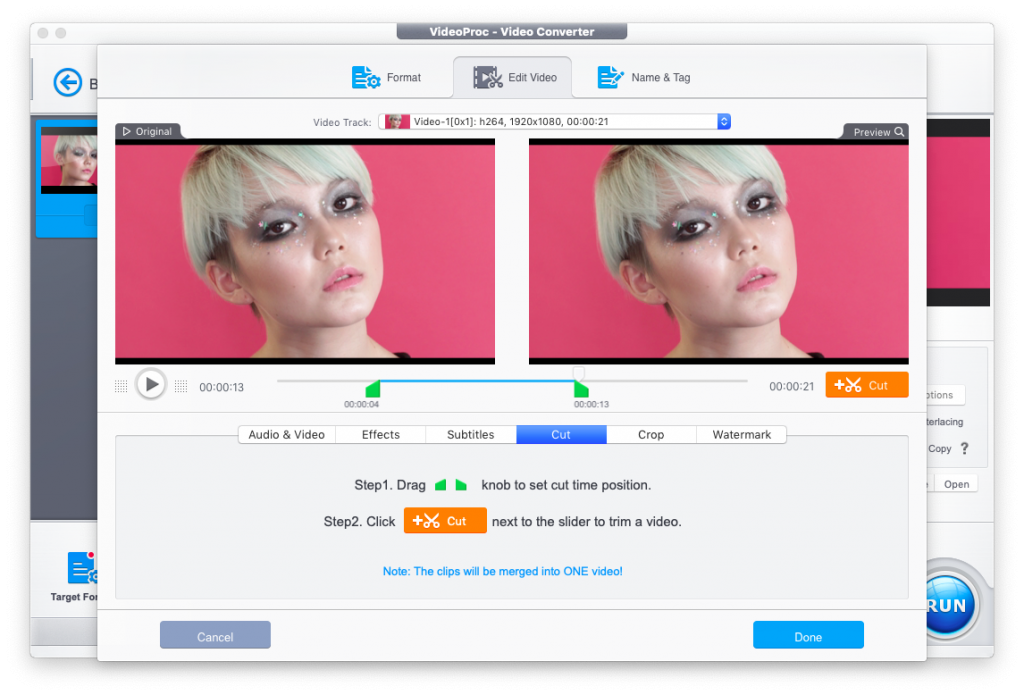

Zde si můžete vystřihnout potřebné kousky z videa. Chcete-li to provést, vyberte segment na časové ose a klikněte na tlačítkoŘez. Opakujte s následujícím úryvkem. Vezměte prosím na vědomí: jak již bylo zmíněno, ve službě VideoProc neexistují žádné přechody, takže kusy prostě zůstávají spolu bez efektů přenosu!
Oříznout (Oříznout)


Klikněte na zaškrtávací políčkoPovolit oříznutíprovést změny. V poli Předvolba vyberte požadovaný poměr stran a poté posuňte a zvětšete nebo zmenšete rámeček na požadovanou velikost a polohu.
V levém okně uvidíte původní video, na kterém pracujete, a vpravo - náhled po změnách.
Titulky
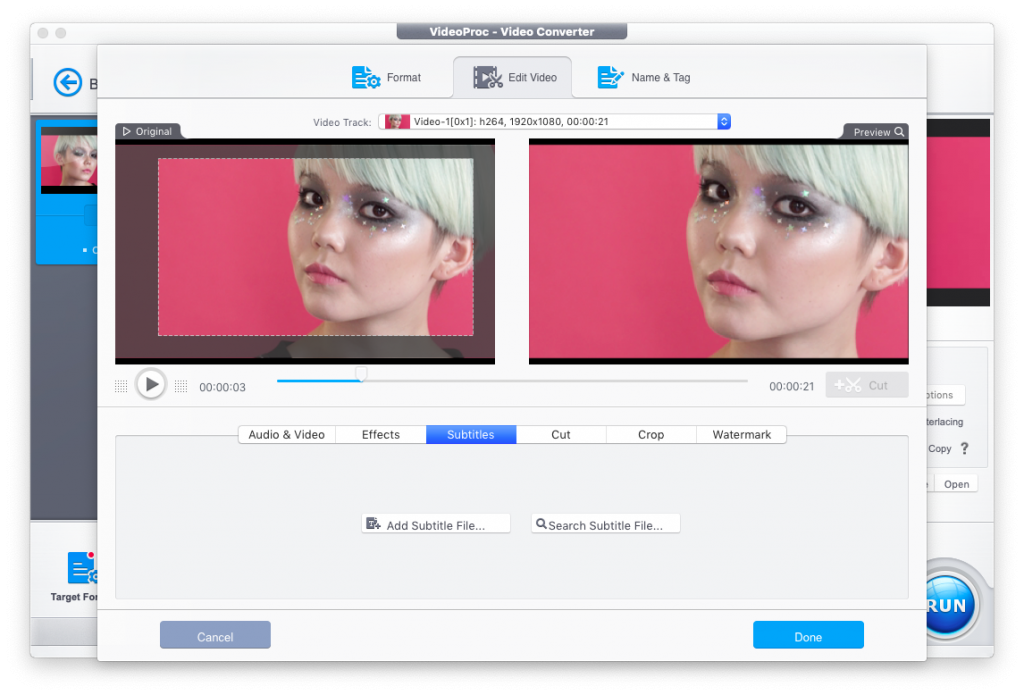

Zde můžete rychle vložit titulky z jednoho souboru do videa. Přidejte svůj vlastní soubor (Přidat soubor titulků) nebo najít titulky na internetu.


Vyhledávání je velmi pohodlné: stačí kliknout na Vyhledat soubor s titulky, vybrat typ videa (film nebo epizoda televizního seriálu), zadat název a vybrat jazyk.
Efekty
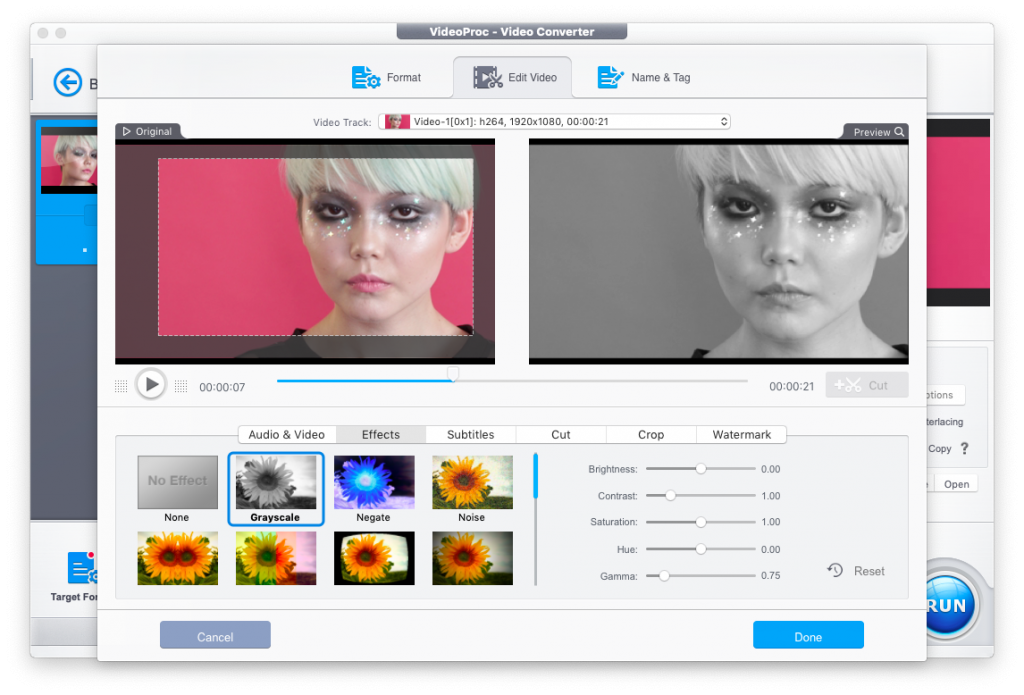

Zde můžete přidat jeden z jednoduchých efektů.(Č / B, viněta, zrcadlo atd.) A také upravte barvy pomocí nastavení jasu, kontrastu, sytosti, odstínu a gama. Opět žádné složité nastavení, které eliminuje obtížnou práci s korekcí barev, ale umožňuje rychle vylepšit video.
Otočit


Jedním kliknutím můžete video převrátit vodorovně nebo svisle a také jej otočit o 90 stupňů.
Vodoznak
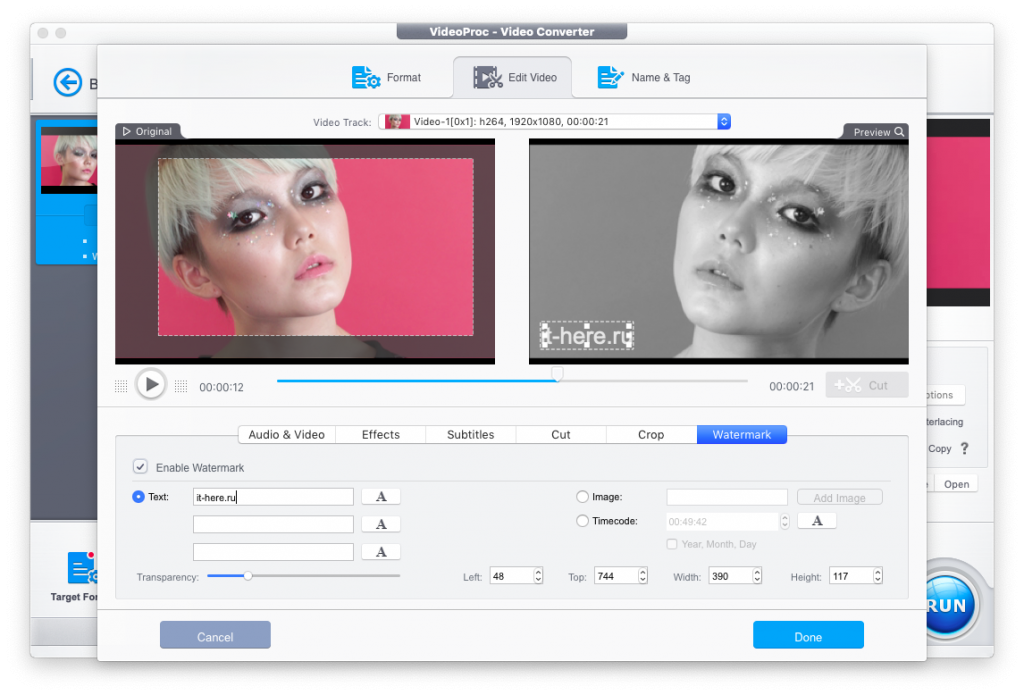

Přidejte do videa vodoznak – ve formě textu nebo obrázku. Písmo si můžete přizpůsobit, stejně jako jeho barvu, velikost a krytí.
Video konverze
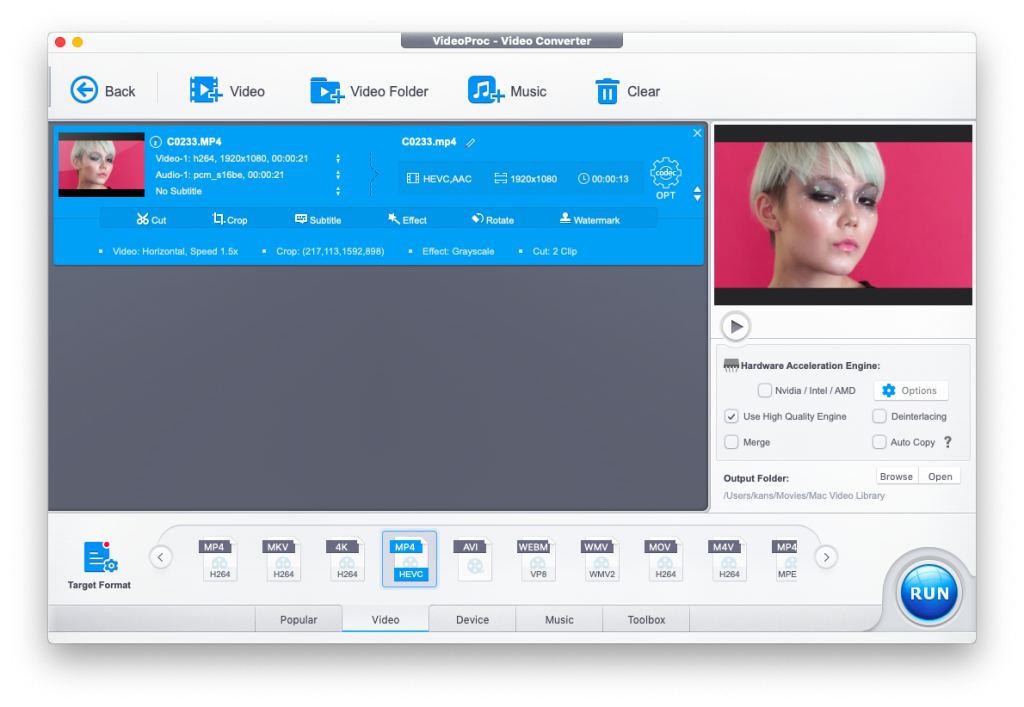

Před exportem můžete vybrat formát souboru a kodek a také nastavit požadovanou kvalitu videa a zvuku a další nastavení. Formát musí být vybrán v dolní části okna (Target Format).


Pro podrobnější nastavení klikněte na ozubené kolo označenékodekvedle vašeho videa. Jakmile je vše připraveno, klikněteHotovoexportovat soubor. Pokud potřebujete převést několik videí najednou, kliknětePoužít pro všechnypoužít toto nastavení na všechna nahraná videa.


Poté počkejte na export. Zelená označuje zařízení, jehož provoz byl urychlen díky VideoProc (v tomto případě jde pouze o procesor).
DVD převodník


Ačkoli hlavní zaměření VideoProc je nakonverze a zpracování video souborů, funkčnost není omezena na toto. Například díky vestavěnému DVD konvertoru převedete obraz libovolného disku na starou dobrou MP4 bez ztráty kvality.
Stahujte soubory z Internetu


Díky serveru VideoProc můžete zapomenout na třetí stranustahovatelé z YouTube a dalších webů. Ano, program může stahovat video a audio! Stačí zadat odkaz na zdroj, ze kterého chcete video stáhnout, a získat seznam dostupných možností různé kvality. Zvuk můžete stahovat pouze samostatně.
Záznam na obrazovku
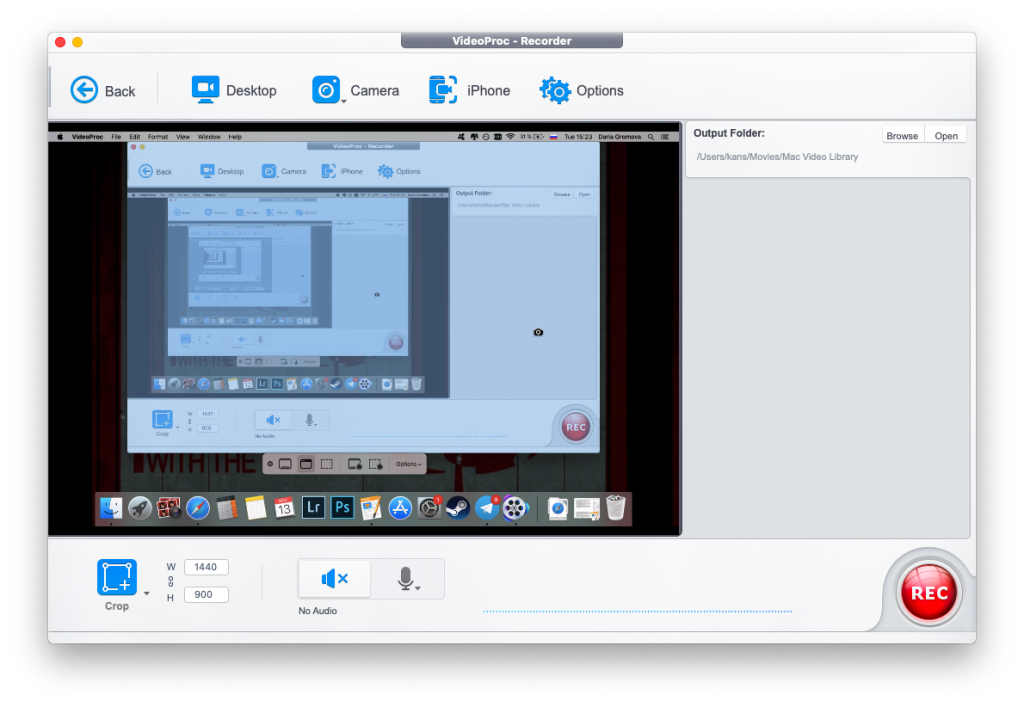

Poslední funkcí, kterou bych rád zmínil, jenahrávání obrazovky. Můžete zachytit obrazovku počítače, iPhone nebo obrázek z webové kamery. V režimu obraz v obraze můžete také kombinovat snímky obrazovky a webové kamery. pro natáčení herních nebo vzdělávacích videí.
Výsledek
VideoProc je skvělý program propřevádění a rychlé zpracování videa, zejména s ohledem na možnost získat trvalou licenci zdarma. Další funkce, jako je nahrávání obrazovky, převod DVD a stahování videa a titulků z internetu, jsou příjemným bonusem pro ty, kteří nechtějí načíst počítač zbytečnými programy a snaží se o multifunkčnost.
Pokud vaším cílem není pokročilý nástroj jako Final Cut X nebo Adobe Premiere, ale lehký, snadno použitelný nástroj pro stříhání a vylepšování videa, VideoProc vás osloví.