Kør automatisk programmer i macOS - en funktion, der giver dig mulighed for at vælge programmer, dokumenter, filer og andre elementer
reklame
reklame
Det er meget praktisk at tilføje autostart-applikationer,som du bruger konstant. For eksempel kan du automatisk åbne Mail, Safari og Messages, hver gang du tænder for din Mac. Lad computeren gøre alt det arbejde for dig.
Sådan installeres Autostart-applikationer på Mac
- Log inddin kontopå Mac.
- ÅbenSystem indstillinger.
- Vælgbrugere og grupperi afsnittet System.
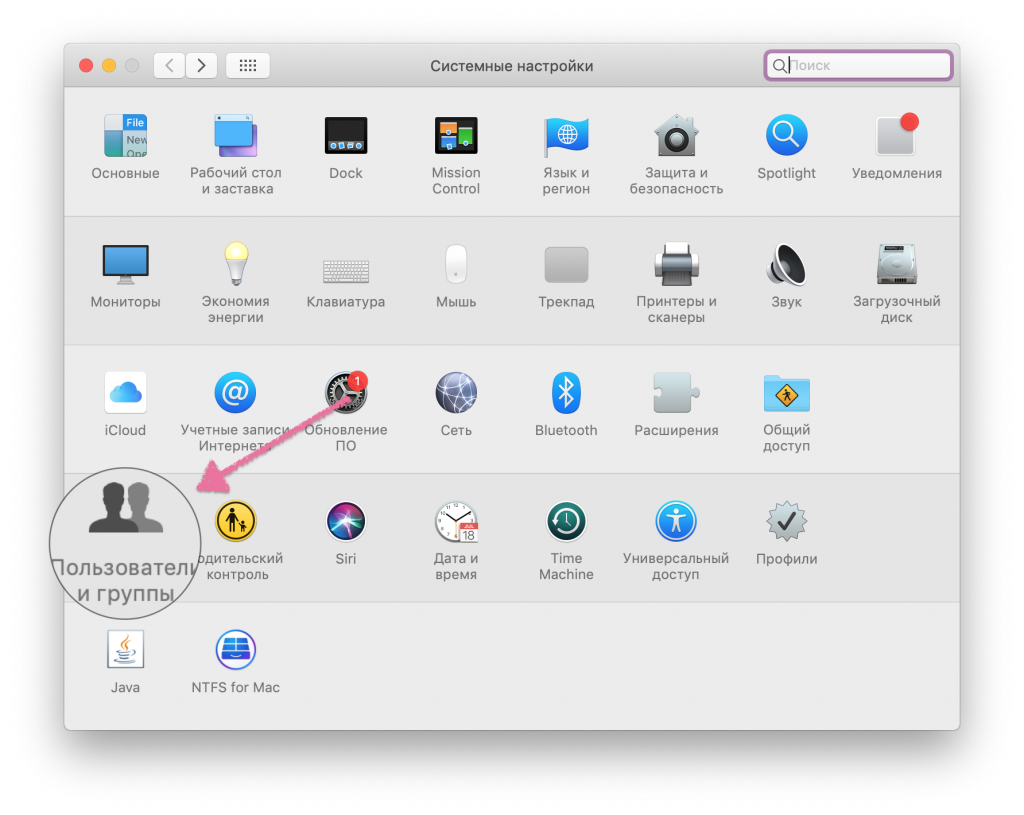

- Vælgdin kontoi menuen til venstre.
- Vælg en faneLog ind objekter.
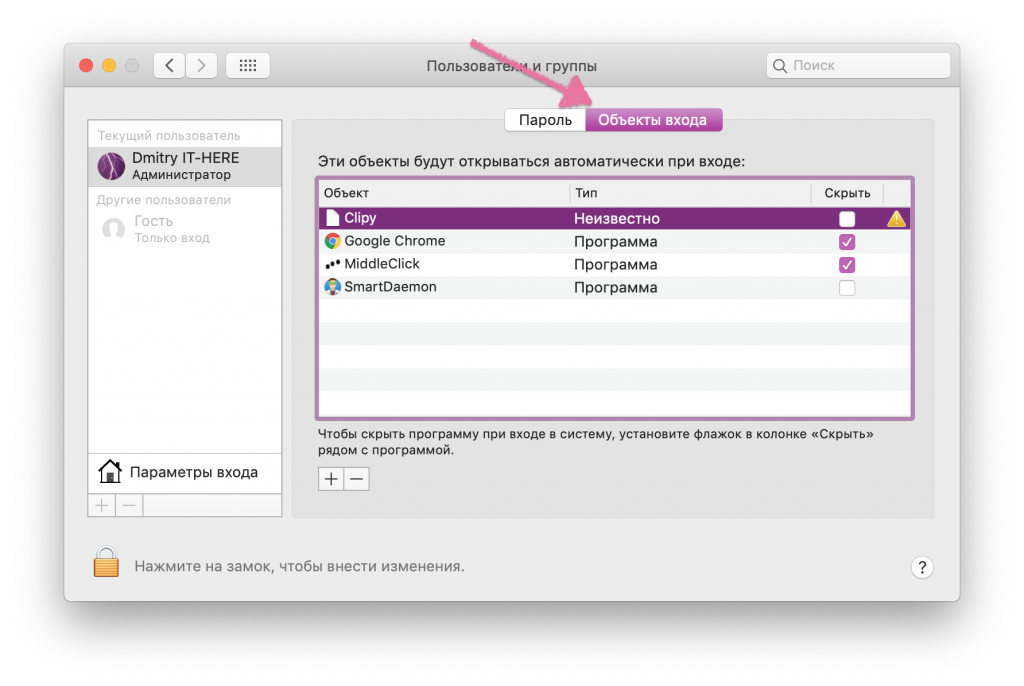

- Klik på ikonet"+"nederst på skiltet og vælg det program eller andet element, som du vil installere autorun på.
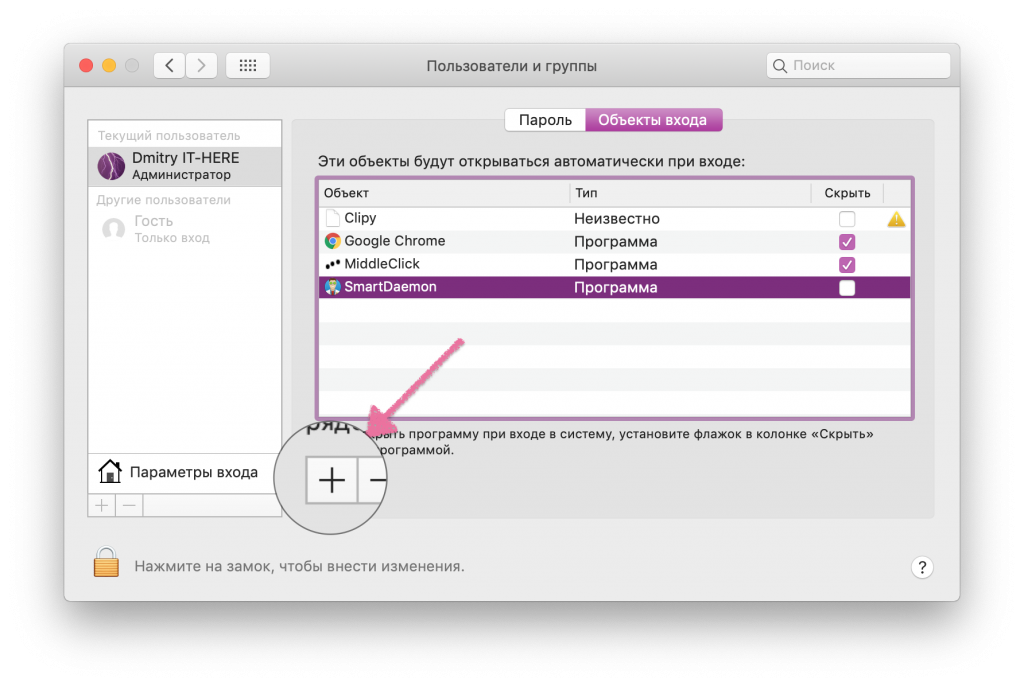

Nu, næste gang du starter din Mac, åbnes det valgte program automatisk.
Du kan også blot trække og slippe dem, du har brug forprogrammer i listeboksen. Denne metode er praktisk til de elementer, der er svære at finde gennem Finder. Hvis det ønskede program er i docken, kan du hurtigt tilføje autorun gennem det. Bare højreklik på programmet i docken, vælgparametre, og såÅben ved indgangen.
reklame
reklame
Sådan skjules autorun-programmer
I tabellen med opstartelementer kan du muligvis bemærke en "Skjul" -kolonne. Hvis du sætter et flueben ved siden af programmet i det, åbnes det ved opstart, men vises ikke i vinduet.
Dette er praktisk, når du skal programmerebegyndte straks at arbejde, men besatte ikke hele skrivebordet. Dette gælder også for menupunkter, der skal startes, men de behøver ikke at åbne i et vindue overhovedet.
Når du åbner listen over startprogrammer, skal du derefterDu vil se, at det allerede har flere programmer. Nogle programmer inkluderer automatisk autorunation under installationen, men dette sker med din tilladelse.
Autostart-programmer kan forenkle dit arbejde for Mac, men bliver ikke båret med. Hvis du indstiller autostart på for mange applikationer og elementer, vil det kun forstyrre og bremse macOS-opstart.