Eksternt, når du bruger iPhone 7 og iPhone 7 Plus, forekommer det ikkeMen hvis der er en følelse af tilstedeværelsen af nogle innovationer.
Hvis du har købt en ny iPhone 7, så skal duved, at enheden i dine hænder er mere avanceret og i stand til mere end den tidligere iPhone-model. Og med denne anmeldelse hjælper vi dig med at opdage og lære dig, hvordan du bruger nye muligheder.
- Nr. 1. Tilpasning af den taktile fornemmelse af knappen Hjem
- Nr. 2. En ny måde at nulstille data på en enhed på
- Nummer 3. Tænder for "Portrættilstand" -optagelse
- Nummer 4. Mulighed for at gemme to kopier af et foto i portrættilstand
- Nr. 5. Brug af optisk zoom på iPhone 7 Plus
- Nr. 6. Aktivér 4K videooptagelse
- Nummer 7. Fastsættelse af brændvidde, når du optager film
- Nummer 8. Deaktiver indstillingen Raise to Wake (vågner op, når du henter enheden i hænder)
- Nr. 9. Tilføjelse af widgets til den låste skærm
- Nr. 10. Brug af din iPhone som en forstørrelsesgruppe
- Nr. 11. Batteri og lytter til musik - begge dele
- Nr. 12. Brug af 3D Touch
- Nr. 13. Lås iPhone-skærmen op uden at trykke på startknappen
- nr. 14. Deaktivering af haptisk feedback (vibration under grundlæggende handlinger)
- Grundlæggende
- Nr. 15. Aktivering af totrinsbekræftelse
- Nr. 16. Forøg eller formindsk tekststørrelsen på skærmen
- Nummer 17. Batteriprocentvis visning
- Nummer 18. Lukning af et program eller flere applikationer
- Nr. 19. Flyt eller slet et program fra startskærmen
- Nr. 20. Forstyr ikke
- Nr. 21. Bekvem adgang
- Nummer 22. Kontrolcenter
- Nummer 23. Lantern
- Nummer 24. Apple ID-konto uden kreditkort
- Tastatur tips
- Nummer 25. Sådan tilføjes et andet sprogtastatur
- Nr. 26. Tilføjelse af en særlig karakter
- Nummer 27. Hurtig måde at starte et nyt tilbud på.
- Nr. 28. Indsæt hurtigt tegnsætningstegn i teksten
- Nr. 29. Hurtig aktivering
- Nr. 30. Hurtig ændring af domænenavnsudvidelse
- Nr. 31. For at fortryde den sidste handling - bare ryste enheden
- Nummer 34. Sæt med smarte citater
- Nummer 35. Funktioner i et sæt tekstforkortelser på engelsk
- Nummer 36. Bevægelser
- Nummer 37. Hurtig adgang til udkast til breve
- Nr. 38. Valg af et stykke tekst, der skal citeres
- Nummer 39. Tilføjelse af mediefiler i et nyt e-mail-vindue
- Nr. 38. Tekstformatering
- Nummer 39. Modtag anmeldelse af et svar på en e-mail
- Tips til brug af Safari-browseren
- Nummer 40. Vend tilbage til toppen af siden
- Nr. 41. Bevægelser for at gå til forrige eller næste side
- Nummer 42. Vis for nylig lukkede faner
- Nr. 43. Få adgang til din browserhistorik
- Nr. 44. Læsersafari
- Nr. 45. Læseliste
- Nr. 46. Søg på den aktuelle side
- Nr. 47. Luk og organiser faner
- Nr. 48. Se sider i privatlivstilstand
- Nr. 49. Tilføjelse af RSS-feeds i Safari
- Tips til brug af appen Beskeder (iMessage)
- Nr. 50. Send fotos eller videoer
- Nr. 51. Send- og modtagelsestid for beskeder
- Nr. 52. Bloker taleopkald, facetime-opkald og beskeder
- Nr. 53. Del din placering med venner
- Nr. 54. Afslut iMessage General Chat
- Tips til brug af “Phone”-appen.
- Nummer 55. Sådan besvares et opkald med en sms
- Nr. 56. Føj fotos til din kontaktprofil
- Nummer 57. Tip til brug af lommeregner-appen
- Nr. 58. Tip til brug af kalender-appen
- Tips til at øge din enheds driftstid på en enkelt batteriopladning
- Nr. 59. Tænd for automatisk lås
- Nr. 60. Dæmp lysstyrken
- Nr. 61. Identificer ondsindede energiforbrugere
- Nr. 62. Find kun, når du bruger applikationen
- Nr. 63. Applikationsopdatering i baggrunden
- Nummer 64. Tip til længere batterilevetid
- Tips til brug af Siri
- Nummer 65. Hvad er denne sang?
- Nr. 66. Håndfri Siri (Brug af Siri uden hænder)
- Nr. 67. At få Siri til at reagere hurtigere
- Nr. 68. Tænde eller slukke for de forskellige tilstande på systemet
- Nr. 69. Få Siri til at udtale dit navn korrekt
- Tips til brug af kamera- og fotos-apps
- Nr. 70. Foretrukne album
- Nr. 71. Sådan skjules et foto
- Nr. 72. Forsinket udløser
- Nr. 73. Foto gendannelse og sletning.
- Nr. 74. Fokus og eksponeringskontrol
- Andre praktiske ting, du bør prøve
- Nr. 75. Se IMEI-nummer
- Nr. 76. Skærmforstørrelse
- Nr. 77. Tip til brug af hovedtelefoner
- Nr. 78. Applikationsudvidelse
- Nr. 79. Sådan undgår du en kortslutning på dit Lynkabel
- Nr. 80. IPhone vil ikke oplade?
reklame
reklame
Nr. 1. Tilpasning af den taktile fornemmelse af knappen Hjem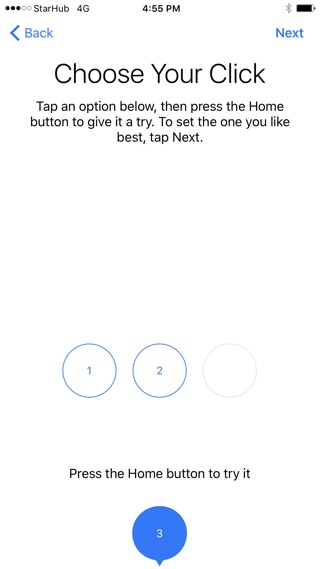

Den nye Hjem-knap er ikke rigtiger en fysisk knap. I lighed med Force Touch med trykføling, der findes i nyere Mac'er, er den nye Home-knap en kapacitiv skærm. Selve knappen er stationær, men du kan føle knapresponsen ved at bruge Taptic Engine under knappen.
Det betyder, at det er muligt at gennemføreindstilling af responsniveauet for denne knap. Der er 3 tilgængelige indstillinger - "lav", "medium" og "høj". Systemet beder dig om det ønskede niveau af taktile fornemmelser fra knappen i den indledende fase af opsætningen af enheden. Men parametrene kan ændres til enhver tid ved at følge stien:"Indstillinger"-> "Grundlæggende "-> "Hjemknappen ".
Nr. 2. En ny måde at nulstille data på en enhed på
Når din iPhone begynder at køreunderligt, så er det første tip at foretage en hård nulstilling. På tidligere modeller blev kombinationen Home og Power brugt til denne procedure. Den nye model har ikke en fysisk Hjem-knap, så du skal huske den nye kombination til denne gendannelsesprocedure. Du skal trykke på "Tænd / sluk" -knappen og lydstyrkeknappen ned.
reklame
reklame
Nummer 3. Tænder for "Portrættilstand" -optagelse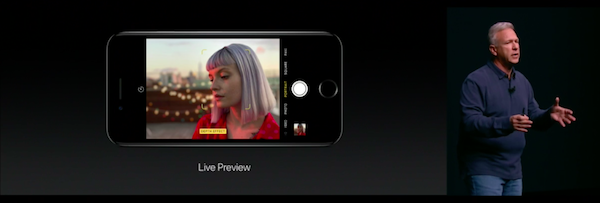

Når du bruger iOS 10.1 på iPhone 7 Plus, vil du bemærke den nye optagemulighed "Portrait Mode". Det vælges ved en simpel gestus - ved at skubbe ind i Camera-applikationen, som enhver anden optagelsestilstand, for eksempel som en panoramisk optagelsestilstand.
Nummer 4. Mulighed for at gemme to kopier af et foto i portrættilstand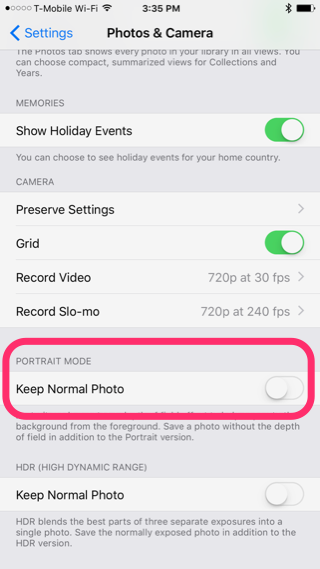

Når du optager i stående tilstand,iOS gemmer også den almindelige version af snapshot, i tilfælde af at du ikke kan lide portrættilstandsversionen af snapshot. Hvilket fører til dobbelt brug af ledig plads i enhedens hukommelse. Hvis du er sikker på din evne til at bruge tilstanden "Portræt", kan du følge stien: "Indstillinger "-> "Foto og kamera "og deaktiver indstillingen "Gem normal version af billedet "i underafsnittet "Portrættilstand".
Nr. 5. Brug af optisk zoom på iPhone 7 Plus

Du skal vide, at din enhed er iPhone 7Plus har en 2x optisk zoom til rådighed takket være tilstedeværelsen af et andet teleobjektiv på bagcoveret. For at bruge det skal du klikke på ikonet "2x" placeret over udløserknappen. Du kan også vælge indstillinger fra 1x til 10x zoom. Enhver mulighed over 2x er systemets programzoom.
Nr. 6. Aktivér 4K videooptagelse
Denne indstilling er som standard deaktiveret, men enhedenhar mulighed for at optage video i 4K-opløsning. Når du optager video, skal du sige til en fest i god belysning, så prøv at tænde 4K. Slutresultatet vil tage meget hukommelsesplads, men det vil se fantastisk ud. I "Indstillinger" skal du vælge "Foto og kamera "... I kapitel "Videooptagelse "skift til indstillingen "4K @ 30 fps ".
Nummer 7. Fastsættelse af brændvidde, når du optager film
IPhone 7 Plus har nu entil rådighed for den optiske zoom, så der er en ny indstilling til fastgørelse af objektivets brændvidde under optagelse. Dette betyder, at zoomfunktionen ikke justeres igen, når der vises et lysglimt i rammen, eller når belysningen forværres. Denne mulighed er placeret samme sted i afsnittet “Videooptagelse ".
reklame
reklame
Nummer 8. Deaktiver indstillingen Raise to Wake (vågner op, når du henter enheden i hænder)
I iOS 10 har iPhone 7 detny funktionalitet, når enheden automatisk vågner op, når den samles op fra overfladen. Hvis dette sker ofte og generer dig, er der en mulighed for at deaktivere denne mulighed. "Indstillinger "-> "Skærm og lysstyrke ".
Nr. 9. Tilføjelse af widgets til den låste skærm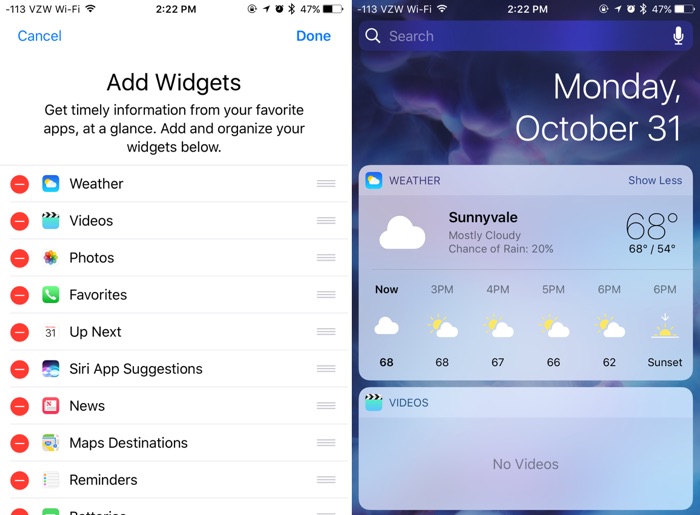

Widgets rolle i iOS 10 er meget relevant og vigtig.Widgets kan nu tilføjes direkte fra den låste skærm. Widgets påberåbes ved at stryge fra venstre mod højre på den låste skærm. Rul ned og vælg "Redigering» for at vælge de nødvendige widgets. Læsvores guide til brug af widgets her.
Nr. 10. Brug af din iPhone som en forstørrelsesgruppe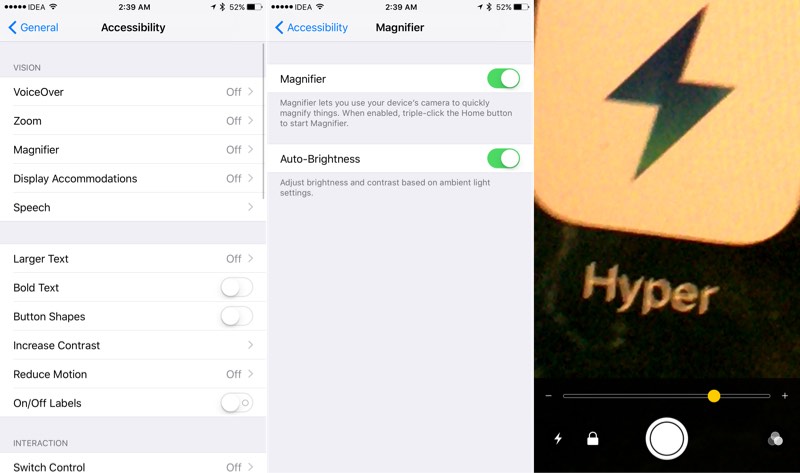

Du kan bruge iPhone-kameraets fantastiske egenskaber som et personligt forstørrelsesglas til læsning af små bogstaver. For at aktivere denne mulighed skal du gå til "Indstillinger "-> "Grundlæggende "-> "Universal adgang» -> "Forstørrelse glas"Og tænd det. For at kalde denne funktionalitet er det nok at trykke på startknappen tre gange.
Nr. 11. Batteri og lytter til musik - begge dele
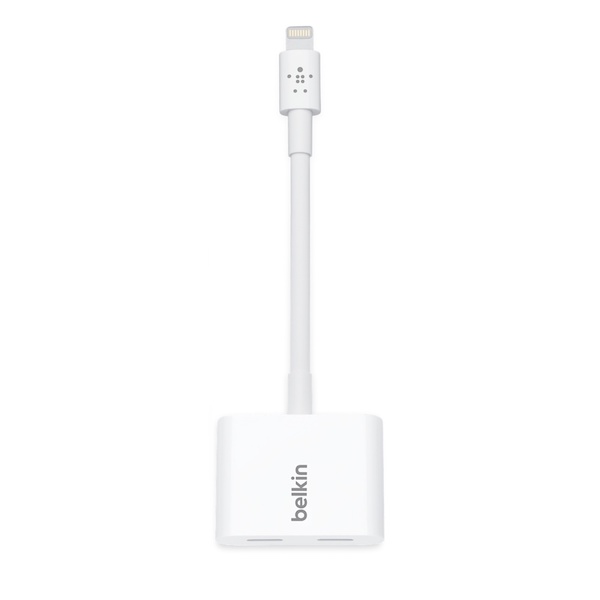

iPhonen har ikke et hovedtelefonstik.Derfor, hvis du vil lytte til musik gennem Lighting EarPods, mens du samtidig oplader batterierne, skal du købe en adapter. Belkin laver en adapter med to Lightning-porte, og den hedder "Belkin Lightning Audio + Charge RockStar"og sælger for $ 40... Du kan også købe Bluetooth-hovedtelefoner. Eller Apple AirPods, når de er tilgængelige.
Nr. 12. Brug af 3D Touch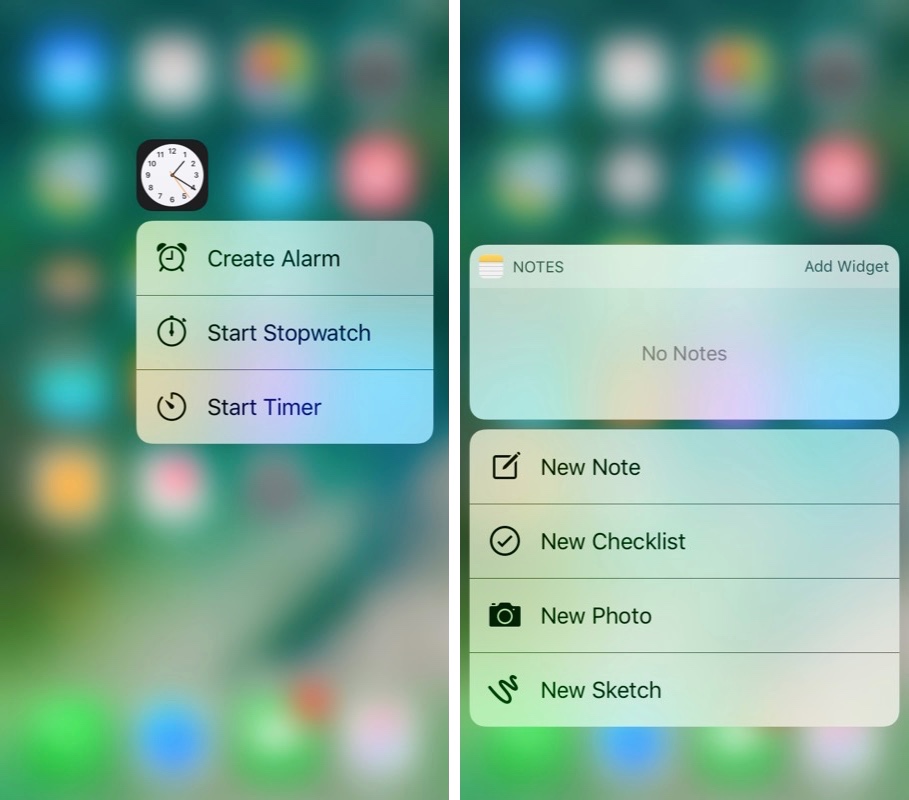

I iOS 10 har 3D Touch merebred anvendelse. Og det spiller en større rolle, når du skal svare på en kommentar på låseskærmen eller sende en besked med en visuel effekt i appen Beskeder. Det er nødvendigt at bruge 3D Touch-funktionen oftere for at integrere den i daglig praksis. Læs vores liste over brug af 3D Touch på iOS 10.
nr. 13. Låser skærmen opjegTelefon uden at trykke på startknappen
I iOS 10 skal du klikke på "hjem"knap for at låse iPhone op. Selv på iPhone 7, hvilket betyder at trykke på Hjem-knappen, indtil du får et taktilt svar. Men hvad nu hvis du vil låse enheden op ved blot at placere fingeren på overfladen af scanneren / hjemmeknappen? Du kan gøre dette, hvis skærmen er aktiveret, og tilgængelighedsindstillingerne er passende.
I applikationen "Indstillinger" skal du gå til "Grundlæggende "-> "Universel adgang "-> "Hus".Og aktiver muligheden "Lås op ved at placere din finger ".
nr. 14. Deaktivering af haptisk feedback (vibration under grundlæggende handlinger)
IPhone 7 har en rigtig godkraftfuld Taptic motor. Og i iOS 10 bruges taktil efterligning overalt. Designet til at simulere virkeligheden. Derfor, når du vælger en dato i et hvilket som helst program, føler du virkelig rulle på datohjulet. Disse fornemmelser er også til stede i Mail-applikationen, når beskeden slettes.
Men hvis denne funktionalitet er irriterende, kan du gå til "Indstillinger" og vælge det nye indstillingspanel "Lyde og taktile indstillinger "... Nederst på panelet kan du slukke for det taktile sensationssystem.
vigtigste
Nr. 15. Aktivering af totrinsbekræftelse
Du skal bruge din Apple-kontoID for så mange handlinger i Apple-verdenen. Køb fra iTunes Store, aktiver iCloud-tjenester på alle dine enheder, køb fra Apple Online Store og meget mere. Derfor anbefales det stærkt, at du aktiverer to-trinsbekræftelse på din konto for at forbedre dens sikkerhed og forhindre det.hackinghackere.
➤Sådan aktiveres totrinsbekræftelse for din Apple ID-konto
➤Fem aktuelle sikkerhedstip til din iPhone
Nr. 16. Forøg eller formindsk tekststørrelsen på skærmen
Hvis det bliver nødvendigt at ændre tekststørrelsen på enhedens skærm for at gøre det mere behageligt at læse, kan dette gøres i "Indstillinger", vælg indstillingspanelet "Display og lysstyrke",derefter indstillingen "Tekststørrelse.Flyt skyderen afhængigt af dinpræferencer. Bemærk, at den foretrukne tekststørrelse kun vises i applikationer, der understøtter funktionen Dynamisk type.
Nummer 17. Batteriprocentvis visning
Som standard vises iOS-systemet grafiskResterende batteriniveau i øverste højre hjørne af statuslinjen på hovedskærmen. For lettere at overvåge niveauet af resterende batteriopladning kan du aktivere funktionen til at vise ladeindikatoren som en procentdel. For at aktivere denne mulighed skal du gå til "Indstillinger" > "Grundlæggende" > "Brug" og marker "Batteriopladning i procent".
Nummer 18. Lukning af et program eller flere applikationer
For at afslutte applikationen helt ellertvunget lukning, mens det er i baggrunden, skal du dobbeltklikke på "Hjem" -knappen for at gå ud til et nyt vindue til at skifte mellem applikationer eller multitasking-fanen og lukke den ønskede applikation med strygning opad. Du kan lukke flere applikationer på én gang (op til tre applikationer på samme tid) ved hjælp af den samme gestus, men med tre fingre.
Nr. 19. Flyt eller slet et program fra startskærmen
Hvis du skal flytte ikonetapplikationer til en ny placering på startskærmen, skal du trykke og holde fingeren på ikonet for den påkrævede applikation og vente et par sekunder, indtil alle ikonerne på skærmen begynder at vippe. Du kan nu trække og slippe og organisere appikoner på din startskærm. Hvis der er behov for at flytte applikationsikonet til en anden side på startskærmen, skal du trække ikonet til kanten af skærmen og vente, indtil det flytter til næste eller forrige side. For at fjerne en applikation skal du klikke på det lille kryds i det øverste hjørne af applikationsikonet i samme ikonrystetilstand. For at forlade vippetilstanden skal du trykke på "Hjem"-knappen.
Nr. 20. Forstyr ikke
Notifikationer og advarsler hjælper osikke at gå glip af ny modtaget information eller en ny begivenhed, der er indtruffet, men om nødvendigt kan du tvinge din iPhone til ikke at give dig besked om indkommende nyheder, hverken under et vigtigt møde eller blot, når du går i seng. For at gøre dette skal du aktivere indstillingen "Forstyr ikke" i Indstillinger. Indstillingen kan aktiveres manuelt:Indstillinger > Forstyr ikke, og klik på knappenbrugervejledningfor at aktivere en indstilling, eller du kan indstille en tidsplan for den indstilling. Når indstillingen "Forstyr ikke»Er tændt, vil indgående opkald og alarmer blive slået fra, og måneikonet vises i statuslinjen.
Nr. 21. Bekvem adgang
Nem adgang er en ny funktion, derdukkede først op på iPhone 6 og iPhone 6 Plus-enheder med større skærmstørrelser for lettere enhåndsbrug. Kaldes op af et let dobbeltklik på knappen "Hjem/Touch ID-scanner". Skærmen sænkes ned, så du kan nå det påkrævede interfaceelement med tommelfingeren. Skærmen forbliver i denne position i 5-6 sekunder, hvilket er ganske nok til at udføre de nødvendige handlinger, eller forbliver i denne position indtil det første klik på et grænsefladeelement.
➤Sådan bruges Easy Access til lettere enhåndsbetjening på iPhone 6 Plus og iPhone 6
Nummer 22. Kontrolcenter
Kontrolcenter giver hurtig adgang tilKamera, Lommeregner-applikationer, AirPlay-funktion og kontrolknapper til musikafspilning. Du har også adgang til at styre skærmens lysstyrke, aktivere eller deaktivere forskellige systemdriftstilstande, såsom flytilstand, Wi-Fi, Bluetooth, Forstyr ikke, og låse eller låse startskærmens portrættilstand op. For at få adgang til kontrolcenteret skal du udføre en "swipe op"-bevægelse fra den nederste kant af skærmen.
Nummer 23. Lantern
Du kan bruge din iPhone som lommelygte. Stryg op fra skærmens nederste kant for at åbne Kontrolcenter og klik på fakkelikonet for at tænde lommelygten.
Nummer 24. Apple ID-konto uden kreditkort
Hvis du ikke er i know, så minder vi dig om, at duDu kan oprette et Apple-id uden et kreditkort for at downloade gratis apps. Nogle forældre opretter disse konti til deres børn og finansierer disse konti ved hjælp af iTunes-gavekort til at spore børns udgifter i App Store.
Tip til tastatur
Nummer 25. Sådan tilføjes et andet sprogtastatur
Hvis der er behov for at kommunikere med kollegereller med familiemedlemmer på et andet sprog, iPhone tilbyder en løsning med et enkelt klik til at skifte tastatur mellem forskellige layouts. For at tilføje et tastatur på et andet sprog skal du starte applikationen "Indstillinger" og derefter:Grundlæggende -> Tastatur -> Tastaturlayout > Tilføj et nyt layoutog tilføje det nye sprog til arbejdslistentastaturlayout. Ved kun at udføre denne handling én gang kan du blot klikke på globusikonet ved siden af mellemrumstasten på skærmtastaturet for at skifte mellem forskellige sprog.
Nr. 26. Tilføjelse af en særlig karakter
Kunne ikke finde det specielle symbol € pådit iPhone eller iPad tastatur? For at udskrive dette symbol skal du trykke og holde på $ (dollar) symbolet. I rullelisten vil systemet vise de tilgængelige alternative valutasymboler, hvorfra du kan vælge eurosymbolet. Dette trick kan gøres for at indsætte mange andre tegn i tekst, såsom et omvendt udråbstegn, en længere bindestreg osv., ved blot at trykke og holde den tilsvarende tast nede.
Nummer 27. Hurtig måde at starte et nyt tilbud på.
iOS-systemtastaturet har mulighed for atVed at dobbeltklikke på mellemrumstasten tilføjer du et punktum efter det sidste ord, som giver dig mulighed for hurtigt at oprette en ny sætning. Dette er især nyttigt, når du arbejder med et stort afsnit af tekst. For at aktivere denne mulighed skal du følge stien: "Indstillinger" -> "Grundlæggende" -> "Tastatur"og kontroller, om indstillingen "Genvejstast" er aktiveret.
Nr. 28. Indsæt hurtigt tegnsætningstegn i teksten
Mange brugere til at se listen over tegntegnsætning, klik på "123"-tasten, og vælg først derefter det ønskede tegn for at indsætte det i teksten. Herefter trykker de på "ABC"-tasten igen for at vende tilbage til tastaturet for at skrive. Denne procedure kan udføres meget hurtigere og mere effektivt. For at gøre dette skal du trykke på "123"-tasten og holde den nede og stryge på tastaturet for at vælge det ønskede tegnsætningstegn. Når du har valgt det ønskede tegnsætningstegn eller symbol, skal du fjerne din finger fra "123"-tasten, og iOS-systemet vil automatisk vende tilbage til bogstavtastaturet for at skrive. Dette sparer tid på at skifte mellem tastaturlayouts.
Nr. 29. Hurtig aktivering
Hvis du har brug for midt i en sætningFor at skrive et stort bogstav, gør du normalt dette ved at aktivere CapsLock-tasten én gang. Der er en hurtigere måde: Tryk på "Shift"-tasten, og uden at slippe fingeren, flyt den til tasten med det ønskede bogstav for at skrive. Når du fjerner din finger, vil du se, at Shift-tasten allerede er blevet deaktiveret, hvilket sparer dig for ekstra fingerbevægelse.
Nr. 30. Hurtig ændring af domænenavnsudvidelse
Den mobile version af Safari-browseren har en megetPraktisk ".com" nøgle til hurtigt at tilføje en domænenavnudvidelse til URL-linket i adresselinjen. Du kan også bruge den samme nøgle til at vælge andre udvidelser som ".ORG" eller ".NET". For at gøre dette skal du holde ".COM" -tasten nede og vælge den ønskede udvidelse i rullemenuen. Det skal bemærkes en interessant funktion, at denne rullemenu indeholder udvidelser, der er forbundet med det land, hvis sprog føjes til listen over det internationale tastatur.
Nr. 31. For at fortryde den sidste handling - bare ryste enheden
I stedet for at holde sletningstasten nede for at sletteindtastet tekst kan du bare ryste iPhone (en gang til venstre og tilbage). Skærmen beder dig derefter om at 'Annullere udskrivning'. Ved at trykke på knappen slettes den nyligt indtastede tekst automatisk.
Nummer 34. Sæt med smarte citater
Som standard når du trykker på den citerede tastder er en masse normale citater, ofte kaldet "dumme" citater. Du kan dog påberåbe og skrive buede anførselstegn (kaldet smarte anførselstegn) ved at trykke på og holde nøglen på anførselstegnet.
Nummer 35. Funktioner i et sæt tekstforkortelser på engelsk
Når du skriver forkortelserne "han vil" eller "vi vil,"iOS-systemet korrigerer ikke automatisk den tekst, du skrev "helvede" eller "godt" til den krævede tekst. For automatisk korrektion er det nødvendigt at tilføje et ekstra bogstav “l.” Skriv "helll", og systemet vil råde dig til at vælge "han vil." Skriv "welll", og tastaturet fortæller dig, at du skal vælge "vi vil."
Denne indstilling fungerer også, når du skriver ordene "var" og "vi er." Indtast det ekstra bogstav "e" ("weree"), og programmet vil anbefale dig at vælge "vi".
Tips til arbejde med Mail -applikationen
Nummer 36. Bevægelser
Ved at stryge til højre på meddelelsen kan du tildelemeddelelsen har læst eller ulæst status. Ved at stryge til venstre til kanten af skærmen på meddelelsen kan du slette meddelelsen eller sende den til arkivet. Hvis du stryger til venstre på en besked, får du flere muligheder for at arbejde med meddelelsen.
➤Sådan hurtigt slettes eller arkiveres en besked i Mail -appen
Nummer 37. Hurtig adgang til udkast til breve
For hurtig adgang til listenudkast til e -mails, skal du trykke og holde knappen "skriv nyt brev" nede i nederste højre hjørne. Vinduet, der vises, viser alle dine kladde -e -mails. Denne metode giver dig mulighed for at få hurtigere adgang til kladder end den konventionelle metode.
Nr. 38. Valg af et stykke tekst, der skal citeres
Nogle gange bliver det kun nødvendigt at vælgedel af teksten fra den sendte e -mail, men iOS -systemet vælger og indsætter som standard hele meddelelsen i svaret. For at vælge en del af teksten, der skal medtages i en svarmeddelelse, skal du bruge standard iOS -mekanisme til at vælge tekst og først derefter klikke på knappen "Svar". Du vil nu se den valgte tekst fra den modtagne e -mail som et tilbud i din svarmeddelelse.
Nummer 39. Tilføjelse af mediefiler i et nyt e-mail-vindue
I det nye meddelelsesvindue i Mail -applikationender er ingen separat knap til valg af mediefiler til afsendelse af dem som et program. Men når du trykker længe i det nye meddelelsesfelt, vil du se en menu, der vises med et forslag om at tilføje en video eller et foto som en vedhæftet fil til dette brev (du skal klikke på højre pil for at se mulighederne). Når du klikker på højre pil, vil du se en standardmenu til valg af et foto eller en video, der skal sendes sammen med brevet.
Nr. 38. Tekstformatering
Du kan skrive teksten i en ny besked og derefter formatere den som "fed", "skråt" eller "understreget" ved at markere al teksten og klikke på knappen "BIU".
Du kan øge eller formindske indrykningsstørrelsenvalgt tekst. Først skal du vælge den nødvendige del af teksten, klikke på citaterne, derefter klikke på pilen til højre og derefter klikke på citatniveauet og derefter klikke på knapperne "forøg" eller "fald" afhængigt af det ønskede tekstformat.
Nummer 39. Modtag anmeldelse af et svar på en e-mail
For at modtage en meddelelse om, at nogen har svaret på brevet, skal du klikke på flaget, når du ser meddelelsen, og vælge "Meddel".
Safari-browsertips
Nummer 40. Vend tilbage til toppen af siden
Hvis du klikker over mellemrummet på den smarte søgelinje, vender du tilbage til begyndelsen af den side, du ser. Dette eliminerer behovet for at rulle hele siden til toppen, hvilket sparer tid.
Nr. 41. Bevægelser for at gå til forrige eller næste side
I stedet for at bruge tilbage- eller frem-knapperne,Du kan bruge kant-til-kant-strygebevægelser til at vælge websider, der er gemt i appens historie. Stryg fra venstre kant – gå en side tilbage, stryg fra højre kant - gå frem. Disse bevægelser er meget nyttige, når du arbejder i fuldskærmstilstand af applikationen, da frem/tilbage-knapperne ikke vises i denne tilstand.
Nummer 42. Vis for nylig lukkede faner
Hvis den ønskede fane blev lukket ved en fejl, ellerhvis du bare har brug for at åbne en fane fra din sidste session, kan du blot klikke og holde knappen "+" nede for at se en liste over alle dine senest lukkede faner.
reklame
reklame
Nr. 43. Få adgang til din browserhistorik
Du kan få adgang til din browserhistorik for en bestemt fane ved at trykke længe på knapperne tilbage eller fremad, så du hurtigt kan springe til et websted, du tidligere har set.
Nr. 44. Læsersafari
Du kan klikke på ikonet til venstre for den smarte linjesøg (adresselinje eller søgefelt) og få adgang til læsetilstanden i browseren, hvor artikler på en webside vises uden annoncer og andet glitter. Ikonet bliver hvidt, når tilstanden "Læser" er aktiveret.
Nr. 45. Læseliste
Hvis du støder på en lang artikel på Internettet,som du finder interessant, men ikke har tid til at læse den, så kan denne side føjes til browserens læseliste, som synkroniseres med alle dine iOS -enheder og Mac -computere.
Du kan gemme links i læselistenved at klikke på knappen "Del" i Safari -applikationen, og derefter skal du klikke på knappen med ikonet "briller". Fra iOS 7 og nyere kan du tilføje artikler til læsning i Safari fra tredjepartsapps, så du kan tilføje links fra menuen Del i de respektive apps.
Du kan få adgang til læselisten ved at klikke på bogmærkeikonet i værktøjslinjen i Safari -applikationen og skifte til fanen markeret med brillerikonet.
Nr. 46. Søg på den aktuelle side
For at søge efter det nødvendige fragment på strømmenwebsiden skal indtaste teksten med søgeordet i den smarte søgelinje og umiddelbart i bunden vil du se et afsnit med titlen "På denne side", der viser alle forekomster af kampe med søgeordet.
Når du klikker på den sidste celle i afsnittet "Om detteside ”, viser Safari det første match i søgeteksten, og derefter kan du navigere gennem hver kamp sekventielt ved hjælp af op- eller ned -knapperne i bunden.
Nr. 47. Luk og organiser faner
For at lukke siden kan du blot brugegestus "stryg til venstre" eller tryk på "x" -knappen. Faner kan kun lukkes i rækkefølge, den ene efter den anden. Der er ingen mulighed for at lukke alle faner på samme tid.
Du kan arrangere sekvensen af fanerne ved at trække og slippe dem til den ønskede placering.
Nr. 48. Se sider i privatlivstilstand
For at slå Privat til og fraAdgang "for at surfe på nettet privat, skal du klikke på fanekontakten nederst i browservinduet og derefter vælge knappen" Privat adgang "i venstre hjørne af vinduet.
Du vil bemærke, at farven på browservinduet bliver sort, når du aktiverer privat browsing, så du kan skelne privat browsing fra normal webbrowsing.
Nr. 49. Tilføjelse af RSS-feeds i Safari
Fra og med iOS 8 blev det muligtAbonner på RSS-feeds i Safari, som derefter vises på fanen Delte links. For at abonnere på RSS-feeds skal du gå til abonnementssiden fra Safari-applikationen, klikke på "Bogmærker"-ikonet og derefter på "@"-symbolet. Klik derefter på knappen "Abonner" i bunden, og vælg derefter "Tilføj aktuel side". Du vil begynde at modtage opdateringer fra det valgte websted på fanen "Delte links".
Tips til brug af appen Beskeder (iMessage)
Nr. 50. Send fotos eller videoer
Klik på for at sende et fotokameraikon i den aktuelle samtale, skal du stryge op for at tage et foto og sende det med det samme. Hvis du vil sende en video, skal du stryge til højre for at begynde at optage et videofragment, og derefter med at stryge op, stoppe optagelsen og sende det resulterende videofragment.
Nr. 51. Send- og modtagelsestid for beskeder
Åbn appen Beskeder, og gå tilenhver samtale. Her vil du se, at tiderne er for hele samtalen. For at se det tidspunkt, hvor en besked blev sendt, skal du trække en bestemt meddelelse til venstre.
Nr. 52. Bloker taleopkald, facetime-opkald og beskeder
I Indstillinger skal du vælgeTelefon> Blokeret, og klik derefter på "Tilføj ny ... ", og klik på den kontaktperson, du gerne vil tilføje til sortlisten. Du kan også blokere en kontakt i apperne Telefon, FaceTime og Beskeder.
Hvis der blev angivet en kontakt eller et telefonnummer i din sorteliste, ignoreres alle taleopkald, FaceTime -opkald og meddelelser fra den pågældende kontaktperson. Du kan ikke blokere taleopkald individuelt eller bare opkald fra FaceTime -appen eller bare beskeder fra denne kontaktperson.
➤Sådan blokeres opkald og beskeder på iPhone
Nr. 53. Del din placering med venner
I appen Beskeder skal du vælge samtalen med din ven, som du vil dele din placering med. Klik derefter på "Lær mere"i øverste højre hjørne. Klik på "Send min nuværende placering"",hvis du vil sende din nuværende placering eller klik på "Del placering",hvis du vil dele din placering for altid eller i en bestemt periode.
Nr. 54. Afslut iMessage General Chat
Vælg den samtale, du vil forlade, i appen Beskeder, klik på Detaljer, og slå derefter kontakten tilForstyr ikke".
Tips til brug af “Phone”-appen.
Nummer 55. Sådan besvares et opkald med en sms
Hvis du ikke kan modtage et opkald på et bestemt tidspunktøjeblik i tid, kan du svare på det med en sms. Du skal klikke på "Beskeder"-ikonet og sende en forhåndsforberedt besked, for eksempel "Beklager, jeg kan ikke besvare dit opkald lige nu" eller "På vej" eller "Kan jeg ringe tilbage senere ?” Du kan redigere forudskrevne beskeder i"Indstillinger" > "Telefon" > "Svar med besked".
Nr. 56. Føj fotos til din kontaktprofil
Du kan synkronisere profilbillederdine venner og familie fra sociale netværk såsom Facebook eller Twitter. På denne måde, når de e-mailer eller ringer til dig, vil du se deres profilbillede fra det sociale netværk. For at synkronisere, gå til “Indstillinger”, vælg Facebook eller Twitter, log ind på din konto og klik på"Opdater alle kontakter".
Nummer 57. Tip til brug af lommeregner-appen
Du kan slette det sidst indtastede ciffer i lommeregnerprogrammet ved at stryge fra venstre mod højre eller omvendt på lommeregnerprogrammets display.
Nr. 58. Tip til brug af kalender-appen
Kalender-appen gør det nemmere at bruge visningen"liste over begivenheder" for en måned eller et år. Sådan konfigurerer du det: Du skal gå til månedsvisningen. Her skal du klikke på "liste/månedsvisning kombination" knappen, som er placeret til venstre for søgeikonet. Så skal du klikke på en hvilken som helst dag i måneden. Klik nu på listevisningsikonet til venstre for søgeikonet. Det er alt! Dette vil aktivere "liste"-knappen, og alle begivenheder i måneden skal nu vises som en liste.
Tip til at øge din enheds batterilevetid på en enkelt opladning
Nr. 59. Tænd for automatisk lås
Autolås-funktionen skal være aktiveretskærm på din iPhone for at reducere batteriforbruget. For at vælge den tid, hvorefter den automatiske blokering skal udløses, skal du gå til "Indstillinger", gå til "vigtigste"> "Autolås"og indstil autoblokeringstiden til 1, 2, 3, 4 eller 5 minutter.
Nr. 60. Dæmp lysstyrken
Det hjælper også med at reducere skærmens lysstyrkeSpar energi. Derfor kan du indstille skærmens lysstyrke til et lavere niveau afhængigt af dine præferencer. Gå til "Indstillinger", vælg "Skærm og lysstyrke" og reducer lysstyrken.
Nr. 61. Identificer ondsindede energiforbrugere
Fra iOS 8 og nyere kan du bestemme, hvilken applikation der bruger den maksimale mængde energi. Oplysningerne er placeret: "Indstillinger", derefter"Grundlæggende" > Brug > Batteriforbrug.
Dette afsnit af indstillinger indeholderoplysninger om energiforbrug ved en eller anden applikation eller forskellige tjenester i systemet. Det er vigtigt at bemærke, at en app med en høj procentdel af batteriforbrug ikke betyder, at det er. Måske bruger du dette program meget ofte, eller hvis programmet kører i baggrunden, downloader eller uploader det data til netværket.
Bekymre dig om applikationersom er på toplisten over elforbrugere, men som du ikke engang har brugt. I iOS 8 er der information om, hvilken aktivitet der fører til mest energiforbrug, herunder tjenester, der kører i baggrunden.
Nr. 62. Find kun, når du bruger applikationen
I iOS 8 tilføjede Apple en ny tilpasningsmulighed i placeringstjenester kaldet "Kun når du bruger applikationen "... Det betyder, at denne applikation vilbrug kun placeringstjenester, når du bruger denne applikation, ikke hele tiden. Dette kan være nyttigt, når du arbejder med applikationer som App Store, som ikke har et sådant behov for at bruge geolokaliseringstjenester hele tiden.
Det er muligt at se hvilke ansøgningerbrugte placeringstjenester i Indstillinger > Privatliv > Lokationstjenester. Programmer, der har brugt din placering, er markeret med en kompasformet indikator. Hvis du vælger en applikation fra denne liste, vil du se muligheden "Kun ved brug af "... Aktiver denne mulighed, hvis du vilappen registrerer kun din placering, når du bruger denne app. Dette sikrer, at applikationen kun bruger din placering, når den eller en af dens tjenester vises.
Bemærk, at denne mulighedFås med lager-apps og nogle tredjeparts-apps. Vi forventer dog, at tredjepartsapps får denne mulighed, når de er optimeret til iOS 8.
Nr. 63. Applikationsopdatering i baggrunden
Forfriskende data i baggrundentillader applikationen at opdatere, når den findesi baggrunden. Denne funktion forbedrer brugeroplevelsen med applikationer som RSS-klienter, nyhedsapplikationer og andre, som kan downloade de seneste data i baggrunden, så du ikke skal spilde din tid på at opdatere indhold, når du starter applikationen. Selvom Apple optimerer denne proces så meget som muligt for at reducere strømforbruget, er det sandsynligt, at denne proces reducerer batterilevetiden, især på ældre iOS-enheder. For at deaktivere denne funktionalitet, gå til "Indstillinger", vælg "Grundlæggende" > "Opdatering i baggrunden"og deaktiver denne funktion for applikationer som Facebook eller andre applikationer, der ikke har noget presserende behov for konstant at opdatere deres data i baggrunden.
Nummer 64. Tip til længere batterilevetid
iOS 8 eller nyere giver tips til sine brugere om, hvordan man kan øge batterilevetiden afhængigt af brugerens betjeningspraksis. For eksempel vil systemet rådgive brugeren"Reducer skærmens lysstyrke", "Aktiver autolås" og andre. For at finde ud af, hvilke tips Apple tilbyder for at øge batterilevetiden, skal du gå til"Indstillinger",derefter "Grundlæggende" > Brug> Batteriforbrug.
Siri tip
Siri er Apples personlige assistent, der...kaldes ved at trykke længe på Hjem-knappen. Han er ganske i stand til at løse mange opgaver. Klik på "?" for at finde ud af, hvilke slags spørgsmål du kan stille Siri.
Nummer 65. Hvad er denne sang?
Hvis du kunne lide den sang, der afspillesi radioen kan du spørge Siri “Hvilken sang er dette?” for at finde titlen på den sang. Du kan også købe denne sang fra iTunes, hvis den tilbydes der, ved at klikke på køb -knappen.
nr. 66. Håndfri Siri (Brug afSiriingen hænder)
Hvis din enhed er tilsluttet en kildestrømforsyning, så kan du i stedet for at trykke på Hjem-knappen blot sige: "Hey Siri." Dette vil aktivere Siri-tjenesten. Nu kan du stille spørgsmål. Der er løsninger til stemmeaktivering af Siri på tidspunkter, hvoriPhone er ikke tilsluttet en strømkilde.
Nr. 67. At få Siri til at reagere hurtigere
For at få Siri til at besvare et spørgsmålhurtigere, skal du bare holde knappen Hjem nede, når du stiller dit spørgsmål og slippe det, når du er færdig med at tale. Da Siri ikke behøver at identificere, hvornår spørgsmålet slutter, får du hurtigere svar på spørgsmålet.
Nr. 68. Tænde eller slukke for de forskellige tilstande på systemet
Siri kan tænde eller slukke forskelligesystemtjenester som flytilstand (kun aktivering), Bluetooth, Wi-Fi, Forstyr ikke-tilstande og mere. Alt du skal gøre er at sige "Tænd for Wi-Fi", "Sluk Bluetooth" og lignende. Du kan også justere skærmens lysstyrke ved hjælp af Siri. For at gøre dette skal du bruge kommandoer som "Forøg lysstyrke" eller "Reducer lysstyrke".
Du kan også åbne panelet med applikationsindstillinger,ved hjælp af Siri-funktioner. Mens du er i et program, skal du sige "Åbn indstillinger" for at få vist indstillingspanelet for det pågældende program. Alternativt kan du sige: "Åbn indstillinger <programnavn>", for eksempel, "Åbn Safari-indstillinger", og dette vil starte Safari-indstillingspanelet.
Nr. 69. Få Siri til at udtale dit navn korrekt
Du kan fortælle Siri, at hun gør det forkertsiger dit navn. Du kan simpelthen sige, "Sådan udtales mit navn [et hvilket som helst navn] ikke," for at begynde læringsprocessen. Under træningen vil systemet bede dig om at udtale navnet flere gange, og derefter bede dig om at vælge den mest korrekte udtale af dette navn i dets præstation, afhængig af hvordan du udtaler dette navn. Herefter vil systemet fortsætte med kun at bruge den korrekte udtalemulighed. Siri selv kan bede dig om at igangsætte processen med at lære at udtale dit navn, hvis den mener, at den har denne form for vanskeligheder.
Tip til brug af apperne Camera and Photos
Nr. 70. Foretrukne album
Klik for at vælge et foto, og klik derefter påpå "hjerte" -ikonet nederst i fotovinduet for at tilføje det til dit yndlingsfotoalbum. Et album med dine yndlingsbilleder er tilgængeligt i appen Fotos.
Nr. 71. Sådan skjules et foto
Klik på for at skjule billedetfoto, og fortsæt med at holde det i visningen Øjeblikke, Samlinger og År eller i Albumvisningen, og vælg derefter indstillingenSkjule".
Nr. 72. Forsinket udløser
I kameraappen skal du derefter ramme billedetklik på "Timer" -ikonet øverst, vælg lukkerintervallet (fra 3 til 10 sekunder), og tryk på udløserknappen. Når du har trykket på udløserknappen, vises der en nedtælling på skærmen, indtil lukkeren slippes.
Nr. 73. Foto gendannelse og sletning.
Når du giver kommandoen til at slette et foto eller en video fra kameraprogrammet, slettes det ikke permanent. Systemet markerer dem til sletning efter 30 dage og flytter dem til et separat album "For nylig slettet",hvor de opbevares i løbet af denne tid. Du kan enten gendanne et utilsigtet slettet foto- eller videofragment eller slette dem permanent fra albummet "For nylig slettet".
reklame
reklame
Nr. 74. Fokus og eksponeringskontrol
Kameraapplikationen giver brugeren mulighed formanuel kontrol af fokus og eksponering. Ret enheden mod motivet, og klik derefter på skærmen på det ønskede motiv for at indstille fokus. Når objektet er i fokus for applikationen, vises der en lysstyrkeskala ved siden af det, som er mekanismen til styring af eksponeringen. Ved at flytte skyderen med din finger langs skalaen, bliver motivet lysere eller mørkere.
Andre praktiske ting, du skal prøve
Nr. 75. Se IMEI-nummer
Det anbefales altid at kende og gemme IMEI -nummeretdin enhed, hvis du mister den. Dette 16-cifrede nummer (kendt som International Mobile Device Identification Number) identificerer entydigt enhver enhed, der kommunikerer med mobilnetværket ved hjælp af et SIM-kort og giver operatører mulighed for at sortliste enheden, hvis den erklæres manglende.
Sortlistede enheder er ikkeoperere på mobilnetværk, hvilket gør det vanskeligt for tyve at bruge eller videresælge dem. Og hvis du planlægger at købe en såkaldt "renoveret" eller brugt enhed, anbefales det altid at kontrollere, at den er sortlistet, før du køber en sådan enhed.
På din iOS -enhed skal du gå til "Indstillinger» > "Grundlæggende" > "Om denne enhed" og ved at rulle går vi ned til enhedens IMEI-nummer og andre detaljerede oplysninger om denne enhed.
Есть и другие способы узнать IMEI номер устройства, для этого прочитайте нашу статью на эту тему.
Nr. 76. Skærmforstørrelse
Apple har tilføjet en ny funktion kaldet "Skærmforstørrelse» for enheder med øget skærmopløsning,nemlig iPhone 6 og iPhone 6 Plus. Denne mulighed tilbydes til medtagelse under den indledende opsætningsprocedure af din iPhone 6 eller iPhone 6 Plus. Du kan også ændre disse indstillinger i indstillingspanelet > "Skærm og lysstyrke" > Anmeldelse. Du kan vælge mellem standard- og zoomvisninger.
I Standard-gennemgangen præsterer iPhone 6 Plus iopløsning på 2208 x 1242 pixels, hvilket ved 3x forstørrelse giver en opløsning på 736 × 414 pixels. I Standardvisning kører iPhone 6 med en opløsning på 1334 x 750 pixels, hvilket ved 3x zoom giver en opløsning på 667 x 375 pixels.
I zoomtilstand, iPhone 6 Plusopfører sig som iPhone 6's virtuelle skærm, men med 3 gange "retina"-opløsningen, som ved interpolering giver en opløsning på 2001 × 1125 (virtuelle) pixels. Nedenfor er nogle skærmbilleder, der giver en klarere idé om forskellen mellem "Stor" og "Standard" skærmtilstande på iPhone 6 Plus. I Zoom View-tilstand opfører iPhone 6 sig som den virtuelle skærm på iPhone 5s, men med 2x nethindeopløsning, som ved interpolering giver en opløsning på 1136 x 640 pixels.
Således skærmens "forstørrede" tilstandhver iPhone viser den samme Standard Mode UI for den tidligere, mindre iPhone. Det betyder, at i stedet for at vise mere indhold på skærmen, vil selve indholdet være i en større størrelse, hvilket er meget velegnet til brugere, der ønsker at se lidt større tekst, større appikoner, større billedtekster og andre større brugergrænsefladeelementer. ...
Nr. 77. Tip til brug af hovedtelefoner
Du kan bruge centerknappen på dinhovedtelefonstik (placeret mellem knapperne lydstyrke op (+) og lydstyrke ned (-)) for at udføre mange nyttige handlinger uden at skulle tage din enhed op af lommen. Følg nedenstående link for flere detaljer.
Nr. 78. Applikationsudvidelse
Udvidelse af en applikation er et kraftfuldt værktøjsom først blev introduceret i iOS 8, og som giver dig mulighed for betydeligt at udvide og kontrollere funktionaliteten i operativsystemet for at udføre nogle meget fede opgaver, der ikke var tilgængelige i tidligere versioner.
Nr. 79. Sådan undgår du en kortslutning på dit Lynkabel
For at undgå kortslutning tilLynkabel og for at undgå udseendet af ledninger på den ydre overflade af kablet, skal du sætte fjedre i begge ender af kablet og lad ikke kablet forblive i en bøjet position i lang tid. Du kan bruge fjedre fjernet fra enhver kuglepen, som skal vikles rundt om begge kabelstik. Dermed forlænges levetiden på dit kabel betydeligt.
Nr. 80. IPhone vil ikke oplade?
Hvis du opdager, at din iPhone ikke længere eroplades via Lightning -kablet, så er den sandsynlige årsag snavs eller en støvklump, der er akkumuleret i Lightning -stikket i løbet af brugen af dette kabel. Du kan bruge en tandstikker til at fjerne snavs fra stikket og gendanne muligheden for at oplade din iPhone.