I iOS 11 har Apple introduceret et nyt kontrolcenter, hvor antallet af kontakter bestemmerbruger.
iOS 11 Control Center bruger et design, der giver alle oplysninger på en enkelt side, som tager toppen, når den kaldes med et swipeFor at flytte op/ned kan du rulle på siden, hvor der er knapper som "Hjem", "Afspiller nu" og andre kontroller i form af fliser.
reklame
reklame
Det mest interessante er placeret lige under fliserne, her vil blive placeret, nye kontakter tilføjet af brugeren.
Sådan føjes tilpassede indstillinger til Kontrolcenter
Åbn "Indstillinger" og gå til afsnittet "Center"Ledelse. " Her er en brugergrænseflade, der ligner widgeten I dag. For at tilføje tilpassede indstillinger skal du klikke på det grønne + ikon. Brugerindstillinger kan også arrangeres i en bestemt rækkefølge ved blot at bevæge sig langs siden.
Som allerede nævnt er de første fire rækker med indstillinger endnu ikke tilgængelige til ændring, så alle nye indstillinger tilføjes under dette område.
reklame
reklame
1. Funktionen "energibesparende"
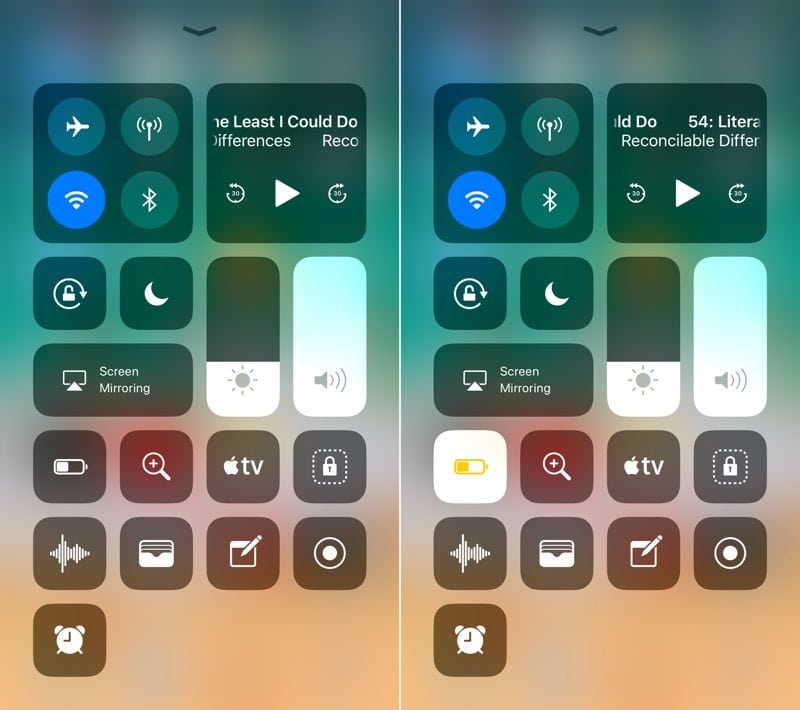

Endelig kan du blot trykke på widgetikonet“Batteri” i Control Center aktiverer en mere økonomisk energiforbrugstilstand. Aktiveringen af denne tilstand vises med den gule farve på batteriikonet.
2. Forstørrelsesglas
Forstørrelsesglasfunktionen er langt skjult iindstillinger, men dette er en ret nyttig funktion i iOS 10. Denne funktion forvandler “Camera” til et forstørrelsesglas med en 10x zoomfaktor, der forstørrer lille tekst. Nu er det muligt at placere en genvej til denne funktion direkte i Kontrolcenter.
3. Kontrolpanel tilApple TV
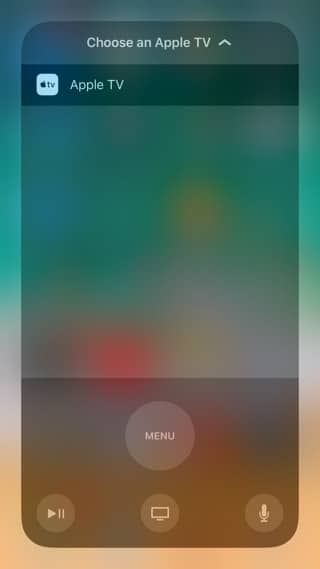

Så der var et fuldgyldigt kontrolpanel tilApple TV i kontrolcenteret. Med 3D Touch-gestus på Apple TV-ikonet starter applikationen, og du får knapper og styreplade til den rigtige fjernbetjening på skærmen på den mobile enhed på skærmen.
4. Optagelse af video fra skærmen


Denne mulighed er en ny, langforventes af brugernes iOS-funktionalitet. Et enkelt klik på knappen registrerer handlingerne, der finder sted på skærmen. I slutningen af optagelsen skal du klikke på den blå bjælke øverst på skærmen og i pop op-menuen bekræfte kommandoen for at stoppe videooptagelsen. Videofiler gemmes i videoalbumet i applikationen Fotos. Ved hjælp af 3D Touch-bevægelse på ikonet "Screen Recording" kan du slukke for muligheden for at registrere handlinger på skærmen.
5.Funktion "Guidet adgang"
Ved hjælp af Guided Access-funktionen kan dublokerer en del af funktionaliteten på din iPhone. Når denne tilstand er aktiveret, blokeres en bestemt del af de fysiske knapper, og det bliver umuligt at gå til startskærmen for at starte et andet program - indtil du trykker på Hjem-knappen tre gange. Funktionen er nyttig, når du overfører din mobile enhed til et barn, så han ser noget, eller når du overfører din mobile enhed til dine venner for at vise noget materiale.
6. Stemmesedler
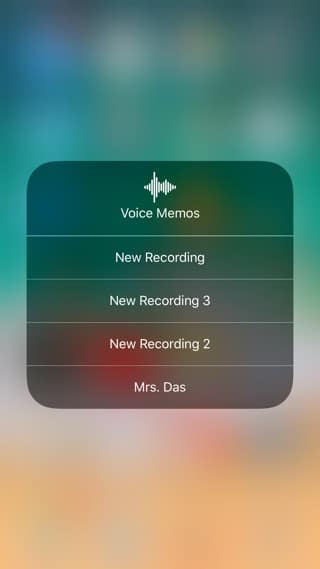

Ved at trykke på denne knap kan du hurtigt optage en stemmeanvisning, og ved hjælp af 3D Touch-gestus kan du se de sidste tre optagelser ved hjælp af ikonet.
reklame
reklame
7. Tegnebog
Dette ikon starter Wallet-applikationen og giver hurtig adgang til alle hemmelige koder og adgangskoder, der er gemt på det.
8. Noter
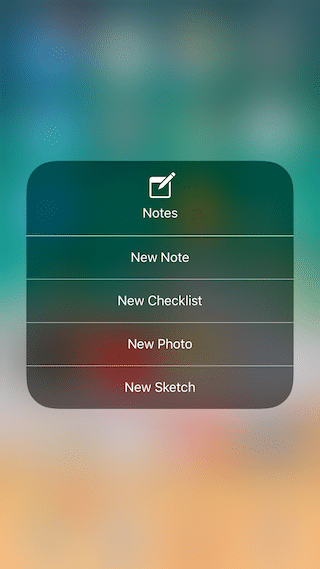

En enkel og bekvem måde at starte applikationen på ogoprette en ny note. 3D Touch-gestus på Notes-ikonet fører til åbning af muligheder for at oprette en ny tjekliste, tegne et billede eller et fotografi.
9. Vækkeur


Klik på ikonet "Alarm" starteri afsnittet "Alarm" i applikationen "Ur". 3D Touch-bevægelsen giver dig mulighed for hurtigt at indstille et nyt tidspunkt for en alarm, timer eller åbne et nyt stopur-vindue.
10. Genveje til indstillinger for tilgængelighed


Normalt kaldes denne funktionalitet ved at tredobbelt klikke på knappen "Hjem" og giveradgang til Assistive Touch, Inverter farver, Zoom og flere indstillinger.Nu, hvis disse indstillinger er aktiveret iindstillinger->vigtigste->Universal adgang->Tilgængelighedsgenvejevises med 3D Touch-bevægelse på ikonet Tilgængelighedsindstillinger.
Perspektiver"Kontrolcenter" med brugerindstillinger
Måske skulle du ikke stole på det, men det kan dudet er let at forestille sig, hvordan Apple vil give tredjepartssoftwareudviklere adgang til Kontrolcenter i fremtiden - som det skete med widgeten Today. Apple tillader muligvis udviklere at oprette brugerdefinerede kontrolknapper, som brugeren kan føje til Kontrolcenter i Indstillinger. Det ville være rart at have denne form for kontrol over Bear notes-appen i stedet for standard Notes-appen.
reklame
reklame
Forhåbentlig vil Apple gøre det i iOS 12, men efter at have rettet interface bugs og design bugs finder vi i den aktuelle version af Control Center.
Og hvad synes du om den nye funktionalitet i kontrolcenteretiOS 11?