</ img>
I løbet af deres udvikling er smartphoneskærme kommet langt og på forskellige tidspunkter konkurreret med
</ img>
Verdens første smartphone med beskyttende glas Gorilla Victus
Corning, en beskyttende glasproducenttil en række skærme, behøver ingen introduktion. Dens nye glas, Gorilla Victus, blev introduceret i sommer, og Samsung Galaxy Note 20 Ultra er den første smartphone i verden, der modtager beskyttelse, der kan modstå et fald fra en højde på to meter på en hård overflade. Dette glas adskiller sig så alvorligt fra tidligere generationer, at det ikke modtog et andet nummer i navnet, men dets eget navn. For dem, der er interesseret i detaljerne, er her producentens promovideo:
To indstillingssider
Skærmindstillinger fylder to sider i menuen.Udover det fashionable nattema er der også en traditionel lysstyrkekontrol og automatisk nedlukning. Du kan justere skærmens følsomhed for arbejde med handsker eller gennem en ekstra beskyttelsesfilm (den er allerede limet på fabrikken). Der er en separat knap, der tænder for det blå lysfilter og gør skærmfarverne varmere (i den mættede farvetilstand er de blå virkelig overvurderet - dette er vist af resultaterne af målinger med et kolorimeter, som diskuteres nedenfor).

</ img>
Styring af farvetemperatur på tre måder
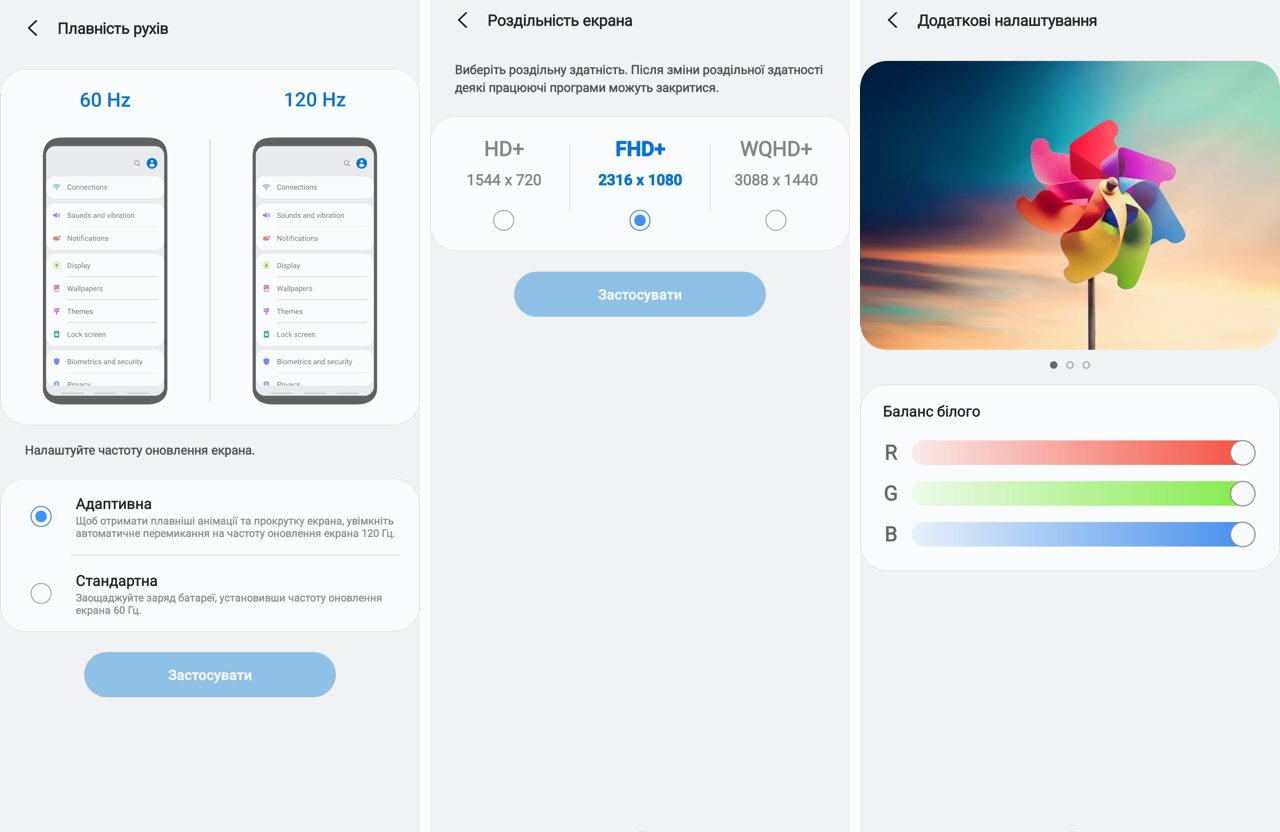
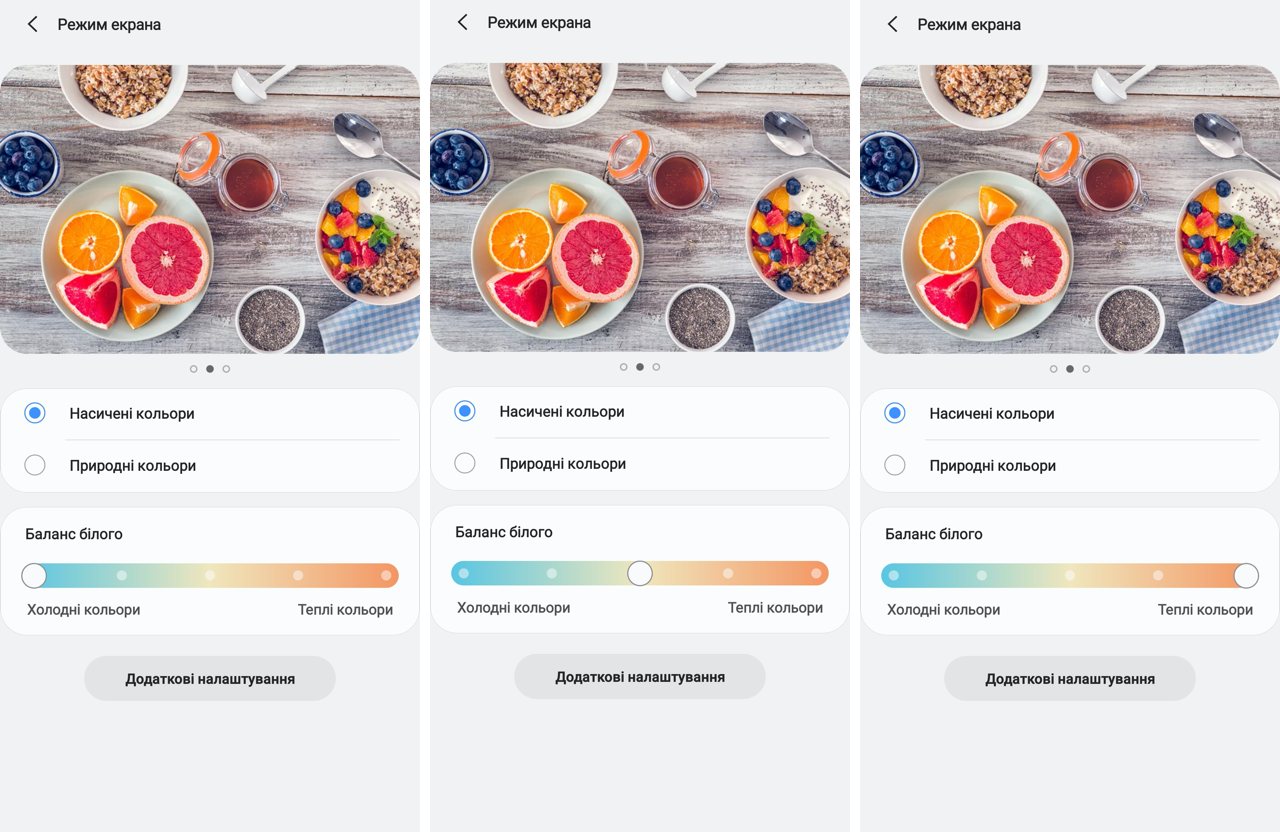
Brugerens præferencer for farvetemperaturkontrolleret på tre måder: enkel, meget enkel og sofistikeret for dem, der ikke er bange for vanskeligheder og kan lide at eksperimentere. Hvilket ikke er overraskende i betragtning af smartphonens målgruppe – som jeg allerede skrev, har Galaxy Note-serien altid været værdsat af nørder og teknologer. Du kan skifte indstillinger mellem naturlige eller mættede farver, vælge en af fem muligheder for hvidbalance, og flytte spektret mod kølige eller varme farver. Eller du kan klikke på knappen for yderligere indstillinger for at få kontrol over hver af RGB-farvekanalerne (tredje skærmbillede i den første blok af denne tekst).
</ img>
Edge virtuel bar for at gøre daglig brug af smartphone lettere
Kantpanelfunktionalitet dukkede først op ispecialversion af Galaxy Note 4 for 6 år siden. Smartphonen fik navnet Galaxy Note Edge og havde en skærm buet i den ene kant (vi har en separat tekst om den og en anmeldelse af Galaxy Note 4). Et år senere, i 2015, introducerede Samsung Galaxy S6 Edge med en dobbeltbuet skærm. Den nuværende Edge kræver ikke længere så radikalt buede skærme, selvom kanterne på Galaxy Note 20-skærmen stadig er buede i overensstemmelse med den nyeste teknologiske mode. Og det er en ren softwareløsning. Teknisk set er dette en systemresident applikation, som kaldes ved at trykke på et særligt sted på skærmen, og dette sted vælges af brugeren. Hvis du holder fingeren på panelet, kan du flytte det til den anden side af skærmen og flytte det lodret til det mest bekvemme sted. Jeg prøvede at flytte Edge-panelet rundt forskellige steder, men vænnede mig til sidst til den øverste venstre del af panelet (det ser ud til at være der som standard).
Hvorfor er Edge-panelet nødvendigt?Dette er bare en gave til glemsomme mennesker som mig, der ved kassen febrilsk scroller gennem en enorm liste af installerede applikationer for at finde det, de har brug for - for mig er dette Nova Poshta-applikationen og applikationer fra butikskæder og tankstationer. Nej, man kan selvfølgelig lave et separat skrivebord til dem alle sammen, men i praksis (i hvert fald i mit tilfælde) hjælper det ikke meget i en situation, hvor man ikke er afslappet, men står og peger på skærmen i søgning af det ønskede skrivebord foran en sympatisør kassererens blik, hvilket yderligere forværrer situationen (især hvis der er en kø bag dig). Og så jeg altid ved, hvad jeg har brug for i enhver del af menuen eller på et hvilket som helst skrivebord, bare skub Edge-panelet med din finger og voila!

</ img>
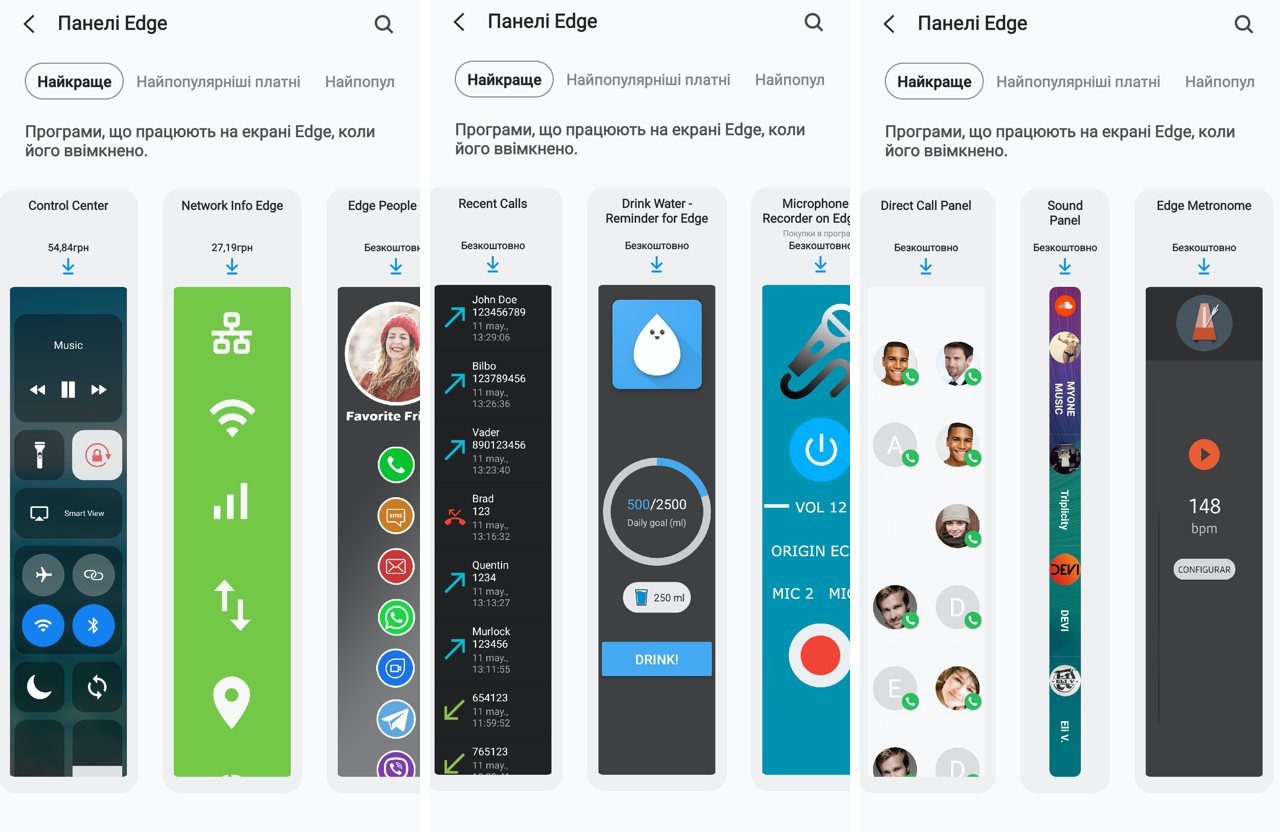
Ud over et brugerdefineret sæt apps(den øverste del indeholder de senest lancerede applikationer, men de kan slås fra), du kan installere andre widgetindstillinger til Edge-panelet. En person vil helt sikkert være fortrolig med en kalender eller lommeregner, som altid er ved hånden. Eller her er for eksempel en diktafon.

</ img>
Du kan finde den i Samsung App Storeyderligere paneler skabt af uafhængige udviklere. Og forresten, ikke alle af dem kræver penge; nogle er gratis. Jeg kan personligt godt lide ideen om at lave en widget med en liste over opkald. Opkald er et reelt problem med moderne smartphones; i de dage med trykknaptelefoner var du nødt til at låse telefonen op uden at se på den, bogstaveligt talt ved at trykke og dobbeltklikke på opkaldsknappen for at ringe til det ubesvarede eller sidst kaldte opkald. Det fungerer ikke så nemt med smartphones, så nogen vil nok blive glade for ideen om sådan en widget. Eller den samme metronom - det er tydeligt, at vi ikke alle er musikere (eller hvem der ellers har brug for en metronom i dag), men det er dejligt, at der er sådanne ting.
</ img>
Altid "altid" Til og bevægelseskontrol i stedet for knapper
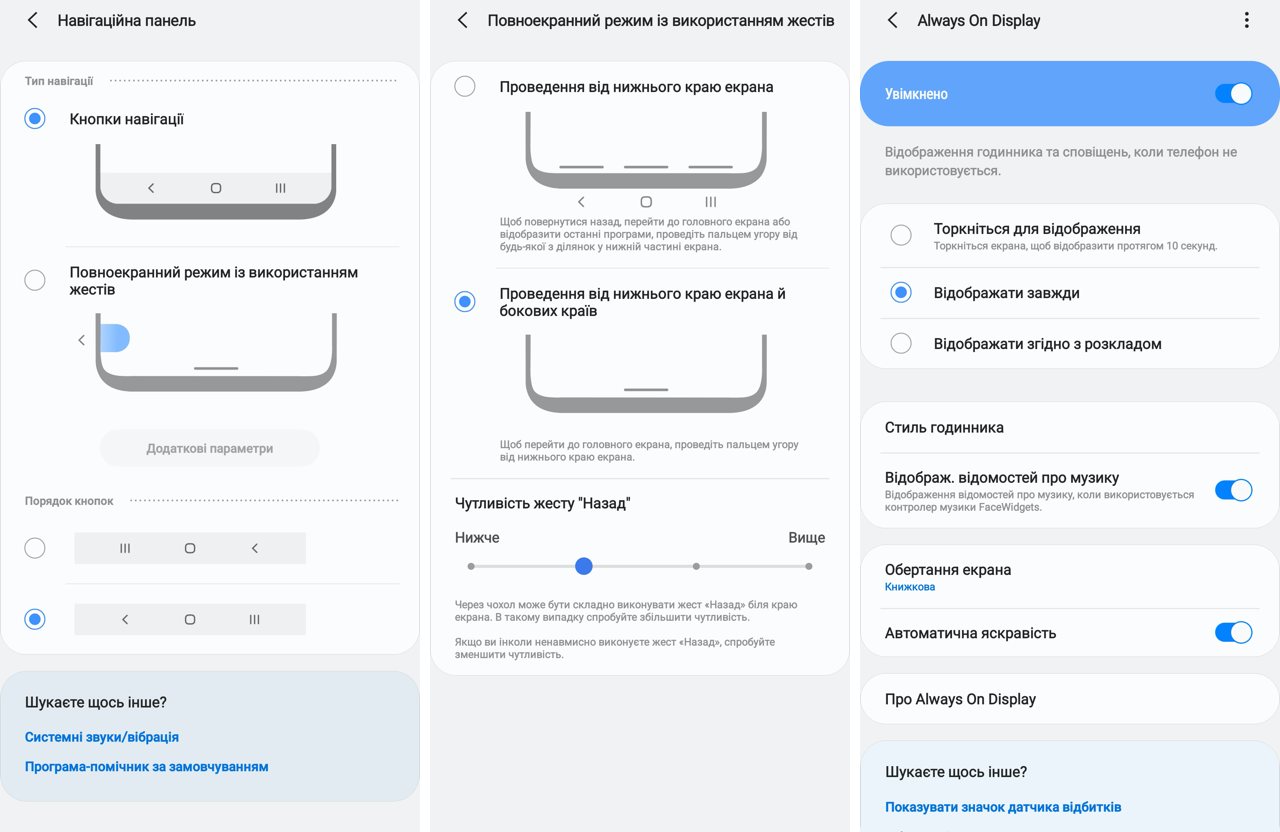
Verden bevæger sig til skærmløse skærme, hvor det ikke længere erdu har brug for funktionelle knapper for at "gå tilbage" og kalde listen over kørende applikationer op - en arv fra de første versioner af Android, men for konservative kan du lade virtuelle knapper (samtidig vælge, hvordan du foretrækker at placere returknappen til den forrige menu - til venstre eller til højre) eller deaktivere dem helt og frigøre plads skærm for nyttige oplysninger og mestring af enkle bevægelseskontroller. Nå, glem ikke Always On-funktionen, som virkelig ændrer brugeroplevelsen og glæder alle, der møder den for første gang (selvom vores læsere ikke er sådan).
</ img>
K - kalibrering: målinger med et kolorimeter
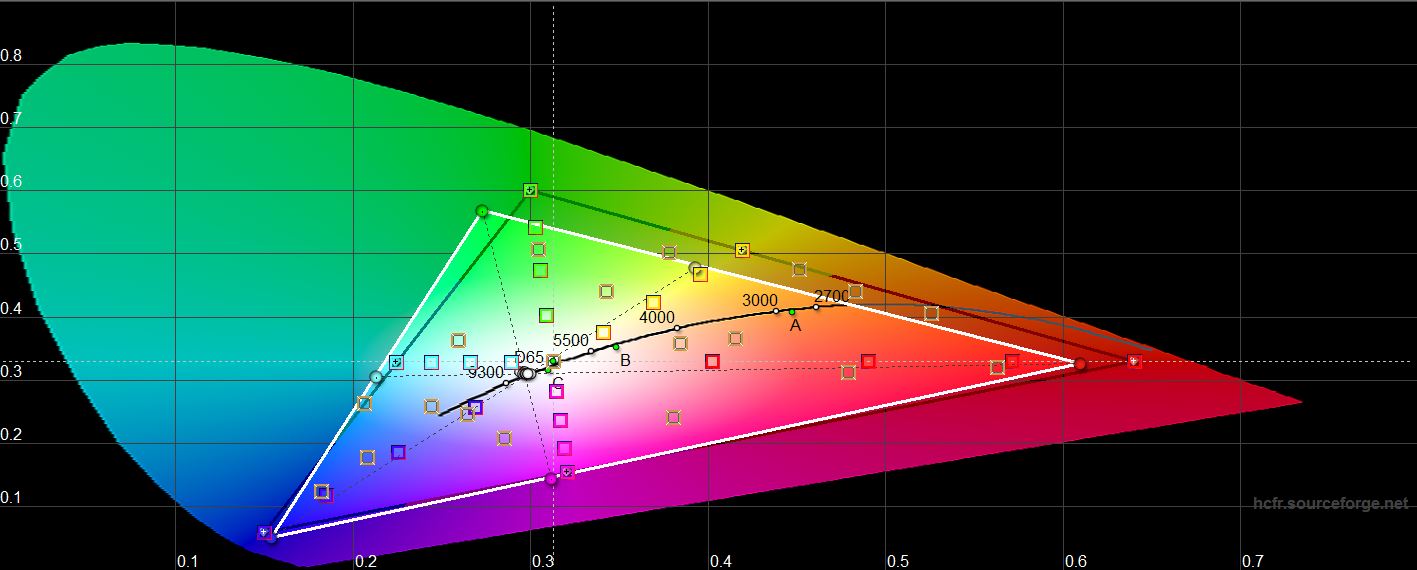
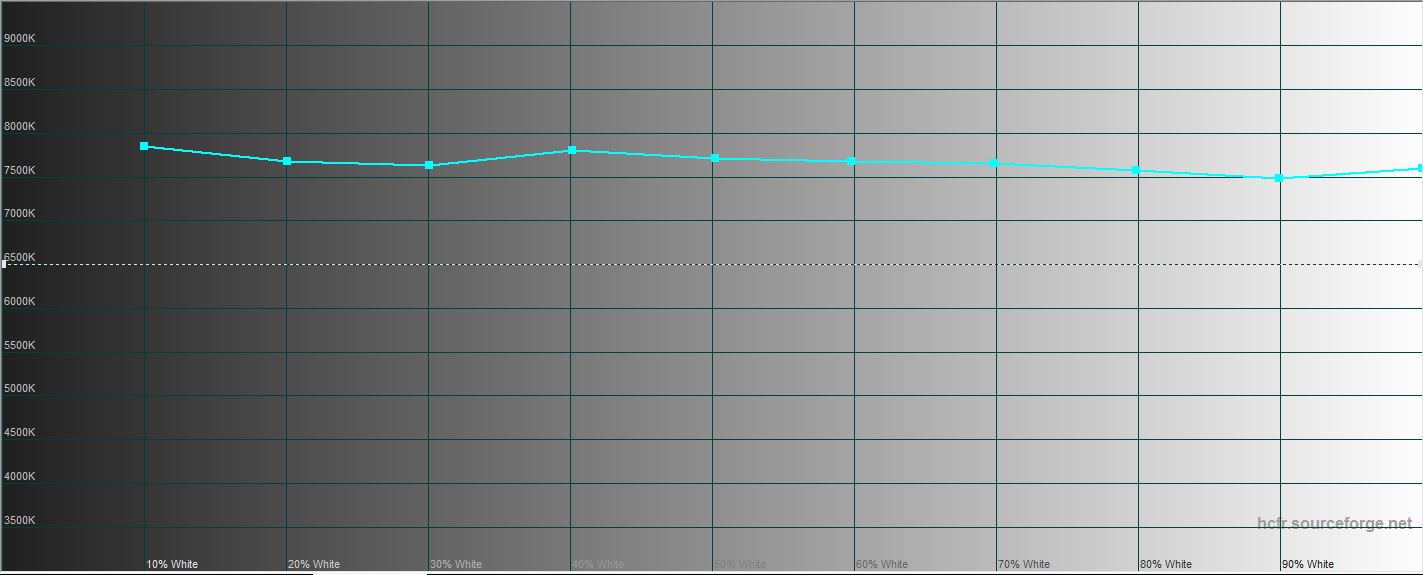
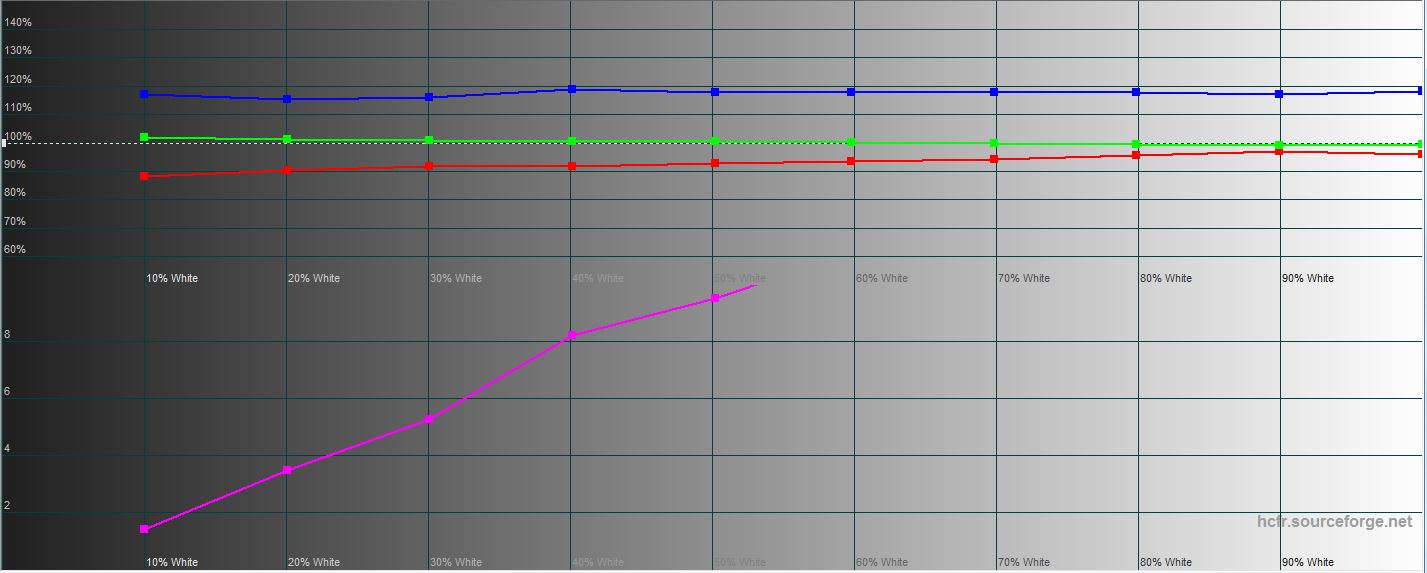
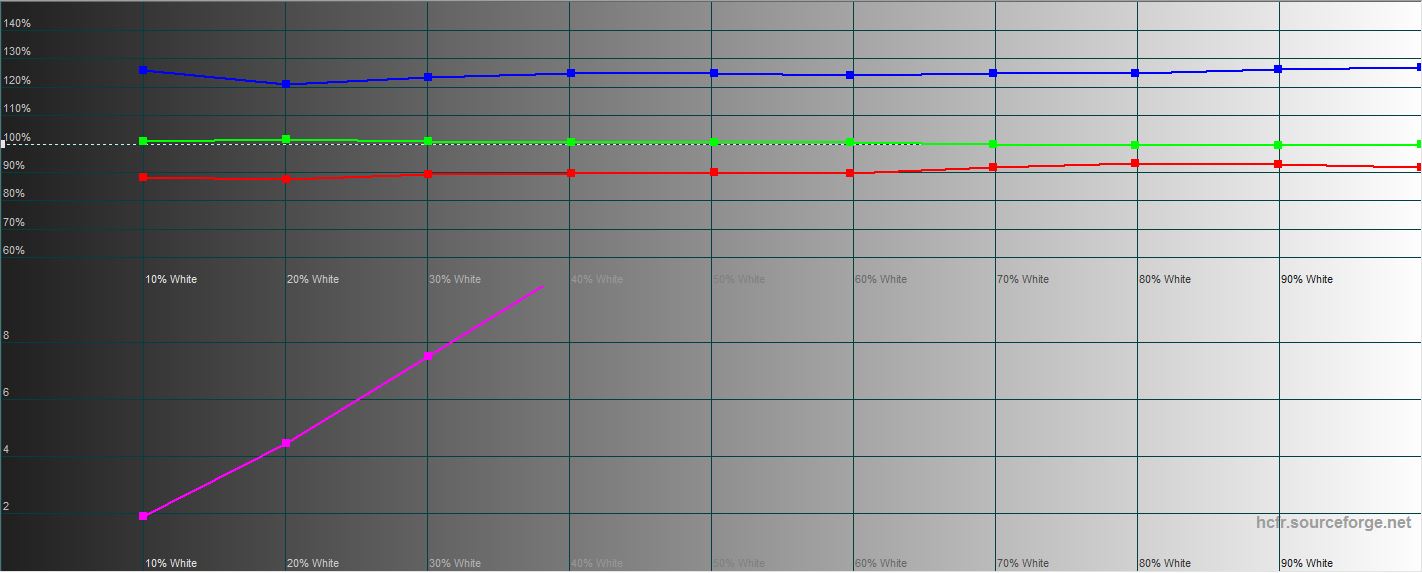
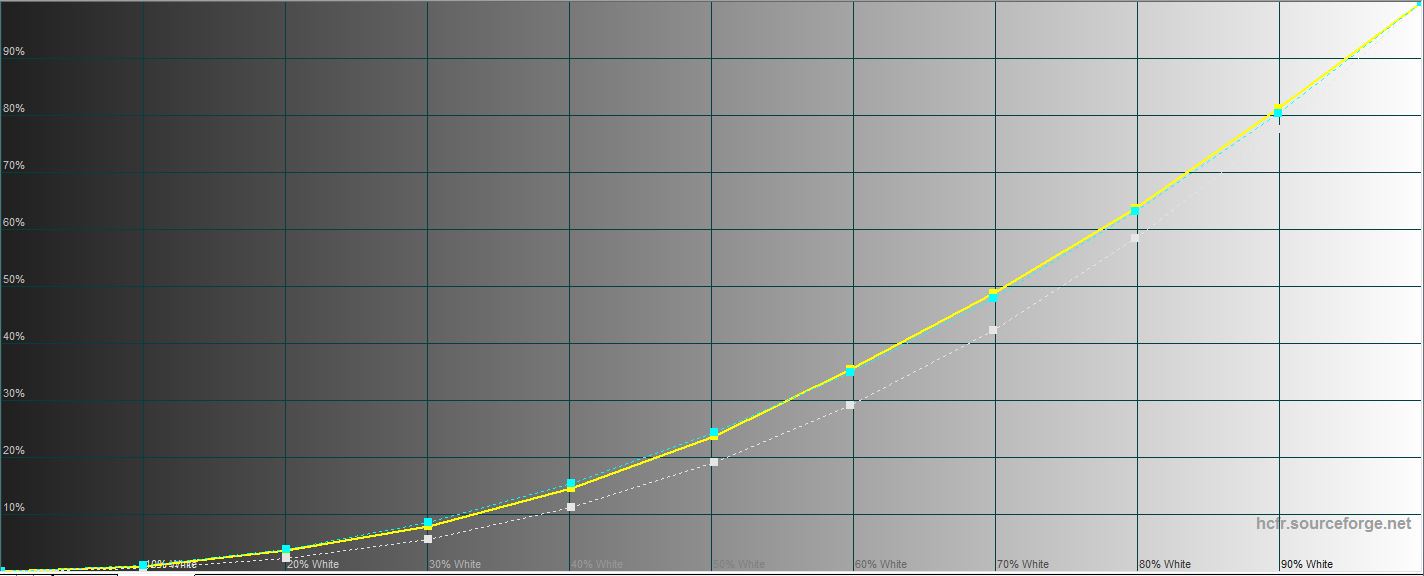
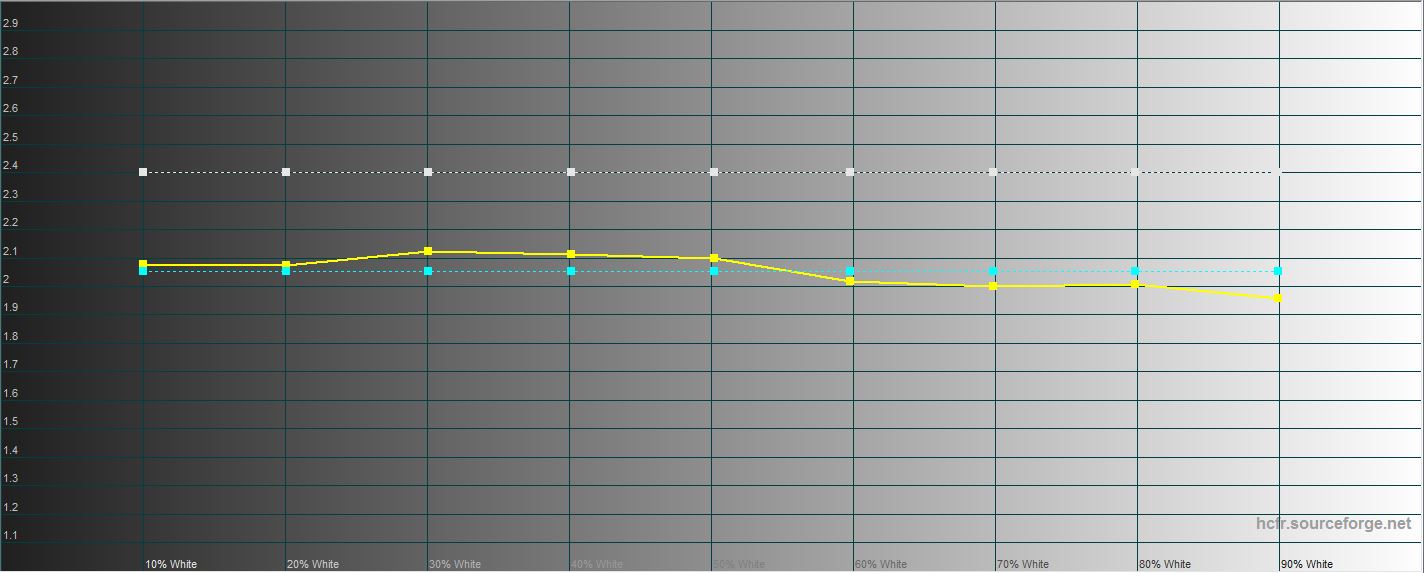
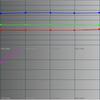
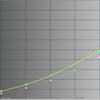
For dem, der er mere dybt interesseret i mulighederne for smartphone-skærme, redaktørerneGGforetager deres målinger med et kolorimeter.Vi har specielle instruktioner, der gør det nemmere at fortolke disse tekniske forviklinger på en forholdsvis enkel måde for et så komplekst problem. Vi tager målinger i to hovedfunktionstilstande: med naturlige og mættede farver. I begge tilfælde har skærmen en højere farvetemperatur og køligere (blå) farver – for dem der ærgrer sig over dette, kan man slå det blå farvefilter til. Men alle graferne viser stabiliteten af indikatorerne i både mørke og lyse områder. Det vil sige, at den øgede lysstyrke (ifølge mine personlige følelser ser billedet virkelig bedre ud på skærmen, jeg vil antage, at Samsungs forskning på dette område viser, at de fleste brugere er ligesom mig) altid er ensartet for høj. Og disse er mere sandsynligt resultaterne af en sådan fabriks- (og bevidst) kalibrering end en teknologisk fejl.
</ img>
</ img>
</ img>

</ img>
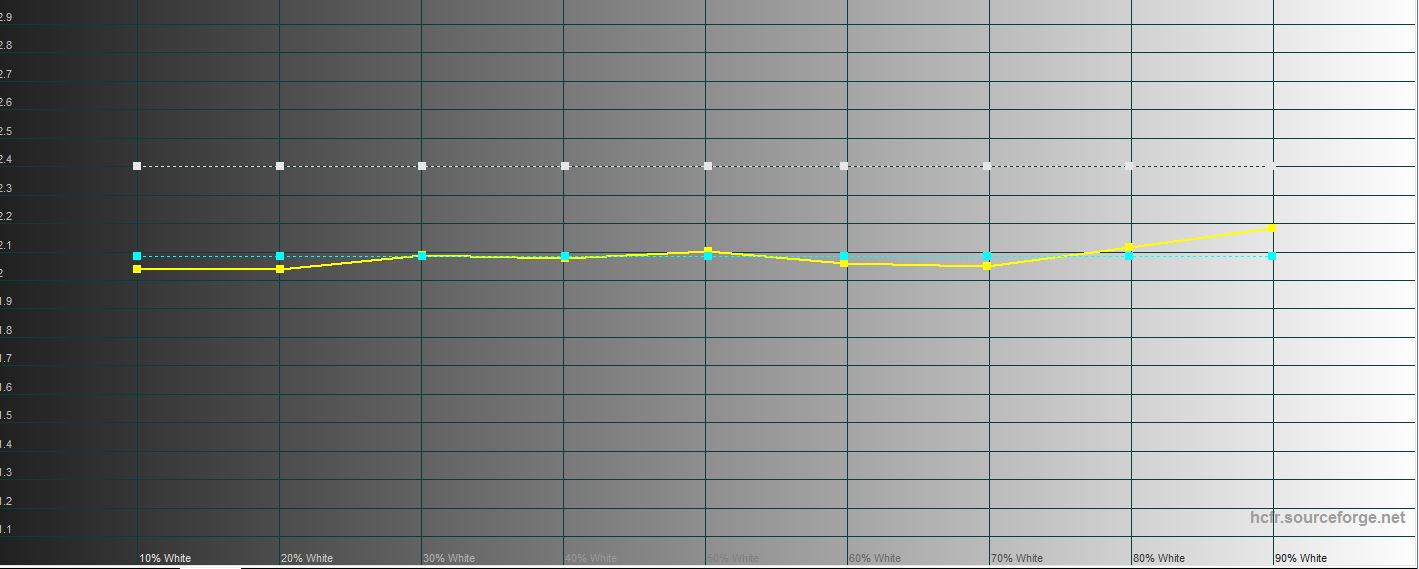
</ img>
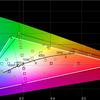

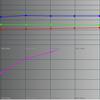
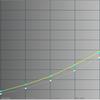
I rig farvetilstand er skærmen endnu størregår ind i en bredere farveskala end de rammer, der er defineret af sRGB-farverummet. Men jeg som bruger, jeg gentager, kan bedre lide dette billede. Og for dem, der er bekymrede over problemet (f.eks. er det vigtigt, at billedet på skærmen ser naturligt ud og ikke lysere, end det faktisk er på billedet - det er derfor, at vores billeder på smartphone-skærme ofte ser smukkere ud end på computerskærme ) der er en blok med manuelle indstillingsskærme ned til hver af de tre RGB-kanaler.

</ img>

</ img>
</ img>
</ img>
</ img>



Personlige indtryk af Galaxy Note 20 Ultra-skærmen
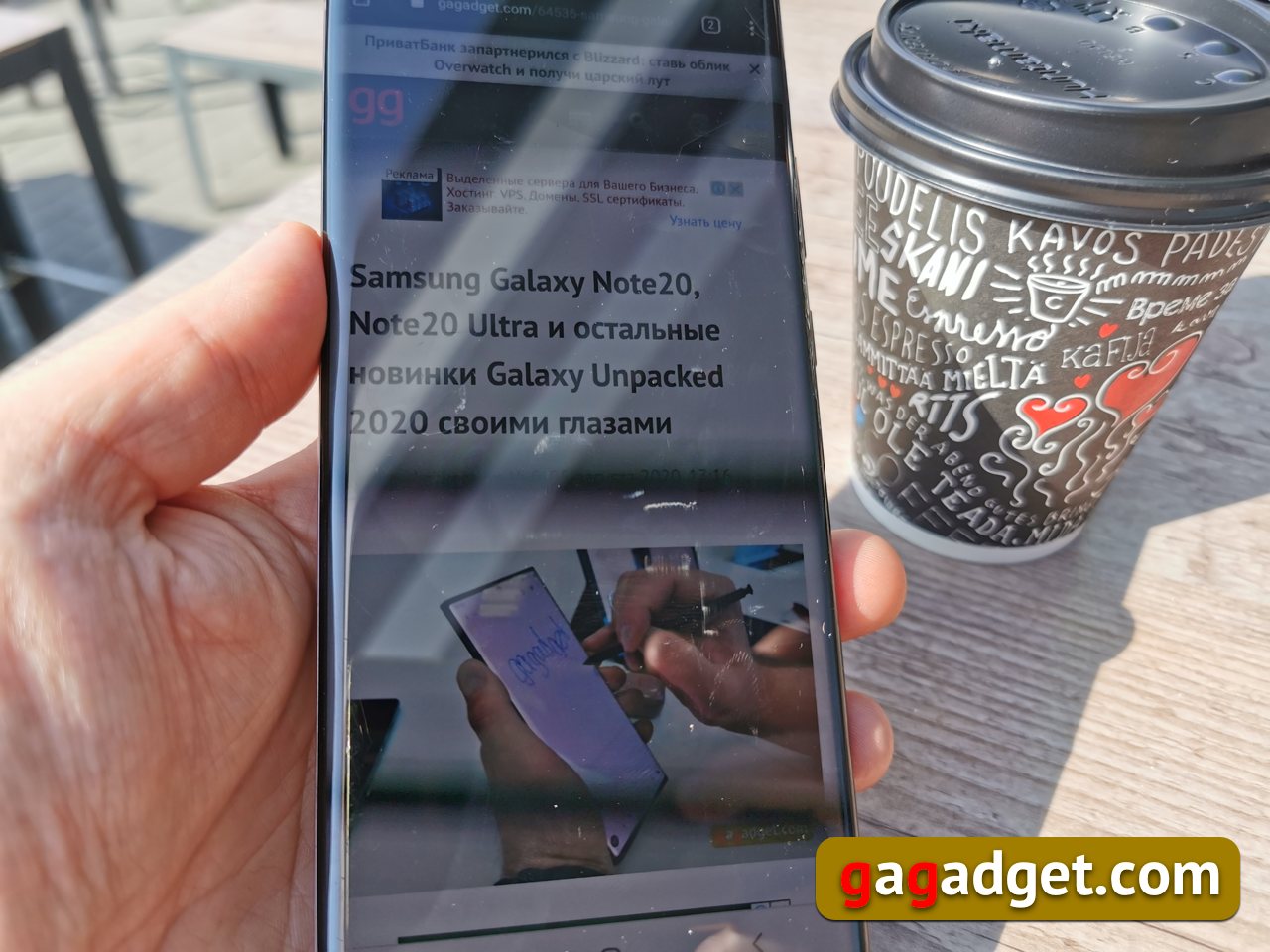
Selvfølgelig en opløsning utænkelig for smartphonesved 3088x1440 pixels kan snarere tilskrives et marketingtrick. Men enhver, der nogensinde har brugt en smartphone med en skærmopdateringshastighed på 120 Hertz, vil aldrig kunne opgive det. I øvrigt er 120 Hertz kun tilgængelig i opløsninger på 2316x1080 og lavere - det er ikke for ingenting, at det er sat til FullHD+ som standard. Samtidig efterlades noget sediment af det faktum, at det er umuligt at fastsætte frekvensen på 120 Hertz; det er adaptivt, det vil sige, det styres af selve smartphonen, afhængigt af den anvendte applikation. Opdateringshastigheden har stor indflydelse på strømforbruget, så tilpasningsevne her virker som en rimelig løsning, da 120 hertz frekvensen bruger ekstra energi til driften. Frekvenstilpasning er det, der adskiller Note 20 Ultras skærm fra flagskibet Galaxy S20. Men alt dette fornægter ikke glatheden af billedet på skærmen - det er der og synligt for det blotte øje. Med hensyn til farvepaletten, som jeg allerede sagde, kan jeg personligt lide ordningen med lyse farver; selv banal hvid ser hvidere ud på grund af den øgede lysstyrke. I skarpt sollys forbliver skærmen læsbar, men at læse lille tekst i lang tid vil sandsynligvis være trættende, selvom der ikke er behov for instinktivt at dække skærmen med hånden, hvilket skaber en kunstig skygge. Jeg havde engang et tilfælde, hvor skærmen var strømløs mod solen, da batteriniveauet faldt til 5%. Smartphonen gik automatisk i kraftig strømsparetilstand, og i den skarpe sol lignede det en fuldstændig nedlukning af smartphonen netop på grund af det mindst tilladte lysstyrkeniveau. Nå, når vi taler om denne skærm, er det værd at huske på, at det har en indbygget fingeraftrykssensor. Dette er ikke længere en innovation for flagskibssmartphones, men det kan ikke ignoreres.
Det vigtigste at huske om skærmen på Samsung Galaxy Note 20 Ultra
- adaptiv opdateringshastighed fra 10 til 120 hertz
- opløsning op til 3088x1440 pixels
- Gorilla Victus beskyttelsesglas brugt for første gang i verden
- når som helst virtuel kantlinje med brugerdefinerede indstillinger
- avanceret lysstyrke og farvetemperaturkontrol
Fortsættes. Hvis du har spørgsmål om Samsung Galaxy Note 20 Ultra-smartphonen, så lad dem stå i kommentarerne, jeg vil prøve at besvare.