Vil du have din Mac til selv at installere macOS-opdateringer? Der er en praktisk automatisk opdateringsfunktion til dette.
reklame
reklame
Dette er meget praktisk, men det er bedst at bruge denne funktion, hvis du har regelmæssige Time Machine-sikkerhedskopier aktiveret. Uden en sikkerhedskopi risikerer du datatab og andre problemer.
Sådan aktiveres macOS automatisk opdatering
- Vælg fra menulinjenikonæble, og såSystemindstillinger.
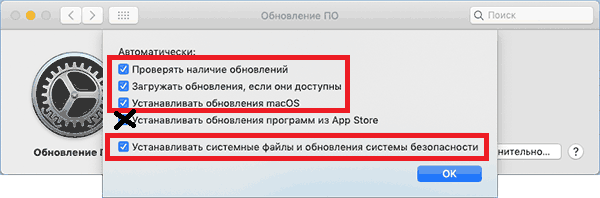
- Vælg panelSoftware opdateringog derefter en af to muligheder:
- For automatisk at installere opdateringer til MacOS og Mac App Store skal du markere afkrydsningsfeltet her:


- Klik på for automatisk kun at opdatere MacOSderudoverog kontroller kun de elementer, der er markeret på skærmbilledet:

reklame
reklame
- Luk indstillingerne.
Når en ny systemopdatering bliver tilgængelig,din Mac finder den automatisk og installerer den med det samme. Ofte sker dette om natten, eller når du ikke bruger din enhed. Du kan stadig manuelt kontrollere for opdateringer, men du behøver ikke.
Systemopdatering er ikke en ny funktion, men iMacOS 10.14 og nyere har det ændret sig samt opdatering af systemet manuelt. Systemopdateringsafsnittet findes nu ikke i Mac App Store, men i Systemindstillinger.
Det er klart, at du har brug for en konstant netværksforbindelse for at automatiske systemopdateringer fungerer.
Использовать функцию или нет – ваше дело, но теперь вы хотя бы знаете, как её включать.