WhatsApp har endelig implementeret to-faktor autentificering, som tilføjer en ekstra
To-faktor-godkendelse i appenWhatsApp adskiller sig noget fra tjenester som Google eller Twitter, som sender dig en kode via SMS, hver gang du logger ind på din konto for den respektive tjeneste. I dette tilfælde skal du selv komme med koden og huske den, når du konfigurerer applikationen på en ny enhed. WhatsApp vil jævnligt bede dig om at indtaste denne kode, så du ikke glemmer den.
reklame
reklame
Sådan aktiveres tofaktorautentificering
trin1:Start "WhatsApp"-applikationen og gå til "Indstillinger ".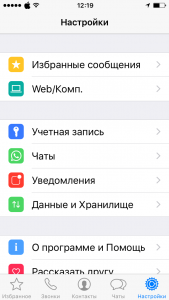

trin2: Vælg fanen "konto"Og vælg indstillingen"To-trins kontrol".

trin3: Her vælger vi kommandoen “gøre det muligt for".
reklame
reklame
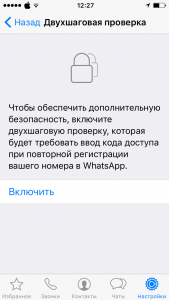

trin4: Indtast din sekscifrede kode, og bekræft i næste trin.
trin5: Indtast din e-mailadresse, som vil værebruges som en backupmetode til at gendanne din WhatsApp-konto, hvis du glemmer din oprettede kode, og bekræft den i næste trin. (Det er vigtigt at angive en gyldig e-mailadresse her). 
 Og det er alt. Du kan når som helst vende tilbage til indstillingerne og deaktivere totrinsbekræftelse, ændre koden eller e-mail-adressen.
advarsel
Som jeg sagde, den givne funktion i detteapplikationen adskiller sig fra tofaktorautentificeringsmetoder i andre systemer, som vi er vant til. Nedenfor er nogle slags advarsler om de begrænsninger, der er forbundet med brugen af denne funktion, som du skal være opmærksom på, taget direkte fra FAQ-siden for applikationsudvikleren selv.
Med totrinsbekræftelse aktiveret,Det er ikke tilladt at aktivere igen uden en kodedit nummertelefon i “WhatsApp»Inden for syv dagesiden sidste gang, du loggede ind på din ansøgningskonto.På denne måde, hvis du har glemt din kode og ikke gør detHvis du indtastede din e-mailadresse korrekt for at nulstille din adgangskode, vil du ikke være i stand til at logge ind på din konto i syv dage eller genaktivere den i tjenestendit telefonnummer. Efter 7 dage vil du kunne logge ind på din konto uden en hemmelig kode, men alle beskeder sendt tildenne periode meddelelser slettes.Hvis du forsøger at genaktivere et telefonnummer uden en hemmelig kode 30 dage efter den sidste brug af applikationen, slettes din konto, og en ny oprettes i stedet efter vellykket bekræftelse af dit telefonnummer.
Hvordan bruger du applikationen "WhatsApp"?
Hvordan bruger du WhatsApp? Sender GIF'er eller PDF'er? Foretage enkle opkald? Del din oplevelse med appen i kommentarerne nedenfor.