Vidste du, at du kan bruge AirDrop til at overføre billeder, videoer og andre filer fra din Mac til din iPhone og iPad? Teknologi
I denne vejledning viser vi dig, hvordan du aktiverer AirDrop på enhver Mac-computer (MacBook, iMac, Mac mini, Mac Pro) og overfører filer til iPhone eller iPad.
reklame
Krav til brugAirDropmellem enhederiOSOgMacdet følgende:begge enheder skal være tæt på hinandenfra en ven og support AirDrop, og for de bedste resultater er det værd at opdatere til de nyeste softwareversioner. Bluetooth og Wi-Fi skal være aktiveret på enheder.
Sådan deler du filer viaAirDropMedMac og iOS-enhed
Processen består af to trin.Først skal du forberede AirDrop på den enhed, der modtager filer, dvs. iPhone eller iPad. Derefter skal du på din Mac vælge de filer, du vil overføre, og få adgang til AirDrop.
Del 1: Sådan aktiveresAirDrop påiPhone elleriPad
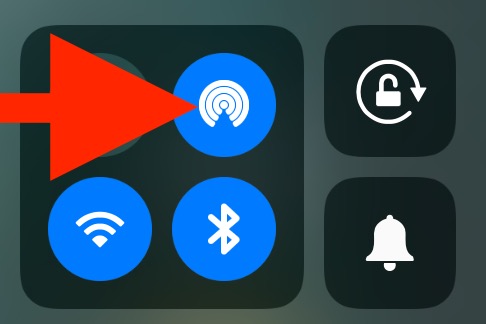
- Åbn Kontrolcenter, og tryk på AirDrop-ikonet.

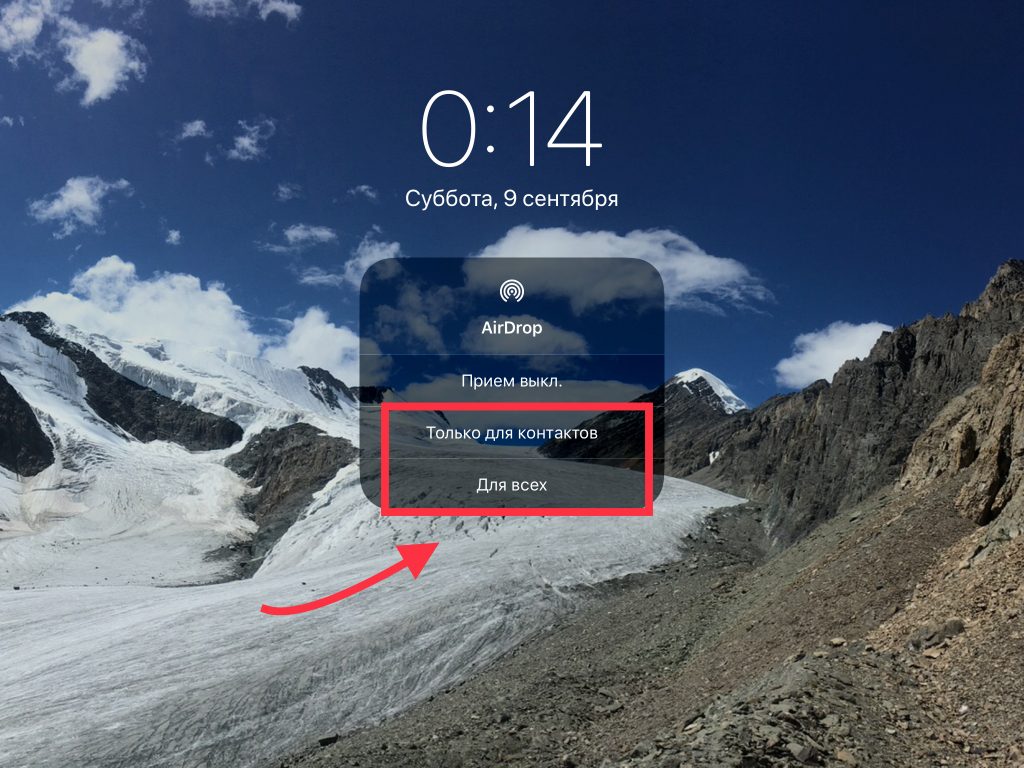
 Sådan aktiveres AirDrop på iOS 11
- Slå modtagelsen "Kun til kontakter" eller "Til alle" til.

reklame
reklame
- AirDrop-ikonet bliver blåt. Dette betyder, at funktionen er aktiveret.

Del 2: Sådan sender du filer fraMac påiPhone elleriPad
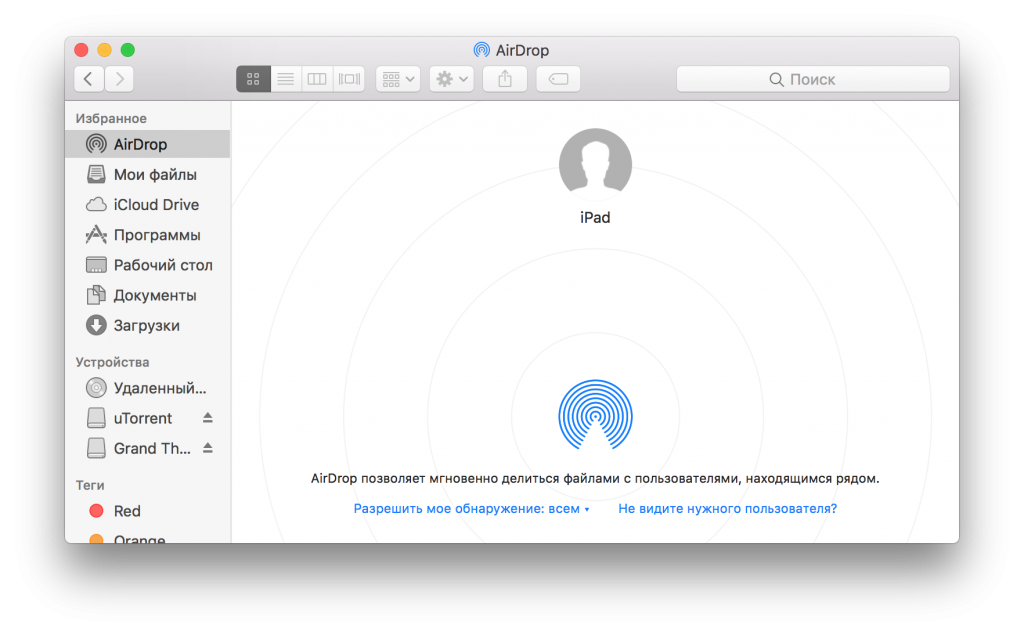
- Åbn Mac OS-menuen, og vælg AirDrop. Enheden vises på listen, klar til at modtage filer.

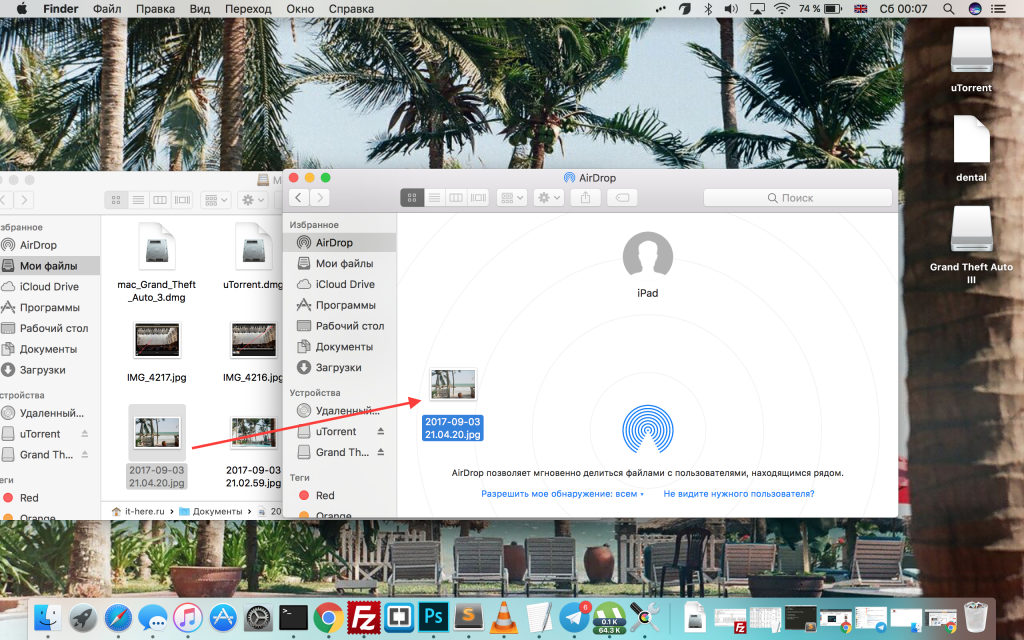
- Flyt de filer, du ønsker, til AirDrop til et nyt vindue.
- Træk filer til AirDrop-vinduet på den enhed, du vil overføre til.

Del 3: Sådan åbnes modtagne filer påiOS
Derudover vil to muligheder være tilgængelige:
- Hvis du har uploadet et billede, en video eller en film, vises den i appen Fotos.


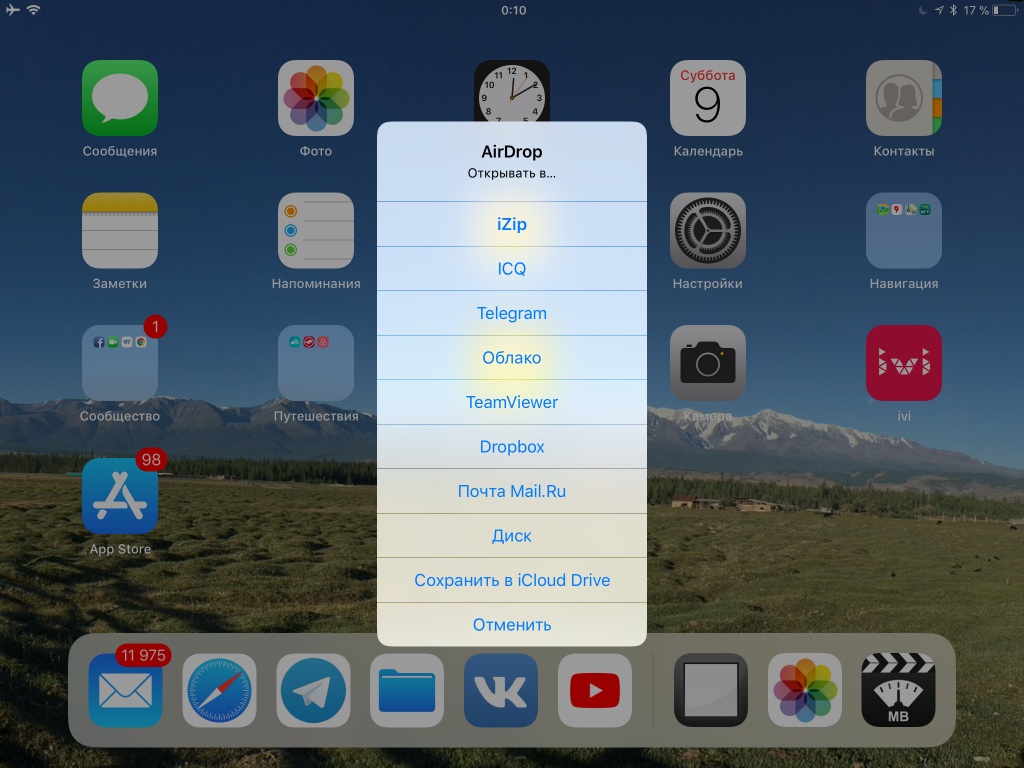
- Hvis du overførte en anden filtype (PDF, tekstdokument, arkiv osv.), vises et vindue på enheden med valget af det program, hvor du vil åbne den modtagne fil. Du kan også vælge indstillingen "Gem til iCloud".

Det er alt sammen. Det er meget nemt og praktisk at aktivere AirDrop på Mac, og det er en af de nemmeste måder at overføre filer mellem enheder på.
Husk at slukke for AirDrop, når du er færdig, ellers bruger teknologien ekstra strøm.
Det anbefales kun at åbne adgang til kontakter,fordi det er mere sikkert, men det vil være mere praktisk og lettere at åbne adgang for alle. Bemærk dog, at alle kan overføre filer til dig, hvis du ikke deaktiverer funktionen.
Hvis du har problemer, skal du opdatere dine enheder til den nyeste software, tænde Bluetooth og Wi-Fi på dem og placere enhederne ved siden af hinanden.