Ved du ikke, hvordan du tænder AirPlay på iPhone og iPad med iOS 13, 12 eller iOS 11?Du er ikke alene, fordi det ikke er så godt at åbne AirPlay-grænsefladen
reklame
reklame
- Sådan AirPlay fotos eller videoer fra iPhone eller iPad til Apple TV
- Sådan styres en højttaler via AirPlay i iOS 12-13 på en iPhone
- AirPlay-højttaler vises ikke?
- Sådan AirPlay Media i iOS 10
- Sådan AirPlay din skærm
Sådan AirPlay fotos eller videoer fra iPhone eller iPad til Apple TV
Når du caster et foto eller en video til Apple TV fra din iOS-enhed, kan du dele et sjovt billede eller en sjov video med dine venner på dit tv.Igennemansøgning"Foto"Dette kan gøres meget let takket være teknologienAirPlaySelvom det er muligt at streame et billede gennem tredjepartsapplikationer, men afhængigt afAnsøgningsprocessen vil være lidt anderledes.
Bemærk! Sørg for, at dit tv er sluttet til dit Apple TV.
- Åbn det foto eller den video, du vil streame via AirPlay, tryk pådel ikoni nederste venstre hjørne.
- VælgAirPlay,og klik derefter påApple TV.
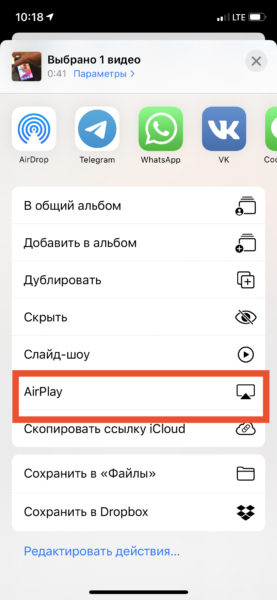

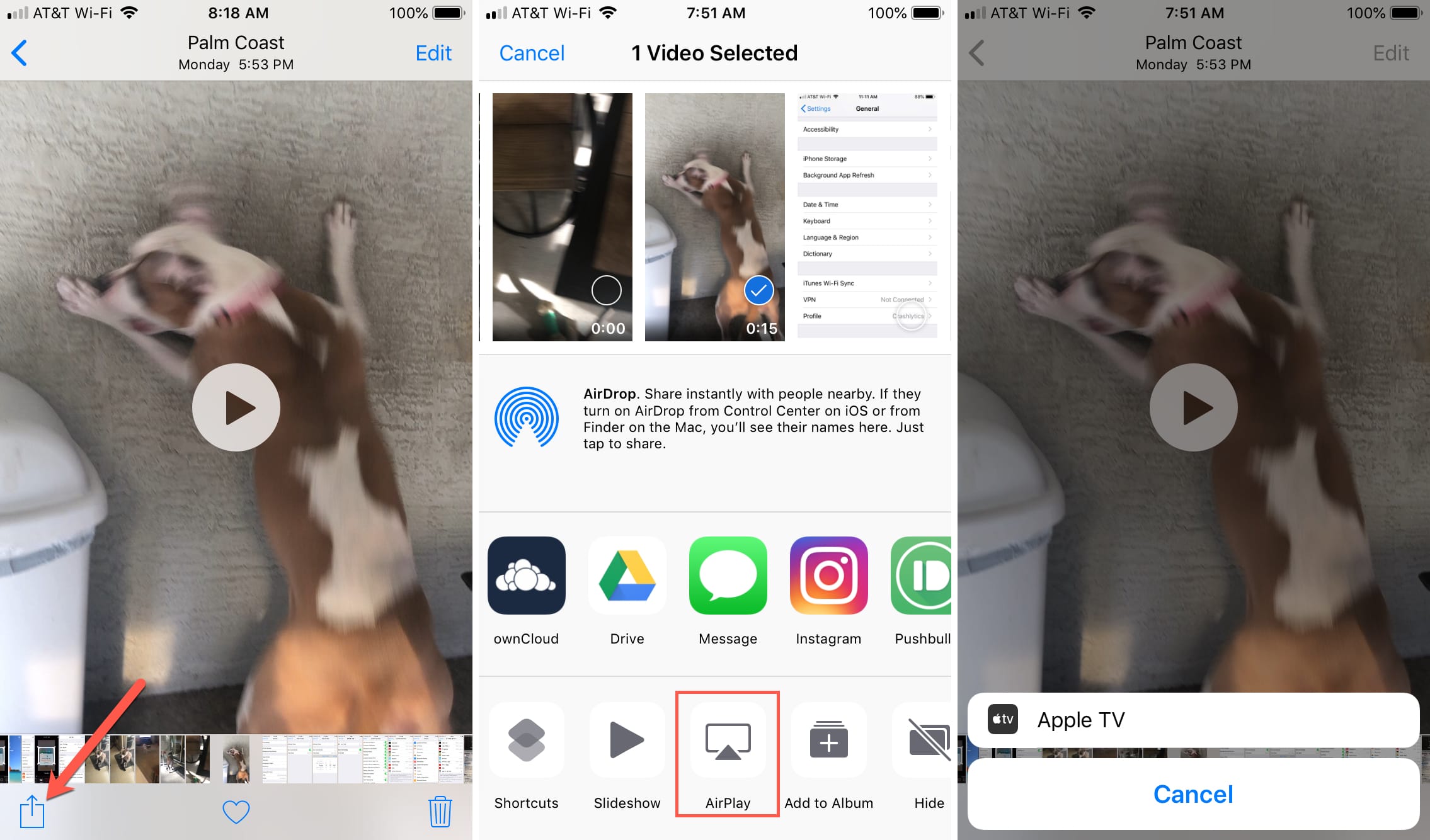
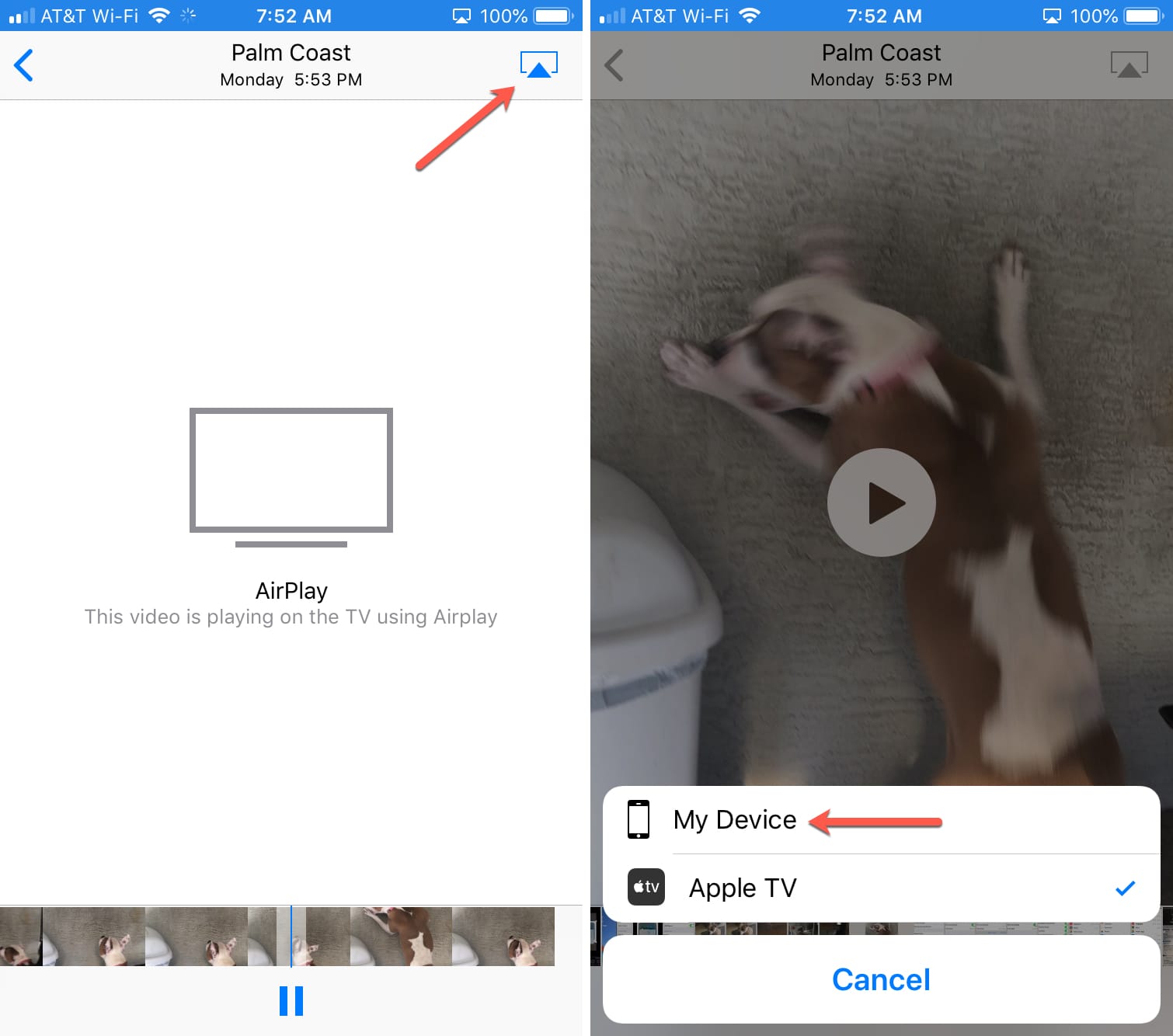
- Dit billede eller din video vises direkte på Apple TV-skærmen. Bemærk også, at hvis du afspiller en video, vil din iPhone eller iPad vise, at videoen afspilles på TV'et.
- Når du er færdig med at bruge AirPlay, skal du trykke påAirPlay-ikoni øverste højre hjørne af skærmen. Vælg derefter "Min enhed ".
Sådan styres højttaleren viaAirPlay ViOS12 -13 på iPhone
AirPlay-søjlen skal være forbundet til det samme Wi-Fi-netværk som din iPhone eller iPad, så enhederne kan registrere hinanden.
reklame
reklame
Sørg for, at dine højttalere er AirPlay 2. Kompatible. Tjek den officielle liste over enheder.
- Tænd musikken på din enhed.
- Åbn kontrolpunkt.
- Hold musikkontrolikonet (eller brug 3D Touch).


- Klik nu på AirPlay-ikonet i form af et pyramidesignal.


- Vælg den ønskede AirPlay-modtager eller flere fra listen over tilgængelige enheder.


På listen finder du dine AirPods, HomePod, AirPlay-højttalere, Apple TV og andre enheder.
Når du vælger en enhed, vil lyd begynde at streame til den. Du kan vælge flere enheder på én gang og streame lyd på samme tid.
Mange brugere forstod ikke detAirPlay-kontrolgrænsefladen er adskilt af kun en lang klemme i kontrolpunktet. I tidligere versioner af systemet var der et separat ikon til AirPlay, så med udgivelsen af iOS 11 og iOS 12 begyndte mange brugere at blive forvirrede.
kolonneAirPlayikke vises?
Sommetider vises AirPlay-kolonnerne muligvis ikke i kontrolpunktet, men det betyder ikke, at de ikke kan bruges i alle tilfælde.
Nogle gange vises disse kolonner i tredjepartstjenester som Spotify. Mest sandsynligt er en systemisk fejl at bebrejde.
Hvis du også støder på et lignende problem, kan du bruge et program som Spotify til at vælge din kolonne for lydudgang. Desværre er der ingen anden måde.
Sådan reproduceresmedieindhold viaAirPlay i iOS 10
Hvis du bruger noget som IVI, Amediatekaeller en musiklytteapp, der ikke har Apple TV-support, ender du normalt med at bruge AirPlay til at parre din iOS-enhed med dit Apple TV.
reklame
reklame
Begynd at afspille mediefilen, som du plejer. Hvis du ser en "AirPlay"-knap på applikationen eller afspillerens skærm, skal du blot klikke på den.
Hvis ikke, stryg op fra bunden af skærmen for at åbne Kontrolcenter.

Du får vist et nyt kontrolpanel. Stryg til venstre for at komme til skærmen Spiller nu.
Her vil du se en forhåndsvisning af den aktuelt afspillede fil. Klik nederst, hvor der står "Nu i appen på iPhone."
Hvis du har et Apple TV oprettet på dit netværk, kan du se en "Apple TV" -indstilling i dette afsnit.


Vælg det, så afspilles mediet på Apple TV.
Hvordanudsendt billedeskærmenVedAirPlay
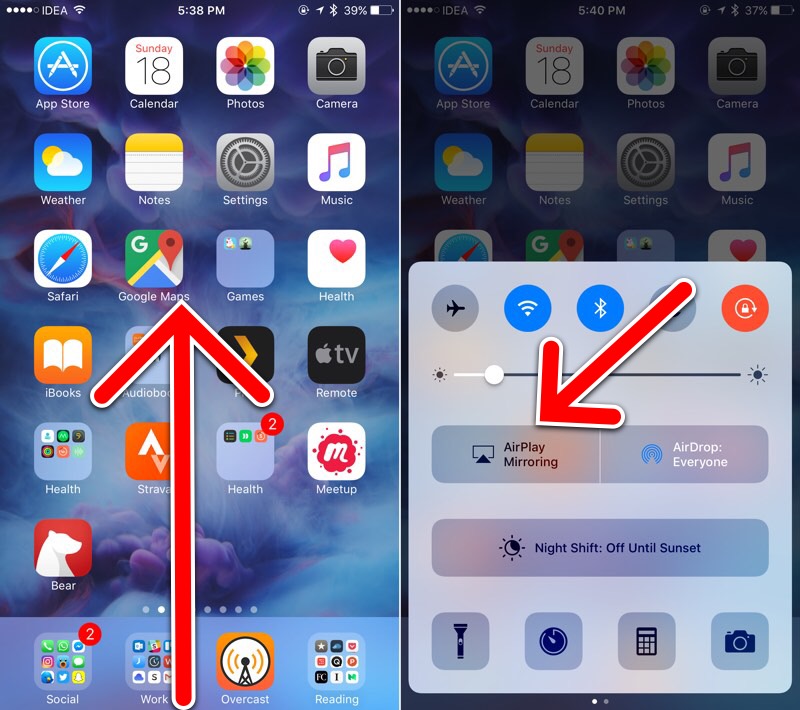
AirPlay Replay-mulighed, der tillader detBroadcast alt, hvad der sker på skærmen på iOS-enheden til Apple TV-skærmen, er stadig på den første skærm i Kontrolcenter. Men nu fik hun sin egen knap.

reklame
reklame
Så efter at have swipet op, i kontrolcenteret, vælg AirPlay Video Replay-knappen og vælg Apple TV fra listen.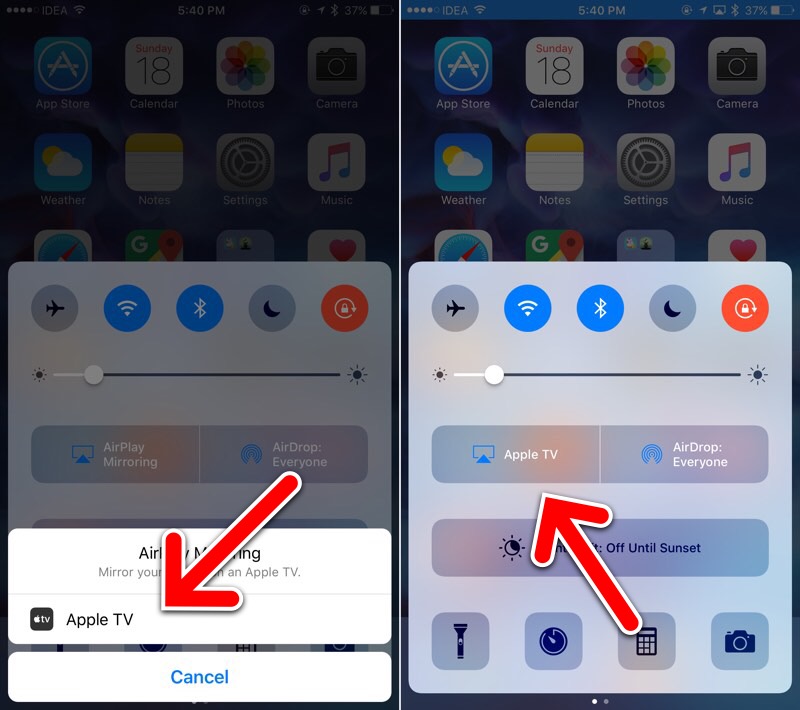

For at stoppe udsendelsen af skærmen skal du trykke på den samme knap igen.