Avancerede Mac-brugere skal muligvis lukke computeren via kommandolinjen.Det kan
Der er flere måder at lukke din Mac på via kommandolinjen, vi dækker to af de nemmeste.
reklame
reklame
Kommandoprompten på Mac tilbyder mange kommandoer til at udføre forskellige opgaver og systemfunktioner, så du kan også slukke for din computer gennem den.
Vigtig advarsel:at lukke Mac'en ned via kommandolinjen er øjeblikkelig. Intet bekræftelses- eller advarselsvindue dukker op, der gives ikke tid til at gemme dokumenter eller lukke programmer. Mac'en fjerner straks alle aktive processer og lukkes straks. Dette kan resultere i tab af data, så forbered din computer til lukning, før du bruger kommandoen.
Lukke nedMac kommandoen "lukke ned"
For at lukke Mac'en ved hjælp af kommandoen "shutdown" skal du bruge "-h" og angive tidspunktet "nu". Kommandoen vil se sådan ud:
reklame
reklame
sudo nedlukning -h nu
Så snart du trykker på "return" -knappen, lukker Mac'en alle programmer og afslutter alle processer og lukker derefter ned. Der vil ikke være nogen advarselsdialoger, det sker øjeblikkeligt.
Hvis du ikke er logget ind som root, skal du tilføje "sudo" før kommandoen for at få superbrugerrettigheder.
Hvis du vil prøve denne metode (og du har alt gemt og lukket), skal du følge instruktionerne:
- Åbn kommandoprompt (via / Programmer / Hjælpeprogrammer / mappe)
- Indtast følgende kommando:
sudo nedlukning -h nu
3. Klik på returknappen, og indtast din administrative adgangskode for at lukke din Mac ned.
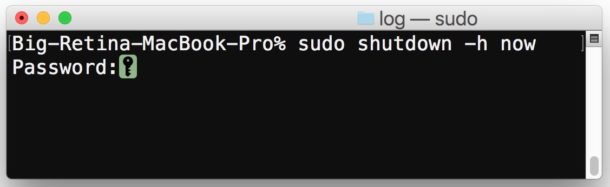

Du kan bruge "-h" til at specificere tid og dato for lukning af computeren. For eksempel "om 30 minutter" (efter 30 minutter), men hvis du vil lukke din Mac med det samme, skal du indtaste "nu".
Lukke nedMac Om et par minutter
Hvis du vil slukke for din computer senere, kan du indtaste følgende kommando:
sudo nedlukning -h +30
Du kan erstatte “30” med et hvilket som helst tocifret tal, og din Mac lukker ned efter mange minutter. Hvis du indtaster "2" i stedet for "30", lukkes computeren efter to minutter.
AfbrydelseMachold"stop"
Stopkommandoen lukker også Mac'en med det samme.
- Åbn Terminal.app.
- Indtast følgende kommando:
sudo stop
3. Klik på "retur", og indtast din adgangskode.
Der er ingen forskel i at bruge "stop" eller "shutdown". Brug den kommando, der er lettere for dig at huske.
Kommandoen "shutdown" kan også bruges til at genstarte ved at indtaste "-r" i stedet for "-h".
Almindelige brugere har det bedre at slukke for computeren via Apple-menuen, så denne metode er velegnet til dem, der allerede bruger kommandolinjen regelmæssigt.