I denne artikel vil jeg vise dig, hvordan du tilføjer valg af brugerrolle, når du registrerer dig i WordPress. Som standard handler brevet om
reklame
reklame
Disse oplysninger er muligvis ikke tilstrækkelige, f.eks.For en engros-onlinebutik, der kørte på WooCommerce, var det nødvendigt at opdele registrerede kunder i engros- og detailkunder. Butiksadministratoren skal vide, hvilken kunde der har tilmeldt sig. Han skulle modtage en e-mail med oplysninger om typen af ny køber, hans e-mail og navn.
Først skal vi oprette to nye roller, til dette vil vi installere WPFront User Role Editor plugin og oprette to roller gennem det.
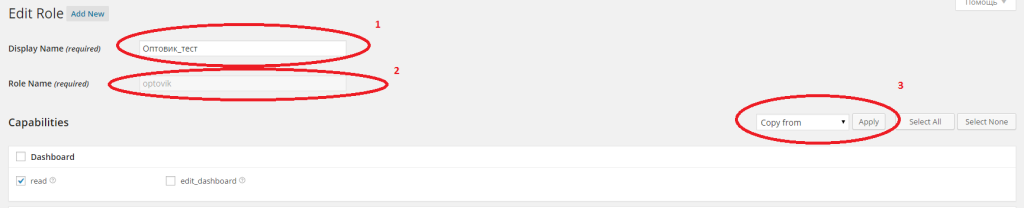

1. Indtast navnet, f.eks. et hvilket som helst navn, der vil blive vist på frontenden under registreringenEngrossalg
reklame
reklame
2. Sørg KUN for at deltagemed latinske bogstavernavnet på den rolle, der vil blive sendt til os i brevet, f.eksOPTOVIK
3. Kopier adgangsrettighederne for den nye rolle fra rollenKunde(hun kan kun læse)
Opret på samme måde en rolle for detailrollen.
Indstil derefter standardrollen, for mig vil det være rollen “Detail“.


Det er alt, rollerne oprettes, og du kan begynde at oprette en ny registreringsformular.
Så administratoren kan tilføje et valgbrugerroller ved registrering i WordPress, eller så det kan opdele brugere i engros- og detailkøbere, skal vi bruge et plugin til WordPress, der erstatter standardregistreringsformularen med sin egen smukkere og meget tilpasselige. Dette plugin hedder User Profiles Made Easy, det er betalt og koster $28, hvis du har ondt af penge, kan du søge på internettet efter en nul-version.
Efter installation af plugin, gå til indstillinger >UPME– Indstillingergøre dig bekendt med alle indstillingsfaner. For at tilføje et udvalg af roller skal du gå til fanenRegistreringsmulighedersæt et flueben i stregen derVælg brugerrolle ved registrering.
I køVælg Rollelabelindtast teksten, der skal være ved siden af rollevalget.
I køVælg Brugerroller til registreringMarker afkrydsningsfelterne for de roller, der vil være tilgængelige for valg ved tilmelding. I vores tilfælde vælger vi rollenEngros, og rollenDetailhandeltilgængelig som standard, da vi gjorde det til en standardrolle under registreringen.


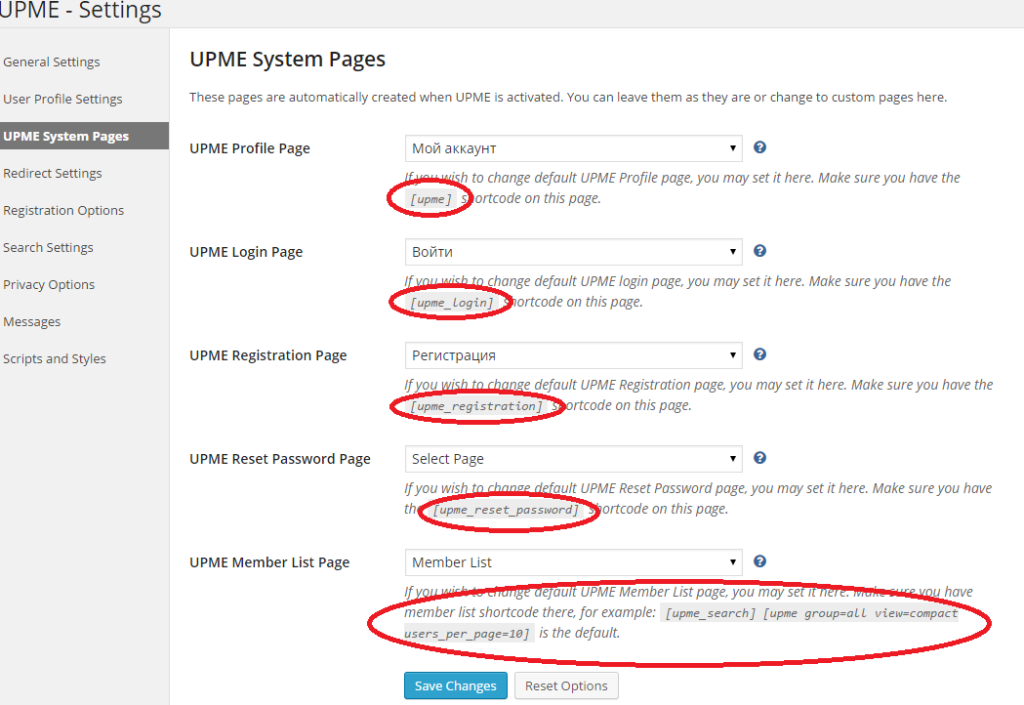
Gør resten af indstillingerne for dette plugin til dine egne.skøn. Alt vi skal gøre er at oprette en ny registreringsside og indsætte kortkoden [upme_registration] i den. Andre kortkoder kan ses på fanenUPME-systemsider.

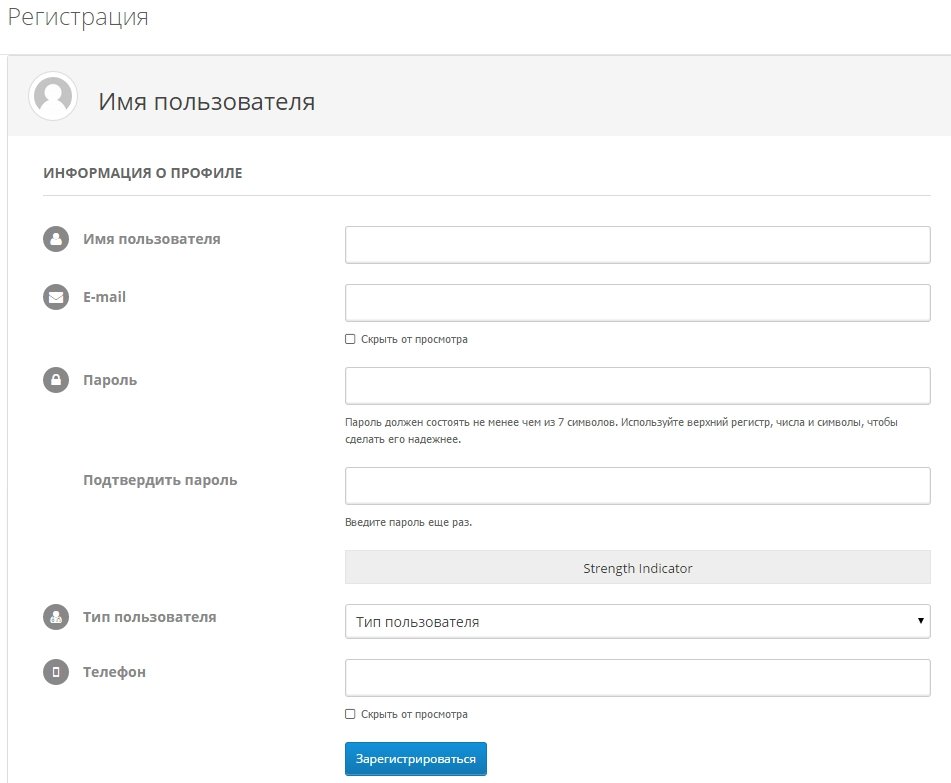
Nu, når der registreres, kan en ny bruger vælge en rolle.

I den næste artikel vil jeg tale om, hvordan man tilpasser meddelelser sendt til administratoren og brugerens e-mail.
</ p>