Dubbingsprocessen involverer udtrækning af et eksisterende lydspor fra et videoklip til senere optagelse.
Omskrivningsprocessen er ret nem at gøre i iMovie til macOS, men det kan blive kompliceret afhængigt af hvor godt du har brug for at få arbejdet gjort.
reklame
reklame
Dernæst vil vi fortælle dig, hvordan du kan erstatte lyden af en video via iMovie.
Fjernelse og udskiftning af lyd i iFilm
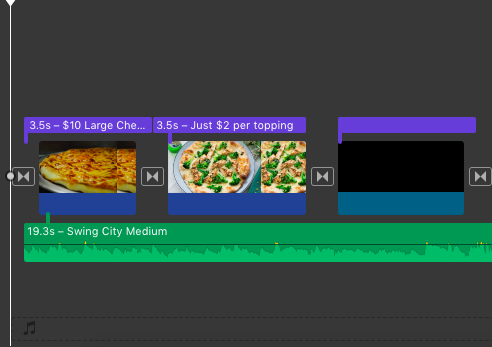
Først skal du fjerne den gamle lydspor i et videoklip, til dette skal du oprette et projekt og trække dit videoklip ind i det, som allerede indeholder et lydspor. I iMovie-appen på din Mac skal du oprette et nyt projekt ved at klikke på +-ikonet i øverste højre hjørne. Find derefter mappen, der indeholder den video, du vil bruge, i dit projektbibliotek, eller søg i dit mediebibliotek. Find videoklippet, og træk det derefter til iMovie-tidslinjefanen.

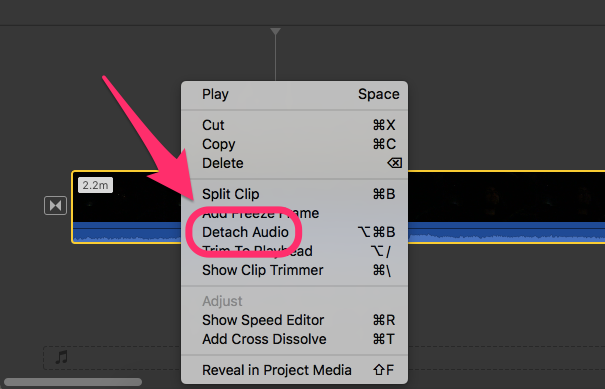
Vælg nu dette klip og derefter på menulinjen,vælg kommandoen "Modify". Klik på "Fjern lyd" fra denne menu. (Alternativt kan du blot højreklikke på et klip og vælge den kommando der, som på skærmbilledet.) Bemærk, at iMovie har delt dette klip i to uafhængige filer: lyd og video, så du frit kan redigere og manipulere dem separat.
reklame
reklame
Derefter kan du meget let sletteoriginalt lydspor og træk dit eget derhen. Klik på et lydspor i iMovie og derefter Slet på dit tastatur. Du kan derefter bruge lydbiblioteket til iMovie-appen til at trække og slippe en ny lydfil der eller importere din egen fil fra Finder.
 Træk den nye lydfil til bundpaneletunder videoklippet, og sørg for, at det er justeret korrekt for at undgå pauser. Afspil hele segmentet i iMovie, og du har nu et nyt videosegment med et nyt lydspor.
Kombinerer nytlydspor med det forrige lydspori iFilm
Denne taktik gælder for forskelligebehov. At flette et nyt lydspor med et tidligere er ikke bare at trække og slippe et nyt lydspor. Korrekt justering af de to lydfiler hjælper med at sikre, at alle lydspor lyder rigtigt og opretholder konsistens og konsistens.
For eksempel har du optaget et videoklip, hvor du syngersang. Generelt lyder alt godt, bortset fra et lille uddrag. Derfor registrerede du en anden optagelse, hvor du løste alle de fejl, der fandt sted i den første optagelse. Ved hjælp af udskiftningsprocessen indsætter du kun videoklippet den del af lydsporet, der passer nøjagtigt til fragmentet af dårlig kvalitet, og nu lyder hele lydsporet godt. Således har du rettet alle dine fejl i videoklippets lyddesign.
reklame
reklame
Tilpasningsprocessen kræver speciel, korrekt tilpasning af begge lydspor plus korrekt tilpasning til videosekvensen, så dine mundbevægelser stemmer overens med lydsporet.
reklame
reklame
Som i den foregående metode skal du først trække dit videoklip ind i et nyt projekt og derefter højreklikke på tidslinjen for at vælge et lydspor.
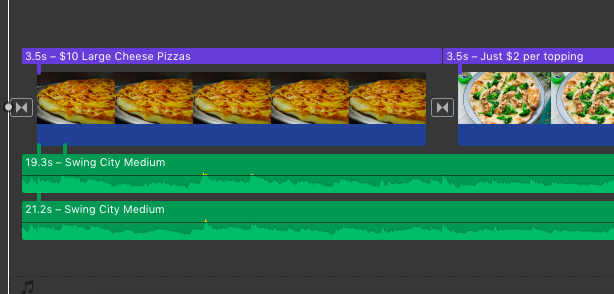
 Bemærk de to parallelle lydspor til en video.
Nu, i stedet for at slette lydsporet, kan dudu skal gemme den. Så skal du enten finde et andet videoklip med lyd eller bare en separat lydfil, som du skal bruge i den første video. Mest sandsynligt vil begge numre være de samme i varighed, men med små variationer i lyddesign. Hvis du trækker et helt videoklip ind på tidslinjen, skal du først vælge lydsporet i det og derefter slette videokomponenten. Hvis det kun er lyd, skal du blot trække lydfilen over på tidslinjen.
Placer det nye lydspor under det gamlelydspor. Vær opmærksom på ligheden mellem lydbølgerne, så du ved nøjagtigt, hvor og hvordan du placerer det nye lydklip. Begge lydklip skal matche hinanden så tæt som muligt og kun have minimale forskelle.
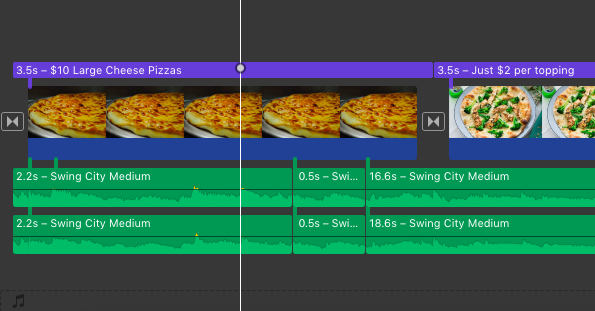

Find ud af, hvor du skal stoppelyden af det første lydspor, og hvor det andet lydspor skal lyde. Derefter skal du opdele begge klip på samme sted i tidslinjen. Gør dette ved at holde Skift-tasten nede og vælge begge lydspor, og placer derefter markøren ved splitpunktet. Klik på knappen Rediger i menulinjen, og vælg knappen Split klip. (Eller tryk på Command + B.).
reklame
reklame
Definer på tidslinjen på samme mådeandet splitpunkt. Det kan være nødvendigt at afspille lydsporet flere gange for at bestemme det tidsinterval, vi vil erstatte. Vælg det delte område på sporet, hvor det er nemmest at blande lydspor, dvs. leddene skal falde på området med det mindste lydniveau. Nu skal du have to lydfiler, hver med to tidslinjeseparatorer.
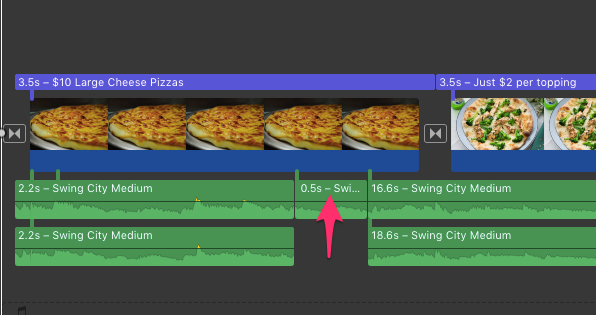

Slet det fremhævede tidsrum øverstlydspor, og træk derefter det fremhævede tidsinterval for det andet lydspor fra den nederste fil til den øverste lydfil. For de bedste resultater skal du justere lydsporene så nøjagtigt som muligt.
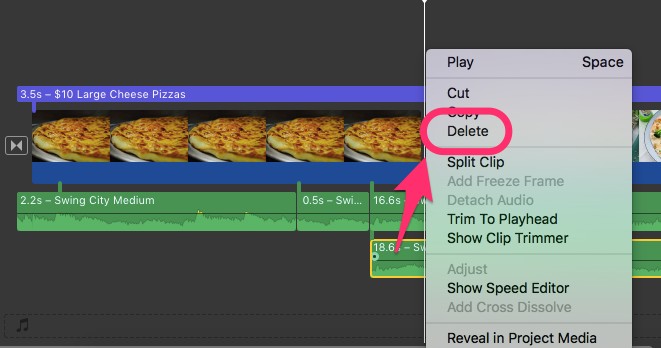

Du skal muligvis ændre dine indstillingerlyde og juster lydklip for at få dem til at lyde helt rigtigt, så lyt til dem flere gange. Efter at have opnået den ønskede effekt, kan du fjerne enhver unødvendig lyd fra det andet lydspor.