Sticky Notes-appen på din Mac er et praktisk værktøj, der fungerer ligesom almindelige sticky notes, som du
reklame
reklame
Du spørger, hvorfor der er behov for klistermærker, hvis nogenNoter og påmindelser? Nå, Sticky Notes har nogle praktiske funktioner, som Notes og Påmindelser ikke gør. Derudover vises alle vigtige oplysninger altid på skærmen.
Nedenfor fortæller vi dig om alle funktioner i Notes-programmet og hvordan du bruger det.
- Sådan åbnes Sticky Notes
- Sådan opretter du en note
- Sådan tilpasses sticky notes
- Navigering i noter
- Sortering af noter
- Eksporter til noter
reklame
reklame
Sådan åbnes Sticky Notes
Noter kan åbnes på forskellige måder. Vælg den, du kan lide mest.
- Gennem programmappen i Dock.
- igennem
- Gennem Spotlight Search.
- Ved hjælp af
Sådan opretter du en note
For at oprette en ny note skal du åbne Sticky Notes-appen og vælgefil>Ny note.
</ p>Sådan tilpasses sticky notes
Du kan tilpasse din scrapbog. Du kan ændre typografien og størrelsen på skrifttypen, gøre teksten fed eller kursiveret, ændre dens størrelse og vælge farven på noterne.
Til ændre font, vælg teksten og højreklik på den, og vælg derefter menuenSkrifttype. Du kan også klikkeSkrifttype på menulinjen. Du kan ændre skrifttypestil, størrelse og farve.
reklame
reklame
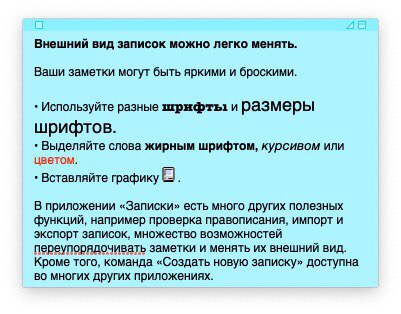

Her er flere måder at tilpasse dine sticky notes:
- Tilændre størrelse på størrelse, bare træk i et af dets hjørner.
- Tilændre farven på noten, vælg det og klikFarvepå menulinjen.
- Tilgør noten gennemsigtig, på menulinjen, vælg Vindue>gennemsigtighed.
- Tiltilføje et billede ellerPDFtil en note, skal du blot trække filen til noten.
- Tiloprette en liste, åbn noten og tryk på Option+Tab... For at afslutte listen skal du trykke på Enter to gange efter det sidste punkt.


Navigering i noter
Hver gang du åbner Sticky Notes, vises alle dine Sticky Notes.
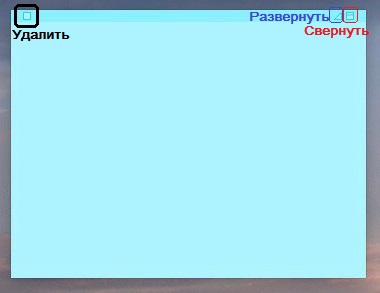
Du kan minimere noten på skærmen ved hjælp af knappen i øverste højre hjørne. Du kan også dobbeltklikke på det øverste panel af den klistrede note. Det bliver til et lille panel.
For at udvide noten skal du klikke på trekanten i panelets højre hjørne. For at slette en huskeseddel skal du klikke på knappen til venstre på panelet.

Når du opretter en note, gemmes den automatisk i programmet. Hvis du vælgerfil>tæt for en specifik note bliver du bedt om at gemme den først. I dette tilfælde bliver det til en tekstfil og forsvinder fra Notes.
</ p>Sortering af noter
Du kan sortere noterne på skærmen på forskellige måder. For at flytte en note skal du blot trække den til en anden placering. Du kan også bruge sortering gennem menuen.
Vælg fra menulinjen Vindue, og såSorter efter... Du kan sortere dine noter efter farve, indhold, dato og placering på skærmen.


Du kan også flytte sticky notes ovenpå eller foran.
På menuen Vindue Alle dine noter vises nedenfor. Dette gør det praktisk at skifte mellem dem.
reklame
reklame
Eksporter til noter
Du kan omdanne dine scraps til noter ved hjælp af eksportfunktionen. For at gøre dette skal du vælge fra menulinjenfil>Eksporter alle sticky notes til Notes.
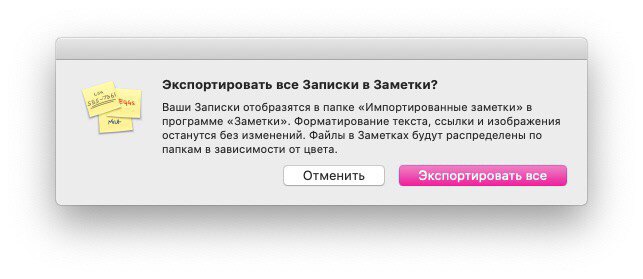

Hvis du vil eksportere tekst fra én note, skal du vælge fil>Eksporter tekst... Det kan gemmes som almindelig tekst, RTF eller RTFD.
Sticky Notes på Mac er undertiden meget nyttige. Med deres hjælp kan du fastgøre nogle små ting på skærmen, som du ikke må glemme. Vi håber, du fandt denne artikel nyttig!